
いつも通りDell製パソコンの電源ボタンを押したのに、画面は真っ暗なまま。
しかも、電源ランプがオレンジ色に2回、少し間を置いて白色に4回点滅し、同じ動きを何度も繰り返していると、このまま壊れてしまったのでは、中のデータは消えていないだろうかと不安になりますよね。
先に結論をお伝えすると、Dellのオレンジ点滅2回・白4回は、多くの対応モデルでメモリまたはRAMに関係する障害を示す診断コードです。
ただし、必ずしもメモリを新品へ交換すれば直るとは限りません。
メモリの接触不良、メモリモジュール自体の故障、メモリスロットの不具合、メモリへ電力を供給する回路の異常など、複数の原因が考えられます。
さらに、最近の薄型ノートパソコンには、メモリがマザーボードへ直接取り付けられていて、ユーザーが交換できない機種もあります。
そのため、点滅回数だけを見て急いでメモリを購入するのではなく、機種の確認、放電、周辺機器の取り外し、起動前診断、メモリの確認という順番で切り分けることが大切です。
また、Dellのオレンジ点滅がずっと続くという場合は、2回・4回のような診断コードとは別の可能性があります。
ノートパソコンではバッテリーやACアダプター、デスクトップでは電源ユニットやマザーボードが関係していることもあるため、色だけで故障箇所を決めつけるのは危険です。
この記事では、Dellの電源ランプがオレンジと白に点滅する仕組みを整理したうえで、2回・4回を中心に、2回・1回、2回・2回、2回・3回、2回・5回、2回・7回、3回・1回、4回・1回などの代表的なパターンを解説します。
あなたのパソコンで今すぐ確認すること、自分で試してよい作業、修理へ切り替える目安まで順番に見ていきましょう。
Dellのオレンジ点滅2回・白4回はメモリ関連エラーの可能性が高い
- まず点滅の順番と回数を正しく確認する
- Dellの診断インジケーターは機種や世代で意味が異なる
- オレンジ2回・白4回で考えられる主な原因
- 最初に試したい安全な放電手順
- メモリを挿し直す前に確認すること
- メモリ2枚を1枚ずつ確認する切り分け方
まず点滅の順番と回数を正しく確認する
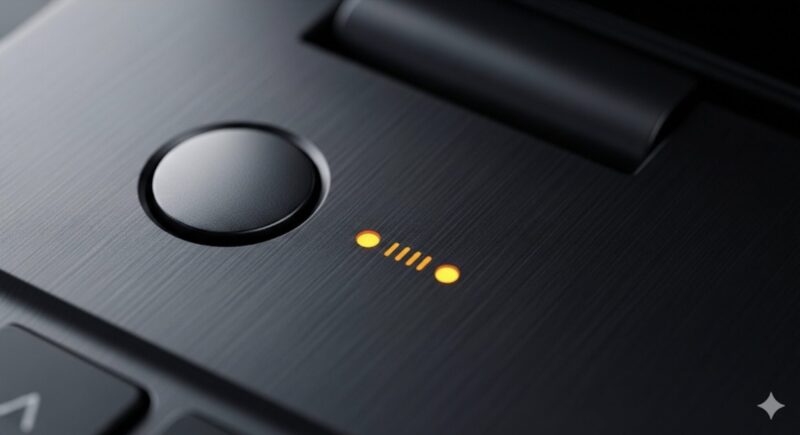
Dellのパソコンが起動せず、電源ボタンやバッテリーランプが点滅しているときは、慌てて何度も電源ボタンを押さないようにしましょう。
まず確認したいのは、どの色が先に何回点滅し、その後どの色が何回点滅するのかです。
代表的な診断コードでは、次のような流れで点滅します。
- オレンジ色が一定回数点滅する
- 短い間が空く
- 白色が一定回数点滅する
- 少し長い間が空く
- 同じパターンが繰り返される
例えば「オレンジ2回・白4回」であれば、オレンジ色が2回点滅した後に白色が4回点滅し、その一連の動きが繰り返されます。
肉眼で数えにくい場合は、スマートフォンで20秒から30秒ほど動画を撮影してください。
撮影した動画をゆっくり再生すれば、オレンジと白を取り違えたり、最初の1回を見落としたりする失敗を減らせます。
この動画は、Dellサポートや修理店へ相談するときにも役立ちます。
充電ランプと診断コードを混同しない
ここで気をつけたいのが、すべてのオレンジ点滅がハードウェア診断コードとは限らないことです。
ノートパソコンでは、同じランプがバッテリー残量、充電状態、ACアダプターの認識状態、ハードウェア診断を兼ねていることがあります。
例えば、一定の回数に区切られずオレンジ色だけが連続して点滅する場合は、バッテリー残量の低下やバッテリー障害を示している可能性があります。
一方、オレンジと白が「2回・4回」のようにはっきり区切られて繰り返される場合は、POST中に検出されたハードウェア障害の診断コードである可能性が高くなります。
色だけではなく、回数、間隔、電源が入るか、Dellロゴが出るか、ファンが回るかまで確認すると判断しやすくなります。
Dellの診断インジケーターは機種や世代で意味が異なる
Dell製パソコンの電源ランプが規則的に点滅するのは、診断インジケーターと呼ばれる自己診断機能が作動しているためです。
パソコンは電源が入ると、Windowsを読み込む前にPOST(Power-On Self-Test)という初期検査を行います。
POSTでは、CPU、メモリ、マザーボード、画面、電源回路など、起動に必要な主要部品が正常に応答しているかを確認します。
この段階で異常が見つかると、画面へエラーメッセージを表示できないことがあります。
そこで、ランプの色と点滅回数を使って、どの部分で起動処理が止まったのかを知らせているわけです。
ただし、Inspiron、Latitude、Vostro、XPS、Precision、OptiPlex、Alienwareなど、シリーズや発売時期によって診断コードの内容が異なる場合があります。
古いOptiPlexでは、本体前面や背面にある複数の診断LEDを組み合わせて判断する機種もあります。
そのため、この記事の一覧表は原因を絞り込むための目安として利用し、最終確認は必ずお使いの機種のマニュアルで行ってください。
機種名とサービスタグの確認方法
正確な診断コードを調べるには、機種名またはサービスタグが必要です。
サービスタグは、Dell製品を識別するための英数字で、ノートパソコンでは底面、デスクトップでは背面や上面などに記載されています。
シールが読みにくい場合は、購入時の箱、注文メール、保証書なども確認してみてください。
確認できたサービスタグをDell公式サポートページへ入力すると、その製品に対応するマニュアル、保証状況、診断情報を探せます。
マニュアル内では、「システム診断ライト」「診断LED」「System-diagnostic lights」「Diagnostic LED behavior」などの項目を探しましょう。
ここを先に確認するだけでも、適合しないメモリを購入したり、分解できないモデルを無理に開けたりする失敗を防ぎやすくなります。
Dellのオレンジ点滅2回・白4回で考えられる主な原因
オレンジ2回・白4回は、多くのDell製パソコンでメモリまたはRAMの障害を示します。
RAMは、Windowsやアプリを動かすために必要なデータを一時的に置いておく部品です。
起動直後から使用される重要な部品なので、正常に読み書きできないとWindowsの起動へ進めません。
考えられる原因は、主に次のとおりです。
- メモリモジュールの一時的な接触不良
- メモリモジュール自体の故障
- メモリスロット側の不具合
- メモリへ電力を供給する回路の異常
- 増設したメモリの相性や仕様の不一致
- オンボードメモリまたはマザーボード側の障害
直前まで普通に使えていた場合でも、持ち運び時の振動、温度変化、内部の経年劣化などをきっかけに症状が表面化することがあります。
ただし、外から見ただけで原因を断定することはできません。
まずは分解を伴わない方法から試し、その後にメモリへ進むのが安全です。
メモリのデータとSSDのデータは別物
「メモリエラー」と聞くと、保存していた写真や書類がすべて消えたのではないかと心配になるかもしれません。
しかし、RAMとSSDやHDDは役割が異なります。
RAMは作業中の情報を一時的に置く場所で、電源を切ると内容が消えます。
写真、動画、書類、Windowsなどは、通常はSSDやHDDへ保存されています。
そのため、メモリ障害が出たからといって、保存データまで直ちに消えたとは限りません。
むしろ、復旧を焦って初期化やOS再インストールを行うほうが、保存データへ影響する可能性があります。
LED診断コードが出ている段階では、Windowsの初期化を最初の対処法にしないようにしましょう。
最初に試したい安全な放電手順

オレンジ2回・白4回が出たときに、最初に試しやすいのが放電です。
パソコン内部には、電源を切った後もわずかな電気が残ることがあります。
残留電荷や一時的な電源制御の不整合によって起動処理が止まっている場合は、電源を完全に切り離すことで状態がリセットされる可能性があります。
ただし、物理的に故障したメモリが放電だけで修復されるわけではありません。
放電は、故障部品を直す作業ではなく、一時的な誤動作を取り除くための初期確認と考えてください。
一般的なハードリセットの手順
- パソコンの電源を完全に切ります。反応しない場合は、電源ボタンを長押しして電源を切ります。
- デスクトップは電源ケーブルを抜き、ノートパソコンはACアダプターを外します。
- 取り外し可能なバッテリーを搭載しているノートパソコンは、機種別マニュアルに従ってバッテリーを外します。内蔵バッテリーを無理に外す必要はありません。
- USBメモリ、外付けSSD、SDカード、プリンター、ドッキングステーション、外部モニター、LANケーブルなどを取り外します。
- 電源が外れた状態で、電源ボタンを15秒から20秒ほど長押しします。
- 電源ボタンから手を離し、ACアダプターまたは電源ケーブルだけを接続します。
- USB機器などはまだ接続せず、パソコンの電源を入れて点滅パターンが変化するか確認します。
放電後に起動できた場合は、すぐに周辺機器を全部戻さず、1台ずつ接続してください。
特定のUSB機器やドッキングステーションを接続したときだけ起動できなくなるなら、その機器や接続先が影響している可能性があります。
反対に、何も接続していない状態でも2回・4回が繰り返されるなら、メモリまたは基板側の確認へ進みます。
Dellロゴが表示されるならF12の起動前診断を試す
電源ランプが点滅していても、Dellロゴまで表示される場合は、Dellの起動前診断を実行できる可能性があります。
この診断はWindowsが起動する前に行われるため、Windows側の設定やドライバーに左右されにくいのが特徴です。
- パソコンの電源を切ります。
- 電源を入れ、Dellロゴが出たらF12キーを数回押します。
- ワンタイムブートメニューが表示されたら、[Diagnostics]を選択します。
- 画面の指示に従って診断を実行します。
- エラーコードや検証コードが表示された場合は、スマートフォンで撮影するか紙へ控えます。
詳しい操作方法は、Dell公式の起動前診断手順でも確認できます。
画面がまったく映らずF12を押せない場合は、無理に繰り返す必要はありません。
その状態自体が修理相談時の重要な情報になります。
メモリを挿し直す前に確認すること
放電しても改善せず、機種別マニュアルでメモリを取り外せることが確認できた場合は、メモリの挿し直しを検討します。
ただし、すべてのDell製パソコンで行える作業ではありません。
次のいずれかに当てはまる場合は、自分で分解しないほうが安全です。
- メモリがマザーボードへ直接実装されている
- 底面カバーの外し方が機種別マニュアルに掲載されていない
- バッテリーが膨張している
- 焦げたにおい、煙、異常な発熱がある
- 液体をこぼした後に症状が出た
- 落下や強い衝撃の直後に点滅が始まった
- 保証期間内で、分解による損傷が心配
- 必要な工具や静電気対策を用意できない
ノートパソコンは、底面カバーを外しただけではメモリへアクセスできない機種もあります。
隠れたネジや爪を無理にこじると、カバー、ケーブル、バッテリーを傷つけることがあるので注意してください。
作業前の静電気対策
メモリやマザーボードは静電気に弱い精密部品です。
作業前には電源と周辺機器を外し、塗装されていない金属部分へ触れて体にたまった静電気を逃がします。
可能であれば静電気防止リストストラップを使用し、カーペットや毛布の上では作業しないようにしましょう。
メモリを持つときは、金色の端子や黒いチップ部分へなるべく触れず、基板の端を持ちます。
外したネジが本体内部へ残ると短絡の原因になるため、ネジの本数と位置も記録してください。
メモリを挿し直す基本手順
- パソコンの電源を切り、ACアダプターまたは電源ケーブルを外します。
- 機種別サービスマニュアルに従ってカバーを開けます。
- ノートパソコンで内蔵バッテリーのコネクターを外す指示がある場合は、先にバッテリーを切り離します。
- メモリ両側の固定ラッチを外し、メモリをまっすぐ取り外します。
- 端子に焦げ、変色、欠け、深い傷がないか確認します。
- メモリスロットへ異物が見える場合は、無理に金属工具を差し込まず、機種別マニュアルに従って清掃します。
- 切り欠きの位置を合わせ、メモリが左右均等に固定されるまで挿し込みます。
- バッテリー、カバー、電源を元に戻し、点滅コードが変化したか確認します。
メモリの端子を強くこすったり、液体を直接かけたりするのは避けてください。
また、家庭用掃除機は静電気を発生させる可能性があるため、パソコン内部へ直接使用しないほうが安全です。
メモリ2枚を1枚ずつ確認する切り分け方
メモリを2枚搭載している機種では、1枚ずつ起動を試すことで、不具合のあるメモリやスロットを絞り込める場合があります。
ただし、メモリを取り外せる機種であること、サービスマニュアルに作業方法が掲載されていることを確認してから行ってください。
- メモリAとメモリBがどのスロットに入っていたか、写真を撮って記録します。
- メモリAだけを、マニュアルで指定された優先スロットへ取り付けて起動します。
- 起動結果と点滅コードを記録します。
- 電源を切って放電し、メモリBだけに入れ替えて同じスロットで起動します。
- 片方だけで起動するなら、起動しないほうのメモリに問題がある可能性が高くなります。
- 両方とも同じスロットで起動するなら、もう一方のスロット側に問題がないか確認します。
- どの組み合わせでも2回・4回になる場合は、メモリ以外にスロット、電源回路、マザーボード側の障害も考えます。
「1枚を抜いたら起動しなかったから、その1枚が壊れている」とは限りません。
メモリを抜いた結果、正常なメモリを取り外してしまい、故障したメモリだけが残っている可能性もあります。
必ず両方を同じ条件で確認することがポイントです。
また、機種によっては指定スロットへ先にメモリを取り付けないと起動できません。
空いている場所へ適当に挿すのではなく、マニュアルに記載されたスロット順序を守りましょう。
メモリを購入する前に規格と交換可否を確認する
挿し直しても改善せず、メモリの故障が疑われる場合でも、型番を確認せずに新しいメモリを購入するのは避けたいところです。
Dell製パソコンに取り付けられるメモリは、見た目が似ていても仕様が異なります。
- DDR3、DDR4、DDR5などの世代
- デスクトップ用DIMMとノート用SO-DIMM
- 対応容量と最大搭載容量
- 対応速度
- ECCと非ECC
- RegisteredとUnbuffered
- 電圧やランク構成
DDRの世代が違うメモリは切り欠きの位置も異なるため、物理的に取り付けられないことがあります。
無理に押し込むとメモリとスロットの両方を破損するため、力で解決しようとしないでください。
最も確実なのは、Dell公式の機種別仕様書やサービスマニュアルで対応規格を確認する方法です。
現在のパソコンが起動できない場合はCPU-Zなどのソフトを利用できないため、元のメモリに貼られたラベル、注文時の構成情報、Dell公式サポートページを確認しましょう。
特に薄型ノートパソコンでは、メモリがオンボード実装され、増設用スロットがないことがあります。
オンボードメモリの障害では、一般的なメモリモジュールだけを交換できず、システムボード単位の修理になる可能性があります。
Dellのオレンジ点滅2回・白4回以外の代表的なパターン
- オレンジ2回・白1回はCPU構成またはCPU障害
- オレンジ2回・白2回はBIOS・ROM・システムボード関連
- オレンジ2回・白3回はメモリ未検出
- オレンジ2回・白5回は無効なメモリ
- オレンジ2回・白7回はLCD関連の異常
- オレンジ3回・白1回はCMOSまたはRTCバッテリー関連
- オレンジ4回・白1回はメモリ電源系統の障害を示す場合がある
オレンジ点滅2回・白1回はCPU構成またはCPU障害

オレンジ2回・白1回は、多くの対応機種でCPUの構成異常またはCPU障害を示します。
CPUは計算処理を担当する中心的な部品で、POSTの初期段階から必要になります。
そのため、CPUが正常に認識されないと、Dellロゴや診断画面まで進めないことがあります。
ただし、このコードが出たからといって、CPU単体の故障と即断はできません。
CPUへの電源供給、ソケット、BIOS、マザーボード側の回路などが関係している場合もあります。
ノートパソコンではCPUがマザーボードへ直接実装されていることが多く、一般ユーザーがCPUだけを交換するのは現実的ではありません。
放電と外部機器の取り外しを試しても2回・1回が続く場合は、むやみに分解せず、点滅動画とサービスタグを用意してDellサポートまたは修理店へ相談しましょう。
オレンジ点滅2回・白2回はBIOS・ROM・システムボード関連

オレンジ2回・白2回は、多くの対応機種でシステムボード、BIOSまたはROMに関係する障害を示します。
BIOSやUEFIは、電源を入れた直後にハードウェアを初期化し、Windowsを起動する準備を行う基本プログラムです。
この領域を正常に読み込めないと、Windowsの修復画面へ進む前に起動が止まります。
BIOS更新中の電源断、BIOSデータの破損、システムボードの障害などが考えられますが、点滅コードだけで原因を一つに絞ることはできません。
電源が安定して入る状態なら、機種によってはBIOSリカバリーを試せる場合があります。
ただし、別機種向けのBIOSを使用したり、途中で電源を切ったりすると状態を悪化させる可能性があります。
操作する場合は、必ずサービスタグから表示された機種専用のDell公式手順に従ってください。
オレンジ点滅2回・白3回はメモリ未検出
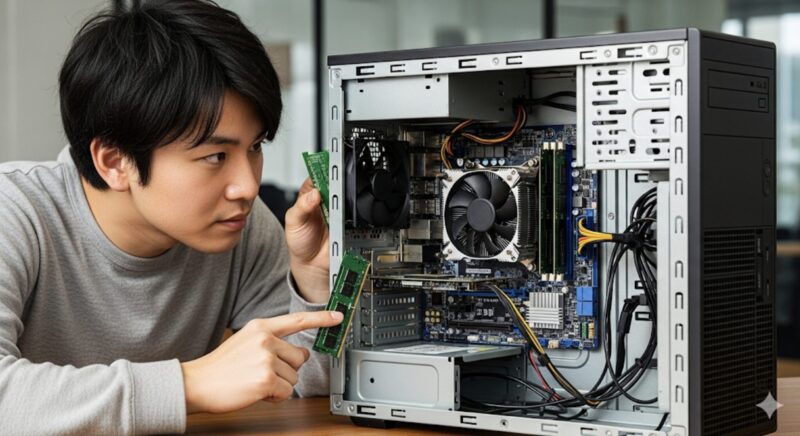
オレンジ2回・白3回は、多くの対応機種でメモリまたはRAMが検出されていない状態を示します。
2回・4回が「メモリを認識したものの正常に動作できない状態」を示すのに対し、2回・3回では、メモリの存在自体を正常に確認できていない可能性があります。
主な原因として考えられるのは、次のようなケースです。
- メモリがスロットの奥まで挿し込まれていない
- 左右の固定ラッチが正しく閉じていない
- メモリを増設した際に元のメモリが浮いた
- メモリまたはスロットの端子に接触不良がある
- メモリモジュールが故障して応答しない
- オンボードメモリやマザーボード側に問題がある
メモリ増設や内部清掃の直後に2回・3回が出た場合は、取り付け状態を優先して確認してください。
一度も分解していないのに突然発生した場合は、接触不良だけでなくメモリや基板の故障も考えます。
取り外し可能なメモリを搭載した機種であれば、前述した挿し直しと1枚ずつの確認が役立ちます。
オンボードメモリ機や分解難度の高い機種では、無理にカバーを開けないようにしましょう。
オレンジ点滅2回・白5回は無効なメモリ

オレンジ2回・白5回は、多くの対応機種で無効なメモリが取り付けられている状態を示します。
メモリらしき部品が取り付けられていることは認識していても、パソコンが正常に利用できないと判断している状態です。
特に、メモリの増設や交換を行った直後に発生した場合は、購入したメモリの仕様が合っていない可能性があります。
DDR4対応機へDDR5を取り付けるといった世代の違いだけでなく、容量、速度、ECC対応、構成の組み合わせなどが影響することもあります。
同じDDR4やDDR5であっても、すべてのメモリがすべてのDell製パソコンで動作するわけではありません。
元のメモリへ戻して確認する
交換前のメモリが残っている場合は、いったん元の構成へ戻して起動を確認する方法が有効です。
元のメモリで正常に起動し、新しいメモリで2回・5回になるなら、新しいメモリの仕様、不良、組み合わせに原因がある可能性が高くなります。
元のメモリへ戻しても起動しない場合は、交換作業中にメモリが浮いた、別のコネクターが外れた、スロットが傷ついたなど、ほかの要因も確認する必要があります。
新しいメモリを追加したまま何度も電源を入れるより、一度購入前の状態へ戻して基準を作ると切り分けやすくなります。
オレンジ点滅4回・白1回はメモリ電源系統の障害を示す場合がある
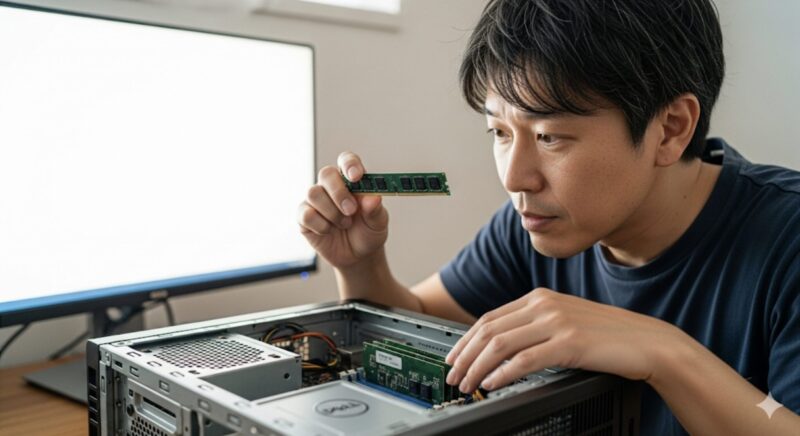
オレンジ4回・白1回は、対応する一部のDell製パソコンで、メモリDIMMの電源レール障害またはメモリ関連の障害を示します。
電源レールとは、マザーボード上で各部品へ必要な電圧を供給する経路のことです。
つまり、メモリチップのデータ異常だけでなく、メモリへ安定して電力を届けられていない可能性があります。
この場合も、機種によってはメモリの挿し直しや交換で改善する可能性があります。
しかし、電源供給回路がマザーボード側にあるため、メモリを交換しても直らず、システムボードの修理が必要になるケースも考えられます。
そのため、4回・1回を見て「メモリだけを買えばよい」と判断するのは早めです。
まず機種別マニュアルで4回・1回の意味と推奨対応を確認し、交換可能なメモリを搭載している場合に限って1枚ずつ切り分けます。
焦げたにおい、異常な発熱、電源を入れた瞬間にACアダプターのランプが消えるといった症状がある場合は、通電を繰り返さず修理相談へ切り替えてください。
オレンジ点滅2回・白7回はLCD関連の異常

オレンジ2回・白7回は、多くの対応ノートパソコンでLCDディスプレイ関連の障害を示します。
パソコン本体が起動しようとしていても、液晶画面へ正常に映像を表示できない状態です。
考えられる原因には、次のようなものがあります。
- 液晶パネル自体の故障
- バックライトや画面電源の障害
- 液晶ケーブルの接触不良や断線
- ヒンジ周辺でのケーブル損傷
- マザーボード側の映像回路や電源回路の異常
外部モニターだけで断定しない
HDMIやDisplayPortで外部モニターへ接続し、映像が表示されるか確認する方法があります。
外部モニターへ正常に映る場合は、内蔵液晶、液晶ケーブル、バックライト周辺に問題がある可能性が高くなります。
ただし、POSTが途中で止まっている場合や、起動時には外部出力が有効にならない機種では、本体が正常でも外部モニターへ映らないことがあります。
外部モニターに映らないという結果だけで、マザーボード故障と断定しないようにしましょう。
LCDの内蔵セルフテストを試す
対応するDellノートパソコンでは、LCD-BISTと呼ばれる画面の内蔵テストを実行できます。
- ノートパソコンの電源を完全に切ります。
- キーボードのDキーを押したままにします。
- Dキーを押しながら電源ボタンを押します。
- 画面に複数の色が順番に表示されるか確認します。
色のテストパターンが正常に表示される場合は、液晶パネル自体は表示できており、映像信号やマザーボード側に原因がある可能性も考えられます。
色がまったく出ない、線や大きな色むらが出る場合は、液晶パネル側の故障が疑われます。
機種によって操作や対応状況が異なるため、Dell公式の画面テスト手順も確認してください。
オレンジ点滅3回・白1回はCMOSまたはRTCバッテリー関連

オレンジ3回・白1回は、多くの対応機種でCMOSバッテリーまたはRTCバッテリーの障害を示します。
CMOS・RTCバッテリーは、パソコンの電源が切れている間も日付、時刻、BIOS設定などを保持するために使われます。
デスクトップではCR2032などのコイン型電池が使われることがありますが、ノートパソコンではケーブル付きの専用RTCバッテリーが採用されている場合もあります。
そのため、すべてのDell製パソコンへ市販のCR2032をそのまま取り付けられるわけではありません。
バッテリーが消耗すると、次のような症状が出ることがあります。
- 電源を切るたびに日付や時刻がずれる
- BIOS設定が初期状態へ戻る
- 起動時に時刻や設定に関する警告が表示される
- 起動のたびにF1などの入力を求められる
交換できる機種であれば、比較的低い費用で直る可能性があります。
ただし、電池交換後はBIOSの日時や起動設定を確認し直す必要があります。
コイン電池の向き、コネクター形状、電池型番を間違えないよう、必ず機種別マニュアルを確認してください。
使用済みのリチウムコイン電池は、端子をテープで絶縁し、自治体や回収先のルールに従って処分します。
電池の取り扱いについては、一般社団法人電池工業会の案内も参考にしてください。
Dellのオレンジ点滅がずっと続く場合は回数式コードと分けて考える
オレンジ色が2回、白色が4回というように区切られず、オレンジ色だけがずっと点滅する場合は、同じ対処法をそのまま当てはめないほうがよいでしょう。
ノートパソコンとデスクトップでは、オレンジ点滅が示す意味が異なることがあるためです。
ノートパソコンでオレンジ点滅が続く場合
Dellのノートパソコンでは、オレンジ色の連続点滅がバッテリー残量の低下、バッテリー障害、ACアダプターの認識異常などを示す場合があります。
まずは次の点を確認してください。
- ACアダプターのランプが点灯しているか
- ACアダプターをパソコンへ接続した瞬間にランプが消えないか
- 電源端子やケーブルに曲がり、破損、焦げがないか
- 別のコンセントへ直接接続しても変わらないか
- 電源タップやドッキングステーションを外しても変わらないか
- バッテリーの膨張で底面やタッチパッドが浮いていないか
ACアダプターのランプが、パソコンへ差した瞬間に消える場合は、本体内部の短絡や電源回路の異常が疑われます。
この状態で何度も抜き差ししたり、別規格のACアダプターを無理に使用したりするのは避けてください。
バッテリーが膨らんでいる場合も、充電や分解を続けず、使用を中止して修理相談へ進みます。
デスクトップでオレンジ点滅が続く場合
Dellのデスクトップで電源ボタンがオレンジ色に点滅し、白色へ切り替わらない場合は、POSTを開始できない電源系統や内部部品の問題が考えられます。
電源ユニット、マザーボード、メモリ、拡張カード、内部ケーブルなど、複数の部品が関係する可能性があります。
まずは電源タップや無停電電源装置を外し、動作確認できている壁のコンセントへ直接接続してください。
モニターとデスクトップで同じ形状の電源ケーブルを使っている場合は、正常に動作しているケーブルと交換して確認できることもあります。
電源ユニットのBISTボタンを確認する
一部のDellデスクトップには、背面の電源ユニットにBISTと呼ばれるセルフテストボタンとLEDがあります。
対応機種では、電源を切った状態でBISTボタンを押し、LEDと電源ユニットのファンを確認します。
ただし、ボタンの場所や判定方法は機種によって異なります。
ケースを開けたり内部コネクターを外したりする前に、Dell公式マニュアルでBIST対応機種か確認してください。
BISTで電源供給が確認できても、マザーボードや接続部品が正常とは限りません。
逆に、BISTのLEDが点灯しない場合も、電源ユニット単体だけでなく接続部品が影響している可能性があります。
点滅パターン別の原因と初期対応一覧
以下は、多くのDell製パソコンで使用されている代表的な診断コードを整理したものです。
実際の意味や推奨対応は機種によって異なるため、サービスタグから表示される機種別マニュアルを優先してください。
| 点滅パターン オレンジ→白 | 多くの機種で示す内容 | 最初に確認すること | 修理の目安 |
|---|---|---|---|
| 2 → 1 | CPU構成またはCPU障害 | 放電、外部機器の取り外し、機種別コード確認 | 継続する場合は修理相談 |
| 2 → 2 | システムボード、BIOS、ROM関連 | 放電、機種専用のBIOS回復手順確認 | 基板修理になる可能性がある |
| 2 → 3 | メモリまたはRAM未検出 | メモリの取り付け、ラッチ、スロット確認 | 挿し直しても変わらなければ相談 |
| 2 → 4 | メモリまたはRAM障害 | 放電、挿し直し、1枚ずつの確認 | メモリまたは基板修理の可能性 |
| 2 → 5 | 無効なメモリが取り付けられている | 元のメモリへ戻す、規格と構成を確認 | 適合メモリでも直らなければ相談 |
| 2 → 7 | LCDディスプレイ関連 | LCD-BIST、外部モニター、ケーブル確認 | 液晶または基板修理の可能性 |
| 3 → 1 | CMOSまたはRTCバッテリー障害 | 日時リセットの有無、電池型番確認 | 対応機種なら電池交換を検討 |
| 4 → 1 | メモリDIMM電源レールまたはメモリ関連障害 | 機種別マニュアル、メモリ構成確認 | 基板修理になる場合がある |
| オレンジのみ連続 | バッテリー、電源、No POSTなど機種で異なる | ノートかデスクトップかを分けて確認 | 原因を特定できなければ相談 |
自分で対処を続けるか修理へ出すかの判断基準
オレンジ点滅が出ると、できるだけ自分で直して修理費を抑えたいと思うかもしれません。
放電や周辺機器の取り外し、取り外し可能なメモリの挿し直しは、手順を守れば原因の切り分けに役立ちます。
一方で、無理に作業を続けることで故障範囲を広げるケースもあります。
自分で確認しやすい範囲
- 点滅回数を動画で記録する
- 機種名とサービスタグを確認する
- 外部機器をすべて取り外す
- 電源ケーブルやACアダプターの状態を確認する
- 一般的なハードリセットを行う
- 起動できる場合はF12診断を実行する
- サービスマニュアルで交換可能と確認できたメモリを挿し直す
- メモリが2枚ある場合に1枚ずつ確認する
修理相談へ切り替えたほうがよい状態
- 放電しても同じコードが繰り返される
- メモリを挿し直しても2回・4回が変わらない
- 交換可能なメモリスロットがない
- 2回・1回や2回・2回など基板関連のコードが出ている
- 4回・1回が続き、メモリ交換でも改善しない
- ACアダプターを挿すとアダプターのランプが消える
- 焦げたにおい、煙、異常な発熱がある
- バッテリーが膨張している
- 水濡れや落下の後に症状が出た
- 仕事用データなどがあり、状態悪化を避けたい
- 保証期間内である
特に焦げたにおい、煙、液体侵入、バッテリー膨張がある場合は、安全のため通電を中止してください。
「もう一度だけ」と何度も電源を入れるより、電源を外した状態で修理先へ相談したほうが安心です。
修理へ出す前に用意しておく情報
問い合わせ前に次の情報を整理しておくと、症状の説明がスムーズです。
- 製品名と型番
- サービスタグ
- オレンジと白の点滅回数
- 点滅パターンを撮影した動画
- Dellロゴが表示されるか
- ファンが回るか
- ビープ音が鳴るか
- F12診断を起動できたか
- 表示された診断エラーコード
- 直前にメモリ交換やBIOS更新を行ったか
- 放電やメモリ挿し直しを試したか
- 落下、水濡れ、停電などのきっかけがあったか
これらを伝えれば、同じ確認を何度も繰り返す手間を減らせます。
保証期間や利用できる修理方法は、契約内容や機種によって異なります。
Dell公式サポートページへサービスタグを入力し、現在の保証状況も確認しておきましょう。
Dellのオレンジ点滅でよくある疑問
Q. オレンジ2回・白4回はメモリ交換で必ず直りますか?
A. 必ず直るとは限りません。
取り外し可能なメモリモジュールが故障している場合は、適合する新品へ交換することで改善する可能性があります。
しかし、メモリスロット、メモリ電源回路、オンボードメモリ、マザーボード側の障害でも似たコードが出る場合があります。
先に挿し直しと1枚ずつの確認を行い、交換前に原因を絞り込みましょう。
Q. 点滅していても中のデータは残っていますか?
A. メモリ関連の診断コードだけであれば、SSDやHDDに保存されたデータが直ちに消えたとは限りません。
ただし、パソコンが起動しない状態ではデータの無事を完全には確認できません。
データが重要な場合は、Windowsの初期化、ストレージのフォーマット、OSの再インストールを急がないでください。
修理依頼時にも、保存データを残したいことを事前に伝えておくと安心です。
Q. メモリを抜いたまま電源を入れても大丈夫ですか?
A. 故障切り分けのため、複数枚あるメモリを1枚ずつ取り付けて起動を確認する方法はあります。
ただし、すべてのメモリを外した状態では通常は起動できません。
また、電源が接続されたままメモリを抜き差ししてはいけません。
必ず電源を切り、ACアダプターや電源ケーブル、可能であれば内蔵バッテリーを切り離してから作業してください。
Q. メモリを増設していないのに2回・5回が出ることはありますか?
A. 可能性はあります。
2回・5回は増設メモリの規格違いで発生しやすいコードですが、元から搭載されているメモリやスロットの異常、基板側の問題で表示される場合も考えられます。
「何も交換していないからメモリは無関係」と決めつけず、機種別マニュアルと診断結果を確認してください。
Q. オレンジ点滅が消えたらそのまま使ってもよいですか?
A. 放電やメモリの挿し直しで起動できた場合でも、しばらくは再発しないか注意して使いましょう。
起動できたら、まず必要なデータを外付けストレージやクラウドへバックアップしてください。
その後、F12から起動前診断を行い、メモリテストを実行すると安心です。
点滅が再発する、フリーズやブルースクリーンが増える、突然再起動する場合は、メモリや基板の不具合が残っている可能性があります。
Q. Dellロゴの後でぐるぐる回る症状も同じ原因ですか?
A. 必ずしも同じではありません。
オレンジと白の診断コードが出てDellロゴまで進まない状態は、Windows起動前のNo POSTに近い症状です。
一方、Dellロゴが表示され、その下の丸いマークが回り続ける場合は、Windows、SSD、更新処理、システムファイルなどが関係している可能性があります。
ロゴ画面までは進むもののWindowsが開かない場合は、Dellパソコンがぐるぐるして起動しない原因と対処法も確認してください。
Dell製パソコンのオレンジ点滅2回・白4回の対処法まとめ
Dellのオレンジ点滅2回・白4回は、確かにメモリ関連の異常を知らせる重要なサインです。
とはいえ、ランプが点滅しているからといって、すぐにパソコン全体が使えなくなったと決まったわけではありません。
接触不良や一時的な電源状態が原因で、放電やメモリの挿し直しによって起動できることもあります。
大切なのは、闇雲に部品を交換するのではなく、点滅を記録する、機種を確認する、分解しない対処から試す、無理だと感じたら修理へ切り替えるという順番です。
まずはサービスタグを確認し、Dell公式マニュアルであなたの機種の2回・4回が何を示しているか確認してみてください。
そのうえで放電を行い、交換可能なメモリを搭載している場合だけ、挿し直しや1枚ずつの確認へ進むのが安全ですよ。