MacBookを開いたときに、黒い画面に充電マークだけが表示されて、そこからずっと起動しない。
これ、かなり焦りますよね。
電源ボタンを押しても反応が薄い、充電器を挿しているのに画面が変わらない、雷マークは出ているのにバッテリー残量が増えないとなると、「MacBookが壊れたのでは?」と不安になるかなと思います。
ただ、MacBookがずっと充電マークのままになる原因は、いきなり本体故障と決めつける必要はありません。
バッテリーが0パーセント近くまで減っているだけの場合もありますし、USB-C充電器の出力不足、ケーブルの劣化、MagSafe端子の汚れ、バッテリー充電の最適化、Intel Macの電源管理トラブルなど、切り分ければ自宅で改善できるケースもあります。
一方で、充電切れのまま長く放置していたMacBookや、何度も充電不良を繰り返している古いMacBookでは、バッテリー交換や修理、場合によっては中古MacBookや新しいMacBook Air/Proへの買い替えを考えた方がいい場面もあります。
この記事では、MacBookの充電マークの意味、雷マークとコンセントマークの違い、充電切れで起動しないときの待ち時間、MacBook Airの充電ランプがずっとオレンジ色のままになる理由、充電マークが出ているのに充電されないときの対処法まで、順番にわかりやすく整理します。
まずは落ち着いて、「充電器」「ケーブル」「コンセント」「本体」のどこで止まっているのかを見ていきましょう。
MacBookが充電マークのまま起動しないときは、まず充電器・ケーブル・修理の3つを切り分けることが重要です。
スマホ用の低出力充電器や、充電に対応していないUSB-Cケーブルでは、MacBook側に充電マークは出ても、起動に必要な電力が足りないことがあります。別の充電器で試せない場合は、MacBook対応の高出力USB-C充電器や、100W〜240W対応のUSB-C充電ケーブルを用意しておくと判断しやすいですよ。
MacBookがずっと充電マークのまま起動しないときの基本判断
- まず確認したい結論:充電器・ケーブル・本体を順番に見る
- 充電マークが出たままの原因とは
- 充電マークが意味することを理解しよう
- 充電切れで起動しない場合の対処法
- 充電切れのまま放置するとどうなる?
- 充電が0パーセントのときの待機時間
まず確認したい結論:充電器・ケーブル・本体を順番に見る
MacBookが充電マークのまま起動しないとき、最初に見るべきなのは本体故障ではなく、充電環境です。
なぜなら、画面に充電切れのマークが出ている時点で、MacBookは「起動したいけれど、電力が足りない」と知らせている可能性が高いからです。
ここでよくある失敗が、スマホ用の小さなUSB-C充電器や、見た目だけUSB-Cのケーブルを使ってしまうことです。
USB-Cは形が同じでも、すべてのケーブルが高出力充電に対応しているわけではありません。
データ転送用のケーブルや、低出力向けのケーブルでは、MacBookを安定して充電できないことがあります。
まずは次の順番で確認すると、無駄に修理へ出す前に原因を絞り込みやすいです。
いきなり分解したり、何度も電源ボタンを連打したりする必要はありません。
MacBookの充電トラブルは、外側から順番に見るのが一番安全です。
特に大切なのは、「充電マークが出る=必ず正常に充電されている」ではないという点です。
認識はしているけれど、電力が足りない。
このパターン、地味に多いです。
充電マークが出たままの原因とは
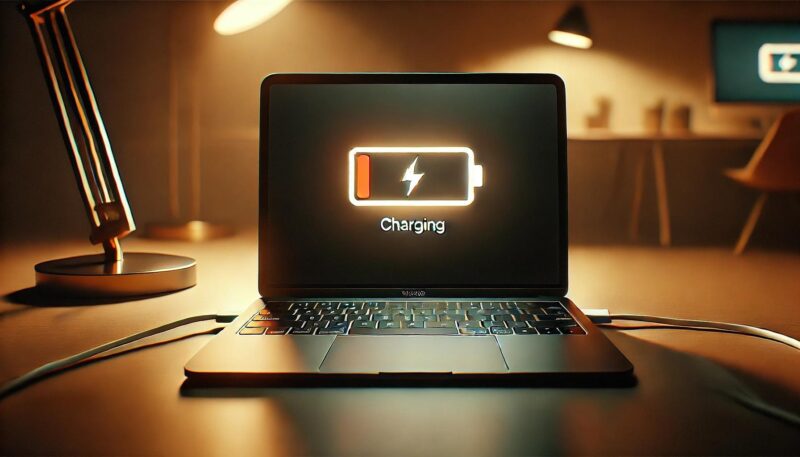
MacBookを起動しようとしても充電マークが表示されたままで進まない場合、いくつかの原因が考えられます。
一番多いのは、バッテリー残量が極端に少なく、起動に必要な電力がまだたまっていない状態です。
MacBookはバッテリーがかなり少ない状態になると、充電器を挿してもすぐには起動しないことがあります。
この場合は、しばらく電源に接続したまま待つことで、画面表示が変わったり、Appleロゴが出たりすることがあります。
ただし、しばらく待っても変化がない場合は、別の原因も疑います。
たとえば、充電器のワット数が足りないケースです。
MacBook Airなら比較的小さめの出力でも充電できるモデルがありますが、MacBook Pro、特に大画面モデルや高性能モデルでは、低出力の充電器だと充電がかなり遅くなったり、使用中に残量が増えなかったりします。
16インチMacBook Proなど高出力が必要なモデルでは、Apple 140W USB-C電源アダプタのような高出力アダプタが必要になる場面もあります。
もちろん、すべてのMacBookに140Wが必要という意味ではありません。
大切なのは、あなたのMacBookに合ったワット数の充電器を使うことです。
次に、USB-Cケーブルの問題もあります。
USB-Cケーブルは見た目が同じでも、充電専用、データ転送中心、高出力対応、低出力向けなど中身が違います。
MacBookを充電するなら、100W対応や240W対応など、MacBookの充電に使える仕様のケーブルを選んだ方が安心です。
さらに、USB-CポートやMagSafe端子にホコリが入っている、電源タップが不安定、アダプタが熱を持って一時停止している、バッテリーが深く放電している、といった原因もあります。
また、MacBookには「バッテリー充電の最適化」という機能があります。
これはバッテリーの劣化を抑えるために、利用状況に応じて充電を一時的に保留する機能です。
ただし、この機能は主にバッテリーを長持ちさせるための制御なので、完全に充電切れで起動しない状態を直接解決するものではありません。
「充電マークが出ているのに増えない」ときは、最適化機能だけでなく、充電器・ケーブル・ポート・バッテリー状態まで含めて見る必要があります。
ソフトウェアの一時的な不具合で、充電表示が正しく反映されないこともあります。
macOSの再起動、アップデート、Intel MacならSMCリセットで改善する場合もあります。
このように、充電マークが出たままの原因は一つではありません。
だからこそ、まずは「待つ」「充電器を変える」「ケーブルを変える」「ポートを確認する」「モデル別のリセットを試す」という順番で見るのが現実的です。
充電マークのまま進まない場合は、充電器とケーブルの交換で改善するケースがあります。
MacBookはモデルに合わない低出力充電器や劣化したUSB-Cケーブルでは、電力供給が足りず起動できないことがあります。手元に予備がない場合は、MacBook対応のUSB-C PD充電器と高出力対応ケーブルをそろえておくと、故障かアクセサリ不良かを切り分けやすいです。
充電マークが意味することを理解しよう
MacBookの画面に充電マークが表示されると、単純に「バッテリーがないだけ」と考えがちです。
でも実際には、表示されるマークによって意味が変わります。
ここを間違えると、まだ待てばよいだけなのに修理だと思い込んだり、逆に本当に充電できていないのに放置してしまったりします。
ざっくり整理すると、次のように見てください。
| 表示・状態 | 意味の目安 | まず試すこと |
|---|---|---|
| バッテリーアイコンのみ | バッテリー残量が足りず、起動できない状態 | 適切な充電器を接続し、10〜30分ほど様子を見る |
| バッテリーアイコン+雷マーク | 電源が供給され、充電中である可能性が高い状態 | 残量が増えるか確認し、増えなければ充電器やケーブルを疑う |
| コンセントマーク・プラグマーク | 電源接続中だが、バッテリーへの充電が停止または保留されている状態 | 満充電、充電最適化、出力不足、バッテリー劣化を確認する |
| MagSafeのオレンジランプ | 充電中を示す状態 | 長時間変わらない場合は、残量の増加や充電器の状態を見る |
| MagSafeの緑ランプ | 充電完了、または電源供給中を示す状態 | 起動しない場合は本体側の電源・起動トラブルを疑う |
| 何も表示されない | 電源供給、画面、本体、バッテリーのいずれかに問題がある可能性 | 電源ボタン長押し、別充電器、周辺機器取り外しを試す |
バッテリーアイコンのみの場合は、MacBookが「充電してから起動してね」と知らせている状態です。
この場合、適切な充電器を接続すれば、しばらくして起動できることがあります。
一方で、雷マークが表示されているのに残量が増えない場合は、電源供給は認識しているものの、充電量が足りていない可能性があります。
低出力の充電器、充電非対応のUSB-Cケーブル、劣化したケーブル、USB-Cポートの接触不良などが候補になります。
コンセントマークやプラグマークは、少しややこしいです。
満充電に近いときや、バッテリー充電の最適化が働いているときにも表示されることがあります。
ただし、残量が少ないのにコンセントマークのまま増えないなら、充電停止中、出力不足、バッテリー側の問題も考えます。
つまり、充電マークの意味は「電源が来ているか」「バッテリーに充電されているか」「起動できるだけの電力があるか」を分けて見るのがコツです。
ここを分けるだけで、だいぶ落ち着いて判断できますよ。
充電切れで起動しない場合の対処法
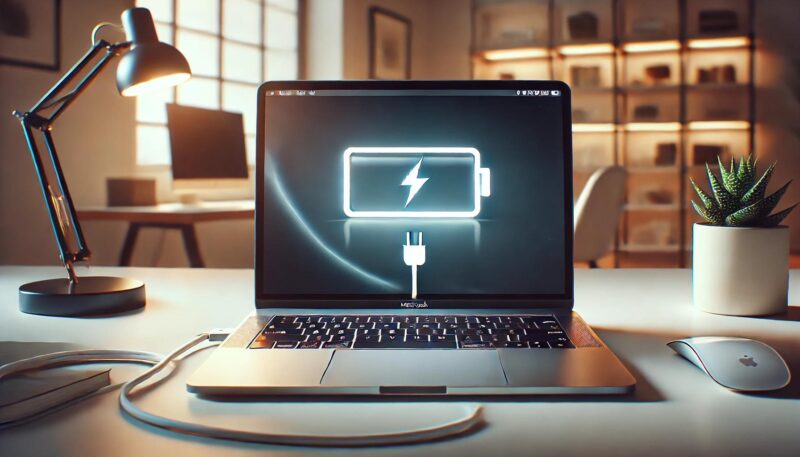
MacBookが充電切れの状態で起動しない場合、焦って何度も電源ボタンを押すより、順番に確認した方が早いです。
まず、MacBookに正しい充電器が接続されているかを見ます。
Apple純正のアダプタや、MacBookに必要なワット数を満たしたUSB-C PD充電器を使っているか確認してください。
サードパーティ製の充電器がすべて悪いわけではありませんが、出力不足や規格の相性があると、充電マークは出ても起動できるだけの電力がたまらないことがあります。
次に、ケーブルです。
USB-Cケーブルは、外見だけでは性能がわかりにくいのが厄介です。
MacBookを充電するなら、充電対応であることに加えて、できれば100W以上に対応したケーブルを選ぶと安心です。
MacBook Proの高出力モデルで使うなら、240W対応のUSB-Cケーブルも候補になります。
ケーブルを挿した角度で充電されたりされなかったりする場合は、ケーブルの断線やポートの接触不良が疑われます。
また、コンセントや電源タップも見落としがちです。
電源タップや延長コードを使っている場合は、一度壁のコンセントへ直接挿してみてください。
別の部屋のコンセントで試すだけでも、原因の切り分けになります。
MacBook本体側では、USB-CポートやMagSafe端子にホコリや異物がないか確認します。
端子の奥にホコリが詰まっていると、しっかり挿さっているように見えても接触が不安定になることがあります。
無理に金属ピンなどを差し込むのは避け、清掃する場合は傷つけない方法で慎重に行ってください。
ここまで確認したら、しばらく充電します。
バッテリーが完全に空に近い状態では、充電を開始してもすぐに起動しないことがあります。
まずは10〜15分ほど待ち、それでも変化がなければ30分、かなり深く放電していそうなら1時間程度を目安に様子を見ます。
ただし、正しい充電器とケーブルを使っているのに、1時間以上まったく画面が変わらない場合は、充電器以外の問題も疑った方がいいです。
次に、電源ボタンを10秒ほど長押しして、いったん強制的に電源状態をリセットする方法があります。
Touch ID搭載モデルでは、Touch IDボタンが電源ボタンを兼ねています。
その後、通常通り電源ボタンを押して起動するか確認します。
外付けSSD、USBハブ、モニター、プリンタ、スマホなどを接続している場合は、すべて外してから試してください。
周辺機器側の不具合で起動や電源管理に影響が出ることもあります。
Intel Macを使っている場合は、SMCリセットも候補になります。
SMCは電源、バッテリー、充電、USBポート、熱管理などに関わる仕組みです。
ただし、Appleシリコン搭載Macでは、Intel Macのようなキー操作でのSMCリセットは不要です。
Appleシリコン搭載Macでは、電源に接続して再起動、またはシステム終了してから起動する流れで十分です。
この違いはかなり大事です。
古い記事の手順をそのまま試すと、「自分のMacではできない」と混乱しやすい部分なので、あなたのMacがIntel MacなのかAppleシリコンMacなのかを先に確認してください。
それでも起動しない場合、MacBook本体のバッテリーが劣化している可能性があります。
起動できる状態まで戻ったら、「システム設定」や「システム情報」からバッテリーの状態を確認しましょう。
「修理サービス推奨」と表示される場合は、バッテリー容量の低下やバッテリーの異常が疑われます。
充電切れで起動しないときは、充電環境の確認、待機、電源ボタン長押し、周辺機器の取り外し、モデルに合ったリセット、バッテリー状態の確認という順番で進めると、かなり判断しやすくなります。
30分〜1時間充電しても起動しない場合は、充電器交換か修理診断のどちらかを早めに選びたいところです。
充電器やケーブルが原因なら買い替えで復旧できる可能性があります。一方で、別の充電器でも反応しない場合は、バッテリーやUSB-Cポート、充電回路の故障も考えられます。大切なデータが入っているMacBookなら、自己分解よりも修理サービスでの診断を優先した方が安全です。
充電切れのまま放置するとどうなる?
MacBookのバッテリーが完全に切れた状態で長期間放置すると、バッテリーに負担がかかります。
特に、しばらく使っていないMacBookを久しぶりに開いたら、充電切れ画面のまま起動しないというケースでは、深い放電が関係していることがあります。
リチウムイオンバッテリーは、満充電のまま高温に置き続けるのもよくありませんが、0パーセントに近い状態で長く放置するのも避けたい使い方です。
完全に放電した状態が続くと、バッテリーが電力を受け付けにくくなったり、起動できるまでの充電時間が長くなったりすることがあります。
場合によっては、充電器を接続しても反応が戻らず、バッテリー交換が必要になることもあります。
また、長期間放置していたMacBookでは、起動後に日付や時刻がずれていたり、Wi-Fiやアプリの挙動が不安定に感じたりすることがあります。
これはバッテリーだけでなく、長期間電源が入っていなかったことによる設定やソフトウェア側の影響も考えられます。
久しぶりに起動できた場合は、まず日付と時刻、Wi-Fi接続、macOSアップデート、バッテリー状態を確認しておくと安心です。
しばらく使わないMacBookを保管するなら、バッテリーを完全に空にせず、ある程度残量を残しておくのが無難です。
目安としては、半分前後の残量で保管し、月に一度くらいは状態を確認できると理想です。
もちろん、毎月きっちり管理しないと即故障するという話ではありません。
ただ、数カ月から半年以上まったく触らない予定があるなら、0パーセント放置だけは避けた方がいいです。
特に古いMacBook AirやIntel MacBook Proをサブ機として保管している場合、気づいたらバッテリーが完全に空になっていた、ということが起きやすいです。
「使っていないから劣化しない」ではなく、「使っていなくてもバッテリーは少しずつ減る」と考えておくと失敗しにくいですよ。
長期間放置したMacBookが充電を受け付けない場合は、充電器だけでなく修理診断も候補になります。
バッテリーが深く放電していると、通常の充電では復旧しにくいことがあります。充電器を交換しても反応がない場合は、バッテリー交換や本体修理を前提にした診断を受けた方が安全です。
充電が0パーセントのときの待機時間
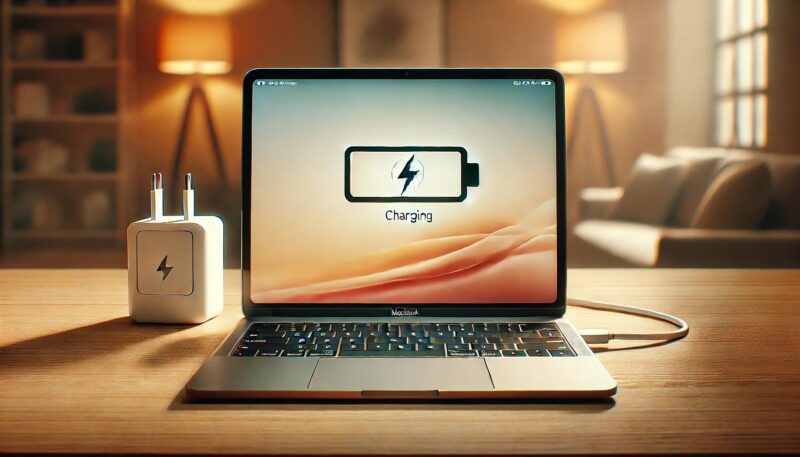
MacBookのバッテリーが0パーセントになった場合、充電器を接続してもすぐに起動しないことがあります。
このときの待機時間は、バッテリーの劣化具合、使っている充電器の出力、ケーブルの性能、MacBookのモデルによって変わります。
目安として、まず10〜15分ほど待ってみてください。
この時点でAppleロゴが出たり、充電切れ画面から変化したりすることがあります。
ただ、完全にバッテリーが空に近い場合や、長期間放置していた場合は、30分ほど待ってから反応が出ることもあります。
さらに、古いMacBookや劣化したバッテリーでは、1時間ほど充電してようやく起動できるケースもあります。
ここで大事なのは、「待つ時間」だけで判断しないことです。
低出力の充電器を使っていると、いくら待っても起動に必要な電力がなかなかたまらない場合があります。
たとえばスマホ用の20W前後の充電器をMacBook Proに使っている場合、電源供給は認識しても、充電速度がかなり遅くなる可能性があります。
MacBook Airでも、純正や推奨クラスより低い出力のアダプタだと、0パーセントからの復帰に時間がかかることがあります。
そのため、0パーセントから起動しないときは、まず適切な充電器とケーブルを使っているか確認したうえで、10〜15分、30分、1時間という順番で見ていくのがおすすめです。
1時間以上充電してもまったく変化がない場合は、次のような原因が考えられます。
MacBookの充電が0パーセントのときは、すぐに起動しなくても慌てなくて大丈夫です。
ただし、正しい充電器とケーブルで1時間以上待っても画面が変わらないなら、「まだ待てば直るはず」と粘りすぎない方がいいです。
大切なデータが入っている場合は、早めに修理診断へ進んだ方が安心です。
1時間以上充電しても起動しない場合は、修理サービスへの相談が自然な選択肢になります。
充電器やケーブルを変えても充電マークのままなら、バッテリー・USB-Cポート・MagSafe端子・充電回路の不具合も考えられます。大切なデータが入っているMacBookなら、自己分解よりも修理サービスでの診断を優先したいところです。
MacBookがずっと充電マークのままになる理由とマークの違い
- 雷マークとコンセントマークの違い
- Macの充電マークの種類とその意味
- MacBook Airの充電ランプがオレンジのままなのはなぜ?
- 充電マークが出ているのに充電されない原因
- MacBookの寿命が近いサインとは?
- 修理・買い替え・処分の判断基準
- 充電マークが消えないときの解決策
雷マークとコンセントマークの違い
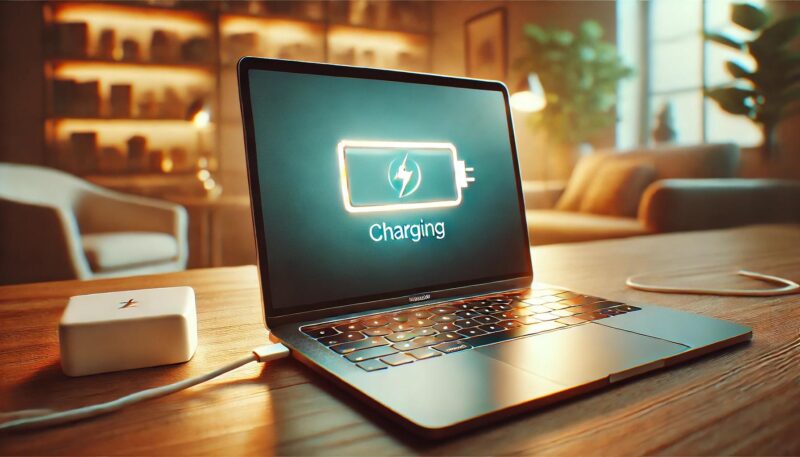
MacBookの充電マークでよく迷うのが、雷マークとコンセントマークの違いです。
雷マークは、基本的にはバッテリーに充電している状態を示します。
つまり、MacBookが電源アダプタから電力を受け取り、バッテリー残量が増えていくことが期待できる状態です。
ただし、雷マークが出ているからといって、必ずスムーズに充電が進んでいるとは限りません。
MacBookを使いながら充電していると、アプリや外部モニター、動画編集、ゲーム、仮想環境などで消費電力が大きくなり、充電しているのに残量がなかなか増えないことがあります。
低出力のアダプタを使っている場合は、さらにこの状態になりやすいです。
一方、コンセントマークやプラグマークは、MacBookが電源アダプタに接続されているものの、バッテリーへの充電が停止、または保留されている状態を示すことがあります。
満充電に近いときや、バッテリー充電の最適化が働いているときは、問題ではない場合があります。
MacBookはバッテリー劣化を抑えるために、使い方に応じて80パーセント付近で充電を一時的に止めることがあります。
この場合は「充電が止まっている=故障」とは限りません。
ただし、残量が少ないのにコンセントマークのままで増えない場合は別です。
この状態では、充電器の出力不足、ケーブルの問題、バッテリーの劣化、充電システムの不具合が考えられます。
見分け方としては、数分から十数分ほど待ってバッテリー残量が増えているかを確認します。
増えているなら大きな問題ではない可能性があります。
増えない、または減っていくなら、充電環境を見直した方がいいです。
雷マークとコンセントマークの違いは、「電源に接続されているか」だけでなく、「バッテリーに実際に充電されているか」を見るためのサインです。
コンセントマークや充電停止中が出る場合は、充電器の出力不足も疑いたいところです。
MacBookはスマホ用の小型充電器でも一部動作することがありますが、バッテリーを十分に充電できない場合があります。MacBook用として使うなら、USB PD対応の高出力充電器と対応ケーブルを選んだ方が失敗しにくいです。
Macの充電マークの種類とその意味
MacBookの充電マークには、複数の種類があります。
それぞれの意味を知っておくと、充電トラブルが起きたときに「待つべきか」「充電器を変えるべきか」「修理を考えるべきか」が判断しやすくなります。
まず、バッテリーアイコンのみが表示される場合です。
これは、MacBookのバッテリー残量が低く、起動できるだけの電力が不足している状態です。
この場合は、適切な充電器を接続して、しばらく待つ必要があります。
次に、バッテリーアイコンと雷マークの組み合わせです。
これは、MacBookが充電中であることを示します。
正常に充電が進んでいる場合は、時間がたつにつれてバッテリー残量が増えていきます。
ただし、雷マークが出ているのに残量が増えない場合は、低出力の充電器や劣化したケーブルを疑います。
そして、バッテリーアイコンとコンセントマーク、またはプラグマークが表示される場合です。
これは、MacBookが電源アダプタに接続されているものの、バッテリーへの充電が行われていない、または一時的に保留されている状態を示すことがあります。
バッテリーがすでに十分に充電されているなら、そこまで心配しなくても大丈夫です。
しかし、バッテリー残量が少ないのにこの表示が続く場合は注意が必要です。
充電マークが点滅している、表示が何度も変わる、ケーブルを触ると充電されたり止まったりする場合は、接触不良の可能性もあります。
USB-Cポート、MagSafe端子、ケーブル、電源アダプタを一つずつ確認しましょう。
ここで大切なのは、表示だけで決めつけないことです。
マークを見たら、次に「残量が増えているか」「充電器が熱くなりすぎていないか」「別のケーブルで改善するか」まで確認してください。
充電マークは、あくまで状態を知るための入口です。
そこから原因を切り分けるのが、この記事で一番大事なポイントです。
充電マークの種類にかかわらず、まず交換しやすいのはケーブルと充電器です。
バッテリーアイコン、雷マーク、コンセントマークのどれが出ていても、充電器やケーブルが弱っていると正常に充電できません。MacBook用に使うなら、USB PD対応充電器と高出力対応ケーブルをセットでそろえると切り分けしやすいです。
MacBook Airの充電ランプがオレンジのままなのはなぜ?
MacBook Airの充電ランプがずっとオレンジ色のままだと、「いつまで充電中なの?」と不安になりますよね。
MagSafe対応モデルでは、オレンジ色のランプは基本的に充電中を示します。
緑色になれば、充電完了または十分に充電されている状態と考えられます。
そのため、充電開始直後にオレンジ色なのは正常です。
問題になるのは、何時間もオレンジ色のままで、バッテリー残量も増えない場合です。
まず考えられるのは、バッテリーがかなり少ない状態から充電しているケースです。
0パーセント近くまで減っていると、通常より長くオレンジ色のままになることがあります。
この場合は、30分から1時間ほど様子を見てもよいです。
ただし、残量がまったく増えない場合は、次の原因を疑います。
MagSafe端子は磁石でくっつくので便利ですが、金属片やホコリがついていると接触が不安定になることがあります。
端子まわりを確認し、汚れがある場合は無理にこすらず、傷つけないように清掃してください。
また、古いMacBook Airでは、充電器やケーブルそのものが劣化していることもあります。
ケーブルの根元が変色している、曲げると充電が止まる、アダプタが異常に熱いといった症状があるなら、使い続けるのは避けた方が安全です。
MacBook Airの充電ランプがオレンジ色のままでも、残量が増えているなら正常な充電中の可能性があります。
しかし、残量が増えない、起動しない、ランプが不安定、ケーブルを動かすと反応が変わる場合は、MagSafe充電器や本体側の点検を考えましょう。
MagSafeランプがオレンジのまま変わらない場合は、MagSafe充電器やケーブルの劣化も疑いたいです。
MagSafe端子の汚れやケーブルの断線、電源アダプタの出力不足があると、充電ランプは点いていても充電が進みにくいことがあります。古いMacBook AirやMagSafe対応モデルでは、純正または対応したMagSafe充電器の買い替えが有効な場合もあります。
充電マークが出ているのに充電されない原因
MacBookで充電マークが出ているのに充電されない場合、「認識はしているけれど、充電が進んでいない」状態です。
この症状はかなり紛らわしいです。
マークが出ているので一見すると正常に見えますが、バッテリー残量が増えないなら、どこかで電力供給が足りていないか、充電が止まっています。
まず疑いたいのは、充電器の出力不足です。
MacBookに必要なワット数より低い充電器を使うと、MacBookを動かす分の電力で精いっぱいになり、バッテリー残量が増えにくくなることがあります。
特にMacBook Proを使っている場合、スマホ用の小型充電器では力不足になりやすいです。
次に、USB-Cケーブルの問題です。
USB-Cケーブルの中には、データ転送用で充電に向かないものや、高出力に対応していないものがあります。
ケーブルを変えたらすぐ充電されるようになった、というパターンも珍しくありません。
また、USB-Cポートにホコリが入っていると、接続が不安定になります。
「挿しているのに認識したりしなかったりする」「角度を変えると充電される」という場合は、ケーブルかポートの接触不良を疑ってください。
macOSのバッテリー充電の最適化によって、充電が一時的に保留されていることもあります。
これはバッテリーを長持ちさせるための機能なので、バッテリー残量が十分にあるときなら大きな問題ではありません。
ただし、残量が少ないのに充電されない場合は、最適化だけで説明できないこともあります。
バッテリー状態に「修理サービス推奨」と表示される場合は、バッテリーの容量低下や異常も考えます。
さらに、MacBook本体が熱を持ちすぎている場合も、充電が遅くなったり一時停止したりすることがあります。
布団やソファの上で充電していると、アダプタや本体に熱がこもりやすいです。
充電中はできるだけ机の上など、放熱しやすい場所に置きましょう。
充電マークが出ているのに充電されないときは、次の順番で見るのがおすすめです。
| 確認する場所 | 見るポイント | 判断の目安 |
|---|---|---|
| 充電器 | MacBookに必要なワット数を満たしているか | 低出力なら高出力USB-C PD充電器へ変更 |
| USB-Cケーブル | 充電対応か、高出力対応か、断線していないか | 不明なら100W〜240W対応ケーブルで試す |
| ポート・端子 | ホコリ、異物、接触不良がないか | 別ポートやMagSafe側で試す |
| macOS設定 | 充電の最適化や充電保留の表示がないか | 必要に応じて今すぐフル充電を選ぶ |
| バッテリー状態 | 修理サービス推奨、最大容量、充放電回数 | 劣化が大きいなら修理・交換を検討 |
このように、充電マークが出ているのに充電されない場合は、充電器やケーブル、電源アダプタの接続、バッテリー管理システムの設定、バッテリーの状態を一つずつ確認することで、原因を特定しやすくなります。
充電マークは出るのに残量が増えないなら、充電器・ケーブル・修理の順に判断したいです。
安価な互換充電器や低出力アダプタでは、MacBookを動かす電力は供給できてもバッテリー充電が進まないことがあります。充電器とケーブルを交換しても改善しない場合は、バッテリー交換や充電回路修理の対象になる可能性があります。
MacBookの寿命が近いサインとは?
MacBookの寿命が近いサインは、充電トラブルだけではありません。
ただし、充電マークが出たまま起動しない、充電してもすぐ電源が落ちる、残量表示が急に大きく減るといった症状は、バッテリー劣化のわかりやすいサインです。
MacBookのバッテリーは消耗品です。
使い方や温度環境によって差はありますが、充放電を繰り返すうちに最大容量は少しずつ低下していきます。
多くのMacBookでは、バッテリーの充放電回数が寿命判断の目安になります。
AppleはMacBookのバッテリーについて、一定の充放電回数に達したあとも元の容量の最大80パーセントを保持するよう設計されていると案内していますが、実際の劣化具合は使い方によって変わります。
確認するときは、「システム設定」や「システム情報」からバッテリーの状態、最大容量、充放電回数を見てください。
「修理サービス推奨」と表示される場合は、バッテリーの容量低下や異常が疑われます。
寿命が近いサインとしては、次のようなものがあります。
特に注意したいのは、本体のふくらみです。
バッテリーが膨張している可能性がある場合は、無理に使い続けないでください。
トラックパッドが浮いている、底面が膨らんでいる、机の上でガタつくといった症状があるなら、早めに修理相談をした方が安全です。
動作が遅くなるのも、寿命判断の材料になります。
アプリの起動に時間がかかる、レインボーカーソルが頻繁に出る、複数アプリを開くと固まる、ストレージの空き容量が足りない、といった症状が重なる場合は、バッテリーだけでなく本体全体の買い替え時期かもしれません。
ただし、「遅い=寿命」と決めつけるのも早いです。
ストレージ整理、不要アプリ削除、macOSアップデート、バックグラウンドアプリの見直しで改善することもあります。
一方で、古いIntel MacBookでバッテリー交換、USB-Cポート修理、ロジックボード修理が重なるようなら、修理費と買い替え費用を比較した方が現実的です。
MacBookの寿命が近いサインは、一つだけで判断するより、充電不良、動作速度、バッテリー状態、修理費、今後の使い方をセットで考えるのがコツです。
古いMacBookで充電不良が何度も起きるなら、修理費と買い替え費用を比較したいです。
バッテリー交換だけで済む場合もありますが、基板や充電回路まで不具合があると修理費が高くなることがあります。古いIntel MacBookを使っている場合は、中古MacBookや新品のMacBook Air/Proへの買い替えも現実的な選択肢になります。
修理・買い替え・処分の判断基準
MacBookが充電マークのまま起動しないとき、最後に迷うのが「修理するか、買い替えるか」です。
ここは感覚だけで決めると失敗しやすいです。
まずは、充電器やケーブルの交換で直る可能性があるかを確認します。
別の充電器とケーブルで普通に起動するなら、本体ではなくアクセサリ側の問題です。
この場合は、MacBook対応のUSB-C充電器や、100W〜240W対応USB-Cケーブルを買い替えるだけで済むかもしれません。
次に、バッテリー交換だけで済みそうかを見ます。
MacBook自体の動作は快適で、ストレージ容量やメモリにも不満がなく、バッテリーだけが弱っているなら、修理して使い続ける価値があります。
逆に、バッテリー以外にも動作の遅さ、ストレージ不足、OS対応の古さ、画面やキーボードの不具合が重なっているなら、買い替えも検討した方がいいです。
特に仕事や学業で毎日使っているMacBookなら、「修理中に使えない時間」もコストになります。
修理費が高く、さらに数年使うのが不安な場合は、中古MacBookや新品MacBook Air/Proを比較してもよいでしょう。
中古MacBookを選ぶ場合は、価格だけでなく、バッテリー状態、保証、発売年、メモリ容量、ストレージ容量、外装状態を確認したいです。
新品MacBook Air/Proを選ぶ場合は、軽さ重視ならMacBook Air、動画編集や重い作業が多いならMacBook Proというように、使い方から選ぶと失敗しにくくなります。
古いMacBookを手放す場合は、処分方法にも注意が必要です。
MacBookには個人情報、写真、書類、ブラウザのログイン情報などが入っていることが多いです。
処分前にはバックアップ、サインアウト、初期化、必要に応じたデータ消去を行ってください。
自分で処分するのが不安な場合は、リネットジャパンのようなパソコン回収・処分サービスを検討するのも一つです。
ただし、回収条件やデータ消去オプション、費用、対象地域などは変わる可能性があるため、利用前に公式サイトで最新情報を確認してください。
| 状態 | 向いている対応 | 理由 |
|---|---|---|
| 別の充電器で起動する | 充電器・ケーブル交換 | 本体故障ではなくアクセサリ不良の可能性が高い |
| バッテリー以外は快適 | バッテリー交換・修理 | 修理後も使い続ける価値がある |
| 充電回路や基板修理が必要 | 修理費の見積もり比較 | 高額修理なら買い替えの方が合理的な場合がある |
| 動作も遅く、容量も不足 | 中古または新品MacBookへ買い替え | 充電以外の不満もまとめて解消しやすい |
| 使わない古いMacBookがある | 回収・処分サービス | データ消去やリサイクルを意識して手放せる |
修理か買い替えかは、MacBookの年式、現在の不満、修理費、データの重要度で変わります。
ただ、充電器やケーブルを変えても起動しない場合は、自己判断だけで長く放置せず、診断を受けた方が安心です。
古いMacBookを手放すなら、買い替え先と処分方法をセットで考えるとスムーズです。
修理費が高くなる場合は、中古MacBookや新品MacBook Air/Proへの買い替えも候補になります。使わなくなったMacBookは、データの扱いに注意しながら、パソコン回収・処分サービスの利用も検討してみてください。
充電マークが消えないときの解決策
MacBookを使用していると、充電器を外した後でも充電マークが消えない、または充電状態の表示が変わらないことがあります。
この場合、macOSの表示が一時的におかしくなっているだけなのか、実際に充電システムに問題があるのかを見極める必要があります。
まず試したいのは再起動です。
macOSの一時的な表示バグであれば、再起動だけで正常に戻ることがあります。
起動できる状態なら、Appleメニューから再起動し、バッテリー表示が変わるか確認してください。
次に、バッテリー設定を確認します。
「バッテリー充電の最適化」や充電上限の設定によって、充電が保留されている場合があります。
この機能自体はバッテリーを長持ちさせるためのものなので、常にオフにする必要はありません。
ただ、今すぐフル充電したい場合や、表示の意味を確認したい場合は、バッテリー設定を見ておくと安心です。
さらに、macOSのアップデートも確認しましょう。
ソフトウェアやファームウェアの更新によって、電源アダプタとの通信や充電表示の不具合が改善されることがあります。
Intel Macを使っている場合は、SMCリセットを試す価値があります。
ただし、SMCリセットの手順はMacの世代によって違います。
T2チップ搭載のIntel MacBookと、それ以前のIntel MacBookでは操作が異なります。
Appleシリコン搭載Macでは、電源に接続して再起動、またはシステム終了してから起動する流れで対応します。
ここを間違えないようにしましょう。
それでも充電マークが消えない、充電してもすぐ落ちる、起動できない、バッテリー残量が増えない場合は、ハードウェア側の問題を疑います。
バッテリー、USB-Cポート、MagSafe端子、充電回路、ロジックボードなどの診断が必要になるかもしれません。
充電トラブルは、放置すると作業中に突然電源が落ちるリスクもあります。
バックアップを取れる状態なら、まず大切なデータを外部ストレージやクラウドへ避難しておきましょう。
そのうえで、充電器・ケーブル交換で直るのか、修理が必要なのか、買い替えた方がいいのかを判断していくのが安全です。
充電器・ケーブル交換でも改善しない場合は、修理サービスや買い替え先を同時に見ておくと判断しやすいです。
充電マークが消えない、電源が入らない、充電してもすぐ落ちる症状が続く場合は、部品交換や本体修理が必要になることがあります。修理費が高い場合に備えて、中古MacBookや新品MacBookも比較しておきたいところです。
MacBookでずっと充電マークが消えないときの対処法まとめ
MacBookがずっと充電マークのまま起動しないときは、いきなり故障と決めつけなくて大丈夫です。
ただし、充電マークが出ているのに充電されない状態が長く続く場合は、放置せずに原因を切り分けることが大切です。
まずは、MacBook対応の充電器とケーブルで試す。
それでも変化がなければ、修理診断を考える。
修理費が高くなりそうなら、中古MacBookや新品MacBook Air/Proへの買い替えも比較する。
この順番で考えると、かなり迷いにくくなります。
MacBookの充電トラブルは、原因が一つに見えて、実は充電器・ケーブル・バッテリー・設定・本体故障が絡んでいることがあります。
焦る気持ちはめちゃくちゃわかりますが、外側から一つずつ確認していけば、修理が必要かどうかも見えてきますよ。
MacBookの充電トラブルで選びたい関連商品・サービス
充電マークのまま起動しないときは、まず充電器とケーブルの交換、次に修理診断、それでも費用が高い場合は買い替えという順で考えると判断しやすいです。古いMacBookを手放す場合は、データ消去や回収に対応した処分サービスも候補になります。
“`