こんにちは、パソマス Lab 運営者のYoshiです。
マウスコンピューターをお使いの皆さん、パソコンの調子はいかがでしょうか。
実は最近、読者の方から「マウスコンピューターのBIOSアップデート方法ややり方が分からなくて困っている」という相談をよく受けます。
画面が真っ暗になる不具合や、Windows 11への対応などでBIOSの更新が必要になることがありますが、失敗するとパソコンが起動しなくなるリスクもあるため、不安を感じる方も多いはずです。
特にBTOパソコンであるマウスコンピューター製品は、大手メーカー製PCとは少し異なる「作法」が存在します。
同じ型番でも中身が違うことがあり、適当なファイルを当てると一発で起動しなくなる…なんてことも現実に起こり得ます。
そこで今回は、バージョンの確認方法から公式サイトでのダウンロード手順、そして「勝手に更新されてしまった」というケースや「アップデートできない」といったトラブル時の対処法まで、私自身の経験を交えて徹底的に解説します。
そもそもBIOSのアップデートは必要かという根本的な疑問や、アップデートに伴う不具合のリスクについても、メーカーの保証規定なども引用しながら詳しく触れています。
「文鎮化(ただの重しになってしまうこと)」という最悪の事態を避けるために、ぜひこの記事を最後まで読んで、安全な手順をマスターしてくださいね。
マウスコンピューターのBIOSアップデート方法と準備
- そもそもBIOSのアップデートは必要か判断する
- Windows Updateで勝手に更新されるケース
- マウスコンピューターのアップデート不具合とリスク
- 現在のBIOSバージョン確認の手順
- Uシリアル番号で製品を特定する重要性
- 適切なファイルの特定とダウンロードの手順
そもそもBIOSのアップデートは必要か判断する
まず最初に、一番大切なことをお伝えしますね。
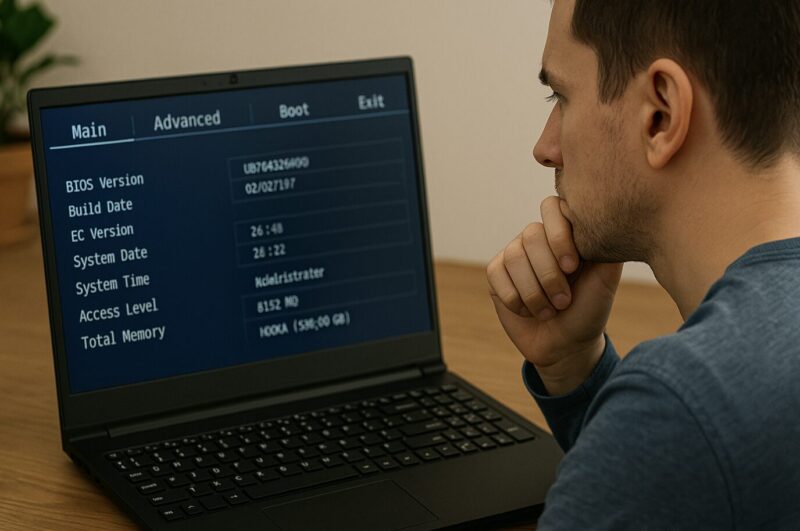
「パソコンが正常に動いているなら、BIOSアップデートは無理にする必要はない」というのが、マウスコンピューターを含む多くのメーカーの共通見解であり、私の基本的なスタンスでもあります。
BIOS(UEFI)は、Windowsが起動するもっと前の段階でハードウェアを制御しているプログラムです。
これを書き換える作業には、少なからずリスクが伴います。
もし更新中に電源が切れたり、書き込みエラーが発生したりして失敗すれば、最悪の場合パソコンが一切起動しなくなる、いわゆる「文鎮化」の状態になってしまいます。
これは単なるWindowsの不具合とは違い、初期化しても直らない「物理的な故障」に近い状態です。
実際、マウスコンピューターの公式サイトでも、「弊社の指示無くBIOSをアップデートした場合は保証対象外事項に該当します」といった趣旨の記載があり、ユーザー自身の判断によるアップデートで故障した場合は、保証期間内であっても有償修理になる可能性があると警告されています。(出典:マウスコンピューター FAQ アーカイブページ『BIOS をアップデートしてもOK?』)
それでもBIOS更新が必要になる主なケース
基本的には「触らぬ神に祟りなし」ですが、以下のような状況ではリスクを負ってでも更新が必要になることがあります。
- Windows 11へのアップグレード要件への対応: TPM 2.0の有効化やセキュアブート関連の修正が含まれている場合、OSをアップグレードするために必須となることがあります。
- 新しいハードウェアの増設: 最新のCPUに換装したり、新しい規格のメモリや大容量のSSD、最新のグラフィックボードを認識させるために、BIOS側の対応が必要になることがあります。
- 致命的な不具合の修正: 「スリープから復帰しない」「USB機器が認識しない」「特定の条件下でフリーズする」といったハードウェアレベルの不具合に対し、メーカーから修正版BIOSが提供されることがあります。
- 深刻なセキュリティ脆弱性への対策: CPUの脆弱性(過去のSpectre/Meltdownなど)や、ファームウェアレベルの攻撃を防ぐための緊急パッチが公開された場合です。
今のバージョンで特に困っている不具合がなく、Windows Updateやセキュリティソフトからも特段の警告が出ていないのであれば、リスクを冒してまで最新版にするメリットは薄いと言えます。
「新しいからなんとなく良さそう」という理由だけでアップデートするのは避けるのが賢明です。
Windows Updateで勝手に更新されるケース
「自分で何もしていないのに、PCを再起動したら『システムファームウェアを更新しています』という画面が出て、勝手にBIOSが更新されてしまった!」という経験はありませんか?
実はこれ、最近のPCでは珍しいことではありません。
Windows 8.1以降、そしてWindows 10/11ではさらに積極的に、Windows Updateを通じてファームウェア(BIOS)の更新プログラムを配信する「カプセルアップデート」という仕組みが導入されています。
これは、セキュリティ上の修正などを迅速に全ユーザーに行き渡らせるためにMicrosoftとPCメーカーが連携して行っているものです。
Windows Updateの画面で「オプションの更新プログラム」としてリストアップされることもあれば、「重要な更新」として自動的にダウンロードされ、次回の再起動時に適用されることもあります。
ユーザーとしては「勝手にやられた」と感じるかもしれませんが、これは正常な動作です。
これって大丈夫なの?止めるべき?
基本的には、メーカー(マウスコンピューター)とMicrosoftが検証したうえで配信されるため信頼性は高いと考えられますが、まれに不具合事例も報告されています。
したがって自動適用を許可する前に、重要なデータのバックアップや回復手段の確認など、最低限の備えをしておくことをおすすめします。
手動で複雑なツールを使ったり、ファイルをダウンロードして解凍したりする必要がないため、操作ミスによる失敗リスクがなく、むしろ初心者の方には最も安全な更新方法とも言えます。
ただし、後述するBitLockerが有効になっている環境では、この自動更新がトリガーとなって、再起動後に「回復キー」を求められるトラブルが稀に発生します。
「更新しています」という画面が出たら、絶対に電源を切らずに完了を待ち、もし再起動後に青い画面でキー入力を求められたら、スマホなどでMicrosoftアカウントにアクセスして回復キーを探す必要があります。
マウスコンピューターのアップデート不具合とリスク

マウスコンピューターは、ユーザーの注文に応じて構成をカスタマイズして生産する「BTO(Build To Order)」メーカーです。
これがBIOSアップデートにおいては、少し特殊な事情を生み出します。
マウスコンピューターのPCは、その製造時期やモデルによって、採用しているマザーボードのベンダーが異なります。
MSI、Gigabyte、ASUSといった大手パーツメーカーのOEM版を使っていることもあれば、ClevoなどのノートPCベアボーンメーカーの製品を使っていることもあります。
つまり、外見のケースが同じでも、中身の「心臓部」が全く違うことがあり得るのです。
これがBIOSアップデートの難易度を上げている要因です。
例えば、同じ「G-Tune H5」というシリーズでも、初期ロットと後期ロットでマザーボードのリビジョンが異なれば、適合するBIOSファイルも、使うアップデートツール(AFUWIN、Q-Flash、FPTなど)も、手順も全く異なります。
ここで一番怖いのが、「違うモデル用のBIOSを無理やり書き込んでしまうこと」です。
通常、ツール側でIDチェックが入って弾かれますが、無理やり実行してしまうと、BIOSの書き換え領域が破損し、画面が真っ暗なまま二度と起動しなくなります。
また、市販のマザーボード(リテール版)と同じ型番だからといって、マザーボードメーカーの公式サイトからダウンロードしたBIOSを入れるのも御法度です。
マウスコンピューター独自のロゴや設定、Windowsのライセンス認証情報が消えてしまう恐れがあるからです。
さらに、アップデート中に停電が起きたり、子供がケーブルに足を引っ掛けてACアダプターが抜けたりして電源が落ちると、書き換えが中途半端に終わり、マザーボード上のチップが物理的に機能不全に陥ります。
こうなるとユーザー自身での復旧(CMOSクリアなど)はほぼ不可能で、メーカー修理(マザーボード交換)が必要になり、数万円単位の高額な修理費がかかってしまうリスクがあることをしっかり理解しておきましょう。
現在のBIOSバージョン確認の手順
更新作業をする前に、まずは自分のPCの現状を知る必要があります。
「今入っているBIOSバージョン」と「マザーボードのモデル名」を正確に把握しておきましょう。
PCを再起動してBIOS画面に入らなくても、Windows上の標準ツールだけで簡単に確認できます。
システム情報ツール(msinfo32)での確認手順
| 手順1 | キーボードの「Windowsキー(田)」を押しながら「R」キーを押します。「ファイル名を指定して実行」という小さなウィンドウが開きます。 |
|---|---|
| 手順2 | 入力欄に半角英数で msinfo32 と入力して「OK」をクリックします。 |
| 手順3 | 「システム情報」という詳細な画面が開きます。左側のメニューで「システムの要約」が選択されている状態で、右側のリストから以下の項目を探してください。 |
特に確認してメモしておきたいのは以下の項目です。
- BIOS バージョン/日付:現在のバージョンです(例:1.07.05、E16R4IMS.109 など)。日付も重要です。
- ベースボード製品:マザーボードの型番です(例:Z690-S01、N240LU など)。これがハードウェアの正体です。
- BIOS モード:「UEFI」になっているか確認しましょう。ここが「レガシー」の場合は、アップデート手順が大きく異なる可能性があります。
これからダウンロードしようとしている新しいBIOSのバージョンが、今のものより新しい数字であることを必ず確認してください。
同じバージョンや古いバージョンを上書きする必要はありません(トラブルシューティングで意図的に行う場合を除く)。
Uシリアル番号で製品を特定する重要性
ここがマウスコンピューター製品の最大のポイントであり、他のメーカーと決定的に違う部分です。
大手メーカー製PCなら型番(モデル名)だけでドライバやBIOSを検索できますが、マウスコンピューターの場合は「Uシリアル番号」での検索が必須だと思ってください。
先ほど触れたように、マウスコンピューターはBTOメーカーであるため、同じ型番(例:DAIV Z7)のパソコンでも、注文時期によって搭載されているパーツが微妙に異なります。
例えば、「先月出荷分はA社のマザーボードだったけど、今月出荷分はB社のマザーボードになっている」ということがあり得るのです。
そのため、型番だけで判断してBIOSをダウンロードすると、自分のPCには適合しない他機種用のファイルを入手してしまう危険性があります。
これを防ぐために、マウスコンピューターは個体別のシリアル番号管理を徹底しており、シリアル番号を入力することで初めて「その個体に本当に使えるファイルだけ」を表示する仕組みになっています。
Uシリアル番号の探し方
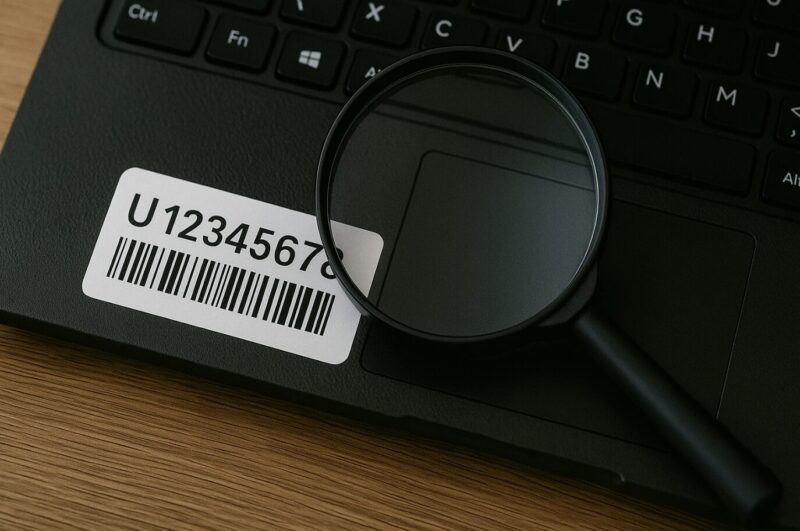
- ノートPCの場合: 本体を裏返してください。底面のシールにバーコードがあり、その下に「U」から始まる数字の列(例:U123456789)が記載されています。これがUシリアル番号です。
- デスクトップPCの場合: 本体側面のパネルや背面のシール、または購入時に同梱されていた保証書に記載されています。「シリアルNo.」や「S/N」といった表記の欄を探してください。
適切なファイルの特定とダウンロードの手順
自分のPCのUシリアル番号が分かったら、いよいよ公式サイトから更新ファイルをダウンロードしましょう。
間違ったファイルを入れないための最後の関門です。
- まず、マウスコンピューター公式サイトの「サポート」または「ドライバ・マニュアルダウンロード」ページにアクセスします。Googleで「マウスコンピューター ドライバ ダウンロード」と検索すればすぐに見つかります。
- 検索ボックスが表示されるので、先ほど確認した「Uシリアル番号」を正確に入力して「検索」ボタンを押します。
- そのPCの構成情報に基づいた、専用のダウンロードリストが表示されます。左側のカテゴリから「BIOS / UEFI / FW」などを探します。
- ここにBIOSファイルが表示されている場合、そのファイル名やバージョンを確認し、自分のPCの現在のバージョンより新しいものであればダウンロードします。
- 重要:もしこのリストにBIOSやファームウェアのカテゴリが表示されない、またはファイルがない場合は、「その個体に対して公開されているユーザー向けアップデートは存在しない」ということです。
ファイルがない場合に、ネット上の掲示板や海外のフォーラムなどで、似たような型番の機種用のBIOS(Mod BIOSなど)を探して入れるのは自殺行為です。
絶対にやめましょう。
公式に公開されていないということは、更新の必要がないか、まだ検証中であるかのどちらかです。
注意点:ダウンロードしたファイルの扱い
ダウンロードしたファイルは、通常「ZIP形式」などの圧縮ファイルになっています。
多くの機種では、この圧縮ファイルをそのままでは利用できず、右クリックから「すべて展開」を実行して通常のフォルダに展開したうえで、同梱の手順書や実行ファイルを用いてアップデートを行う必要があります。
また、中には「ReadMe.txt」や「手順書.pdf」が含まれていることが多いので、何よりも先にそれに目を通してください。
私の解説よりも、そのファイルに入っている説明書が「正解」です。
実践的なマウスコンピューターのBIOSアップデート方法
- BitLockerの保護中断とセキュリティ対策
- 安全なBIOS更新のやり方と実行手順
- 更新後のBIOS設定初期化と再設定
- 更新に失敗してアップデートできない時の対処法
- マウスコンピューターのBIOSアップデート方法総括
BitLockerの保護中断とセキュリティ対策
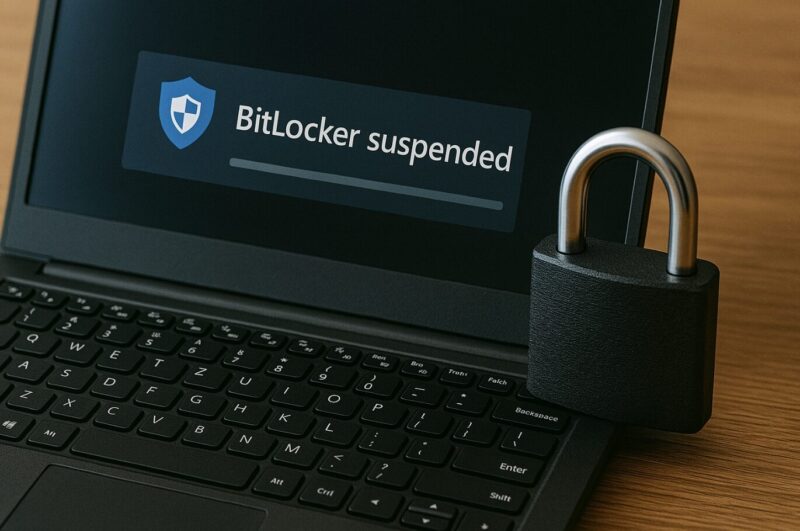
Windows 10/11 Pro搭載機や、一部のModern Standby対応のHome版PCでは、セキュリティ機能である「BitLockerドライブ暗号化」が有効になっていることがあります。
これを無視してBIOSアップデートを行うと、更新後の再起動時にTPM(セキュリティチップ)の構成変更として検知され、BitLockerの回復キー入力を求められる可能性があります。
回復キーを取得できない場合、その暗号化されたWindows環境にはログインできなくなるおそれが高いため、事前に回復キーの保存先を必ず確認しておく必要があります。
BIOSを更新するということは、ハードウェアの構成情報が変わることを意味するため、BitLockerがこれを「HDDが別のPCに盗み出されて移植された可能性がある」や「ウイルスによる改ざん」と誤検知して、防御のためにロックを掛けてしまうのです。
必ず行うべき手順:BitLockerのサスペンド(保護の中断)
BitLockerを完全に解除(復号)するには時間がかかりますが、「保護の中断」なら一瞬で済みます。BIOS更新前には必ずこれを行ってください。
- Windowsの検索バーに「BitLocker」と入力し、「BitLockerの管理」を開きます(または「コントロールパネル」>「システムとセキュリティ」>「BitLocker ドライブ暗号化」)。
- システムドライブ(通常はCドライブ)の項目にある「保護の中断」をクリックします。
- 警告が出ますが「はい」を選択します。
- ステータスが「保護は中断されています」という黄色い警告表示になったことを確認します。
これを行っておけば、次回の再起動時(BIOS更新直後)に限り、BitLockerのチェックがスキップされ、スムーズにWindowsが起動します。
多くの環境では、起動後に保護が自動的に再開されますが、念のためBitLockerの管理画面で保護状態を確認し、必要に応じて「保護の再開」を実行してください。
あわせて、ウイルス対策ソフト(マカフィー、ノートン、ウイルスバスターなど)の「リアルタイム保護」も一時的にオフにしておきましょう。
BIOS更新ツールはハードウェアの深い部分(低レイヤー)に直接アクセスするため、ウイルス対策ソフトがこれを「危険な挙動」として誤検知し、更新プロセスをブロックしてしまうことがあります。
書き換えの途中でブロックされると最悪なので、念には念を入れて停止しておきます。
安全なBIOS更新のやり方と実行手順
準備が整ったら、アップデートを実行します。マウスコンピューター製品の場合、モデルによって大きく分けて「Windows上でツールを実行する方法」と「USBメモリを使ってBIOS画面(UEFI Shellや専用メニュー)から更新する方法」の2パターンがあります。
ダウンロードしたファイルに含まれる説明書の手順に従うのが鉄則ですが、ここでは一般的な流れを解説します。
実行前の絶対ルール(命綱)
- ACアダプターを必ず接続する: バッテリーが100%であっても、ACアダプターが繋がっていないと更新ツールが起動しないよう設計されていることがほとんどです。万が一のバッテリー切れを防ぐためにも必須です。
- 周辺機器をすべて外す: USBメモリ(更新用を除く)、外付けHDD、プリンター、スキャナーなどはすべて取り外してください。これらが接続されていると、再起動時のデバイス認識で予期せぬトラブルが起きる可能性があります。
- 操作禁止を徹底する: 更新が始まったら、キーボードやマウス、タッチパッドには一切触れないでください。別のウィンドウを開いたりもしないでください。
パターンA:Windows上から実行する場合
最近のノートPCや、初心者向けの更新パッケージで多いパターンです。
- 展開したフォルダ内にあるバッチファイル(例:`FlashMeWinX64.bat`)や実行ファイル(`WinFlash.exe`、`Fptw64.exe`など)を探します。
- そのファイルを「右クリック」→「管理者として実行」します。単なるダブルクリックでは権限不足で失敗することがあります。
- 黒い画面(コマンドプロンプト)や専用のGUIウィンドウが立ち上がり、現在のBIOSの読み込みや検証が行われます。
- 「Press any key to continue…」などの表示が出たら、エンターキーなどを押して進めます。
- プログラムの書き換え(Erasing Flash… Programming… Verifying…)が始まります。この間、PCのファンが全開になって大きな音がすることがありますが、正常な動作ですので驚かないでください。
- 完了すると、「Rebooting in 5 seconds…」のように表示され、自動的に再起動がかかります。
再起動後、画面が真っ暗な時間が通常より長く(数分間)続くことがありますが、内部で処理が続いているため、焦って電源ボタンを押さないよう、じっと我慢して待ちましょう。
パターンB:UEFI ShellやBIOSメニューから更新する場合(USBメモリ使用)
OSを介さずに更新するため、Windowsの環境に左右されず、より安全で確実な方法とされています。
上級者向けやデスクトップPCでよく採用されます。
- 空のUSBメモリを用意し、「FAT32」形式でフォーマットします(NTFSだとBIOSから認識できないことがあります)。
- ダウンロード・展開したBIOSファイル一式を、USBメモリのルートディレクトリ(一番上の階層)にコピーします。
- USBメモリをPCに挿し、再起動します。ロゴ画面で「F7」や「F11」などを連打してブートメニューを出し、USBメモリを選択して起動します(またはBIOS内の「Q-Flash」や「EZ Flash」などのツールを起動)。
- UEFI Shellが起動した場合は、画面上の指示に従ってコマンドを入力するか、自動実行スクリプト(`startup.nsh`など)が走るのを待ちます。
EC(Embedded Controller)の更新が必要な場合
Clevo製ベースのノートPC(G-Tuneやm-Bookの一部)でよくあるのが、BIOSの前に「ECファームウェア」を先に更新しなければならないケースです。
ダウンロードしたフォルダに「EC」と「BIOS」のフォルダが分かれている場合は要注意です。
手順書に「EC Flash」などの記載があれば、指示通りに先にそちらを実行してください。
EC更新後は、一度電源が落ちてシャットダウン状態になります。
ここで重要なのが、「ACアダプターを一度抜き、数秒待ってから挿し直す」という手順が必要な場合が多いことです。
ECは通電している限りリセットされないため、完全に電源を断ってリセットさせる必要があるのです。
更新後のBIOS設定初期化と再設定
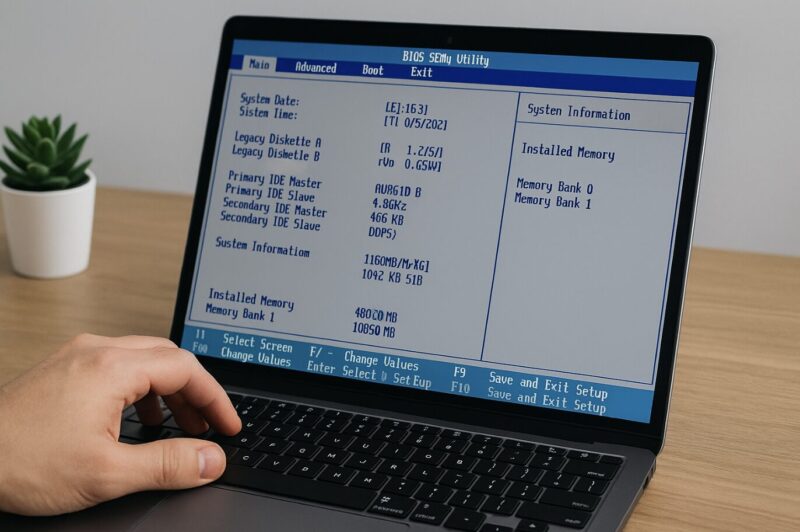
無事に再起動してWindowsが立ち上がれば一安心…と言いたいところですが、まだ作業は終わっていません!
BIOSを書き換えた直後は、古いバージョンの設定データがNVRAM(不揮発性メモリ)に残存しており、これが新しいBIOSコードと整合性が取れずにシステムを不安定にすることがあります。
そのため、BIOS更新後は必ず「Load Optimized Defaults(最適化されたデフォルト値の読み込み)」を行い、設定をクリーンな状態にリセットする必要があります。
いわゆる「BIOSの初期化」です。
設定の初期化手順(Load Optimized Defaults)
| 手順1 | PCを再起動し、メーカーロゴ(G-Tuneやmouseロゴ)が表示されている間に、キーボードの「F2」キー(機種によってはDeleteキー)をトントントンと連打して、BIOSセットアップ画面に入ります。 |
|---|---|
| 手順2 | BIOS画面が表示されたら、キーボードの矢印キーを使ってメニューを移動するか、ファンクションキーを使います。多くのモデルでは「F9」キー(機種によってはF3やF5)に「Load Optimized Defaults」が割り当てられています。画面下部のヘルプ表示を確認してください。 |
| 手順3 | 「Load Optimized Defaults?(初期値を読み込みますか?)」という確認ダイアログが出るので、「Yes」または「OK」を選択してエンターキーを押します。 |
| 手順4 | 最後に「F10」キーを押して、「Save configuration and reset?(設定を保存して再起動しますか?)」に対し「Yes」を選択します。 |
これでPCが再起動します。
この初期化作業を行うことで、新しいBIOSが正しい設定値で動作するようになります。
もしBitLockerをサスペンドしていた場合は、Windows起動後にコントロールパネルで「保護の再開」を忘れずに行ってくださいね。
更新に失敗してアップデートできない時の対処法
最も恐れていた事態、「更新中に電源が落ちて画面が真っ暗になった」「電源ランプはついているのに画面に何も映らない」「ファンだけが虚しく回っている」…いわゆる文鎮化状態になってしまった場合。
パニックになりそうですが、まずは冷静になりましょう。
個人でできる対処法は限られますが、以下の手順で奇跡的に復旧する可能性があります。
ステップ1:完全放電(電気的なリセット)
一時的な電気的ノイズや帯電が原因で起動しないだけかもしれません。
- PCの電源を長押しして強制終了させます。
- ACアダプター、バッテリー(取り外し可能なモデルの場合)、USB機器、LANケーブルなど、繋がっている全てのケーブルを抜きます。
- その状態で電源ボタンを30秒〜1分間、何度もカチカチ押したり長押ししたりします。これにより、マザーボード内のコンデンサに残った電気が放出されます。
- 数分放置した後、ACアダプターだけを繋いで電源を入れてみます。
ステップ2:CMOSクリア(BIOS設定の物理リセット)
BIOSの設定データが破損している場合、これを強制的にクリアすることで初期値に戻り、起動できることがあります。
- デスクトップPCの場合: ケースを開け、マザーボード上にあるボタン電池(CR2032)を取り外します。10分ほど放置してから電池を戻し、電源を入れてみてください。「CMOS Checksum Error」などの文字が出れば成功です。
- ノートPCの場合: 分解が必要になるためハードルが高いですが、裏蓋を開けてCMOS用の小さなバックアップ電池のコネクタを抜くことで同様の効果が得られます(※分解は保証対象外になる可能性があるため自己責任で)。
これらを試しても復旧しない場合は、残念ながらBIOSチップ内のプログラムが破損しているか、物理的な故障の可能性が高いです。
これ以上あがいても状況が悪化するだけなので、諦めてマウスコンピューターのサポートセンターへ連絡しましょう。
その際、「BIOSアップデートを行って失敗した」と正直に伝えることが重要です。
保証期間内であっても有償修理(マザーボード交換など)になる可能性が高いですが、プロに任せて修理してもらうのが、データを守りPCを復活させるための最短ルートです。
マウスコンピューターのBIOSアップデート方法総括
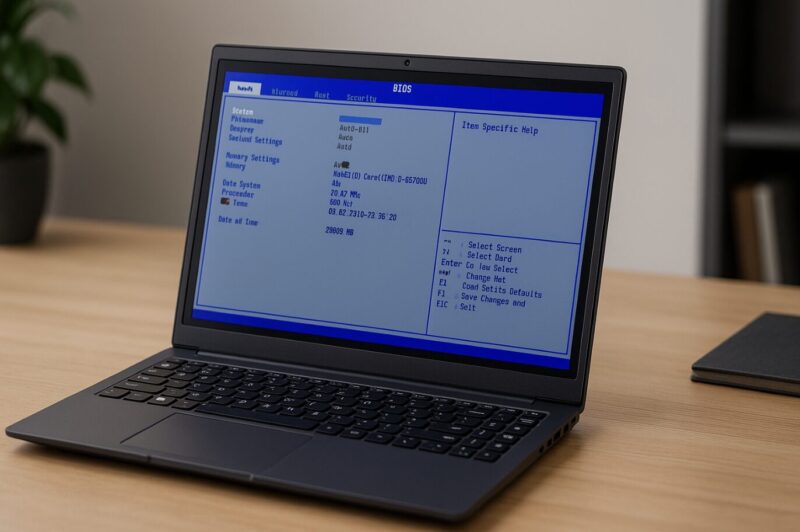
いかがでしたでしょうか。
BIOSアップデートは、成功すればシステムの安定性やセキュリティが向上し、最新のOSやハードウェアに対応できる強力なメンテナンス手段ですが、同時に「失敗すれば起動しなくなる」という大きなリスクと隣り合わせの作業です。
マウスコンピューター製品の場合、特に以下の2点が重要であることを再確認しておきましょう。
- Uシリアル番号で検索する: 型番だけで判断せず、必ず自分の個体に適合したファイルを公式サイトから入手すること。
- BitLockerのサスペンドを忘れない: 更新後のデータロックアウトを防ぐため、必ず保護を一時中断してから作業すること。
記事を読んで「やり方が難しそう」「失敗するのが怖い」「自分にはハードルが高いかも」と感じた場合は、無理に自分で行わず、そのままの状態で使い続けるのも一つの賢明な判断です。
正常に動いているなら、それが一番ですからね。
もしどうしても更新が必要な場合は、パソコンに詳しい知人に相談するか、この記事をスマホで表示しながら、手順を一つずつ指差し確認して進めてください。
この記事の手順が、あなたのパソコンライフの助けになり、無事にアップデートが成功することを心から祈っています。
作業を行う際は、くれぐれも時間に余裕を持って、慎重に進めてくださいね。
それでは、また次回の記事でお会いしましょう!