マウスコンピューターのBIOSループで、いきなりAptio Setup Utilityが出てきたら焦りますよね。
起動しない原因は「たまたまの設定ズレ」から「SSDが認識しない」まで幅が広いので、順番を間違えると遠回りになりがちです。
検索しているあなたは、たぶんReboot and Select proper Boot deviceやboot failed、Checking Media PresenceやPXEっぽい表示、Windows Boot Managerが出ない問題、Secure BootやCSMの設定、F2やF9の押し方、黒画面でカーソルだけ、セーフモードやスタートアップ修復、bootrecのコマンド、放電やCMOSクリアあたりが気になっているはず。
ここ、気になりますよね。
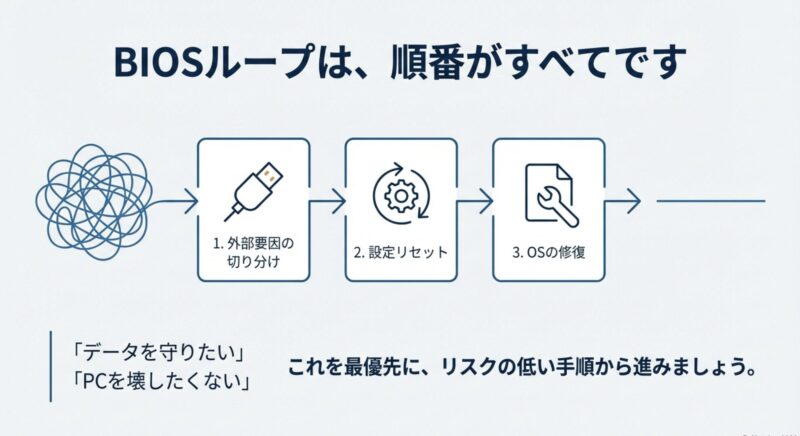
この記事では「壊したくない」「データを守りたい」を前提に、リスクの低い手順から順に、マウスコンピューターのBIOSループを切り分けていきます。
落ち着いて一個ずつ潰していきましょう。
ちなみに、G-TuneやDAIV、MouseProなどシリーズが違っても、BIOSループの“根っこ”はだいたい同じです。
ただしBIOS画面の見た目(Aptio、MSI系、ASRock系など)や項目名が違うので、この記事では「名称が違っても同じ意味」のところは分かりやすく言い換えながら進めます。
マウスコンピューターのBIOSループ原因
まずは「なぜBIOS画面に戻されるのか」を整理します。
ここで原因の当たりを付けておくと、無駄な操作が減って復旧が早いですよ。
ポイントは、いきなり難しいことをやらずに、簡単・安全・効果が大きい順で進めることです。
- Aptio Setup Utility表示
- 起動しない時の周辺機器外し
- 放電で帯電リセットする方法
- BIOS初期化はF9とF2
- Windows Boot Manager設定
Aptio Setup Utility表示
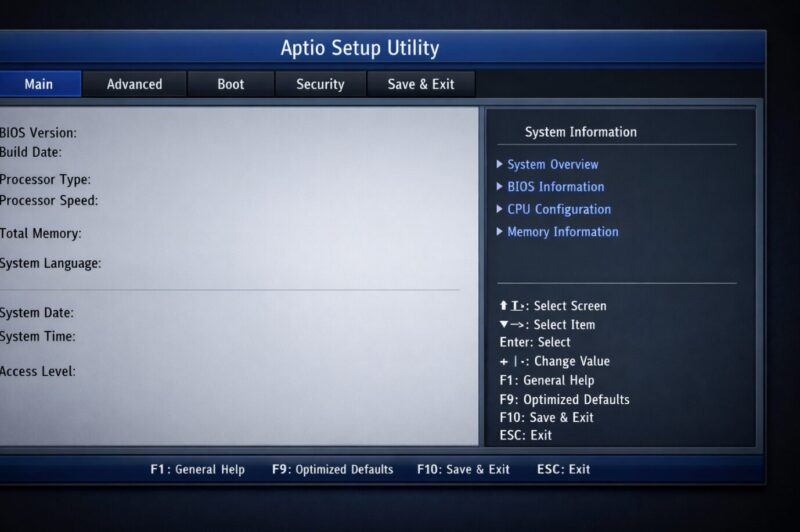
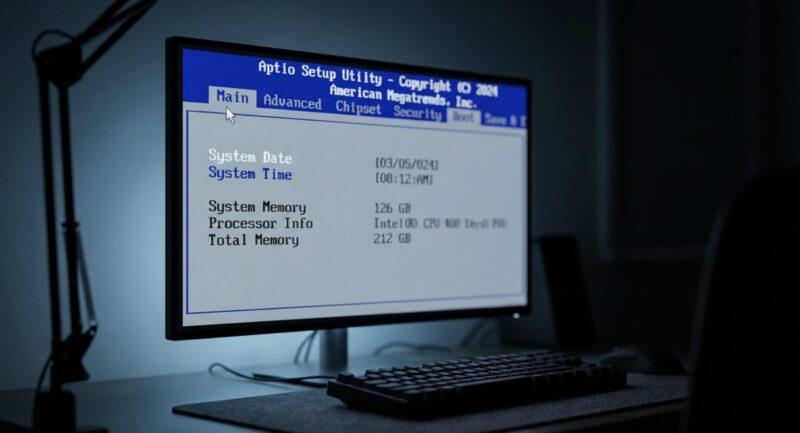
Aptio Setup Utilityが毎回出る状態は、ざっくり言うとOSに制御が渡せていない状況です。
多いのは「起動できるドライブが見つからない」「起動順がズレている」「UEFIとレガシーの噛み合わせが崩れた」あたりですね。
ポイントは、Aptio Setup Utility自体は“原因”じゃなくて“結果”なこと。
つまり、画面から抜けようとしてExitを押しても、根っこが解決していなければ戻ってきます。
ここで焦って設定をいじりまくると、余計に迷子になります。
あなたの状況をいったん“観察”して、次の一手を決めるのが最短です。
まず確認したい「3つの観察ポイント」
私が最初に見るのは、次の3点です。
これだけで原因の方向性がだいぶ絞れます。
- BootタブにWindows Boot Managerが存在するか
- Main / Information系の画面にSSD/HDD(NVMe/SATA)が表示されているか
- Security / BootあたりにSecure BootやCSM(Launch CSM / CSM Support)があるか
この画面が出るときのよくあるパターン
- USBメモリや外付けHDDを挿したままで起動している
- Boot Optionの1番目がWindows Boot Managerになっていない
- SSD/HDDがBIOS上で認識されていない(接触不良や故障)
- Secure BootやCSMの設定がOSの入れ方とズレている
“認識していない”と“起動できない”は別問題
ここ、めちゃ大事です。
BIOS上にSSD/HDDが表示されないのは「物理的な問題(接触不良・故障)」の可能性が上がります。
一方でSSD/HDDが表示されているのにWindowsが上がらないなら「起動順・設定不整合・ブート領域(BCD/MBR)の破損」の可能性が上がる、という感じです。
つまり、同じ“起動しない”でも対処が違います。
やりがちなNG
よくある失敗
- よく分からないままSecure BootをON/OFF連打して状況が悪化
- Boot Optionに出る項目を片っ端から変えて、元に戻せなくなる
- 外付け機器を挿したまま検証して「直った/直ってない」を誤判定
なので、この先はデータに優しい順番でやります。いきなり分解や初期化に飛ばないのがコツです。
もしAptio画面のほかに「Checking Media Presence」「PXE」「No bootable device」などが出ているなら、ネットワーク起動(PXE)を優先してしまっている可能性もあります。
これも結局は“起動順のズレ”であることが多いので、次の「周辺機器外し」「Boot順の確認」が効きやすいです。
私の結論
Aptio Setup Utility表示は「OSが起動できなかった」サインです。
ここで大事なのは、まず外部要因を消して、次にBoot順と認識状況を確認して、最後にOS修復へ進むこと。
順番を守るだけで復旧率が上がります。
起動しない時の周辺機器外し
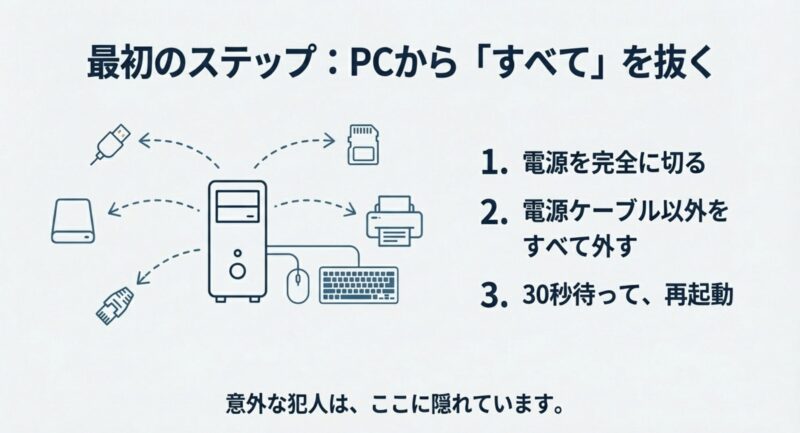
最初にやるべきはこれです。
USBメモリ、外付けHDD、SDカード、プリンター、ドングル、LANケーブル、DVDドライブのディスクなど、電源以外を全部外す。
マウスとキーボードだけ残してOKです(ワイヤレスならレシーバーも一回外して試すのが確実)。
「え、そんなことで?」って思うかもですが、BIOSループ系で意外と多いのがこれです。
特に、前日にバックアップ用の外付けSSDを挿したままだったとか、USBメモリを挿しっぱなしだったとか、DVDを入れっぱなしだったとか。
あなたも心当たりありません?
なぜ効くの?
BIOS/UEFIは「起動順(Boot Priority)」で起動先を探します。
たまたまUSBが優先になっていたり、初期化後に順番が変わっていたりすると、OSが入っていない外部デバイスを見に行って失敗→BIOS画面、になりがちです。
また、USB機器の中には“ストレージとして認識される”ものがあり、BIOS側が「起動候補」として扱ってしまうことがあります。
ドッキングステーション、USB接続のカードリーダー、スマホのテザリング、場合によってはUSB接続のLANアダプタまで絡むこともあります。
だから、いったん全部外すのが早いんです。
周辺機器外しのやり方(手順)
- 電源を切る(ノートは長押しで強制終了でもOK)
- ACアダプター以外を全部外す
- 30秒ほど待ってから電源ON
- 起動したら、外した機器を1つずつ戻して犯人を特定
「戻すときのコツ」も大事
起動できたら、そのまま全部戻すのではなく、1つずつ戻すのがコツです。
いきなり全部戻すと「どれが原因か」分からなくなります。
私なら、まずキーボード/マウス→次にモニター周り→最後にストレージ類(外付けHDD/USBメモリ)って順番にします。
それでも起動しない場合のチェック
周辺機器を外しても変わらないなら、「起動順(Boot Priority)」「Windows Boot Managerが出ているか」「SSD/HDDが認識されているか」に進みます。
ここでやっとBIOS設定を触る価値が出てきます。
LANケーブルも外す理由
ネットワーク起動(PXE)が優先になっていると、LANが刺さっているだけで「Checking Media Presence」→失敗→BIOSに戻ることがあります。
LANを抜いて挙動が変わるなら、Boot順にNetwork(PXE)が混ざっていないか確認すると早いです。
これで起動するなら、PC本体の故障じゃない可能性が高いです。逆に、何も変わらないなら次へ進みましょう。
放電で帯電リセットする方法
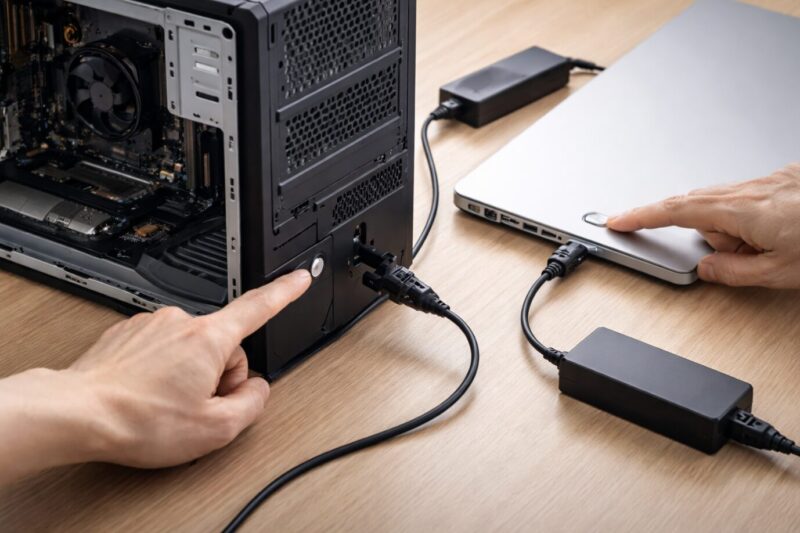
周辺機器外しの次におすすめなのが放電です。
私はこれを「ハードウェア側の一時的な詰まりを抜く」イメージで使っています。
特に「昨日まで普通だったのに急に起動しない」系は、放電でスッと戻ることがあります。
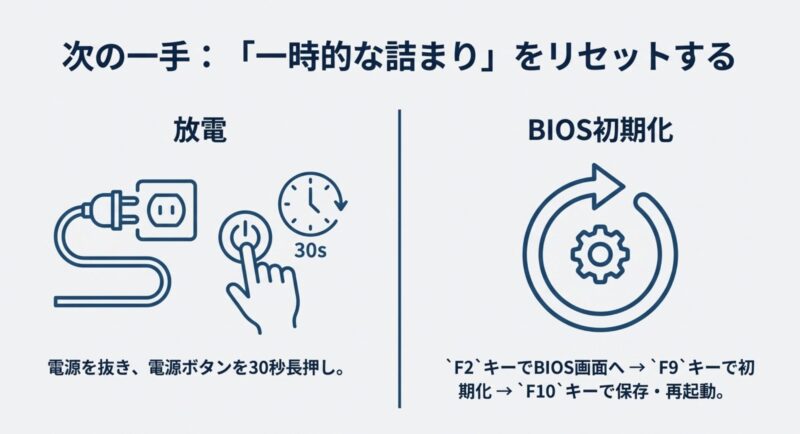
帯電っていうとオカルトっぽく聞こえるかもですが、実際にはマザーボード上のコンデンサや制御系(ECなど)に残った電荷で状態が固定化されて、ストレージが一時的に認識されない…みたいなことが起きます。
放電は、その“固定された状態”をリセットする手段です。
だから、難しい設定を触る前に試す価値が高いんですよ。
放電のコツ
ただ電源ボタンを押すだけだと弱いです。
電源を完全に抜いた状態で長押しがポイント。
放電の前にやっておくと安心なこと
- ノートはACアダプターを外す(可能なら周辺機器も外す)
- デスクトップは背面スイッチがあるならOFFにする
- 電源タップにスイッチがあるなら切る(完全に遮断)
| 機種 | 放電の手順 | 目安 |
|---|---|---|
| デスクトップ | 主電源OFF → 電源ケーブルを抜く → 電源ボタン10〜30秒長押し → 1〜5分放置 | まずはこれ |
| ノート(バッテリー着脱可) | ACを抜く → バッテリーを外す → 電源ボタン30秒以上長押し → 数分放置 | 戻りやすい |
| ノート(内蔵バッテリー) | 強制終了 → ACを抜く → 数分放置(機種によってはリセット操作あり) | 時間がかかることも |
放電で「効いたかどうか」の判断
放電後に起動するなら“物理故障ではない”線が濃くなります。
逆に、BIOS画面の情報が変わった(今まで見えなかったSSDが見えるようになった、Windows Boot Managerが出た)みたいな変化があるなら、かなり前進です。
ただ、放電は万能ではありません。
効かないときは効かないです。
だからこそ、放電の次は「BIOS設定の初期化」「起動順の確認」へ進みます。
ここから先は“設定の整合性”の勝負になります。
異音がするならストップ
HDDからカチカチ音やジーという異音がする、通電のたびに異常な音が増える…みたいな場合は、これ以上の通電で状態が悪化することがあります。
データが重要なら、無理に起動を繰り返さず、データ復旧の相談を優先したほうが安全です。
放電後に起動するなら“物理故障ではない”線が濃くなります。
ダメならBIOS設定を見に行きます。
BIOS初期化はF9とF2
マウスコンピューターは、電源投入直後にF2でBIOS設定へ入れる機種が多いです。
そこで設定の初期化(Load Defaults/Optimized Defaults)を当てると、設定の破損やズレが原因のケースはけっこう直ります。
私の感覚だと、BIOSループのうち「突然発生」「心当たりがない」タイプは、初期化で直ることがそれなりにあります。
理由は単純で、BIOS設定って地味に壊れるんですよ。
停電、強制終了、バッテリー消耗、静電気、ファームウェア更新の途中中断など、きっかけは色々です。
私がよくやる流れ
- 電源投入直後にF2連打でBIOSへ
- F9(またはDefaults系)で初期値に戻す
- F10で保存して再起動
「F9で初期化」しても直らない理由
初期化が効かないケースは、だいたい次のどれかです。
- そもそも起動先(Windows Boot Manager)が見つかっていない
- UEFI/CSM/Secure Bootの整合が崩れていて、初期値が合っていない
- SSD/HDDが一時的に認識されていない(放電や物理要因)
- ブート領域(BCD/MBR)が壊れている
つまり、初期化は「土台を整える」手段であって、その後の「起動順」「CSMとSecure Boot」「OS修復」とセットで考えるのが正解です。
注意:RAIDや特殊構成は慎重に
RAID構成やBitLockerなど、構成によっては設定変更がトリガーになって面倒が増えることがあります。
自信がない場合は、むやみに触らずメーカーサポートや専門家に相談するのが安全です。
正確な情報は公式サイトをご確認ください。
初期化後に必ずやるべきこと
初期化したら、次は「起動順」を必ず確認します。
ここがズレてると、何度初期化しても戻ってきます。
初期化でUSB起動やネットワーク起動が上に来ることもあるので、初期化した直後こそBootの確認が重要です。
項目名が違ってもOK
BIOSの画面は機種で違いますが、やっていることは「設定を工場状態に戻す」です。
Load Setup Defaults / Load Optimized Defaults / Restore Defaults など、似た名前を探せば大丈夫です。
Windows Boot Manager設定
BIOSループの最頻出チェックがこれです。
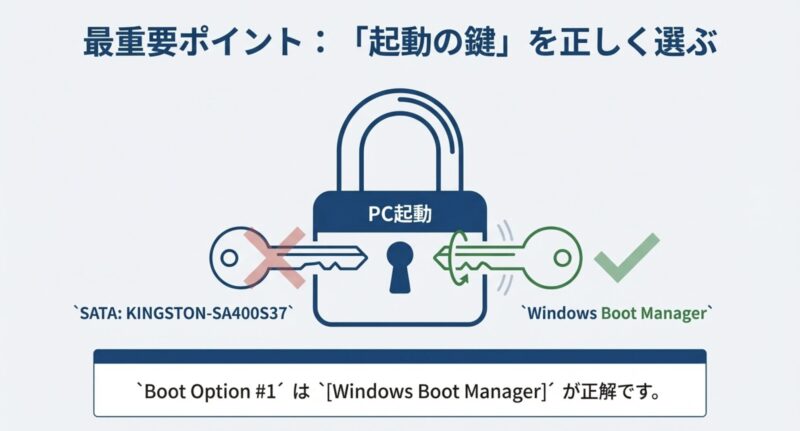
Windows 10/11をUEFIで使っているなら、起動順位の1番目はWindows Boot Managerになっている必要があります。
SSDの型番が1番目になっている機種もありますが、UEFI環境ではWindows Boot Managerが正解なことが多いです。
ここは「知ってるかどうか」で差が出ます。
というのも、昔の感覚だと「起動ディスク=SSDの型番」なんですが、UEFI環境だと「起動エントリ=Windows Boot Manager」になりやすいからです。
だから、Boot OptionにSSD名が出てるのに起動しない場合でも、Windows Boot Managerを優先にしたらスッと直ることがあるんですよ。
あなたの状況がまさにそれかもです。
確認ポイント
- Boot Option #1 がWindows Boot Managerになっているか
- USB、CD/DVD、Network(PXE)が1番目になっていないか
- そもそもSSD/HDDがBIOS上で認識されているか
Windows Boot Managerが「存在しない」場合
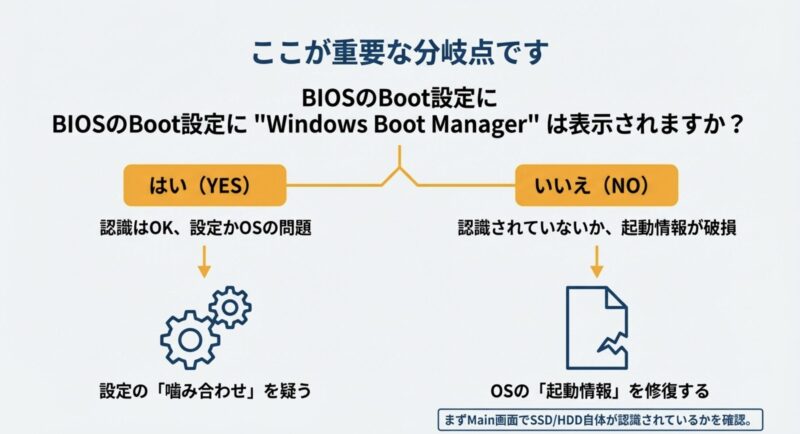
ここが分岐点です。
Windows Boot Managerが出ない理由は大きく2つあります。
- SSD/HDDがBIOSで認識されていない(物理・接触・故障寄り)
- 認識はあるが起動エントリが作れない(CSM/Secure Boot不整合、ブート領域破損)
まずはBIOSのMain/Informationでストレージが見えるか確認してください。
見えていないなら、放電の再実施、SATA/NVMeの差し直し、別ポートへの接続など「物理寄り」の対処が必要になります。
見えているなら、次に「CSMとSecure Boot」や「OS修復」に進むのが筋です。
Windows Boot Managerが出ないとき
SSD/HDDが認識されていないか、Secure BootとCSMの設定がOSの入れ方とズレている可能性が高いです。
次のセクションでここを詰めます。
最短で直したい人向けの小ワザ
BIOSに「Boot Override(この1回だけ起動先を選ぶ)」や「Boot Menu(F12やEsc)」がある機種なら、そこでWindows Boot Managerを選べるか確認するのも手です。
選べて起動できるなら、Boot Option #1がズレているだけ、ということになります。
マウスコンピューターのBIOSループ復旧
ここからは「設定の噛み合わせ」「OS側の修復」「それでもダメなときの判断」をまとめます。
順番通りにやれば、余計な初期化や分解を避けやすいですよ。
逆に、ここを飛ばして力技(分解や再インストール)に行くと、データを失う可能性が上がるので注意です。
- CSMとSecure Boot不整合
- Reboot and Select表示の意味
- 黒画面カーソルとセーフモード
- bootrec修復とスタートアップ修復
- マウスコンピューターのBIOSループ最終判断
CSMとSecure Boot不整合
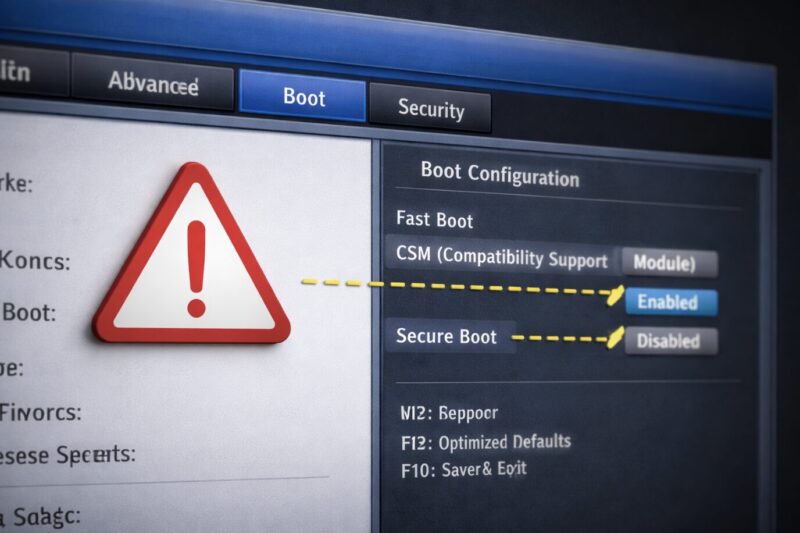
最近いちばんハマりやすいのが、CSMとSecure Bootの不整合です。
特にWindows 11絡み(要件チェック、アップグレード、BIOS初期化後)で設定が変わって起動しない、はよくあります。
ここがややこしいのは、Windowsのインストール方式(UEFI/レガシー)とディスク形式(GPT/MBR)とBIOS設定(CSM/Secure Boot)が、セットで噛み合っている必要があるからです。
どれか1つだけ変えると、急に起動しなくなることがあります。
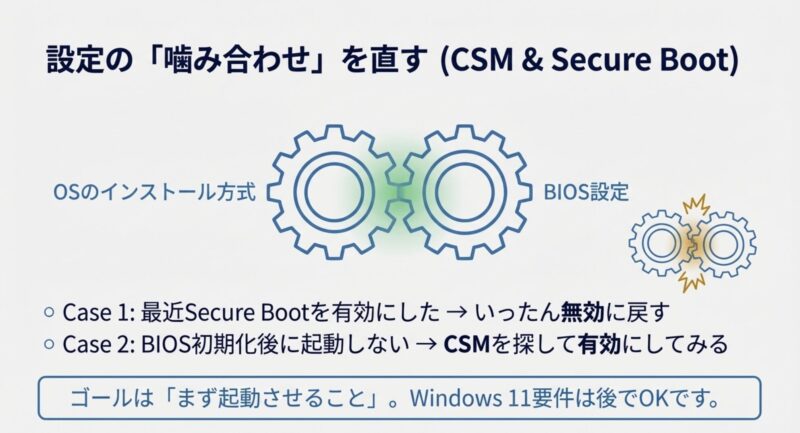
あなたが「昨日Secure Bootを触った」「BIOS初期化した」「Win11にしようとした」なら、まさにここが怪しいです。
ざっくり整理(迷子防止)
- UEFIで入れたWindows:基本はCSM無効、Secure Boot有効が軸
- レガシーで入れたWindows:CSM有効が必要になりやすく、Secure Bootは無効寄り
よくある詰まり方と、私がやる戻し方
ケース別に、私ならこう動きます。
ケースA:Secure Bootを有効にしたら起動しない
- いったんSecure Bootを無効に戻す
- 必要ならCSMを有効にして起動を優先する
- Windowsが起動できたら、ディスク形式や要件を整える(ここは慌てない)
ケースB:BIOS初期化後に起動しない(古めの構成)
- CSM(Launch CSM / CSM Support)を探して有効化
- Secure Bootが邪魔している場合は無効化
- Boot OptionでWindows Boot Managerや正しい起動先に合わせる
「Secure Bootの項目が触れない」「CSMが出てこない」みたいなときは、BIOSによって“前提条件”があることが多いです。
例えばSecure Bootを無効にしないとCSMの項目が出ない、みたいなやつですね。
ここは機種差が大きいので、無理に深追いしすぎないのが安全です。
ここは無理しないでOK
機種やマザーボードで表記が違い、項目がグレーアウトすることもあります。
分からないまま触ると状態が悪化することがあるので、不安ならメーカーサポートや修理店に相談を。
最終的な判断は専門家にご相談ください。
Fast Bootが邪魔することもある
これは補足ですが、BIOSにFast Bootがある機種だと、起動プロセスが省略されて検証がしづらくなることがあります。
CSMやSecure Bootの調整中はFast Bootを無効にして、挙動が安定するかを見るのも一手です(ただし触る項目は最小限で)。
結局のところ、このセクションのゴールは「今入っているWindowsが起動できる設定」に戻すことです。
Win11要件を満たすのは、そのあとでOK。
まず起動させましょう。
Reboot and Select表示の意味
Reboot and Select proper Boot device が出るときは、BIOSが「起動できるデバイスが見つからない」と判断している状態です。
つまり、起動順の問題か、起動先(SSD/HDD)の認識・ブート領域の問題のどれかです。
ここで大事なのは、メッセージの“日本語訳”を理解することじゃなくて、BIOSが何を言っているかを行動に落とすことです。
私はこの表示が出たら、ほぼ反射で「外部要因排除→Boot順→認識→OS修復」の順で進めます。
焦って再起動を連打しても、状況は変わりません。
この表示が出たら私が見る順番
- 周辺機器を全部外す
- BIOSでWindows Boot Managerを最優先に
- SSD/HDDが認識されているか確認
- 認識はあるのに起動しないならOS修復へ
「SSDは見えてるのに」出ることがある理由
SSDがBIOSで見えていても、起動に必要な情報(ブートエントリやBCD)が読めないと、BIOSは“起動できるデバイスがない”扱いをすることがあります。
なので「SSDが見えてる=故障じゃない=OK」とは限りません。
逆に言うと、SSDが見えているなら、まだソフト側の復旧余地があることも多いです。
Network(PXE)が絡むと表示が変わる
ネットワーク起動が先に来ていると、Checking Media Presence → No Media Present → Reboot and Select…みたいな流れになることがあります。
これもBoot Priorityの話なので、Network(PXE)を下げる(または無効化する)と改善するケースがあります。
近い症状としてboot failed系の表示が出ることもあります。
画面別の次の一手をもっと細かく知りたい場合は、別記事でまとめています:マウスコンピューターのboot failedの原因と対処法
データが最優先なら「試行回数」を減らす
ストレージが弱っていると、通電と読み込みを繰り返すほど状態が悪化することがあります。
異音、極端な遅延、認識が出たり消えたりする挙動があるなら、修復を続けるより先にデータ保全の相談を検討してください。
黒画面カーソルとセーフモード
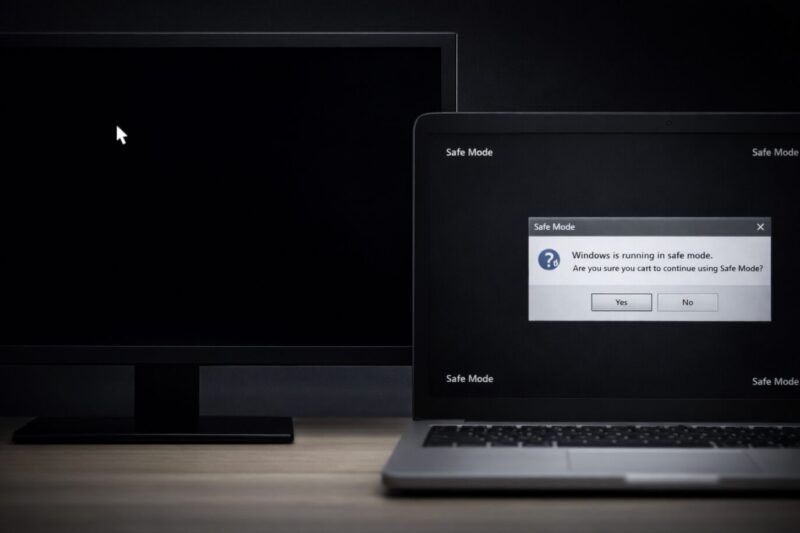
BIOS画面ではなく、ロゴの後に黒画面でカーソルだけ動く…という場合は、BIOSループとは少し違って、OSの読み込み途中で止まっている可能性が高いです。
Windows Update後やドライバー更新後に起きやすいですね。
この状態、見た目が地味に怖いんですよね。マウスカーソルは動くから「生きてるのに進まない」感じ。
私の経験だと、これはグラフィックドライバー周り、ログオンシェル周り、更新プログラムの適用失敗、高速スタートアップのキャッシュ破損あたりが絡むことが多いです。
まず試すこと
- 強制終了→再起動を2〜3回(自動修復に入るか確認)
- 自動修復(WinRE)に入れたらセーフモードを試す
セーフモードに入れたらやること(私の定番)
セーフモードに入れたら、私はグラフィックドライバー周りとスタートアップ周りを疑います。
ドライバーのロールバックやアンインストール、最近入れた更新の切り戻し、あと高速スタートアップが絡むと変な状態が固定化されることがあるので、起動できたタイミングで無効化を検討します。
黒画面カーソルで効きやすい対処(順番)
- セーフモードで起動
- ディスプレイドライバーをロールバック(または一旦アンインストール)
- 最近の更新をアンインストール(心当たりがある場合)
- 高速スタートアップを無効化(起動できたタイミングで)
BIOSループと混同しやすいポイント
黒画面カーソルは、BIOS設定に入れたり入れなかったりするので、混乱しがちです。
でも根本は「OSは読めているが、画面表示やログオンまで行けない」ケースが多いです。
逆にAptio Setup Utilityに毎回戻される場合は、OSに入る前に止まっているので、対処の方向が変わります。
セーフモードに入れないとき
セーフモードまで行けない場合は、ブート領域の修復やシステムの修復が必要になることが多いです。次の手順へ進みましょう。
この症状は「直ったと思ったら再発」もしやすいので、起動できたらすぐにバックアップを取っておくのが安心です。
ここ、地味に大事ですよ。
bootrec修復とスタートアップ修復
BIOS上でSSD/HDDが認識されていて、起動順も正しいのに起動しないなら、OS側(ブート領域やシステムファイル)の修復を試します。
ここは作業としては“ソフト寄り”ですが、失敗すると余計に面倒になることもあるので、手順は丁寧にいきましょう。

まず前提として、ここで触るのは「Windowsの起動情報(ブート領域)」です。
データの中身(写真や書類)そのものを消す目的ではないですが、状況が悪いと最終的に初期化が必要になるケースもあります。
だから、データが絶対に必要なら、修復を深追いする前に退避の検討もセットで考えてください。
スタートアップ修復(まずは自動)
起動に連続して失敗すると自動修復が出ることがあります。
出ない場合はWindowsインストールUSBなどから回復環境に入り、スタートアップ修復を実行します。
軽めのブート不整合ならこれで直ることがあります。
WinRE(回復環境)について、Microsoftが一次情報として手順をまとめています。
画面の名称や導線はWindowsのバージョンで微妙に変わることがあるので、迷ったらここを参照して進めるのが安全です(出典:Microsoft Learn『WinRE を使用してスタートアップの問題のトラブルシューティング』)。
bootrec(手動でブート領域を再構築)
スタートアップ修復でダメなら、回復環境のコマンドプロンプトからbootrec系を試す流れになります。
環境によってはコマンドの成否やエラーが分かれるので、出たメッセージはメモしておくと相談がスムーズです。
私が案内するときの定番コマンド
| コマンド | 狙い | つまずきポイント |
|---|---|---|
| bootrec /fixmbr | MBRの修復(主にレガシー系) | UEFI環境だと効果が限定的なことも |
| bootrec /fixboot | ブートセクタ修復 | アクセス拒否が出るケースあり |
| bootrec /scanos | Windowsインストールの検出 | 0件ならパーティション認識の問題も |
| bootrec /rebuildbcd | BCD再構築 | 一覧追加でY/Nが出ることがある |
bootrecで失敗する“ありがちパターン”
例えば「/fixbootでアクセス拒否」みたいなやつ。
ここは環境(UEFI、システム予約領域、権限、パーティション構成)で原因が分かれます。
だから、無理にあれこれ追加のコマンドを試すより、いったん状況を整理して、必要なら専門家に相談したほうが結果的に早いことも多いです。
私が読者にいつも言うのは、「成功するまでコマンドを打ち続けない」こと。
状態が悪いと、何度も書き込みを繰り返すほうがリスクになります。
特にストレージが弱っているときは、ここで踏み抜くと辛いです。
データ優先なら慎重に
修復操作は基本的にデータを消す目的ではありませんが、状況次第で最終的に初期化が必要になることもあります。
大事なデータがあるなら、焦って繰り返し操作する前に、データ退避や専門家への相談も検討してください。
正確な情報は公式サイトをご確認ください。
復旧できたら、必ずやってほしいこと
起動できたら、その瞬間にバックアップを取ってください。
これは脅しじゃなくて、現場あるあるです。「直ったと思ったら数日後に再発」は普通にあります。
起動できたら勝ちなので、勝った瞬間にデータを守りましょう。
マウスコンピューターのBIOSループ最終判断
ここまでやってもダメなら、いったん“どこで詰まっているか”を整理して、最終判断に入ります。
私の中では、次の分岐が判断の軸です。
あなたがいま欲しいのは「結局、修理なの?自力なの?データは助かる?」ってところだと思います。
ここ、いちばん気になりますよね。
なので、私が普段やっている“現実的な判断”をそのまま書きます。
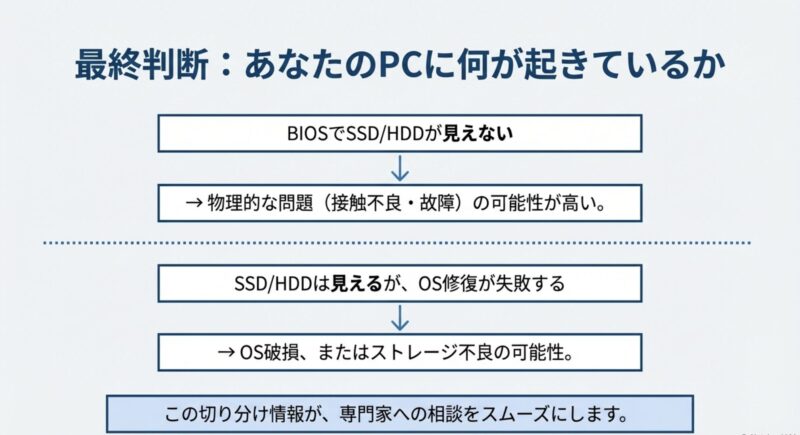
判断の目安(ざっくり)
- BIOSでSSD/HDDが見えていない:接触不良か物理故障の可能性が高い
- SSD/HDDは見えるがWindows Boot Managerが出ない:設定不整合かブート領域破損の可能性
- 修復をしても改善しない:OS破損、ストレージ不良、マザーボード側の不具合も視野
「SSDが見えない」なら、これ以上は慎重に
SSD/HDDがBIOSに出ない場合、私はまず放電をもう一回(手順を丁寧に)やって、それでもダメなら“物理寄り”を疑います。
デスクトップならSATAケーブルの差し直し、M.2なら挿し直しで改善することもあります。
ただし、保証や作業難易度が絡むので、保証期間内ならメーカーに任せたほうが安全です。
「認識はあるのに起動しない」なら、相談の準備をする
OS修復までやって改善しない場合は、状況が複合化している可能性があります。
ここまで来たら、サポートや修理店に相談する際に「情報を渡せる」状態にしておくと話が早いです。
私なら次をメモします。
問い合わせ前にメモしておくと強い情報
- 表示されたエラーメッセージ(Reboot and Select / boot failed / Checking Media Presence など)
- BIOSでSSD/HDDが認識されているか(型番が出るか)
- Boot Option #1の設定(Windows Boot Managerがあるか)
- Secure BootとCSMの状態(ON/OFF、項目が出るか)
- 試した手順(周辺機器外し、放電、初期化、修復)
修理に出す前に知っておいてほしいこと
メーカー修理は初期化されることが多い
メーカー修理では、作業工程の都合や個人情報保護の観点から、ストレージが初期化されるケースがあります。
データが重要なら、修理依頼の前にデータ退避やデータ復旧の相談を強くおすすめします。
費用面は故障箇所で大きく変わります。
SSD交換なら比較的軽めで済むこともありますが、マザーボード絡みだと高くなりがちです(あくまで一般的な目安です)。
保証期間内なら無理せずメーカーサポートが一番安全ですし、保証外でも「データ優先」なのか「早く復旧優先」なのかで最適解が変わります。
「自力で分解するか?」の判断ライン
私は基本、保証期間内なら分解はおすすめしません。
理由はシンプルで、直すための最短ルートが“メーカー対応”になりやすいからです。
逆に、保証切れで「今すぐ必要」「データは別にある」「作業に慣れている」なら、ストレージやメモリの抜き差し(リシート)で改善することもあります。
ただし、静電気や破損リスクがあるので、無理は禁物です。
BIOS更新直後に起動しなくなった、など心当たりがある場合は、状況によって対応が変わるので、別記事も参考になるかもです:マウスコンピューターのBIOSアップデート方法
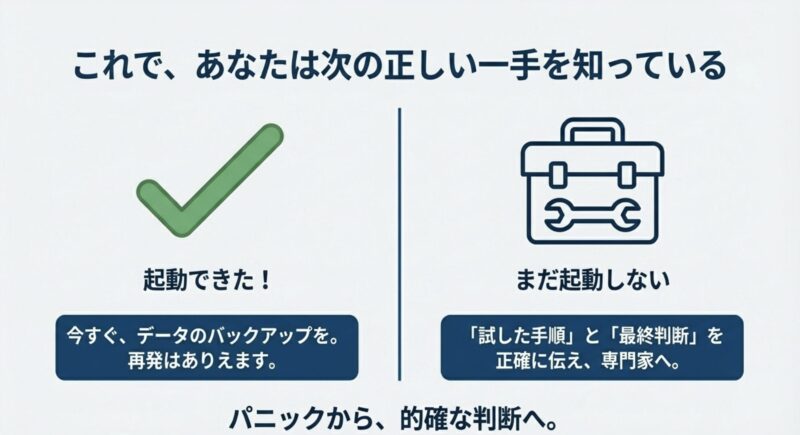
最後に。この記事はできるだけ安全側の順番でまとめていますが、機種差や構成差は必ずあります。
正確な情報は公式サイトをご確認ください。
そして、少しでも不安がある作業(分解、CMOSクリア、修復コマンドの深追いなど)は、最終的な判断は専門家にご相談ください。
あなたのデータとPCを守るのが最優先です。