HPのノートパソコンって、スペックや価格のバランスが良くて選びやすい反面、開け閉めのたびに「これ大丈夫かな…」って不安になること、ありますよね。
HPのヒンジが壊れやすいで検索すると、HPパソコンの評判が悪い、Envy x360が壊れやすい、HP Pavilionの耐久性が気になる…みたいに、同じモヤモヤを抱えてる人が多いのが分かります。
さらに厄介なのが、実際に症状が出たとき。
パソコンがバキッと鳴った、画面枠が外れた、ノートパソコンの開閉で異音がする、ヒンジが浮いてきた…となると、一気に焦るはず。
ここ、気になりますよね。
この記事では、壊れやすいと言われる構造の話から、症状の見分け方、修理代の目安、保証で有償と言われやすいポイント、HPパソコン修理を自分でやる現実、Jbweldでヒンジ補修が話題になる背景まで、パソマスLab運営者の私(Yoshi)がラフに、でも本質は外さずまとめます。
読んだあとに「今すぐ何をすればいいか」が自分で決められる状態を目指します。落ち着いていきましょう。
HPパソコンのヒンジが壊れやすい原因と症状
まずは「なぜ壊れやすいのか」と「どんな症状が出るのか」を整理します。
原因が分かると、いま起きている現象が“危険信号なのか”判断しやすくなりますよ。
逆に言うと、原因が分からないまま使い続けるのが一番コワいです。
- 壊れる前の異音とガタつき
- ヒンジ故障の典型サイン
- HP Envy x360 13が壊れやすい理由
- 狭額縁と高トルクの落とし穴
- 保証で有償になるケース
壊れる前の異音とガタつき
ヒンジ破損って、いきなり真っ二つに割れるより、前兆がじわじわ出ることが多いです。
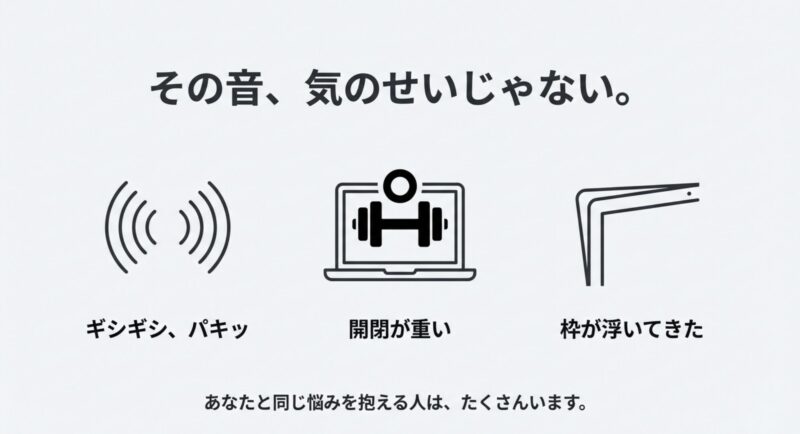
分かりやすいのが、開閉時の引っかかり感、ギシギシ音、パキッという乾いた音。
音が鳴るタイミングが「開け始め」「閉じ終わり」「角度を変えた瞬間」などで特定できるなら、もう“どこかで負荷が偏ってる”可能性が高いです。
ここで大事なのは、音そのものより「音が出る条件」です。
たとえば、机の上で開閉すると鳴るのに、膝の上だと鳴らない。右端を持つと鳴るのに、中央を持つと鳴りにくい。
こういう差は、ヒンジの固さ(トルク)に対して、筐体側の剛性が足りず、ねじれが発生しているサインになりやすいです。
もうひとつは“ガタつき”。
ディスプレイを軽く揺らしたときに、ヒンジ付近がミシッと動く感じがあるなら、固定部(ネジ受け周辺)の樹脂が弱っているかもです。
よくあるのが「開閉が重くなった → 片側だけ引っかかる → ガタつく → ある日バキッ」の流れ。
これ、体感で一気に進むことがあるので油断できません。
自分でできるチェック手順
焦って分解する前に、まずは現状把握をおすすめします。
ポイントは“左右差”を見ること。
ヒンジ系のトラブルは、左右のどちらかが先に負けることが多いので、差が見えると判断が早いです。
私がまずチェックするポイント
- 開け閉めが以前より重くなっていないか
- 左右どちらか片側だけ音がしないか
- ベゼル(画面の枠)が浮いてきていないか
もし「重い」「音がする」「浮きがある」が揃ってきたら、私は“なるべく開閉回数を減らす”モードに切り替えます。
持ち運びを減らす、角度を頻繁に変えない、閉じっぱなしにしない…みたいな小手先でも、破断までの時間を稼げることがあります。
注意:異音がある状態で、片手で勢いよく開け閉めするのはかなり危険です。
負荷が一気に固定部へ集中して、突然の破断につながることがあります。
ヒンジ故障の典型サイン
「壊れたかも?」の判断は、見た目の変化がいちばん早いです。
具体的には、画面の枠が浮く、角が開く、ヒンジ付近の外装が盛り上がる、ネジが落ちる、樹脂の欠片が出るなど。
これらは、ヒンジそのものというよりヒンジを支える筐体側が負けている状態で起きやすいです。
あと見逃しやすいのが、ディスプレイの動きの“ねじれ感”。
開閉時に片側だけ遅れて動く、途中で引っかかる、角度を変えると一瞬だけ軽くなる…みたいな挙動は、左右の負荷がズレているサインになりがち。
放置すると、液晶ケーブルの取り回しに影響して画面表示が不安定になったり、最悪、液晶側までダメージが波及する可能性もあります。
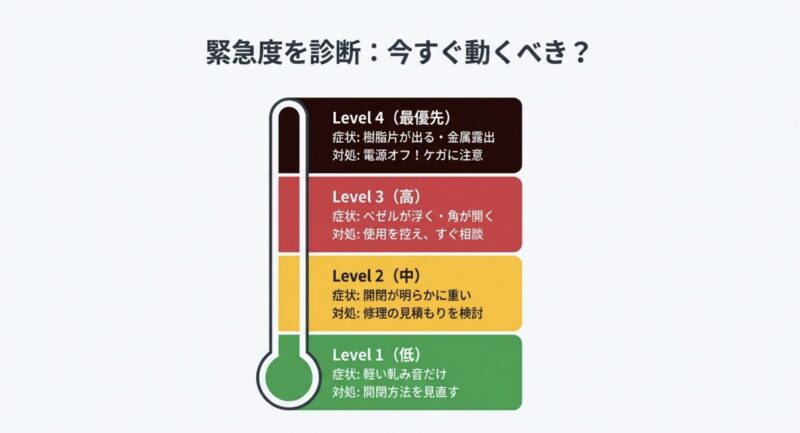
症状別の緊急度の目安
「今すぐ修理に出すべき?」「もう少し様子見できる?」って悩みますよね。
断定はできないんですが、判断の足場になるように“目安”を作っておきます。
| 症状 | 緊急度 | 私ならまずやること |
|---|---|---|
| 軽い軋み音だけ | 低〜中 | 中央開閉に変更、開閉回数を減らす |
| 開閉が明らかに重い | 中 | 無理な角度変更を避け、見積もり検討 |
| ベゼルが浮く・角が開く | 高 | 使用を控え、修理/相談を優先 |
| 樹脂片が出る・金属露出 | 最優先 | ケガ防止、電源オフ、修理へ |
※あくまで一般的な目安です。正確な判断は、メーカーサポートや修理業者など専門家に相談してください。
ヒンジ周りを触って痛いくらい尖っている、金属が露出している、開閉すると画面が「ぐにゃっ」と動く場合は、無理に使い続けない方が安全です。
ケガや液晶破損につながることがあります。
ここまで来ると「気合で使い続ける」はおすすめしません。
なぜなら、ヒンジ破損って“ある日突然”が多いから。
データのバックアップを取りつつ、修理・買い替えの準備を並行して進めるのが現実的かなと思います。
HP Envy x360 13が壊れやすい理由
Envy x360 13は、薄型でスタイリッシュな反面、ヒンジ周りの負荷が高くなりやすい設計です。
x360系はそもそも可動域が広く、タブレットモードやスタンドモードなど「角度を保持する力」が強めに必要になります。
つまりヒンジのトルク(硬さ)が高くなりがちなんですね。
ここ、便利さの代償が出やすいところです。
さらに、13インチクラスは軽くて持ち運びが増えやすい。
持ち運びが増える=開閉回数も増えがちだし、バッグから出し入れするときに無意識に片手で開けたり、角をつかんだりもしやすい。
こういう“日常の小さい負担”が積み重なると、ヒンジ固定部(筐体側)の弱点が表に出てきます。
壊れやすさを加速させる3つの条件
私の感覚だと、x360系で壊れやすさが加速しやすいのは次の条件が重なったときです。
- ヒンジが固い(開閉が重い、角度保持が強い)
- 筐体が薄い(固定部の肉厚が取りづらい)
- 使用年数が進む(樹脂の硬化や微細クラックが進行)
ここに「片手で開閉」「端を持って開ける」が加わると、左右どちらかの固定部へねじれが集中しやすいです。
x360は構造的にヒンジへ求められる要求値が高いので、壊れた人が多い=全部欠陥、という単純な話ではないんですが、少なくとも“負担が大きい土俵”にいるのは事実です。
なので私は、Envy x360 13を使っている人には、早い段階から「中央開閉」「ゆっくり開閉」「角度を変えすぎない」を推します。
地味なんですけど、効きますよ。
もちろん個体差や使い方もあります。
ここでの話は一般論です。症状が出ている場合は、無理せず専門家に相談してください。
狭額縁と高トルクの落とし穴

最近のノートって、見た目のスッキリ感を優先して狭額縁(スリムベゼル)に寄っていますよね。
ここが実は落とし穴。
ベゼルが薄い=ヒンジ固定部に使えるスペースが減るので、樹脂の“土台”が小さくなりがちです。
デザインは良いけど、工学的には不利になりやすいです。
一方でヒンジは、画面を任意の角度で止めるために、ある程度の摩擦トルクが必要です。
つまり、強いヒンジ×小さい土台の組み合わせが生まれやすい。
しかも時間が経つと、ヒンジ内部のグリスが乾いて動きが渋くなることがあり、開閉時の負荷がさらに増えます。
こうなると、負担が逃げずに樹脂側へ集中しやすいです。
「片側だけ壊れる」理由
ヒンジは左右にありますが、壊れるときは片側が先に逝くことが多いです。
理由はシンプルで、開閉のクセが左右差を作るから。
たとえば右利きだと右手で画面の右端を持って開けやすい、机の配置で右側を持ちやすい、バッグから出すときに片側をつかむ…こういう癖が積み重なると、片側の固定部が先に疲労します。
加えて、狭額縁で固定部の余裕が少ないと、ほんの少しのねじれでも樹脂にクラックが入りやすい。
クラックが入ると、そこから一気に広がって“バキッ”が来る。
ここ、地味に怖いポイントです。
薄型モデルほど「見た目」と「耐久性」のバランス取りが難しくなります。
これはHPに限らず、どのメーカーでも起きやすいポイントですね。
今すぐできる負担軽減
- 画面の上辺中央を持って開閉する
- 片手で勢いよく開けない(ゆっくり)
- 開閉回数を減らす(据え置き運用も検討)
保証で有償になるケース
ヒンジ破損で一番モヤっとしやすいのが、保証対応です。
ユーザー側は「通常使用なのに壊れた」と感じやすい一方で、サポート側では“物理破損=物損扱い”として有償判断になることがあります。
ここは正直、争点がズレやすいんですよね。あなたの気持ち、めちゃ分かります。
私がよく見るパターンは、ヒンジが壊れたというより「筐体が割れている」「ベゼルが外れている」という状態になっていて、見た目が“物理破損”に見えやすいケース。
こうなると、製造起因か使用起因かの切り分けが難しく、結果として有償判断になりやすいです。
まずは保証ステータスを事実ベースで固める
おすすめは、最初にいまの保証状況を正確に把握すること。
保証期間や契約内容が曖昧だと、相談のスタート地点がブレます。
HP公式の保証チェックページで確認できるので、シリアル番号を手元に置いて確認すると早いです。(出典:HP公式「保証期間とサービスの状況をご確認ください」)
パソマスLab内にも、HP標準保証の確認手順をまとめた記事があるので、流れが不安なら先に読んでおくと安心です。
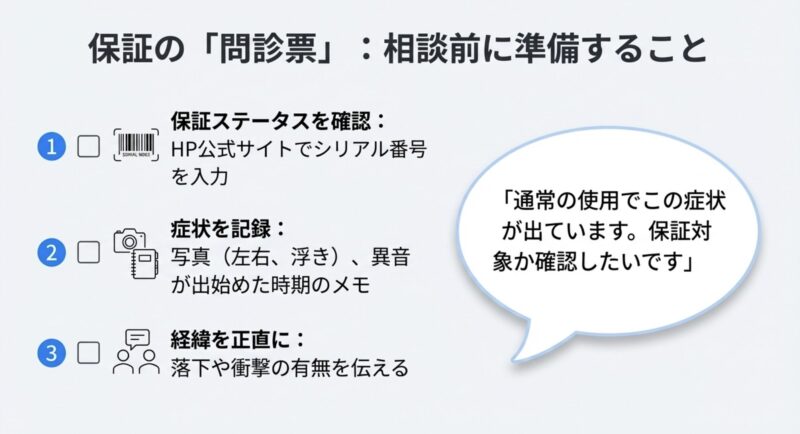
相談時に通りやすくなる伝え方
“交渉術”みたいな話は過度におすすめしませんが、少なくとも誤解を減らすために、私は次を揃えてから問い合わせます。
- 症状の写真(左右ヒンジ、ベゼル浮き、ネジ脱落箇所)
- いつ頃から異音/重さが出たかのメモ
- 落下や強い衝撃の有無(正直に)
大事なのは、無理に断定しないこと。
「製造不良だ!」と決めつけるより、「通常使用でこういう症状が出ています。
保証対象か確認したいです」と冷静に聞く方が、結果的に話が進みやすい印象です。
最終的な保証の可否は状況・モデル・契約によって変わります。
正確な情報は公式サイトをご確認のうえ、判断に迷う場合はメーカーサポートや修理業者など専門家にご相談ください。
HPノートパソコンのヒンジが壊れやすい時の対処
ここからは「いま困っている人向け」に、費用感・修理の選択肢・再発防止のコツをまとめます。
できるだけ損しない動き方を、現実ベースでいきます。
あなたの状況に合わせて、最短ルートを選びましょう。
- HPノートパソコンのヒンジ修理料金
- HP ENVY x360のヒンジ修理手順
- ヒンジ修理を自分でやる前に
- 再発防止のトルク調整と潤滑
- HPノートパソコンのヒンジが壊れやすい、結論と選択肢
HPノートパソコンのヒンジ修理料金
ヒンジ修理の料金は、壊れ方で振れ幅が大きいです。
ヒンジ部品だけの交換で済むのか、ヒンジを固定している天板やパームレストごと交換になるのかで、金額が一気に変わります。
一般的には、メーカー修理はアセンブリ交換になりやすく、結果として高めになりがちです。
ここ、現実として押さえておきたいところ。
そしてもう一点。ヒンジ破損は「ついでに直すところ」が増えやすいです。
たとえば、ベゼルの爪が折れている、内部のネジ受けが削れている、ケーブル固定が傷んでいる…みたいに、ヒンジ周辺は連鎖的に傷みやすい。
だから見積もりは、想像より上振れすることがあります。
ざっくり比較表(目安)
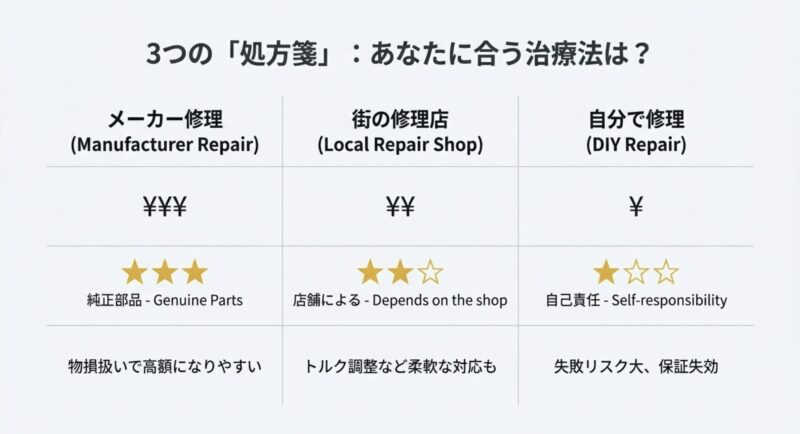
金額は本当にケースバイケースなので、ここでは「判断に必要な比較材料」として置きます。
あくまで一般的な目安で、正確な料金は見積もりで確認してください。
| 選択肢 | 費用感(目安) | メリット | 注意点 |
|---|---|---|---|
| メーカー修理 | 数万円〜(内容次第) | 純正部品・手続きが明確 | 物損扱いで有償になりやすい |
| 街の修理店 | 数万円前後が多い | 補修で安く済む可能性 | 品質は店舗で差が出る |
| 自分で修理 | 部品代+工具代 | コストを最小化しやすい | 失敗時の損失が大きい |
私が「見積もりで必ず確認する項目」
修理料金って、“内訳が見えない”と判断できないんですよね。
なので私は、見積もりを取るなら次を聞きます。
- 交換なのか補修なのか(どっちの作業か)
- 交換の場合、ユニット範囲(天板/パームレスト/ヒンジ単体)
- 再発防止としてトルク調整をするか
- 保証(修理後の保証期間・範囲)があるか
料金は「モデル・破損箇所・部品の有無」で変動します。
最終判断は必ず見積もりを取ってからにしてください。正確な金額や受付条件は公式サイトをご確認ください。
HP ENVY x360のヒンジ修理手順
ENVY x360系の修理は、ざっくり言うと「分解してヒンジ周りにアクセスし、破損した固定部を直す(または交換する)」流れです。
ただ、現場ではヒンジ単体よりも、固定されている側(天板やパームレスト)の損傷がメインになりやすいので、交換か補修かの判断が先に来ます。
ここ、イメージより“周辺が壊れてる”ことが多いです。
メーカー修理で起きやすい流れ
メーカー側は、壊れた部位だけを“樹脂盛り”で直すより、ユニットごと交換で品質を担保することが多いです。
結果として部品代が高くなり、修理費が跳ねやすい傾向があります。
納期も発送・診断が入るので日数がかかることがあります。
一方で、メリットは「部品の整合性が担保されやすい」こと。
外装のフィット感、ネジ穴の精度、ケーブル固定など、全体の品質をまとめて揃えられる可能性が高いです。
費用は上がりやすいけど、戻ってきたときの安心感はある、というイメージですね。
修理店で起きやすい流れ
街の修理店だと、破損したネジ受けを樹脂や接着剤で再構築して固定し直す“補修”をするケースがあります。
さらに、再発しにくくするためにヒンジの硬さを調整してくれる店もあります。
ここはメーカー修理にない強みですね。
ただし、補修は“職人技”の要素が強いので、店舗によって仕上がりに差が出ます。
見積もり段階で、どんな材料・どんな工程で補修するか、再発防止として何をするかを聞いておくと、失敗しにくいです。
依頼前にまとめておくとスムーズ
依頼前に確認しておくとラクなこと
- 破損状況の写真(左右ヒンジ・ベゼル・底面ラベル)
- モデル名・製品番号
- 保証状況(期間・物損の有無)
あと地味に効くのが、「いつから重くなったか」「落下や圧迫があったか」をメモしておくこと。
原因の切り分けに役立つし、話が早いです。
ここ、ちょっと面倒でもやっておくと救われますよ。
修理の方法は店舗やモデルで変わります。
安全のため、手順の最終判断はメーカーサポートや修理業者など専門家にご相談ください。
ヒンジ修理を自分でやる前に
ヒンジ修理を自分でやるのは、ハマるとコスパは最高です。
反面、失敗したときのダメージも大きい。
特に怖いのは、分解中の液晶割れ、ケーブル断線、ネジ山なめ、そして「元に戻らない」です。
ここ、DIY勢が一番やらかしがちな罠です。
だから私は、DIYに入る前に次の2つを必ず考えます。
(1)このPCにいくらまでお金と時間を使えるか、(2)失敗したとき買い替えを受け入れられるか。
ここが腹落ちしていないと、途中でメンタルが折れます。
あと、“作業環境”も大事。狭い机や暗い場所でやると、ミスが増えます。
DIYが向いている人・向かない人
雑に分けるとこんな感じです。
自分がどっちか、正直に当てはめるのが大事です。
- 向いている人:精密作業が苦じゃない/ネジ管理ができる/失敗しても学びと思える
- 向かない人:時間がない/細かい作業が苦手/1回のミスが致命的だと困る
分解や加工をすると、メーカー保証が受けられなくなる可能性があります。
迷うなら、まずは修理業者へ相談して見積もりを取るのが安全です。
最低限そろえたい道具
精密ドライバー、樹脂をこじ開ける工具(スパッジャー系)、ピンセット、ネジ管理用トレー。
このへんがあるだけで、作業の事故率が下がります。
無理にマイナスドライバー一本でやるのは、だいたいどこか壊します。
さらに言うと、私は「ネジの置き方」を超重視します。
写真を撮りながら進める、ネジを場所ごとに分ける、長さ違いを混ぜない。
これをやらないと、戻す段階で詰みます。
ここ、経験者ほど頷くポイントだと思います。
作業前に必ずやる安全対策
- 電源オフ+ACアダプタを抜く
- 可能ならバッテリーを外す(内蔵の場合は通電に注意)
- 静電気対策(冬場は特に)
- 大事なデータは先にバックアップ
DIYは自己責任になります。
最終的な判断は専門家に相談するのが安心です。
再発防止のトルク調整と潤滑
「直したのにまた壊れた」を減らす鍵は、ヒンジの負担を下げることです。
ヒンジ固定部が弱いのに、ヒンジが硬いままだと、同じことが繰り返されやすい。
つまり、根本はトルク(硬さ)をマイルドにする方向になります。
ここが一番効きます。
開閉作法だけでも効果あり
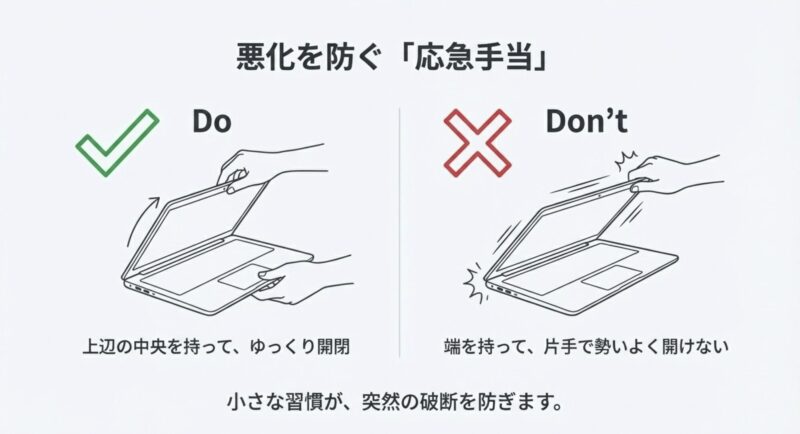
一番手軽なのは、開け閉めの仕方を変えること。
角を持って片手でパカッと開けると、左右どちらかにねじれが乗りやすいです。
基本は「上辺の中央」を持ってゆっくり、片手で本体を押さえながら開ける。
これだけでも負担はだいぶ変わります。
そして“閉じるとき”も同じくらい重要。
閉じ際に「最後だけギュッ」と押し込む癖があると、固定部に衝撃が入ります。
私は、最後の1cmこそゆっくり閉じる派です。
地味だけど、こういう運用が結果的に長持ちにつながります。
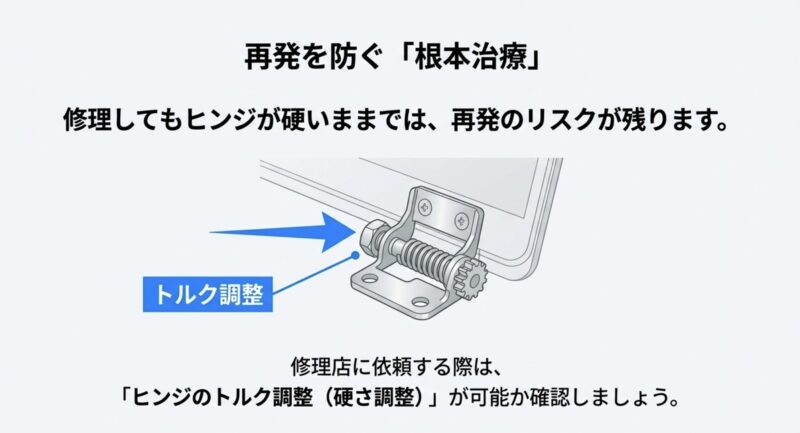
トルク調整は“できる人だけ”でOK
内部のヒンジにトルク調整ナットがあるモデルだと、ほんの少し緩めることで開閉が軽くなることがあります。
ただし、アクセスするために分解が必要だったり、緩めすぎると保持力が落ちたりもするので、無理は禁物。
自信がないなら、修理店に「トルク調整も含めて相談したい」と伝える方が安全です。
潤滑の注意点(やりがちな失敗)
「固いなら潤滑剤を吹けばいいじゃん」と思うんですが、ここはちょっと危ないです。
溶剤系のものを適当に吹くと、プラスチックに悪影響が出る可能性がありますし、ホコリを呼び込んで逆に固着が進むこともあります。
外から隙間にスプレーしても、肝心の軸まで届かないことも多いです。
潤滑やトルク調整は、作業を誤ると症状が悪化することがあります。
やる場合は無理せず、専門家への相談をおすすめします。
ヒンジが固いのを放置すると、固定部が先に負けやすいです。
直す・直さない以前に、「負担を増やさない運用」を意識すると長持ちしやすいですよ。
HPノートパソコンのヒンジが壊れやすい、結論と選択肢
結論として、HPのヒンジが壊れやすい問題は「使い方だけ」の話にされがちですが、設計(薄型化・狭額縁・高トルク)と素材(樹脂固定部)の相性で負担が偏りやすいのが根っこにあります。
だからこそ、対処も“精神論”じゃなくて、現実的な選択肢を取るのが大事です。
あなたが悪いわけじゃないケース、普通にあります。
私がよくおすすめするのは、「まず損しない順番」を守ることです。
いきなりDIYに突っ込むより、保証確認→見積もり→選択、の流れにすると後悔しにくいです。
特に保証が残っているなら、まずそれを使えるかが最重要。
ここを飛ばすと、余計な出費が出やすいんですよね。

私がすすめる選び方
- 保証が残っている:まず保証状況を確認し、サポートへ相談
- 保証が弱い/費用が重い:修理店の補修+トルク調整を検討
- DIYが得意:失敗リスク込みで、自分で直す(買い替え覚悟)
- 予防重視:開閉作法+負担を増やさない運用を徹底
買い替え判断も「コストの合算」で考える
修理を選ぶか買い替えを選ぶかって、感情も絡むので難しいですよね。
私は、修理代だけじゃなく「時間」「手間」「再発リスク」を合算して考えます。
たとえば、修理に数週間かかるなら代替機が必要かもだし、再発が怖いなら次の投資も考えないといけない。
こういう“隠れコスト”も含めて判断すると納得感が出ます。
あと、気持ちの整理として「次はどうするか」も大事です。
ヒンジ以外のトラブルも含めて、HPで後悔しない次の選び方をまとめた記事もあるので、買い替え判断の材料としてどうぞ。
この記事の内容は一般的な目安です。
修理費用や保証の可否、作業の安全性は状況によって変わります。
正確な情報は公式サイトをご確認のうえ、迷う場合はメーカーサポートや修理業者など専門家にご相談ください。