HPパソコンでF1〜F12を押したとき、ブラウザの更新や文字変換ではなく、音量や画面の明るさが変わって困っていませんか。
反対に、音量を下げたいだけなのに何も起こらず、毎回Fnキーを押さなければならないケースもあります。
この状態は故障とは限りません。
HPパソコンでは、F1〜F12を通常のファンクションキーとして使うか、音量・明るさなどの操作キーとして使うかを、機種ごとの設定で切り替えられる場合があります。
ただし、切り替え方法はすべてのHPパソコンで同じではありません。
キーボード上のショートカットで変更できる機種もあれば、BIOSまたはUEFIと呼ばれる設定画面を開かなければ変更できない機種もあります。
さらに、ノートパソコンの内蔵キーボードと外付けキーボードでは、設定を変える場所そのものが違うこともあります。
ここを区別しないまま操作すると、BIOSを変更したのに直らない、Fn+Escを押したら別の画面が出たと、かえって混乱しやすいんですよ。
パソマス Labを運営しているYoshiです。
この記事では、HPパソコンのファンクションキー設定変更について、最初に試すことからBIOSでの変更手順、設定項目が見つからない場合の判断方法まで順番に整理します。
F7でカタカナに変換したい、F5でページを更新したい、音量や明るさをワンタッチで変えたいなど、あなたの使い方に合う設定を選べるように説明していきます。
難しそうに見えるBIOS操作についても、変更してよい項目と触らない方がよい項目を分けて解説します。
まずは、今の症状に近いところから確認してみてください。
HPのファンクションキー設定変更は何から試す?
急いで設定を直したい場合は、次の順番で確認すると迷いにくいです。
- F1〜F12を単体で押したときと、Fnキーを押しながら操作したときの違いを確認する
- Escキーや左Shiftキーなどに、Fn Lockを示す鍵マークや印字があるか確認する
- 印字がある場合だけ、指定されたFnキーとの組み合わせを試す
- 切り替わらなければ、HP公式マニュアルで製品番号を検索する
- 対応機種ならBIOSのAction Keys Modeなどを変更する
- 外付けキーボードの場合は、パソコン本体ではなくキーボード側の説明書や設定ソフトを確認する
大事なのは、いきなりFn+Escを押したり、BIOS内を手当たり次第に変更したりしないことです。
HPの一部機種では、Fn+Escを押すとFn Lockが切り替わるのではなく、製品名やシリアル番号などのシステム情報が表示されます。
そのため、他メーカーではFn+Escだったからという理由だけで操作するのではなく、キーに印字されたマークや機種別の説明を先に確認してください。
症状別の確認場所を先にチェック
| 現在の症状 | 考えやすい原因 | 最初に確認すること |
|---|---|---|
| F5を押すと明るさや音量が変わる | 操作キー優先になっている | Fn+F5で更新できるか確認する |
| 音量キーを押しても反応しない | ファンクションキー優先になっている | Fnを押しながら音量キーを試す |
| 内蔵キーボードだけ挙動がおかしい | BIOSの操作キーモード | Action Keys Modeなどを確認する |
| 外付けキーボードだけ切り替わらない | キーボード本体の仕様 | Fn Lockキーや専用ソフトを確認する |
| 明るさや音量キーだけ両方の押し方で動かない | ドライバーやソフトウェアの問題 | 再起動、更新、HP公式ドライバーを確認する |
| 特定のアプリだけFキーが動かない | アプリ側のショートカット仕様 | 別のアプリでも同じか試す |
| BIOSにAction Keys Modeがない | 別名称または非対応機種 | System Optionsや機種別マニュアルを確認する |
例えば、ブラウザを開いてF5を押したときにページが更新されず、画面の明るさが変わるのであれば、キーそのものは反応しています。
この場合は故障よりも、操作キーを優先する設定になっている可能性が高いです。
一方、F5単体でもFn+F5でも何も起こらない場合は、設定だけではなく、キーボードの不具合やアプリ側の仕様まで視野に入れる必要があります。
HPパソコンのファンクションキー設定変更の基本
- ファンクションキーと操作キーの違い
- 「Fnキー解除」が意味すること
- HPで設定変更を検討したい場面
- HPで使われる切り替え方法の種類
- HPノートパソコンでFnキーが効かないように見える理由
- 内蔵キーボードと外付けキーボードの違い
ファンクションキーと操作キーの違い
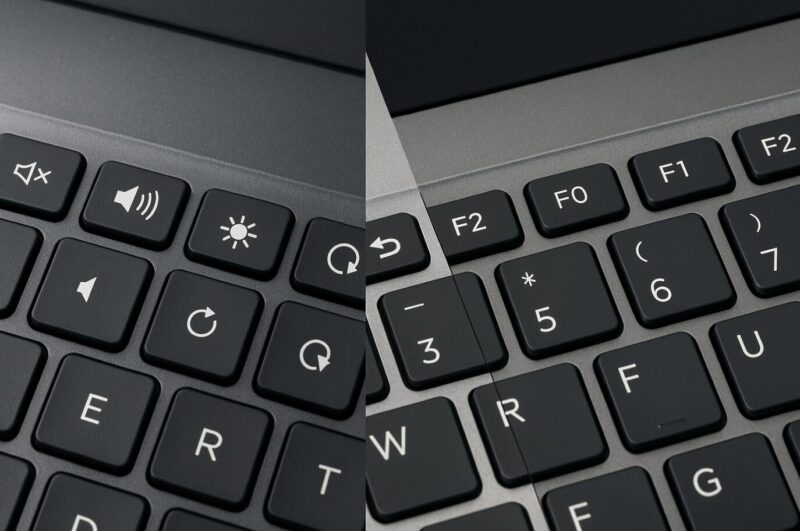
HPを含む多くのノートパソコンでは、キーボード上部のF1〜F12に二つの役割が割り当てられています。
一つは、従来から使われているファンクションキーとしての役割です。
もう一つは、音量、ミュート、画面の明るさ、キーボードバックライト、外部ディスプレイの切り替えなどを操作する役割です。
この記事では分かりやすくするため、後者を操作キーまたはメディアキーと表現します。
代表的なファンクションキーの使い方には、次のようなものがあります。
- F2:エクスプローラーで選択したファイル名を変更する
- F5:対応するブラウザで表示中のページを更新する
- F6:日本語入力でひらがなへ変換する
- F7:日本語入力で全角カタカナへ変換する
- F8:日本語入力で半角カタカナへ変換する
- F9:日本語入力で全角英数字へ変換する
- F10:日本語入力で半角英数字へ変換する
ただし、F1〜F12の動作は、使用しているアプリによって変わります。
例えばF5は多くのブラウザでは更新ですが、別のソフトでは違う機能が割り当てられている場合があります。
そのため、設定変更後の確認は一つのアプリだけで判断せず、ブラウザや日本語入力など、動作が分かりやすい場面で試すのが安心です。
キーの優先順位は、大きく次の2種類に分かれます。
- 操作キー優先:F1〜F12を単体で押すと音量や明るさが変わり、本来のFキー機能はFn+F1〜F12で使う
- ファンクションキー優先:F1〜F12を単体で押すとアプリのショートカットが動き、音量や明るさはFn+F1〜F12で操作する
どちらが正解というわけではありません。
Excelや日本語入力、ブラウザのショートカットをよく使う人には、ファンクションキー優先が向いています。
動画視聴やオンライン会議が中心で、音量や明るさを頻繁に変える人には、操作キー優先の方が使いやすいかもしれません。
私なら、文章作成や表計算が中心ならF1〜F12優先、動画視聴や持ち運びが中心なら操作キー優先を基準に考えます。
毎日使うキーなので、小さな違いでも積み重なると意外と大きなストレスになりますよ。
「Fnキー解除」はFnキー自体を無効にする操作ではない
検索では「HPのFnキーを解除したい」「Fnキーを無効にしたい」という表現がよく使われます。
ただし、一般的に行う設定変更は、Fnキーそのものを完全に使えなくする操作ではありません。
実際には、F1〜F12を単体で押したときに、どちらの機能を優先するかを入れ替える操作です。
ファンクションキー優先へ切り替えた後も、Fnキーを押しながらF1〜F12を操作すれば、音量や明るさなどを変更できる機種が一般的です。
つまり、解除というより優先順位の切り替えと考えた方が分かりやすいかなと思います。
また、FnキーはCtrlキーやShiftキーのように、Windows上で自由に再設定できるとは限りません。
内蔵キーボードのFn動作は、パソコン本体のファームウェアやキーボードの設計に依存するため、Windowsの通常設定に切り替え項目が見つからないことも珍しくありません。
HPでファンクションキー設定変更を検討したい場面

次のような場面で不便を感じているなら、HPのファンクションキー設定変更を検討する価値があります。
- F5でページを更新したいのに、画面の明るさや別の機能が動く
- ExcelでF2やF4などを使うたびにFnキーを押すのが面倒
- 日本語入力でF6〜F10を頻繁に使う
- 開発ソフト、会計ソフト、業務用ソフトなどでFキーを多用する
- 別メーカーのパソコンからHPへ乗り換えたら、キーの動きが逆になった
- 現在はファンクションキー優先だが、音量や明るさをワンタッチで変えたい
- オンライン会議中にミュートキーを素早く使いたい
設定変更によってキーボードが壊れるわけではありません。
希望と違う動作になった場合は、同じ方法で元の優先順位に戻せます。
ただし、BIOSを使う場合は、ファンクションキーに関係する項目だけを変更してください。
起動順序、セキュアブート、ストレージモードなどを同時に変更すると、Windowsの起動に影響する可能性があります。
不安な場合は、変更前の画面をスマートフォンで撮影しておくと、元の設定を確認しやすくなります。
HPで使われるFn Lockと設定変更方法の種類
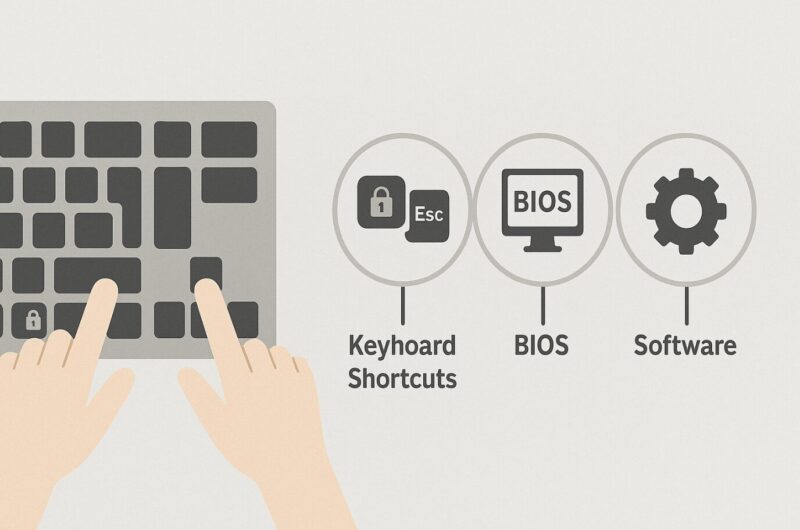
HPパソコンでF1〜F12の優先動作を変える方法は、主に次のように分かれます。
- キーボードに印字されたFn Lockショートカットを使う
- 特定のビジネス向けモデルでFn+左Shiftを使う
- BIOSまたはUEFIのAction Keys Modeを変更する
- BIOSのLaunch Hotkeys without Fn Keypressなどを変更する
- 外付けキーボード本体のFn Lock機能を使う
- 対応する外付けキーボードの設定ソフトを使う
ここで注意したいのが、Fn+EscはHP全機種共通の切り替え操作ではないことです。
Escキーに鍵マークや「FnLk」などの印字があるキーボードなら、Fn+Escで切り替えられる可能性があります。
一方、印字のないHPノートでは、Fn+Escがシステム情報の表示に使われる場合があります。
押しても設定が変わらないからといって、何度も連打する必要はありません。
また、特定のProBookやEliteBookでは、Fn+左Shiftでモードを変更できる機種があります。
これもすべてのProBookやEliteBookに共通するとは限らないため、Fnキーや左Shiftキーのランプ、印字、機種別マニュアルを確認してから試してください。
キーボードショートカットが用意されていない機種では、BIOSから変更する流れになります。
さらに、BIOSにも変更項目がない機種では、利用者側で優先順位を切り替えられない可能性があります。
HPノートパソコンでFnキーが効かないように見える理由

HPノートパソコンのFnキーが効かないと感じても、Fnキーが故障しているとは限りません。
まずは、次のような勘違いが起きていないか確認してみてください。
- 操作キー優先なのに、F5単体でブラウザを更新しようとしている
- ファンクションキー優先なのに、音量キーを単体で押している
- Fn Lockの状態を変更したことを忘れている
- 別のHPパソコンと同じショートカットが使えると思っている
- アプリ側がそのFキーに対応していない
- 明るさや音量などの操作キーに必要なドライバーやソフトが正常に動いていない
Fキー単体では動かないが、Fnを押しながらなら動くのであれば、物理的な故障の可能性は低く、優先モードの違いと考えやすいです。
Fキー単体でもFnとの同時押しでも動かない、複数のキーがまったく反応しないという場合は、設定以外の原因も確認します。
特に、明るさ、音量、ミュート、キーボードバックライトなどの操作キーだけが動かない場合は、WindowsやHPのドライバー、関連ソフト、BIOSの更新状態が関係していることがあります。
まずWindowsを再起動し、Windows Updateを確認したうえで、HP公式サポートのドライバー検索に製品番号を入力してみてください。
ドライバーを導入するときは、似た製品名から適当に選ばず、使用中の機種とWindowsのバージョンに合うものを選ぶことが大切です。
HPのキー配置や操作そのものに戸惑っている場合は、HPのキーボードが使いにくいと感じる原因と対策も参考になります。
ポイント:「効かない=故障」と決めつけず、単体押しとFn同時押しの両方を試してから、設定、ソフト、ハードの順に切り分けると迷いにくいですよ。
内蔵キーボードと外付けキーボードの設定は別物

デスクトップ用のHPキーボードや、ノートパソコンに接続した外付けキーボードでは、パソコン本体のBIOS設定がそのまま反映されないことがあります。
ここはかなり混乱しやすいところです。
ノートパソコンの内蔵キーボードは、基本的にパソコン本体のBIOSやファームウェアによって制御されます。
一方、外付けキーボードのFnキーは、キーボード本体の内部機能として処理される製品が多く、パソコン側から自由に変更できない場合があります。
そのため、HPノートのAction Keys Modeを変更しても、USBやBluetoothで接続した外付けキーボードの動作が変わらないことがあります。
外付けキーボードで確認する項目は次のとおりです。
- EscキーなどにFn Lockや鍵マークがあるか
- 独立したF Lockキーがあるか
- 取扱説明書にFn Lockの記載があるか
- メーカーが専用の設定ソフトを提供しているか
- 専用ソフトがその型番に対応しているか
HP純正の外付けキーボードでも、Fn Lockに対応する製品と対応しない製品があります。
HP Accessory Centerなどの設定ソフトに対応している製品では、キー割り当てなどを変更できる場合がありますが、すべてのキーボードでFn Lockを変更できるわけではありません。
ソフトをインストールすれば必ず切り替わると思わず、対象製品と利用できる機能を確認してください。
HPファンクションキー設定変更の具体的な手順
- 手順前に製品番号と現在の動作を確認する
- キーボードのFn Lock印字を確認する
- 対応機種ではFn+左Shiftを試す
- BIOSでAction Keys Modeを変更する
- 別名称のBIOS項目を確認する
- WindowsからUEFI設定画面へ入る
- 変更後に正しく動くか確認する
手順1:現在の動作とHPの製品番号を確認する
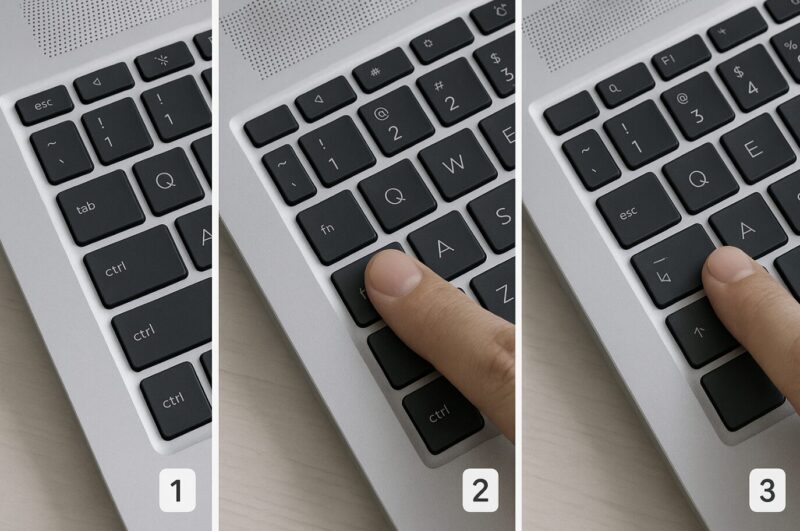
設定を変更する前に、現在どちらのモードになっているか確認します。
ブラウザを開き、次の二つを試してください。
- F5を単体で押す
- Fnキーを押しながらF5を押す
F5単体でページが更新されるなら、ファンクションキー優先です。
Fn+F5でページが更新され、F5単体では明るさなどが変わるなら、操作キー優先です。
続いて、使用中のHPパソコンの製品名や製品番号を確認します。
製品番号は、本体底面のラベル、Windowsのシステム情報、HP Support Assistantなどから確認できる場合があります。
Fn+Escでシステム情報が表示される機種もありますが、これはFn Lockの切り替えではありません。
製品番号が分かったら、HP公式サポートでマニュアルやドライバーを検索し、その機種に用意されている切り替え方法を確認しましょう。
シリーズ名だけではなく、できるだけ完全な製品番号で調べるのがポイントです。
同じPavilion、ENVY、ProBookという名称でも、世代や型番によってキーボードやBIOSの仕様が異なることがあります。
手順2:Fn Lockの印字がある場合だけショートカットを試す
キーボード上のEscキー、左Shiftキー、Fnキー、F1〜F12付近を確認してください。
小さな鍵マーク、「Fn Lock」「FnLk」といった印字がある場合は、そのキーとFnキーを組み合わせて切り替えられる可能性があります。
代表的な例は次のとおりです。
- EscキーにFn Lockの印字がある場合:Fn+Esc
- 左ShiftキーにFn Lockの印字がある場合:Fn+左Shift
- 独立したF Lockキーがある場合:F Lockキーを押す
操作するときは、Fnキーを押したまま対象キーを一度押して離します。
長時間押し続ける必要はありません。
Fnキーにランプがある機種では、点灯状態が変化する場合があります。
ただし、ランプが点灯しているときにどちらが優先されるかは、機種の説明を確認してください。
印字がない場合や、押しても動作が変わらない場合は、別のキーを手当たり次第に試さず、BIOSの確認へ進みましょう。
手順3:一部のProBookやEliteBookではFn+左Shiftを確認する
一部のHP ProBookやEliteBookでは、Fnキーと左Shiftキーを同時に押して、ファンクションモードを切り替える方式が採用されています。
Fnキーにランプがある場合は、ランプの点灯や消灯によって現在の状態を確認できる機種もあります。
ただし、この操作はすべてのProBookやEliteBookで使えるわけではありません。
モデルによってはBIOSから変更する方式や、別の名称の設定項目を使用する方式になっています。
Fn+左Shiftを押しても変化がない場合は、故障と決めつけず、製品番号を使ってHP公式の説明を確認してください。
手順4:BIOSでAction Keys Modeを変更する
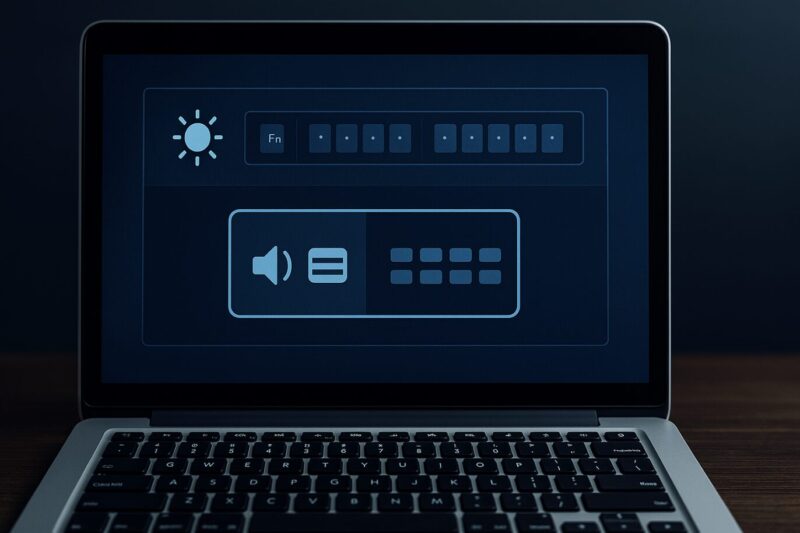
キーボードのショートカットで切り替えられない場合は、BIOSまたはUEFIでAction Keys Modeを変更します。
BIOSはWindowsが起動する前に動作する、パソコン本体の基本設定画面です。
設定画面のデザインや項目名は機種によって異なりますが、一般的な流れは次のとおりです。
1. 作業中のデータを保存して電源を切る
開いているファイルやブラウザの作業内容を保存し、パソコンをシャットダウンします。
高速スタートアップなどの影響で完全に電源が切れにくい場合は、Windowsの再起動を利用してBIOSへ入る方法もあります。
2. 電源を入れた直後にF10を繰り返し押す
電源ボタンを押したら、HPのロゴが表示される前後からF10キーを繰り返し押します。
機種によっては、最初にEscキーを繰り返し押してスタートアップメニューを表示し、そこからF10を押してBIOS Setupへ進みます。
Windowsが通常どおり起動した場合は、入力のタイミングが合わなかった可能性があります。
再起動して、もう一度試してください。
起動直後にF10を押しても音量などが変わるだけでBIOSへ入れない場合は、Escキーからスタートアップメニューへ入る方法を試すと分かりやすいです。
3. System Configurationを開く
BIOS画面が表示されたら、矢印キーやマウスを使って項目を移動します。
一般的なHPノートでは、次のような場所にAction Keys Modeがあります。
- System Configuration
- Configuration
- Advanced
- System Options
Action Keys Modeが表示されている場合は、希望する動作に合わせて設定を変更します。
- Enabled:音量や明るさなどの操作キーをF1〜F12単体で使う
- Disabled:従来のF1〜F12機能を単体で使う
F5でブラウザを更新したり、F7でカタカナ変換したりしたい人は、基本的にDisabledを選びます。
音量や明るさをワンタッチで操作したい人は、Enabledが使いやすいです。
日本語表示のBIOSでは、「操作キーモード」「アクションキーモード」などと表示される場合があります。
4. F10などで保存して終了する
設定を変更したら、画面に表示されている保存方法を確認します。
多くの機種では、F10キーを押してSave and ExitまたはSave Changes and Exitを選びます。
確認画面が表示されたら、変更内容がAction Keys Modeだけであることを確認して保存してください。
保存せずに終了すると、設定は元のままです。
再起動後にF5、F7、音量キーなどを試し、希望する動作になったか確認しましょう。
Action Keys Modeがない場合は別名称を探す
BIOSを開いてもAction Keys Modeが見つからないことがあります。
この場合、すぐに変更できない機種と判断するのではなく、次のような表記がないか確認してください。
- Launch Hotkeys without Fn Keypress
- Hotkey Mode
- Function Key Behavior
- Fn Key Switch
- Action Key Mode
ただし、設定名が違うと、EnabledとDisabledの意味も読み替える必要があります。
例えば、Launch Hotkeys without Fn Keypressは、Fnキーを押さずにホットキーを使うという意味です。
この項目を有効または選択すると、音量や明るさなどの操作が優先される構成が考えられます。
逆に、項目の選択を外すと、F1〜F12を従来のファンクションキーとして使う構成になります。
設定名だけを見て判断せず、画面右側や下部に表示される説明も確認してください。
英語の説明が分かりにくい場合は、スマートフォンで画面を撮影し、製品番号と項目名を控えたうえでHPサポートへ確認するのも安全な方法です。
AdvancedやSystem Optionsまで確認しても関連項目がない場合は、その機種のBIOSでは利用者が変更できない可能性があります。
非対応の設定をWindowsソフトだけで無理に追加することは難しいため、Fnキーとの同時押しで使うか、別のキーボードを利用する方法を検討します。
Windows 11からUEFI設定画面へ入る方法
電源を入れた直後のF10やEscが間に合わない場合は、Windows 11の設定画面からUEFIへ入れることがあります。
操作前に、開いているデータを保存してください。
- 「スタート」を開く
- 「設定」を開く
- 「システム」を選ぶ
- 「回復」を開く
- 「PCの起動をカスタマイズする」または「スタートアップの詳細設定」の「今すぐ再起動」を選ぶ
- 再起動後に「トラブルシューティング」を選ぶ
- 「詳細オプション」を選ぶ
- 「UEFIファームウェアの設定」を選ぶ
- 「再起動」を選ぶ
UEFIファームウェアの設定が表示されない機種もあります。
その場合は、起動直後にEscまたはF10を押す方法を使ってください。
Windows 10では設定画面の名称や場所が異なる場合があります。
なお、UEFIへ入ること自体は設定変更ではありません。
画面を開いただけでパソコンが壊れることはありませんが、内容が分からない項目は変更せずに終了しましょう。
HPのBIOS画面や起動時間そのものに問題がある場合は、HPのBIOS起動が遅いときの原因と確認方法も参考にしてください。
BIOS設定を変更するときに触らない方がよい項目
ファンクションキーの優先順位を変えるだけなら、Action Keys Modeなどの関連項目以外を変更する必要はありません。
特に、次のような項目は今回の目的と関係がないため、分からないまま変更しないでください。
- Boot OrderやBoot Options
- Secure Boot
- Legacy Support
- TPMやSecurity Device
- Storage ControllerやSATA Mode
- Virtualization関連の項目
- BIOS管理者パスワード
これらを変更すると、Windowsが起動しなくなったり、回復キーの入力を求められたりする可能性があります。
誤って別の設定を変えてしまった場合は、慌てて保存せず、変更を破棄して終了できないか確認してください。
セキュアブートを変更する別の目的がある場合は、ファンクションキーの設定と同時に進めず、HPパソコンでセキュアブートを有効にする手順を確認しながら、別作業として行う方が安全です。
HPの外付けキーボードでFn Lockを変更する方法
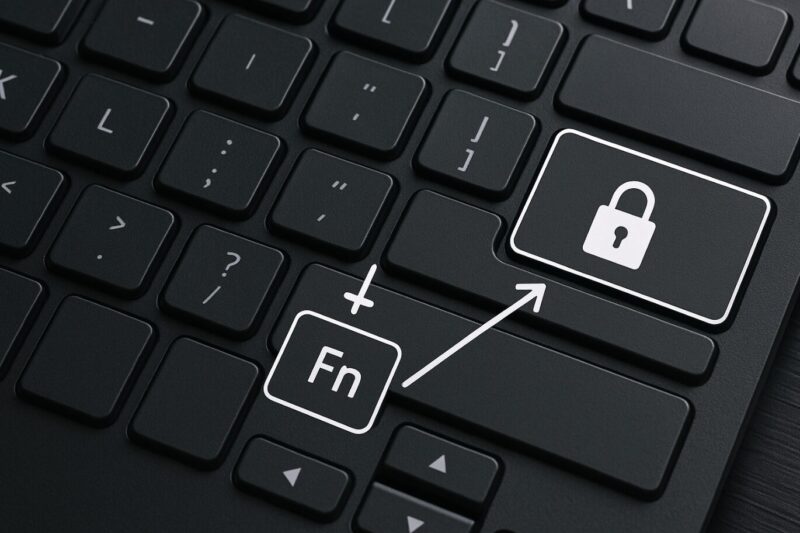
HPデスクトップに付属するキーボードや、別売りのHP純正キーボードでは、ノートパソコンとは切り替え方法が異なります。
外付けキーボードの場合は、BIOSより先にキーボード本体の仕様を確認してください。
1. Fn LockやF Lockの印字を探す
まず、Escキー、Shiftキー、Fnキー、F1〜F12の周辺を確認します。
次のような印字があれば、キーボード単体で切り替えられる可能性があります。
- 鍵マーク
- Fn Lock
- FnLk
- F Lock
EscキーにFn Lockの印字がある場合はFn+Esc、左Shiftキーに印字がある場合はFn+左Shiftというように、印字された位置を基準に操作します。
キーに何も書かれていない場合は、他社キーボードの操作をそのまま試さない方が無難です。
2. 型番を確認して取扱説明書を探す
キーボードの裏面や電池ボックス付近に、製品名や型番が記載されていることがあります。
その型番をHP公式サイトで検索し、ユーザーガイドや製品仕様を確認してください。
「HPキーボード」という大きなくくりだけでは、Fn Lockの有無を判断できません。
見た目が似ていても、接続方式や販売時期によって機能が違う場合があります。
3. HP Accessory Centerなどの対応状況を確認する
一部のHP製アクセサリーは、HP Accessory Centerなどの設定ソフトに対応しています。
対応製品では、キーの割り当てやボタンの動作などを変更できる場合があります。
ただし、ソフトに対応していても、Fn Lockの優先順位まで変更できるとは限りません。
設定ソフトを開いたら、ファンクションキー、ショートカット、キー割り当てなどの項目が用意されているか確認してください。
使用中のキーボードが一覧に表示されない場合は、接続状態、Bluetoothのペアリング、USBレシーバー、対応製品一覧を確認します。
4. 切り替え機能がないキーボードもある
鍵マークがなく、説明書にもFn Lockの記載がなく、対応ソフトにも設定がない場合は、そのキーボードが切り替え機能を備えていない可能性があります。
この場合、パソコン本体の設定を探し続けても解決しないことがあります。
選択肢は、基本的に次のようになります。
- 現在の組み合わせのままFnキーを押して使う
- アプリ側で別のショートカットを設定する
- Windowsのショートカットで代用する
- Fn LockやF Lockに対応したキーボードへ変更する
ファンクションキーを毎日何度も使う人なら、Fn Lockに対応したキーボードへ変更することで、操作の負担を減らせる場合があります。
一方、F1〜F12をほとんど使わない人は、無理に買い替える必要はありません。
使用頻度と不便さを比べて判断するとよいかなと思います。
ノートPCと外付けキーボードでFnの動きが違う場合

HPノートパソコンに外付けキーボードを接続すると、内蔵キーボードと外付けキーボードでF1〜F12の動きが逆になることがあります。
例えば、内蔵キーボードはF5単体でページを更新できるのに、外付けキーボードではFn+F5が必要になるケースです。
これは、二つのキーボードが別々の仕組みで動いているためです。
どちらのキーボードを変更したいのか整理する
- 内蔵キーボード:HP本体のBIOSやFnモードで制御する
- 外付けキーボード:キーボード本体のFn Lockや専用ソフトで制御する
BIOSでAction Keys Modeを変更したのに外付けキーボードが変わらない場合は、設定に失敗したとは限りません。
内蔵キーボードだけ正常に変わっているなら、BIOS設定自体は反映されています。
外付け側については、キーボードの説明書や設定ソフトを別に確認してください。
両方の動作を完全にそろえられないこともある
内蔵キーボードと外付けキーボードの優先動作を、必ず同じ状態にそろえられるとは限りません。
外付けキーボードにFn Lockがない場合は、内蔵側を外付け側に合わせるか、違う操作として使い分ける必要があります。
どうしても操作ミスが増える場合は、次のような使い分けも現実的です。
- 文章作成や表計算では、Fキーを使いやすい方のキーボードを使う
- 動画視聴やオンライン会議では、音量操作をしやすい方を使う
- 外付けキーボードを常用するなら、内蔵側の動作は無理に合わせない
- 複数メーカーのPCで共用するなら、Fn Lockの状態が分かりやすいキーボードを選ぶ
メーカーが変わると、Fn LockのショートカットやBIOS上の名称も変わります。
Dellのパソコンも併用している場合は、DellのFnキーとファンクションキーを切り替える方法も確認しておくと、操作の違いを整理しやすいです。
設定変更後もFnキーやF1〜F12が効かない場合
設定を変更しても期待した動作にならない場合は、どのキーが、どの押し方で、どのアプリ上で反応しないのかを分けて確認します。
Fキー単体とFn同時押しの両方を試す
最初に、Fキー単体とFn+Fキーの両方を試します。
片方だけ動くなら、故障ではなく優先順位の問題と考えやすいです。
両方とも動かない場合は、別のFキーでも同じか確認してください。
一つのキーだけ反応しないなら、そのキーの物理的な不具合も考えられます。
複数のキーがまとめて反応しない場合は、ドライバー、キーボード接続、BIOS設定なども確認します。
別のアプリで試す
ファンクションキーの役割は、アプリによって異なります。
特定のソフトでF5が反応しなくても、別のブラウザではページを更新できる場合があります。
日本語入力のF7やF10についても、入力欄に文字を打って変換前の状態で試してください。
文字が確定した後にF7を押しても、期待した変換にならない場合があります。
明るさや音量キーだけ動かない場合
F1〜F12の通常機能は使えるのに、明るさ、音量、ミュート、キーボードバックライトなどだけ動かない場合は、Fn Lock以外の原因が考えられます。
- Windowsを再起動する
- Fn単体押しとFn同時押しを試す
- Windows Updateを確認する
- HP公式サイトで機種別ドライバーを確認する
- BIOSの更新情報を確認する
- 外付けキーボードなら再接続や電池交換を試す
ミュートキーを押したのに音が戻らない場合は、Fn Lockとは別に、Windows側や使用中のアプリ、ヘッドセット側でミュートになっている可能性があります。
その場合は、パソコンのミュートを解除できないときの原因と対処法を確認してみてください。
Fn+Escでシステム情報が表示された場合
Fn+Escを押したときに、HP System Informationなどの画面が表示される機種があります。
これは故障やエラーではありません。
その機種では、Fn+Escが製品情報を確認するショートカットとして割り当てられている可能性があります。
画面を閉じ、Fn Lockの印字、Fn+左Shift、BIOSのAction Keys Modeの順に確認してください。
BIOSに設定項目がない場合
BIOS内を確認しても、Action Keys ModeやHotkey関連の項目が見つからない場合があります。
考えられるのは、次のようなケースです。
- 別のメニューや別名称で表示されている
- BIOSの表示モードによって詳細項目が隠れている
- 管理者によって設定が制限されている業務用PC
- BIOSのバージョンによって項目が異なる
- 利用者が優先順位を変更できない機種
会社や学校から支給されているパソコンでは、管理者向けパスワードや組織の設定によって変更できないこともあります。
業務用PCの場合は、自分でBIOSを更新したり設定を初期化したりせず、管理担当者へ相談してください。
個人所有のパソコンでも、製品番号で検索した公式マニュアルに変更方法が書かれていなければ、非対応の可能性があります。
設定項目を出すために非公式なBIOSを導入するような方法は、故障や起動不能の原因になりかねないため避けた方がよいです。
HPのファンクションキー設定変更でよくある質問
Q. Windowsの設定だけでFnキーを切り替えられますか?
A. HPノートパソコンの内蔵キーボードでは、Windowsの通常設定だけで切り替えられない機種が多いです。
キーボードのショートカットまたはBIOSのAction Keys Modeなどを利用します。
外付けキーボードについては、対応する専用ソフトから変更できる場合があります。
Q. Fn+Escを押しても切り替わらないのは故障ですか?
A. 故障とは限りません。
Fn+EscはHP全機種共通のFn Lock操作ではなく、システム情報を表示する機種もあります。
EscキーにFn Lockの印字がない場合は、機種別のマニュアルやBIOS設定を確認してください。
Q. 再起動するとFn Lockが元に戻るのはなぜですか?
A. キーボード本体の一時的なFn Lock状態が、電源を切ると初期状態へ戻る製品があります。
内蔵キーボードならBIOSに優先順位を保存できるか確認し、外付けキーボードなら専用ソフトや本体メモリーへの保存に対応しているか確認してください。
製品自体が状態の保存に対応していない場合は、起動後に毎回切り替える必要があります。
Q. Action Keys ModeはEnabledとDisabledのどちらにすればよいですか?
A. F1〜F12を通常のファンクションキーとして単体で使いたいなら、一般的にはDisabledです。
音量、明るさ、ミュートなどを単体で使いたいならEnabledです。
ただし、項目名がAction Keys Modeではない場合は、EnabledとDisabledの意味が異なる可能性があります。
画面上の説明や機種別マニュアルを確認してください。
Q. Fnキーを完全に無効にできますか?
A. 多くのHPノートでは、Fnキーそのものを完全に無効化するのではなく、F1〜F12の優先動作を切り替えます。
Fnキーを別のキーへ割り当てたり、Windows上で完全に停止したりできない機種もあります。
誤操作が多い場合は、優先順位を変更するだけで使いやすくならないかを先に試してください。
Q. 外付けキーボードにもBIOS設定は反映されますか?
A. 反映されないことが多いです。
外付けキーボードのFnキーは、キーボード本体の仕様や専用ソフトによって制御されます。
BIOS変更後に内蔵キーボードだけ動作が変わった場合は、外付けキーボード側の設定を別に確認してください。
Q. 設定変更後に音量キーが使えなくなったのはなぜですか?
A. ファンクションキー優先へ切り替わったため、音量操作にFnキーが必要になった可能性があります。
Fnキーを押しながら、スピーカーのアイコンが印字されたキーを押してみてください。
Fnとの同時押しでも動かない場合は、Windowsの音量設定、ドライバー、外付け機器のミュート状態も確認します。
Q. BIOSを初期化すれば直りますか?
A. ファンクションキーのためだけにBIOS全体を初期化することは、基本的におすすめしません。
ほかの起動設定やセキュリティ設定まで変わる可能性があるためです。
まずはAction Keys Modeなど、関係する項目だけを確認してください。
HPのファンクションキー設定変更とFnキー解除まとめ
最後に、HPパソコンのファンクションキー設定変更で押さえておきたいポイントを整理します。
- HPパソコンのF1〜F12には、通常のファンクションキーと音量・明るさなどの操作キーが割り当てられている
- 「Fnキー解除」と呼ばれる操作は、Fnキー自体を消すのではなく、F1〜F12の優先順位を入れ替える意味で使われることが多い
- まずFキー単体とFn+Fキーの両方を試し、現在どちらが優先されているか確認する
- Fn+EscはHP全機種共通のFn Lock操作ではなく、システム情報が表示される機種もある
- 鍵マークやFn Lockの印字がある場合だけ、そのキーとFnキーの組み合わせを試す
- 一部のProBookやEliteBookでは、Fn+左Shiftで切り替えられる機種がある
- ショートカットで変更できない場合は、BIOSのAction Keys Modeを確認する
- Action Keys ModeのEnabledは操作キー優先、DisabledはF1〜F12優先になる構成が一般的
- BIOSによってはLaunch Hotkeys without Fn Keypressなど、別の項目名が使われる
- 外付けキーボードのFn動作は、パソコン本体ではなくキーボード側の仕様に依存することが多い
- 明るさや音量キーだけ動かない場合は、Fn LockだけでなくドライバーやWindows側の状態も確認する
- BIOSに関連項目がない機種では、利用者側で優先順位を変更できない場合がある
まずは、F5単体とFn+F5のどちらでブラウザが更新されるかを試してみてください。
これだけでも、現在の優先モードをかなり絞り込めます。
次に、キーボードの印字、製品番号、HP公式マニュアルの順で確認します。
ショートカットが用意されていなければ、Action Keys ModeなどのBIOS設定を確認しましょう。
一度きちんと設定できれば、F7を使うたびにFnキーを押したり、音量を変えるたびに押し方を迷ったりする手間を減らせます。
ただし、具体的なキー操作、BIOSの項目名、EnabledとDisabledの意味は、機種やBIOSのバージョンによって異なる場合があります。
正確な情報は、製品番号を使ってHP公式サポートや取扱説明書で確認してください。
会社や学校から支給されたパソコンでは、設定変更の前に管理担当者へ相談するのが安心です。
BIOSに入ったときも、ファンクションキーと関係のない項目は触らないようにしましょう。
設定があなたの使い方に合うだけで、これまで「なんとなく使いにくい」と感じていたHPパソコンが、ぐっと扱いやすくなるかもしれません。
焦って複数の設定を変えず、一つ変更するたびに動作を確認するのが、失敗しにくい進め方ですよ。
・HP ノートブック PC – fn(ファンクション)キーをロックまたはロック解除する
・HP – fn(ファンクション)または操作キーモードの有効化・無効化
・HP – Launch Hotkeys without Fn Keypressを使用する機種の設定方法
・HP – キーボードのショートカット、ホットキー、特殊キー
・Microsoft – WindowsからUEFIファームウェア設定を開く手順
※設定画面、項目名、対応するショートカットは製品やBIOSのバージョンによって異なります。操作前に、使用中の製品番号を使って最新のHP公式情報をご確認ください。