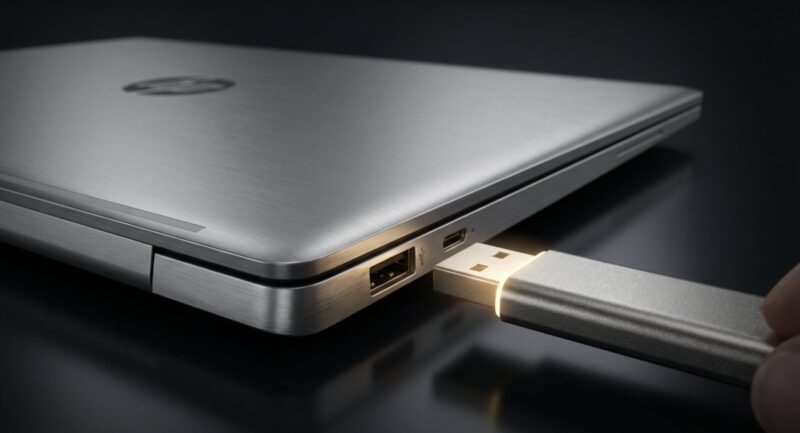
HP製のパソコンを使っていると、システムのリカバリやOSの再インストール、あるいはLinuxなどの別OSを試すためにUSBメモリから立ち上げたい場面がどうしても出てきますよね。
でも、いざHPのBIOS画面を開いて起動順序を変更しようとしても、昔のパソコンとは勝手が違って戸惑うことはありませんか?
「F10キーを押してもWindowsが立ち上がってしまう」「BIOS画面には入れたけれど、USBメモリが一覧に出てこない」といったトラブルは、実は私自身も過去に何度も経験しました。
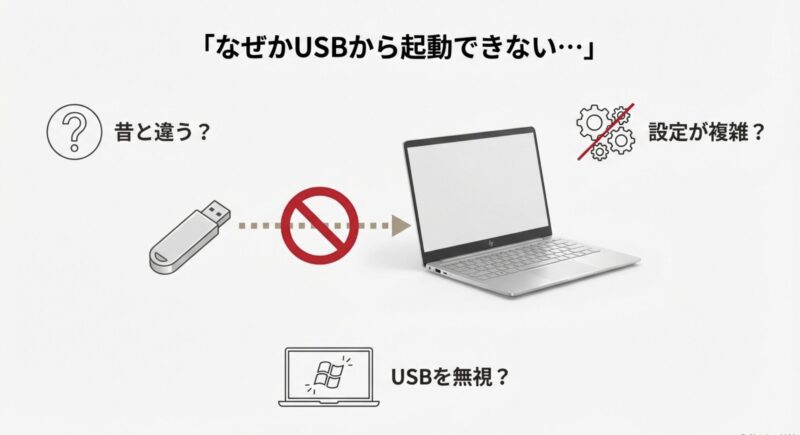
特にWindows 11を搭載した最近のモデルでは、セキュリティ機能の強化やUEFIの仕様変更により、手順が一筋縄ではいかないケースが増えています。
この記事では、パソマスLab運営の私Yoshiが、HP製PCにおけるBIOS/UEFIの起動順序設定について、基本から裏技的なトラブルシューティングまで徹底的に解説します。
初心者の方でも迷わず操作できるよう、ステップバイステップで進めていきますので、ぜひ最後までお付き合いください。
HP BIOSの起動順序を変更する方法
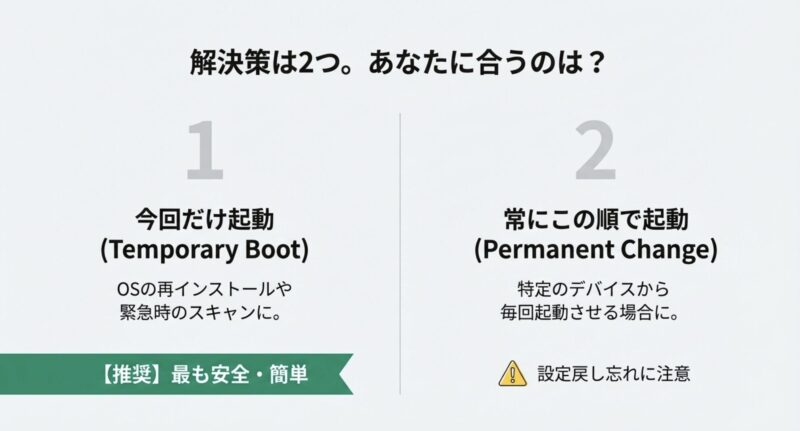
HP製のパソコンで特定のデバイス(USBメモリや外付けDVDドライブなど)からシステムを起動させたい場合、大きく分けて2つのアプローチが存在します。
一つは「今回限り」の一時的な変更、もう一つは「ずっとその設定にする」恒久的な変更です。
用途に合わせて使い分けることがトラブル回避の第一歩ですよ。
- 一時的な変更はブートメニューが便利
- HP UEFIのブート順序設定の仕組み
- 正しい手順で起動順序を変更する
- USBメモリから起動させる設定のコツ
- 起動順序に関わるレガシー設定の廃止
一時的な変更はブートメニューが便利
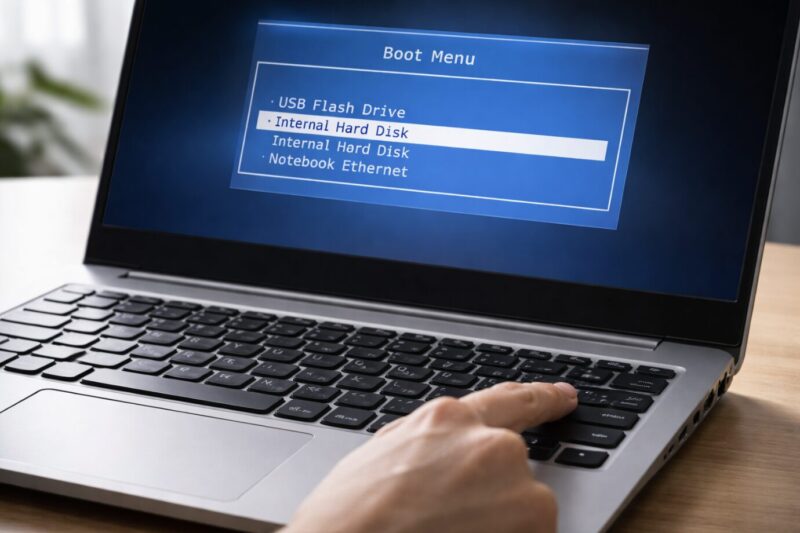
まず最初にお伝えしたいのが、BIOSの奥深い設定を書き換えるのではなく、「今回だけ」起動デバイスを指定して立ち上げる方法です。
OSの再インストール、リカバリメディアの作成とテスト、あるいは緊急時のウイルススキャンなど、一度きりの作業であれば、この方法が最も安全であり、私が最も推奨するやり方です。
なぜなら、BIOSの基本設定(デフォルトの起動順序)を書き換えてしまうと、作業が終わった後に設定を戻し忘れてしまい、次回USBメモリを挿したまま起動した際に予期せぬ挙動を引き起こすリスクがあるからです。
HPのパソコンには、こうしたニーズに応えるために「ブートメニュー(Boot Menu)」という非常に便利な機能が標準で備わっています。
これを使えば、内蔵SSDにインストールされたWindowsの優先順位を一切いじることなく、その場の1回限り、USBメモリや外付けドライブからシステムを起動させることができます。
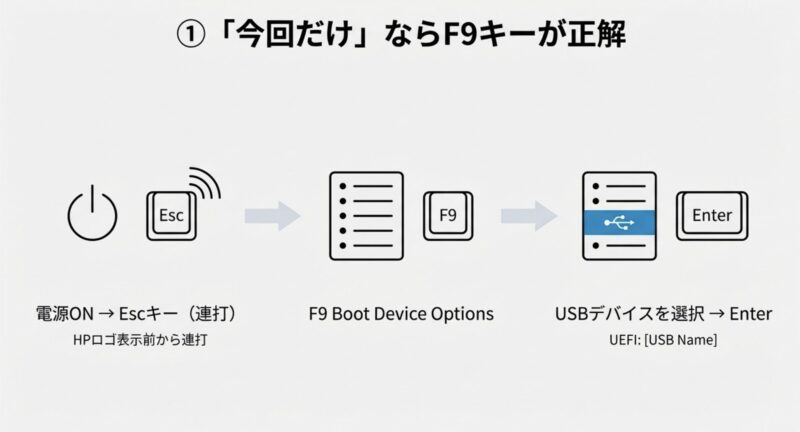
【ブートメニューの呼び出し方と操作手順】
- パソコンの電源ボタンを押して電源を入れます。
- 画面が明るくなった瞬間(HPロゴが出る前)から、キーボード左上の「Esc」キーをトントンとリズミカルに連打します。
- 「Startup Menu」という青や白のメニュー画面が表示されたら手を止めます。
- メニューの中から「F9 Boot Device Options」と書かれた項目を探し、キーボードの「F9」キーを押します。
- 「Boot Manager」画面が表示されます。ここに現在接続されている起動可能なデバイス一覧(例:UEFI: SanDisk, USB Hard Driveなど)が表示されます。
- 矢印キー(↑↓)で目的のデバイスを選択し、Enterキーを押して確定します。
この手順で起動した場合、システムは指定されたデバイスからOSを読み込みますが、BIOSの設定自体は変更されていません。
したがって、作業が終わってパソコンを再起動すれば、自動的にいつもの「OS Boot Manager(Windows)」から起動するため、設定戻し忘れによるトラブルを未然に防ぐことができるのです。
「とりあえずUSBから起動したい」という場合は、まずこのF9メニューを試してみてください。
HP UEFIのブート順序設定の仕組み
もし、メインのストレージをより高速なSSDに換装した場合や、特定の業務用USBキーから常に起動させる必要があるなど、恒久的に起動順序を変更したい場合は、BIOS(現代のPCでは正確にはUEFIファームウェア)の設定を変更する必要があります。
ここで設定作業に入る前に、ぜひ理解しておいていただきたいのが、昔のレガシーBIOSとは根本的に異なる「UEFIブート順序」の技術的な仕組みです。
一昔前のBIOS(レガシーBIOS)では、起動順序の設定といえば「HDD」「CD-ROM」「Floppy」といった物理的なハードウェアのポートの優先順位を決めるだけのものでした。
しかし、現在のHPパソコンが採用しているUEFI(Unified Extensible Firmware Interface)では、物理的なデバイスの順番よりも、「OS Boot Manager」や「EFIファイルパス」といった論理的なブートエントリが最優先される仕組みになっています。
具体的に言うと、Windows 10や11をインストールした際、ストレージ内には「EFIシステムパーティション(ESP)」という特別な領域が作られ、そこにブートローダー(起動用プログラム)が格納されます。
HPのUEFIは、このブートローダーの情報をNVRAM(不揮発性メモリ)に記憶しており、「OS Boot Manager」として管理しています。
この仕組みのため、いくらBIOS設定で「USB Hard Disk」をリストの一番上に持ってきたとしても、UEFIが「有効なEFIブートローダーを持つOS Boot Manager(つまりWindows)」の優先度が絶対的に高いと判断している場合、USBメモリは無視されてWindowsが立ち上がってしまう現象が起きます。
これを防ぐためには、単にデバイスの順番を変えるだけでなく、後述する「USBメモリの作成形式」や「セキュアブートの設定」が正しく行われている必要があるのです。
UEFIは非常に賢いシステムですが、その分、ルールに厳格であることを覚えておきましょう。
正しい手順で起動順序を変更する
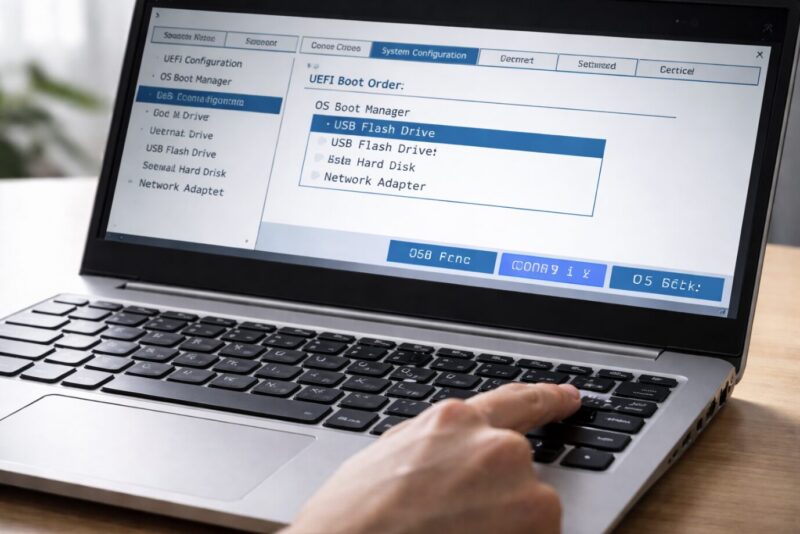
それでは、実際にHPのBIOSセットアップ画面に入って、起動順序を恒久的に入れ替える手順を詳しく解説していきます。
HPのパソコンは、コンシューマー向け(Pavilion, Envyなど)、ビジネス向け(EliteBook, ProBookなど)、ゲーミング向け(OMEN, Victus)でBIOS画面のデザインが異なりますが、基本的な操作の流れは共通しています。
ステップ1:BIOSセットアップ画面へのアクセス
まずはBIOS画面に入ります。
電源投入直後に「Esc」キーを連打してスタートアップメニューを表示させ、そこから「F10」キー(BIOS Setup)を選択するのが、どの機種でも通用する最も確実な方法です。
(一部の機種では電源投入直後にF10連打でも入れますが、Esc経由の方がタイミングがシビアではありません。)
ステップ2:ブートオプションの場所を探す
BIOS画面に入ったら、キーボードの矢印キーまたはマウス(対応機種のみ)を使ってメニューを移動します。
機種ごとの一般的なメニュー位置は以下の通りです。
| モデルタイプ | メニューの場所 |
|---|---|
| 一般的なHPノート (Pavilion/HP Laptop) | 画面上部の「System Configuration」タブ > 「Boot Options」 |
| ビジネスモデル (EliteBook/ProBook) | 「Advanced」タブ > 「Boot Options」 |
| ゲーミングモデル (OMEN/Victus) | 左側メニューの「Advanced」または「Configuration」 > 「Boot Options」 |
ステップ3:起動順序の並べ替え
「Boot Options」の中にある「UEFI Boot Order」という項目を選択してEnterキーを押します。
すると、OS Boot ManagerやUSB Flash Driveなどのリストが表示されます。
ここで、起動させたいデバイス(例:USB Hard Disk)を選択状態にし、「F5」キー(下へ移動)や「F6」キー(上へ移動)を使って順序を入れ替えます。
機種によってはF5/F10キーだったり、Enterでドラッグモードに入ったりする場合もありますので、画面右下や下部に表示されている操作ヘルプ(Key Help)を必ず確認してください。
ステップ4:変更の保存
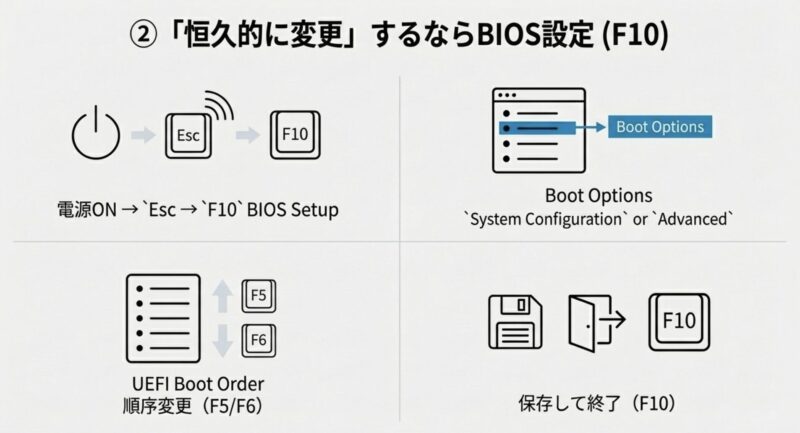
順序の変更が終わったら、「Exit」タブに移動するか、再びF10キーを押して「Save Changes and Exit(変更を保存して終了)」を選択します。
「Yes」を選択するとPCが再起動し、新しい順序でブートが試行されます。
USBメモリから起動させる設定のコツ
「BIOSの設定でUSBを最上位にしたはずなのに、なぜかWindowsが普通に起動してしまう…」という相談を、読者の方から頻繁にいただきます。
実はこれ、BIOSの設定ミスではなく、「使用しているUSBメモリのデータ形式(フォーマット)」に根本的な原因があるケースが8割以上を占めています。
HPのUEFIシステムは、仕様上、ブートパーティションのファイルシステムとして基本的に「FAT32」しか認識しません。
ここが最大の落とし穴です。
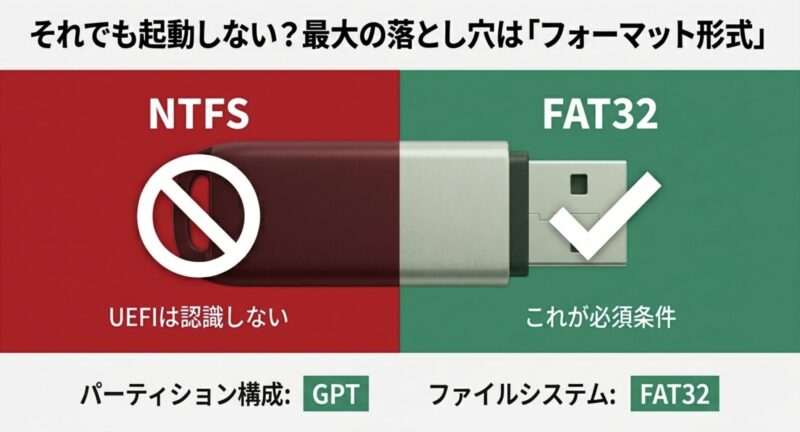
もし、WindowsのISOファイルを古いツールや手動コピーでUSBに入れた際、USBメモリ全体が「NTFS」形式でフォーマットされていると、HPのUEFIはそのUSBメモリを「起動可能なデバイス」として認識せず、ブート対象から除外してしまいます。
その結果、USBが無視されて、次の順位にあるWindowsが起動してしまうのです。
【重要】Rufusなど作成ツールの設定
OSインストール用USBを作成する際、定番ツールの「Rufus」などを使用する場合は、以下の設定を必ず守ってください。
・パーティション構成:GPT(MBRにしないこと)
・ターゲットシステム:UEFI(CSM無効)
・ファイルシステム:FAT32(NTFSは避ける)
また、もう一つの壁として「セキュアブート(Secure Boot)」があります。
これは信頼された署名を持つOS以外をブロックするセキュリティ機能です。
Microsoft純正のメディア作成ツールで作ったUSBなら問題ありませんが、Linuxのディストリビューションや古いレスキューディスク、自作のツールなどを使いたい場合、セキュアブートにブロックされて起動しないことがあります。
その場合は、BIOSのBoot Options内にある「Secure Boot」を「Disabled(無効)」に変更する必要があります。
ただし、これを無効にするとセキュリティレベルが下がるため、作業が終わったら必ず「Enabled」に戻すことを忘れないでください。
起動順序に関わるレガシー設定の廃止
ネット上の古い記事や動画を見ながら設定しようとしている方に、特に注意していただきたい重要な技術的変更点があります。
それが「レガシーサポート(Legacy Support)」および「CSM(Compatibility Support Module)」の廃止です。
かつては、UEFI環境下でも古いWindows 7やMS-DOSベースのツールを動かすために、BIOS設定で「Legacy Support」を「Enabled(有効)」に切り替えることが一般的でした。
しかし、Intelは2020年にCSMのサポートを終了する方針を打ち出しており、これに伴いHPでも2020年以降に発売されたモデル(Intel第10世代 Coreプロセッサ以降、AMD Ryzen 4000シリーズ以降など)の多くで、BIOS設定画面から「Legacy Support」という項目そのものが完全に削除されています。
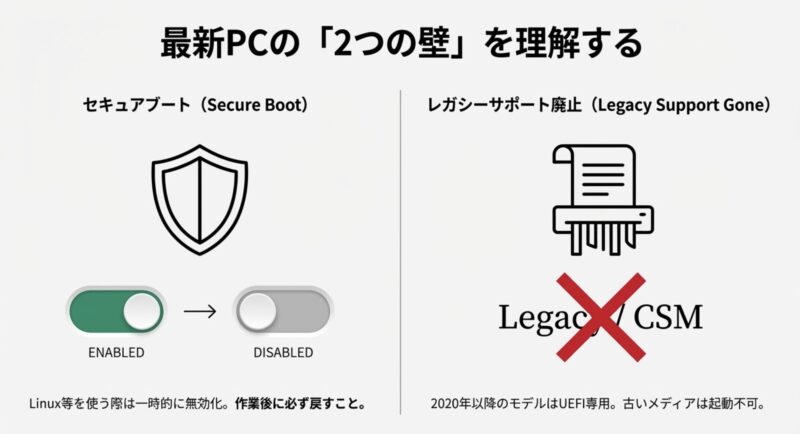
これは「UEFI Class 3」と呼ばれる仕様への移行によるものです。
ご自身のPCのBIOS画面を探しても「Legacy Support」や「Legacy Boot Order」が見当たらない場合、そのPCは完全なUEFIネイティブ機であり、古いMBR形式のブートメディアや、UEFI非対応の32bit版OSなどを起動させることは物理的に不可能です。
「設定が見つからない、壊れているのでは?」と焦る前に、お使いのモデルの世代を確認してください。
この場合、対策は一つしかありません。
使用したいUSBメモリやブートメディアを、現代の規格である「UEFI対応(GPT形式、64bit)」で作り直すことです。
これからの時代、レガシーブートは使えないものとして準備を進めるのが賢明です。
HP BIOSの起動順序トラブル対策
手順通りに操作しているはずなのに、画面が真っ暗なまま進まなかったり、エラーが出たりすることもあります。
ここでは、HP製PC特有のトラブル事例と、その技術的な解決策を深掘りして解説します。
- 起動順序を変更できない原因と対処
- HP BIOS起動しない時の解決策
- BIOS起動順位とWindows11の関係
- 目的別BIOS起動順位のおすすめ設定
- HP BIOSの起動順序設定まとめ
起動順序を変更できない原因と対処
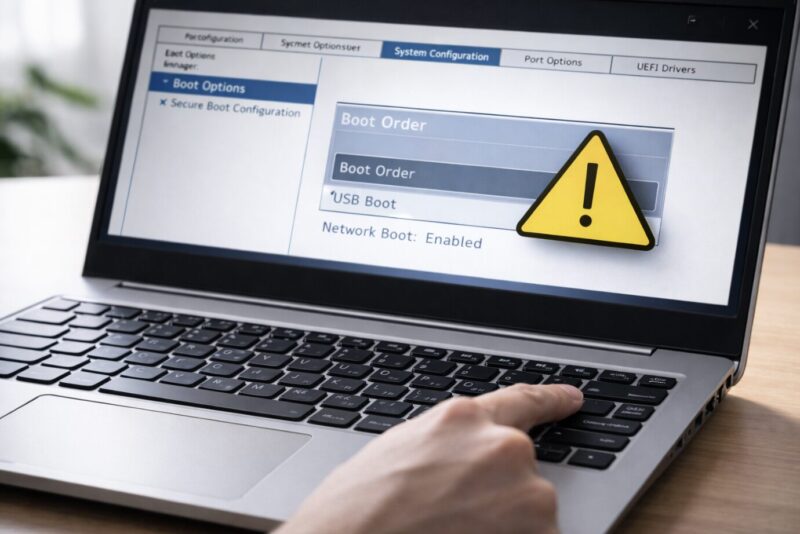
BIOS設定画面には入れるけれど、「Boot Order」の項目がグレーアウトして選択できなかったり、変更しても保存されずに元に戻ってしまったりするケースがあります。
この原因としてまず疑うべきは、「BIOS管理者パスワード(Administrator Password)」の設定です。
中古で購入した企業リース上がりのPCや、親御さんから譲り受けたPCの場合、セキュリティ対策としてBIOS設定の変更をロックするパスワードが設定されていることがあります。
この場合、パスワードを知らない限り起動順序の変更は不可能です。
また、より一般的で多くのユーザーが陥るのが、Windowsの機能である「高速スタートアップ」による干渉です。
高速スタートアップは、シャットダウン時にシステムの状態をディスクに保存(ハイバネーション)し、次回起動時にそれを読み込むことで起動時間を短縮する機能ですが、これが有効だと次回の起動が「コールドブート(完全な起動)」ではなく「レジューム(復帰)」扱いになることがあります。
この状態では、BIOSの初期化プロセスの一部がスキップされ、キー入力を受け付けなかったり、設定変更が反映されなかったりする不具合が生じることがあります。
【解決策:完全シャットダウンの実行】
BIOSに入る前や設定を変更する際は、以下の手順で一度「完全な再起動」を行ってください。
Windowsのスタートメニューから「電源」アイコンをクリックし、キーボードの「Shift」キーを押しっぱなしにしながら「再起動」または「シャットダウン」をクリックします。
これにより、高速スタートアップが一時的に無効化され、BIOSが正常にロードされる状態でPCが立ち上がります。
HP BIOS起動しない時の解決策
「そもそも、電源を入れてからHPのロゴが出る時間が一瞬すぎて、EscキーやF10キーを押すタイミングが全く掴めない!」という声も非常によく耳にします。
最近のPCは超高速なNVMe SSDを搭載しているため、POST(自己診断)の時間が極端に短縮されており、人間業ではキー入力が間に合わないことがあるのです。
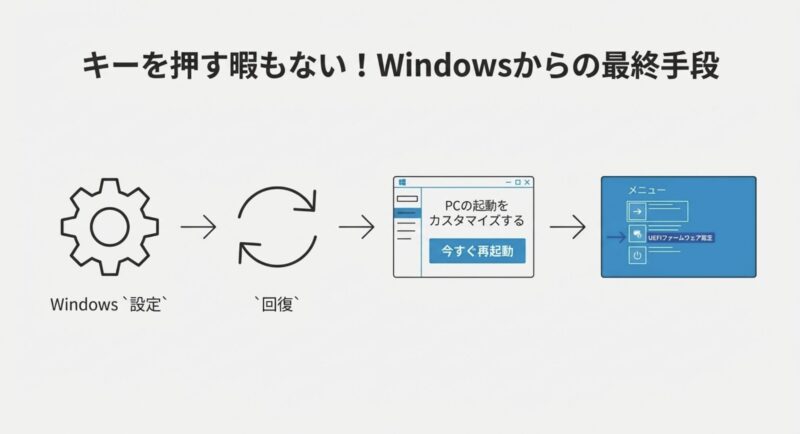
このように物理キーでのアクセスが困難な場合は、無理に連打して指を痛めるよりも、OS(Windows)の設定画面から論理的にBIOS画面を呼び出す「UEFIファームウェア設定への再起動」を行うのが正解です。
以下の手順であれば、タイミングを気にする必要は一切ありません。
- Windowsが起動している状態で、「設定(歯車アイコン)」を開きます。
- 「システム」>「回復」の順に進みます。(Windows 10の場合は「更新とセキュリティ」>「回復」)
- 「PCの起動をカスタマイズする」という項目の横にある「今すぐ再起動」ボタンをクリックします。
- 青い背景の「オプションの選択」画面が表示されます。「トラブルシューティング」をクリックします。
- 「詳細オプション」をクリックします。
- 詳細オプションメニューの中から「UEFIファームウェアの設定」を選択し、「再起動」ボタンを押します。
これでPCが再起動すると、自動的にBIOSセットアップ画面(またはスタートアップメニュー)が表示された状態で止まってくれます。
キーボード操作が苦手な方や、Bluetoothキーボードを使っていて起動時にキーが反応しない場合も、この方法が最も確実な解決策となります。
BIOS起動順位とWindows11の関係
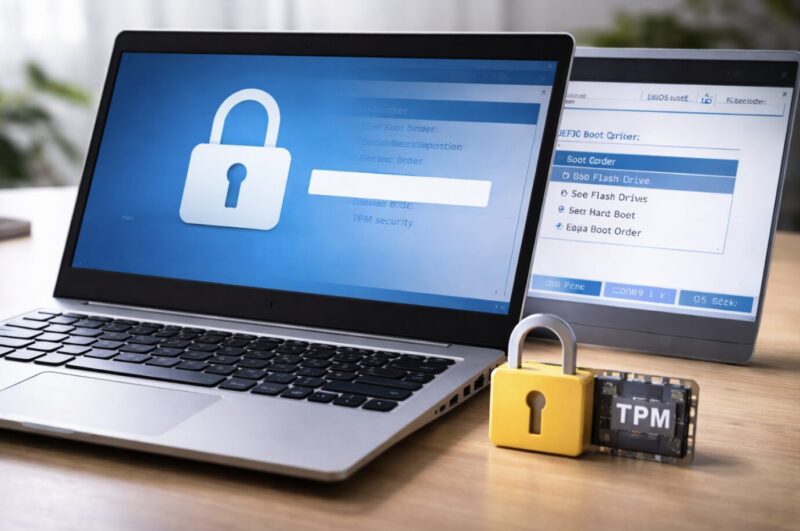
Windows 11をお使いの方がBIOS設定、特に起動順序やセキュアブートの設定を変更する際、絶対に知っておかなければならない重大なリスクがあります。
それが「BitLocker(ビットロッカー)ドライブ暗号化」とTPM(セキュリティチップ)の連携です。
Windows 11のPro版以上(および一部のHome版)では、ストレージ内のデータを保護するためにBitLockerがデフォルトで有効になっている場合があります。
BitLockerはTPMというチップを使って「システムの状態(ブート順序やBIOS設定含む)が変更されていないか」を常に監視しています。
もし、あなたがBIOSで起動順序を変更したり、セキュアブートを無効化したりすると、TPMは「システムの構成が改ざんされた可能性がある」と判断し、暗号化キーの自動リリースを停止します。
その結果、次回の起動時に青い画面で「BitLocker回復キーを入力してください」と求められ、Windowsが起動しなくなってしまいます。
【最重要】作業前の必須準備
BIOS設定を変更する前に、必ず以下のいずれかの対策を行ってください。
1. 回復キーのバックアップ:Microsoftアカウントにアクセスし、48桁のBitLocker回復キーをスマホなどで確認・保存しておく。
2. 保護の中断:「コントロールパネル」>「システムとセキュリティ」>「BitLockerドライブ暗号化」を開き、「保護の中断」をクリックする。これにより、次回の再起動時のみTPMのチェックがスキップされ、安全に設定変更が可能になります。
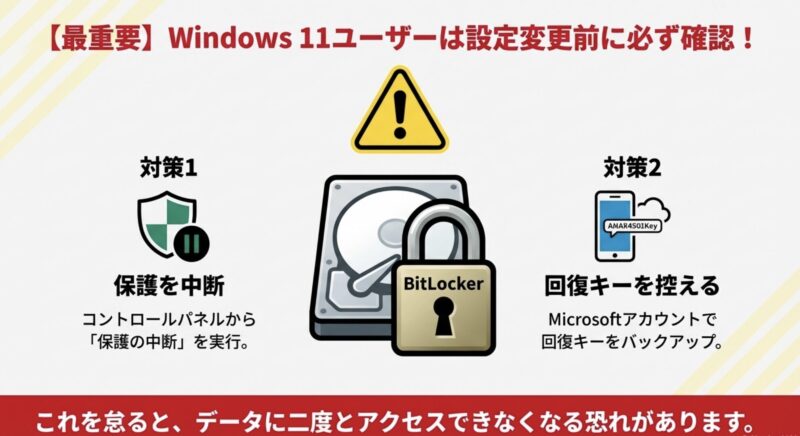
これを忘れて作業を行うと、最悪の場合、データに二度とアクセスできなくなる恐れがあります。
特に「ちょっとUSB起動を試したいだけ」という軽い気持ちで設定を変えた時に事故が起きやすいので、Windows 11ユーザーの方は細心の注意を払ってください。(出典:HP カスタマー・ケア – ナレッジベース『HP PC – BitLocker またはデバイスの暗号化の回復キーの検索』)
目的別BIOS起動順位のおすすめ設定
最後に、様々な用途や環境に合わせて、私Yoshiが推奨するHPパソコンのBIOS起動順位設定パターンをご紹介します。
基本的には「デフォルト」が最も安定していますが、少しカスタマイズすることで、起動時間の短縮やトラブル防止に繋がります。
パターンA:基本の安定設定(一般ユーザー向け)
普段使いで最も推奨される設定です。
誤ってUSBメモリを挿したまま起動しても、トラブルなくWindowsが立ち上がるようにします。
| 優先順位 | デバイス | 理由 |
|---|---|---|
| 1位 | OS Boot Manager | Windows Boot Managerを最優先にします。これにより、どんな周辺機器が接続されていても最速でWindowsが起動します。 |
| 2位 | USB Hard Disk / Flash Drive | OSマネージャーが見つからない(SSD故障時など)場合のみUSBを見に行く設定です。 |
| 無効化 | Network Adapter (IPv4/IPv6) | 一般家庭でネットワークブート(PXE)を使うことはほぼありません。これを「Disabled」にするか順位を最下位に下げることで、起動時のネットワーク探索時間を数秒短縮できます。 |
パターンB:頻繁にツールを使う人向け(エンジニア・自作派向け)
複数のOSを使い分けたり、頻繁にリカバリ作業を行ったりする方向けの設定です。
- 1位:USB Hard Disk / Flash Drive
- 2位:OS Boot Manager
この設定にすれば、USBメモリを挿している時だけUSBから起動し、抜けばWindowsが起動します。
ただし、データ保存用のUSBメモリを挿したまま再起動すると「Non-System Disk Error」や「Boot Device Not Found」になる可能性があるため、運用には注意が必要です。
基本的にはパターンA(OS Boot Managerが1位)にしておき、必要な時だけ「F9」キーで一時的にUSB起動を選ぶ。
これが最もトラブルが少なく、かつ必要な時に柔軟に対応できるスマートな運用方法だと私は考えています。
HP BIOSの起動順序設定まとめ
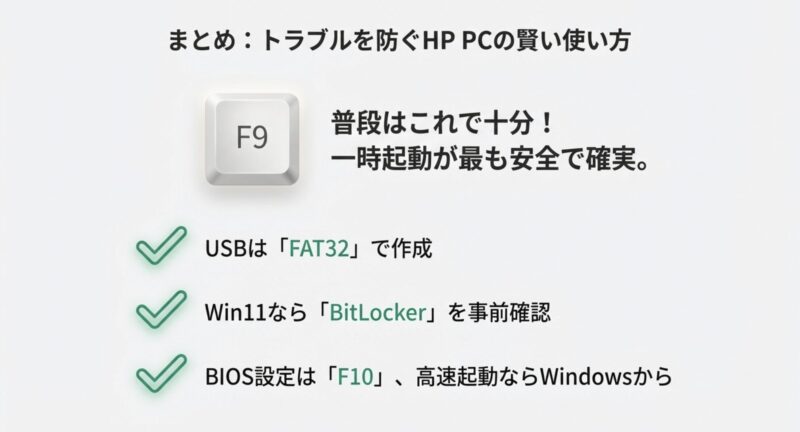
HPパソコンにおけるBIOS/UEFIの起動順序変更は、一見複雑に見えますが、仕組みさえ理解してしまえば決して難しいものではありません。
今回の記事のポイントを改めて整理しましょう。
- 一時的なUSB起動なら、設定変更不要の「F9 ブートメニュー」を活用するのがベスト。
- BIOS設定画面へは「Esc連打」からの「F10」が鉄板ルート。
- USB起動しない原因の大半は、USBメモリが「FAT32」でフォーマットされていないことにある。
- Windows 11ユーザーは、設定変更前に必ずBitLockerの「保護の中断」を行うこと。
- 最新モデルではレガシーサポート(CSM)が廃止されているため、UEFI対応のメディア作成が必須。
PCのトラブル対応やOSの入れ替え作業は緊張するものですが、正しい知識があれば安全に行えます。
この記事が、皆さんの「起動しない!」「設定できない!」という悩みを解決し、快適なPCライフを取り戻す一助となれば嬉しいです。
正確な操作方法やメニューの名称はモデルによって微妙に異なる場合がありますので、不明な点はHPの公式サポートページも併せて確認することをおすすめします。
もし、この記事を読んでも解決しない場合や、より具体的なSSD換装の手順などを知りたい場合は、当サイトの検索機能を使って関連記事もチェックしてみてくださいね。