こんにちは。
パソマス Lab運営者のYoshiです。
FMVでパラメーターが間違っていますと表示されると、いきなり難しそうなエラーが出てきて焦りますよね。
しかも、同じエラー文でも原因がひとつではありません。
EzSptTask、FMVアドバイザー、アップデートナビ、外付けHDD、SSD、USBメモリ、コピー、バックアップ、初期化、FAT32、地域の設定、小数点、CHKDSK、SFC、DISM、ハードウェア診断ツールなど、関係しそうな言葉が一気に出てきて、どこから確認すればいいのか分からなくなると思います。
このエラーのやっかいなところは、軽いソフトウェア不具合でも出る一方で、外付けHDDやSSDの物理故障のように、触り方を間違えるとデータを失う可能性がある場面でも出ることです。
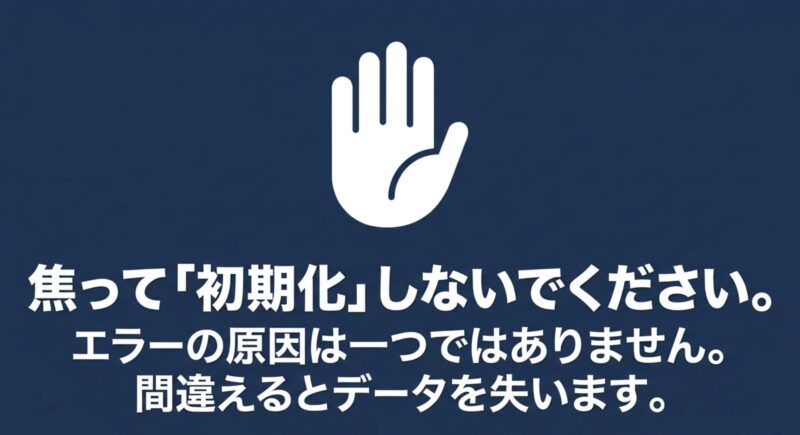
つまり、表示されたメッセージだけを見て、いきなり初期化したり、CHKDSKを実行したりするのは少し危ないんですよ。
この記事では、FMVの起動時に出るEzSptTaskのエラーと、外付けHDDやUSBメモリなどのストレージ操作中に出るエラーを分けて整理します。
あなたのFMVで起きている症状が、更新で直せるものなのか、Windows設定の問題なのか、それともデータ保護を優先すべき危険な状態なのかを、順番に判断できるように解説していきます。
専門用語は出てきますが、できるだけかみ砕いて説明します。
焦らなくて大丈夫です。
まずは、何をしてはいけないのかを知ること。
それだけでも、かなり安全に進められますよ。
FMVでパラメーターが間違っていますと出る原因
まず最初に押さえておきたいのは、このエラーをひとくくりに考えないことです。
FMVでパラメーターが間違っていますと出る場合、起動直後のEzSptTaskエラーなのか、外付けHDDやUSBメモリを開いたときのエラーなのかで、原因も危険度もかなり変わります。
Windowsの内部では、アプリやドライバが処理を実行するときに、ファイル名、ドライブ情報、容量、設定値、数値形式など、さまざまな値を受け渡しています。
この受け渡された値が想定と違う場合に、パラメーターが間違っていますという形でエラーが出ることがあります。
言い換えると、Windowsから見ると処理に必要な材料の形式が合っていない状態です。
ただし、その材料が合わなくなる理由はさまざまです。
FMVアドバイザーの設定情報が足りないこともあれば、USBケーブルの通信が途切れていることもあります。
HDD内部の管理情報が壊れていることもあれば、Windowsの地域設定で小数点の記号が変わっていることもあります。
なかなかクセのあるエラーです。
ここでは、FMV特有のソフトウェア側の問題と、ストレージやUSB接続まわりで起きる問題を切り分けながら見ていきます。
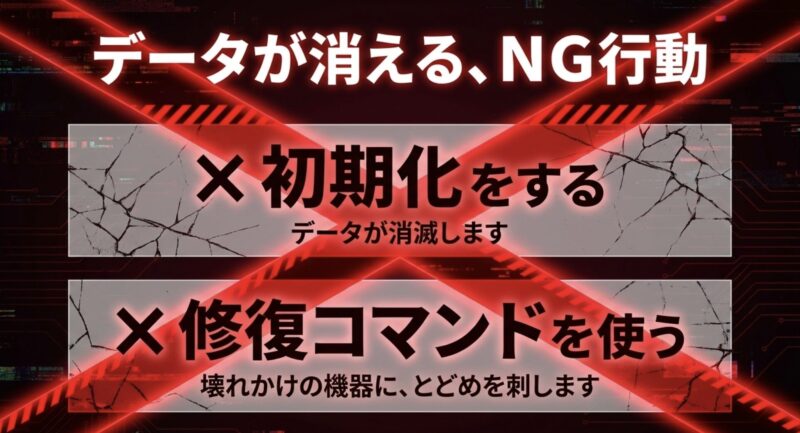
焦って初期化したり、いきなり修復コマンドを打ったりする前に、まずは症状の種類を確認しましょう。
ここ、かなり大事です。
最初の分岐は、エラーが出るタイミングです。
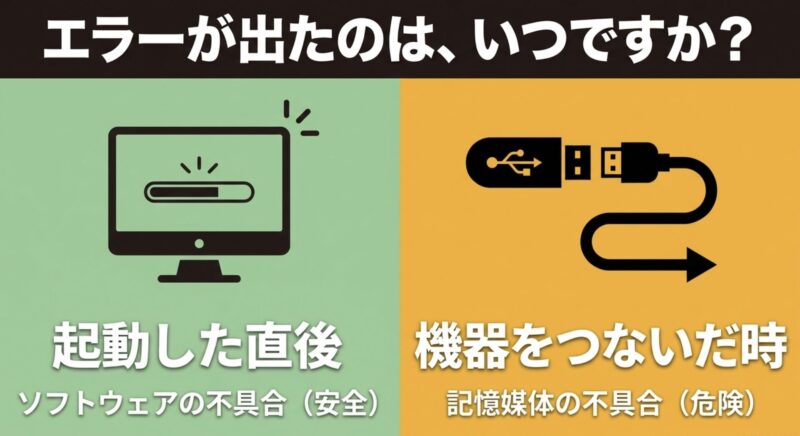
FMVの起動直後に出るのか、外付けストレージを開いたときに出るのか、コピーやバックアップ中に出るのか。
この違いだけで、取るべき対処が大きく変わります。
EzSptTaskの表示原因
FMVのパソコンを起動した直後、デスクトップが表示されたタイミングでEzSptTask パラメーターが間違っていますと出る場合は、外付けHDDやUSBメモリの故障ではなく、FMVアドバイザー関連のバックグラウンド処理が原因になっている可能性が高いです。
EzSptTaskは、富士通のサポート系ソフトであるFMVアドバイザーに関係するタスクです。
FMVアドバイザーは、パソコンの推奨設定、サポート情報、更新通知、機種に応じた案内などを扱うためのソフトですね。
その一部がWindowsの起動時に裏側で動くことがあります。
この裏側の処理が、起動時に必要な設定ファイルやプロファイル情報を読み込もうとして、期待した情報を取得できないと、Windows側からパラメーターが間違っていますというエラーが返ることがあります。
つまり、あなたが何か操作を間違えたというより、バックグラウンドタスク側の初期化や情報取得がうまくいっていない状態です。
新品のFMVでも出ることがある
特にややこしいのが、買ったばかりのFMVでも出ることがある点です。
新品なのにエラー?と思いますよね。
これは、FMVアドバイザーをまだ一度も開いていない、利用規約への同意が済んでいない、必要なプロファイル情報が作られていない、といった状態でバックグラウンドタスクだけが先に動くと起きることがあります。
パソコンを買ってすぐの時期は、Windows Update、Microsoft Storeアプリの更新、富士通系ソフトの更新が裏で一気に動くことがあります。
そのタイミングでFMVアドバイザー関連のサービスが古いままだったり、アプリ本体とサービス側のバージョンが合っていなかったりすると、起動時にEzSptTaskのエラーが出ることがあります。
このタイプの特徴は、エラーを閉じてもWindows自体は普通に使えることが多い点です。
もちろん気持ち悪い表示ではありますが、外付けHDDのデータが消えたとか、SSDが壊れたとか、そういう話とは切り離して見たほうがいいです。
このタイプのエラーは、パソコン本体がすぐ壊れたという意味ではないケースが多いです。
表示をOKで閉じられるなら、まずはFMVアドバイザー関連の更新を確認する流れで大丈夫かなと思います。
ストレージ系エラーとの見分け方
起動直後にだけ出るEzSptTaskのエラーなら、まずはFMVアドバイザー側を疑います。
一方で、外付けHDDを開いた瞬間に出る、USBメモリへコピーすると出る、バックアップ中に止まる、写真フォルダを開こうとすると出る、という場合は話が別です。
その場合はEzSptTaskとは別のストレージ系トラブルとして見たほうが安全です。
ここを混同すると、やらなくていい初期化やCHKDSKに進んでしまうことがあります。
逆に、外付けHDDが危ない状態なのに、FMVアドバイザーの更新だけで済ませようとしてしまうこともあります。
どちらも遠回り。
まずは、表示されるタイミングをメモしておきましょう。
| エラーが出る場面 | 疑う原因 | 最初に見るポイント |
|---|---|---|
| FMVの起動直後 | EzSptTaskやFMVアドバイザー | FMVアドバイザー サービスの更新 |
| 外付けHDDを開いたとき | ファイルシステム破損や物理障害 | 異音、認識状態、USB接続 |
| USBメモリへコピー中 | FAT32制限や接続不良 | ファイルサイズ、フォーマット形式 |
| バックアップ中 | VSS、保存先、Windows側の不整合 | バックアップ元と保存先の両方 |
FMVアドバイザーの更新
起動時のEzSptTaskエラーであれば、基本的な対処はFMVアドバイザー サービスを最新版へ更新することです。
富士通クライアントコンピューティングは、パソコン起動時にFMVアドバイザーでEzSptTask パラメーターが間違っていますと表示される現象について、最新版のFMVアドバイザー サービスへのアップデートで解消すると案内しています(出典:富士通クライアントコンピューティング「パソコン起動時に『EzSptTask パラメーターが間違っています』と表示される件について」)。
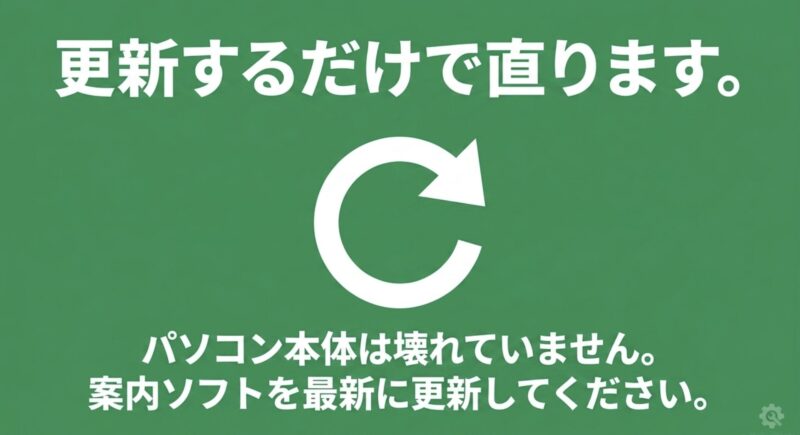
一般的には、エラーメッセージが表示されたらまずOKで閉じます。
その後、FMVに入っているアップデートナビを起動し、更新プログラムがないか確認します。
アップデートナビは、富士通が提供しているドライバやソフトウェア更新を確認するためのツールです。
FMVを使っているなら、最初に見ておきたい基本ツールですね。
ただし、環境によってはアップデートナビだけでは完了しないことがあります。
その場合は、Microsoft StoreからFMVアドバイザー本体を最新化し、FMVアドバイザーを起動してからサービス更新を進める流れになります。
ここを飛ばすと、表面上は更新したように見えてもエラーが残ることがあるので注意です。
更新のざっくりした流れ
FMVアドバイザー関連の更新では、アプリ本体とサービス側の両方を意識します。
FMVアドバイザー本体はMicrosoft Store経由で更新されることがあり、FMVアドバイザー サービスはアップデートナビや機種別サポート情報から更新する流れになることがあります。
作業の順番としては、まずWindowsを再起動し、エラーをOKで閉じます。
そのうえでアップデートナビを開き、更新候補を確認します。
該当する更新があれば案内に従って適用します。
更新後は、もう一度再起動して同じエラーが出るか確認します。
もしアップデートナビで見つからない場合は、FMVアドバイザー本体をMicrosoft Storeで更新し、その後にFMVアドバイザーを起動してサービス更新の案内が出るか確認します。
機種別サポート情報から手動でダウンロードするケースもあります。
ここは機種や時期によって変わるので、正確な情報は公式サイトをご確認ください。
起動時だけEzSptTaskエラーが出る場合は、まずFMVアドバイザーとFMVアドバイザー サービスの更新を確認します。
外付けストレージを初期化したり、CHKDSKを実行したりする場面ではありません。
パソマス Lab内では、Windows側の修復コマンドに触れている記事もあります。
SFCやDISMの考え方をもう少し見たい場合は、パソコンでDiscordが開かない原因と解決策のWindows修復部分も参考になると思います。
一方で、更新しても毎回表示される、シャットダウン時にも出る、アクセス拒否のような別メッセージが混じる場合は、アプリの再インストールやユーザープロファイル側の問題も絡むことがあります。
無理にレジストリを触るより、富士通のサポート情報に沿って進めるほうが安全ですよ。
レジストリエディターやタスクスケジューラでEzSptTaskらしき項目を自己判断で削除するのはおすすめしません。
表示を消すだけならできる場合もありますが、サポート通知や更新機能に影響する可能性があります。
まずは公式の更新手順を優先しましょう。
外付けHDDやSSDの障害
外付けHDD、外付けSSD、USBメモリ、SDカードなどを開いたときにパラメーターが間違っていますと表示される場合は、FMV固有のEzSptTask問題とは切り離して考えます。
この場合は、Windowsがストレージの情報を読み取ろうとしたときに、想定どおりの値が返ってこない状態です。
よくあるのは、ファイルシステムの論理的な破損です。
たとえば、データ転送中にUSBケーブルを抜いた、安全な取り外しをせずに外した、パソコンがフリーズした、停電やバッテリー切れで処理が中断された、こういった流れで管理情報が壊れることがあります。
ストレージ内のデータは、ただ並んで保存されているわけではありません。
どこに何のファイルがあるかを管理する目次のような情報があります。
NTFSであればMFT、FAT系であればFATと呼ばれる管理情報が重要です。
この部分が壊れると、データ本体が残っていてもWindowsからは正しくたどれず、エラーとして表示されることがあります。
論理障害と物理障害は別物
論理障害は、ざっくり言うとストレージの中の管理情報が壊れている状態です。
データ本体が残っている可能性はありますが、Windowsがその場所を正しく読めないため、エクスプローラーで開けない、ドライブを使うにはフォーマットする必要がありますと出る、パラメーターが間違っていますと出る、といった症状につながります。
一方で物理障害は、HDDやSSDそのものの部品、記録領域、コントローラなどに問題が起きている状態です。
HDDなら不良セクタ、ヘッド異常、プラッタの損傷、SSDならコントローラやNANDフラッシュの不具合などが考えられます。
物理障害が絡むと、読み取りを繰り返すだけで状態が悪化することがあります。
これは本当に要注意です。
論理障害なら、バックアップ済みであれば修復や再フォーマットで再利用できる可能性があります。
ただし、物理障害では、修復コマンドや復旧ソフトのスキャン自体が負荷になり、データ救出率を下げることがあります。
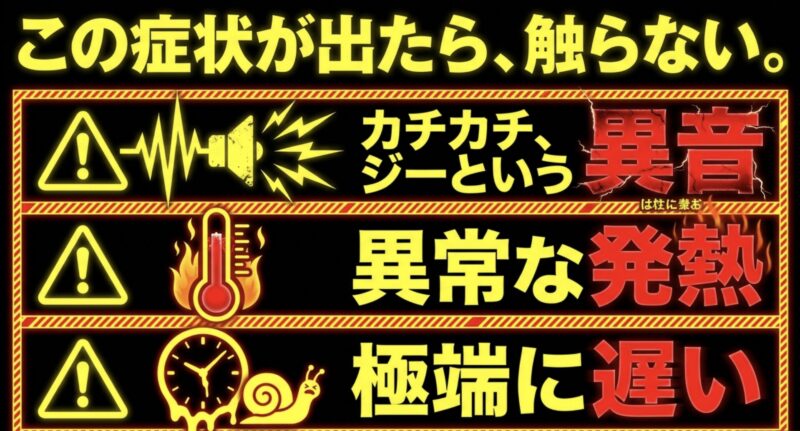
ここを見誤ると痛いです。
カッツンカッツン、ジーという異音、異常な発熱、認識したり消えたりする症状、コピー速度が極端に遅い症状がある場合は、通電を続けないほうが安全です。
大切なデータがあるなら、最終的な判断は専門家にご相談ください。
CRCエラーや極端な遅さも危険信号
パラメーターが間違っていますと一緒に、巡回冗長検査エラー、CRCエラー、I/Oデバイスエラーが出る場合もあります。
これは、読み取ったデータの整合性が取れない、通信や記録面で正常なデータとして扱えない、というサインです。
もちろん、ケーブル不良でも起きます。
ただ、HDDの記録面やSSD内部の劣化でも起きます。
別ケーブル、別ポートで改善するなら接続側の可能性がありますが、どの環境でも同じ症状ならストレージ本体を疑ったほうがいいです。
SSDの認識トラブルに近い考え方は、マウスコンピューターでSSDを認識しない原因と解決法でも詳しく整理しています。
メーカーは違っても、BIOS上の認識、接続、ストレージ故障の切り分けという基本は共通します。
外付けHDDやSSDでエラーが出たときは、まずデータの重要度を決めてください。
データが必要なら、修復より保全が優先です。
データが不要なら、再フォーマットや買い替えを含めて現実的に考えられます。
USB接続やケーブルの確認
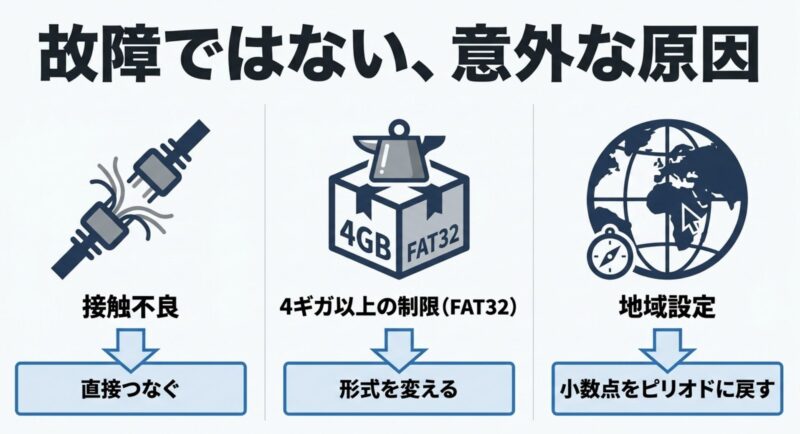
パラメーターが間違っていますという表示を見ると、すぐにHDDやSSD本体の故障を疑いたくなりますが、意外とUSBケーブルやUSBポートが原因のこともあります。
地味ですが、ここは最初に見ておきたいポイントです。
外付けHDDやSSDは、パソコンとの間で大量のデータをやり取りしています。
ケーブル内部が断線しかけている、端子が汚れている、USBポートが摩耗している、USBハブ経由で電力が足りていない、といった状態だと、転送中のデータが欠けたり、ドライブ側の応答が不安定になったりします。
特にバスパワー駆動のポータブルHDDは、パソコンのUSBポートから電力をもらって動きます。
USBハブを間に挟むと電力が分散され、モーターの回転やコントローラの動作が不安定になることがあります。
結果として、Windowsが正しい情報を受け取れず、パラメーターエラーにつながることがあるんです。
最初に試す接続チェック
確認する順番はシンプルです。
まずUSBハブを外して、FMV本体のUSBポートへ直接接続します。
次に別のUSBポートを試します。
可能なら別のUSBケーブルも試します。
これで改善するなら、ストレージ本体ではなく接続経路の問題だった可能性があります。
ノート型FMVの場合、左右にUSBポートが分かれている機種もあります。
片側だけ調子が悪いこともあるので、別のポートへ差し替えるだけで安定することがあります。
また、USB Type-C変換アダプターやドッキングステーション経由で接続しているなら、いったん変換機器を外して直接つなぐのが基本です。
確認する順番はシンプルです。
まずUSBハブを外してFMV本体のUSBポートへ直接接続します。
次に別のUSBポートを試します。
可能なら別のUSBケーブルも試します。
これで改善するなら、ストレージ本体ではなく接続経路の問題だった可能性があります。
抜き差しを繰り返しすぎない
ここで大事なのは、何度も抜き差ししすぎないことです。
論理破損だけならまだしも、物理障害が進行しているドライブを何度も通電させると、状態が悪化する可能性があります。
大切なデータが入っているなら、確認は最小限にしましょう。
とくにHDDは、電源が入るたびにモーターが回り、ヘッドが動きます。
壊れかけている状態では、この起動動作だけでも負荷になります。
USB接続を変えても異音が続く、認識が安定しない、エクスプローラーが固まるなら、それ以上の確認は控えたほうが安全です。
USBハブやUSB機器の電力不足については、Surface Laptop Goの有線LAN接続ガイド内でも触れています。
USB機器が安定しないときの考え方として参考になりますよ。
| 確認項目 | 安全度 | 改善する可能性がある症状 | 注意点 |
|---|---|---|---|
| USBハブを外す | 高い | 電力不足、認識不安定 | 直接接続で確認 |
| 別ポートに差す | 高い | ポート不良、接触不良 | 何度も繰り返さない |
| 別ケーブルを使う | 高い | 通信不良、断線 | 規格に合ったケーブルを使う |
| 別PCで確認 | 中 | FMV側か機器側かの切り分け | 物理障害疑いなら控えめに |
FAT32でコピーできない理由
USBメモリやSDカードへ動画ファイル、バックアップファイル、大きなZIPファイルなどをコピーしようとして、パラメーターが間違っています、またはファイルが大きすぎるというエラーが出ることがあります。
この場合、機器の故障ではなくFAT32の仕様が原因かもしれません。
FAT32は古い機器との互換性が高く、カーナビ、テレビ、ゲーム機、古いパソコンなどでも読めることが多い便利な形式です。
ただし、1つのファイルとして扱えるサイズに上限があります。
一般的には4GB未満のファイルまでしか保存できないと考えておくと分かりやすいです。
たとえば、8GBの動画ファイルをFAT32のUSBメモリにコピーしようとしても、USBメモリの空き容量が64GBあったとしても失敗します。
容量は足りているのにコピーできない、というややこしい現象ですね。
空き容量があるのに失敗する理由
FAT32の制限は、ドライブ全体の空き容量とは別の話です。
USBメモリ全体としては数十GBの空きがあっても、ひとつのファイルが大きすぎると保存できません。
なので、Windowsのエラーだけを見ると分かりにくいんです。
動画編集データ、スマホで撮影した長時間動画、システムイメージ、バックアップアーカイブ、大容量の圧縮ファイルなどは、あっさり4GBを超えることがあります。
最近のスマホやカメラは高画質なので、数分から数十分の動画でもかなり大きくなりますよね。
| 形式 | 特徴 | 向いている用途 | 注意点 |
|---|---|---|---|
| FAT32 | 古い機器との互換性が高い | 小さめのファイル共有 | 4GB以上の単一ファイルに不向き |
| exFAT | 大容量ファイルに対応しやすい | WindowsとMacの共有 | 古い機器では非対応の場合あり |
| NTFS | Windows向けで安定性が高い | バックアップや大容量保存 | Macや一部機器では書き込み制限あり |
このケースでは、USBメモリや外付けSSDをexFATまたはNTFSでフォーマットすれば解決することがあります。
ただし、フォーマットすると中のデータは消えるため、必要なファイルは先に別の場所へコピーしてください。
exFATとNTFSの選び方
Windowsだけで使う外付けHDDやSSDなら、NTFSが扱いやすいことが多いです。
アクセス権や信頼性の面でもWindows向けです。
一方、WindowsとMacの間でデータをやり取りしたいなら、exFATが便利なことがあります。
ただし、テレビ録画、カーナビ、古いゲーム機、業務用機器などは対応形式が決まっていることがあります。
形式を変えると機器側で読めなくなる可能性があるため、正確な情報は公式サイトをご確認ください。
フォーマット形式の変更は便利ですが、実行すると保存済みデータが消えます。
エラーの原因がFAT32制限だと分かっていても、必要なデータの退避が先です。
焦ってフォーマットしない。
ここは徹底しましょう。
FMVでパラメーターが間違っていますへの対処法
ここからは、実際にどう対応するかを順番に整理します。
ポイントは、データの重要度とエラーの出方で対応を変えることです。
データが不要なら初期化で直るケースもありますが、大切な写真や仕事のファイルがあるなら話は別です。
FMVでパラメーターが間違っていますと出たときは、更新で済むソフト側の問題、設定変更で直るWindows側の問題、触るほど危ないストレージ故障の問題を分けて考える必要があります。
急がば回れ。
これが安全です。
おすすめの流れは、まずエラーの出る場面を確認し、次にデータが必要かどうかを決めることです。
データが必要なら、修復より保護が優先です。
データが不要なら、フォーマットや再設定も選択肢に入ります。
ここを決めないまま作業すると、取り返しがつかない操作をしてしまうことがあります。
対処の基本は、低リスクな確認から順番に進めることです。
更新、接続確認、設定確認、診断、修復コマンドの順で考えると、データを守りながら切り分けやすくなります。
バックアップ失敗時の確認
Windowsのバックアップ、システムイメージ作成、富士通系のバックアップ機能を使っている途中でパラメーターが間違っていますと出る場合は、バックアップ元とバックアップ先の両方を疑う必要があります。
バックアップは単なるコピーよりも処理が複雑です。
Windowsが動いている最中のシステムファイルを安全にコピーするために、ボリュームシャドウコピーサービス、いわゆるVSSを使うことがあります。
このVSSがうまくスナップショットを作れないと、バックアップ処理が途中で止まる場合があります。
たとえば、Cドライブ側のファイルシステムが壊れている、Windows Updateの失敗でシステムコンポーネントに不整合がある、バックアップ先の外付けHDDに不良セクタがある、空き容量が足りない、USB接続が不安定といった原因が重なると、パラメーターエラーとして見えることがあります。
バックアップ元と保存先を分けて見る
バックアップが失敗したとき、つい保存先の外付けHDDだけを疑いたくなります。
でも、Cドライブ側の不整合でバックアップが止まることもあります。
逆に、Cドライブは正常でも、保存先のHDDに不良セクタがあって巨大なバックアップファイルを書き込めず止まることもあります。
まず安全にできる確認としては、外付けHDDやSSDを別ポートに直挿しする、空き容量を確認する、別の保存先で小さなファイルのコピーができるか試す、Windowsを再起動してから再実行する、といった範囲です。
ただし、小さなファイルがコピーできるからといって、バックアップ先として完全に安全とは限りません。
大容量バックアップでは長時間の連続書き込みが発生します。
弱っているHDDは、短時間のコピーでは問題が見えず、長時間の処理で急に止まることがあります。
バックアップ失敗時は、外付けHDDだけを犯人にしないのがコツです。
バックアップ元のWindows側、バックアップ先のストレージ側、USB接続、空き容量、VSSの状態を分けて確認しましょう。
バックアップを繰り返す前に見る症状
バックアップ先のHDDから異音がする、コピーが極端に遅い、何度も接続が切れる場合は、バックアップを繰り返すのはおすすめしません。
バックアップ処理は大量の読み書きを行うため、弱っているドライブにはかなり負荷がかかります。
大切なデータが絡むなら、深追いしない判断も必要ですよ。
また、バックアップ元のFMV本体側が不安定な場合もあります。
突然再起動する、Windows Updateが失敗している、Cドライブの空き容量が少ない、システムが極端に重い、といった症状があるなら、バックアップ機能だけでなくWindows側の状態も整える必要があります。
| 確認対象 | 見るポイント | 危険サイン |
|---|---|---|
| バックアップ元 | Cドライブの空き容量、Windowsの安定性 | 更新失敗、フリーズ、再起動 |
| バックアップ先 | 空き容量、コピー速度、認識状態 | 異音、遅延、接続切れ |
| USB接続 | 直挿し、別ポート、別ケーブル | ハブ経由で不安定 |
| バックアップ形式 | 保存先のファイルシステム | FAT32で大容量保存 |
初期化前に注意すること
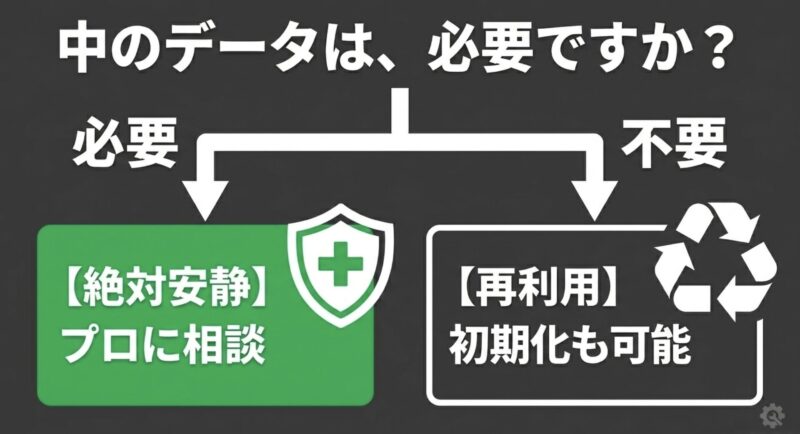
外付けHDDやUSBメモリを開けないと、Windowsがこのドライブを使うにはフォーマットする必要がありますと表示することがあります。
その流れで初期化すれば直るのでは?と思うかもしれません。
たしかに、データが不要な場合はフォーマットでストレージとして再利用できることがあります。
ただし、初期化はデータ復旧のための操作ではなく、使える状態に戻すための破壊的な操作です。
ファイルシステムの管理情報を新しく作り直すため、元のファイルへたどるための情報が上書きされます。
見た目としては空のドライブになるわけですね。
論理障害だけであれば、初期化前なら復旧ソフトや専門業者でファイルを取り出せる可能性があります。
しかし、初期化してしまうと復旧難易度が上がる場合があります。
さらに、物理障害があるドライブに初期化をかけると、処理中に固まったり、さらに認識が悪くなったりすることもあります。
初期化してよいケース
初期化を検討してよいのは、保存されているデータが不要で、ストレージ本体を再利用したい場合です。
たとえば、空のUSBメモリ、別の場所にバックアップ済みの外付けSSD、もう中身が不要な検証用ドライブなどですね。
この場合でも、フォーマット形式は用途に合わせて選びます。
Windows専用ならNTFS、WindowsとMacで共用するならexFAT、古い機器で使うならFAT32が必要なこともあります。
ただし、FAT32は大容量ファイルに向きません。
初期化してはいけないケース
写真、仕事の資料、学校のレポート、会計データ、動画素材、制作データなどが入っているなら、初期化は止めてください。
これは強めに言います。
初期化は、ドライブを使えるようにする操作であって、データを助ける操作ではありません。
また、異音や発熱があるHDD、接続が何度も切れるSSD、認識が不安定なUSBメモリでは、再利用そのものをおすすめしにくいです。
安く済ませたい気持ちは分かりますが、怪しい保存媒体に大事なデータを置くのはなかなか危険です。
失いたくないデータがあるなら、初期化は押さない。
これはかなり大事です。
写真、仕事の資料、請求書、動画、制作データなどが入っている場合は、まず通電を止めて状況を整理してください。
修理やデータ復旧には費用がかかる場合があります。
金額は症状や業者、保証状況で大きく変わるため、この記事では断定しません。
正確な情報は公式サイトをご確認ください。
また、最終的な判断は専門家にご相談ください。
迷ったときの基準はシンプルです。
データが必要なら初期化しない。
データが不要なら初期化を検討できる。
ただし、異音や発熱がある機器は再利用しない。
この3つでかなり事故を防げます。
地域設定と小数点の確認
少し意外な原因として、Windowsの地域設定にある小数点の記号が影響することがあります。
外付けHDDのアクセス、アプリの起動、BitLocker、バックアップなどでパラメーターが間違っていますと出る場合、数値形式の設定が崩れているケースも確認しておきたいところです。
Windowsでは、日付、時刻、通貨、数値の表し方を地域設定で管理しています。
日本語環境では小数点の記号は通常.、つまりピリオドです。
ところが、何らかの操作や海外向け設定、アプリの影響で小数点が,、つまりカンマになっていると、一部の処理で数値の読み取りに失敗することがあります。
たとえば、システム側が123.45という形の数値を期待しているのに、設定上は123,45として扱われると、内部処理でうまく変換できないことがあります。
その結果、Windowsが無効な値として判断し、パラメーターが間違っていますというエラーにつながる可能性があります。
確認する場所
確認手順は、コントロールパネルから時計と地域、地域、追加の設定へ進み、数値タブにある小数点の記号が.になっているかを見る流れです。
違っていたら.に戻して適用します。
Windows 11では設定アプリから地域設定へ進む方法もありますが、細かい数値形式は従来のコントロールパネル側で確認したほうが分かりやすいことがあります。
設定画面の名称はWindowsのバージョンや更新状態で変わることがあるため、見つからない場合はスタートメニューで地域と検索してみてください。
確認手順は、コントロールパネルから時計と地域、地域、追加の設定へ進み、数値タブにある小数点の記号が.になっているかを見る流れです。
違っていたら.に戻して適用します。
この確認が向いている症状
この設定は、外付けHDDの故障そのものを直すものではありません。
ただ、ストレージ本体に異音もなく、USB接続も安定していて、複数のアプリで同じようなエラーが出る場合は、確認する価値があります。
作業自体の危険度も比較的低いので、早めに見てもいい項目です。
たとえば、特定のストレージだけではなく、Wordやバックアップ、暗号化、設定変更など複数の操作でパラメーターエラーが出るなら、Windows側の設定不整合も疑えます。
逆に、ある外付けHDDだけで出るなら、地域設定よりストレージ側の確認が優先です。
地域設定は見落とされがちなポイントです。
外付け機器の異音や認識不安定がないのにエラーが続くときは、小数点の記号が.になっているか確認してみてください。
SFCとDISMで修復する
FMVアドバイザーを更新しても改善しない、外付けストレージ側にも明らかな異常がない、地域設定も問題なさそう。
それでもパラメーターが間違っていますが出る場合は、Windows側のシステムファイル破損を疑います。
Windowsには、システムファイルをチェックして修復するためのSFCと、Windowsイメージを修復するためのDISMがあります。
どちらも管理者権限のターミナルやコマンドプロンプトで実行します。
まず試すことが多いのは、次のコマンドです。
sfc /scannow
SFCは、Windowsの保護されたシステムファイルを検査し、破損しているものがあれば修復を試みます。
Microsoftも、sfc /scannowが保護されたシステムファイルをスキャンし、破損ファイルをキャッシュされたコピーに置き換えると説明しています。
実行中は検証が100%完了するまで閉じないよう案内されています。
これで修復できればラッキーです。
ただし、SFCが参照する元データ側に問題がある場合、修復できないことがあります。
その場合に使うのがDISMです。
DISM.exe /Online /Cleanup-image /Restorehealth
DISMは、Windowsのコンポーネントストアを修復するためのコマンドです。
実行後にもう一度SFCを実行すると、修復が通ることがあります。
順番としては、DISMで土台を整えてからSFCでシステムファイルを直す、というイメージですね。
実行前に確認すること
SFCやDISMはWindows側の修復には便利ですが、ストレージに物理障害がある場合は別です。
内蔵SSDやHDDが壊れかけている状態で長時間のチェックを行うと、読み書き負荷が増えて症状が悪化する可能性があります。
そのため、実行前に内蔵ドライブや外付けドライブの異音、発熱、認識不安定がないか確認してください。
FMV本体が極端に重い、起動に異常に時間がかかる、頻繁にブルースクリーンになる場合は、先に富士通のハードウェア診断ツールを使うほうが安全なこともあります。
コマンド操作は便利ですが万能ではありません。
ストレージに物理障害がある状態でシステム修復を繰り返すと、読み書き負荷で症状が悪化する可能性があります。
異音、発熱、極端な遅延がある場合は先にハードウェア診断を優先してください。
管理者権限と作業時間
SFCやDISMは管理者権限で実行します。
スタートメニューでターミナルやコマンドプロンプトを検索し、管理者として実行を選びます。
会社用パソコンや学校支給パソコンでは、管理者権限やセキュリティポリシーの関係で自由に実行できないことがあります。
その場合は、自己判断で無理に進めず管理者やサポート窓口に相談しましょう。
処理には時間がかかることがあります。
ノートPCの場合はACアダプターを接続しておくのがおすすめです。
途中で電源が落ちると、別の不具合につながる可能性があります。
地味ですが、こういう準備が大事です。
富士通診断ツールの使い方
FMVの強みのひとつが、Windowsが起動する前にハードウェアの状態を確認できる診断機能です。
パラメーターが間違っていますというエラーが、ソフトの問題なのか、HDDやSSDの物理故障なのかを切り分けるうえでかなり役立ちます。
まず、診断を始める前に周辺機器を外します。
USBメモリ、外付けHDD、プリンター、USBハブ、カードリーダーなどは全部外して、できるだけ本体だけの状態にします。
これをやらないと、外部機器の不具合を本体側の問題のように誤認する可能性があります。
一般的な流れは、FMVの電源を完全に切り、電源を入れた直後にFUJITSUロゴが表示されたタイミングでF12キーを断続的に押します。
起動メニューが出たら、診断プログラムまたはDiagnostic Programを選びます。
その後、確認画面でYキーを押すと診断が始まります。
診断前の準備
診断前には、周辺機器を外すだけでなく、できればACアダプターを接続しておきます。
ノートPCのバッテリー残量が少ない状態で診断すると、途中で電源が落ちる可能性があります。
診断中の強制終了は避けたいところです。
また、診断の結果によっては修理やデータ保護の判断が必要になります。
表示されたエラーコードは、スマホで写真を撮るか、紙にメモしておくと安心です。
サポートに相談するときも、エラーコードがあると話が早いです。
| 診断結果 | 考え方 | 次に取る行動 |
|---|---|---|
| 異常なし | 診断範囲では物理故障の可能性が下がる | Windows修復や外部機器の確認へ進む |
| E104-1-1001 | HDDやSSDなどストレージ異常の可能性 | 通電を控え、修理や復旧相談を検討 |
| 2103 | HDD診断自体が正常に進まない可能性 | ドライブ交換や専門診断を検討 |
E104から始まるコード、とくにE104-1-1001のような表示が出た場合は、安易な修復コマンドやリカバリを進める場面ではありません。
富士通のQ&Aでも、E104から始まるエラーコードはHDDで問題が検出された場合に表示されるとされ、一部のコードでは故障や修理に関する受付窓口への問い合わせが案内されています(出典:FMVサポート「簡易診断のエラーコードを教えてください」)。
ストレージに機械的・物理的な問題がある可能性があるため、データが必要なら電源を落として相談するのが安全です。
リカバリをすると、故障しかけのドライブに大量の読み書きを行うことになり、状態を悪化させる可能性があります。
異常なしでも完全に安心ではない
診断で異常なしと出た場合でも、すべてのトラブルが消えたわけではありません。
診断範囲では大きなハードウェア異常が見つからなかった、という意味で受け止めるのが現実的です。
外付けHDDやUSBメモリのトラブルであれば、FMV本体の診断が異常なしでも、外付け機器側に問題があることは普通にあります。
また、Windowsのファイルシステム破損や設定不整合は、ハードウェア診断では検出されないこともあります。
診断結果の見方や対象機種ごとの手順は変更されることがあります。
正確な情報は公式サイトをご確認ください。
保証期間中であれば、自己分解や余計な操作をする前にサポートへ相談するほうがよいケースも多いですよ。
診断でストレージ系のエラーが出た状態で、リカバリ、初期化、CHKDSK、復旧ソフトの長時間スキャンを行うのは慎重に考えてください。
データが必要なら、作業を止める判断が安全です。
CHKDSKを避けるべき症状
パラメーターが間違っていますで検索すると、CHKDSKを実行しましょうという情報を見かけることがあります。
たしかにCHKDSKは、ファイルシステムの論理エラーを修復するためのWindows標準機能です。
ですが、私はいきなり実行するのはおすすめしません。
Microsoft Learnでは、chkdskはボリュームのファイルシステムとメタデータで論理エラーと物理エラーをチェックし、/f、/r、/x、/bなどのパラメーターと一緒に使うとエラーを修正すると説明されています。
また、/rは不良セクターを特定し、読み取り可能な情報を回復する機能を含みます。
よく使われるコマンドは、たとえば次のような形です。
chkdsk E: /f /r
このうち/fは検出したファイルシステムエラーを修正する指定です。
/rは不良セクタを探し、読める情報があれば回収しようとする指定です。
一見よさそうに見えますが、/rはドライブ全体を読み取りに行くため、かなり強い負荷がかかります。
なぜ危ないことがあるのか
もし原因が単なる論理破損なら、CHKDSKで改善することもあります。
しかし、原因がHDDのヘッド異常や不良セクタの増加、SSDの劣化、コントローラ異常などだった場合、CHKDSKの長時間アクセスがとどめになることがあります。
怖いですが、現実にある話です。
HDDは、読めないセクタに当たると何度も読み取りを試みることがあります。
弱っているヘッドやプラッタに対して、このリトライが負荷になります。
SSDでも、劣化したNANDやコントローラ不良があると、長時間スキャンで状態が不安定になることがあります。
異音がする、発熱が強い、認識が不安定、コピー速度が極端に遅い、CRCエラーが出る、富士通診断でE104系エラーが出る。
このような症状がある場合は、CHKDSKを避けたほうが安全です。
CHKDSKを検討できる条件
また、データが大切な場合もCHKDSKは慎重に考えるべきです。
CHKDSKはデータ復旧ソフトではなく、ファイルシステムを整合性のある状態に近づける修復ツールです。
その過程で、壊れた管理情報を整理したり、孤立したファイルを別名で処理したりすることがあります。
結果として、元のフォルダ構造やファイル名が戻らないこともあります。
CHKDSKを試してよいのは、バックアップがある、データは不要、異音や発熱がない、富士通診断で重大なエラーが出ていない、という条件がそろう場合です。
少しでも迷うなら、まずは作業を止めて状況を整理しましょう。
焦ってコマンドを打つより、その一拍がデータを守ることがあります。
| 状態 | CHKDSKの判断 | 理由 |
|---|---|---|
| バックアップ済みで異音なし | 検討可能 | データ喪失リスクを下げられる |
| データ不要で再利用優先 | 検討可能 | 修復より再利用目的なら現実的 |
| 異音や発熱あり | 避ける | 物理障害悪化の可能性 |
| E104系エラーあり | 避ける | ストレージ異常の可能性 |
| 重要データ未退避 | 避ける | 復旧難易度が上がる可能性 |
FMVのパラメーターエラーに関するよくある質問(FAQ)
Q1. EzSptTaskのエラーは放置しても大丈夫ですか?
A. 起動時にEzSptTask パラメーターが間違っていますと出るだけで、OKを押せば通常どおり使える場合は、すぐに本体故障とは限りません。
ただし毎回表示されるなら、FMVアドバイザー サービスの更新を確認したほうがいいです。
放置しても作業自体はできることがありますが、サポート関連の通知や更新処理が正常に動いていない可能性があります。
正確な情報は公式サイトをご確認ください。
Q2. 外付けHDDで出た場合は初期化すれば直りますか?
A. データが不要で、論理破損だけが原因なら初期化で使えるようになることはあります。
ただし、初期化すると基本的に中のデータは消えると考えてください。
さらに、物理障害があるHDDでは初期化中に状態が悪化する可能性もあります。
大切なデータがある場合は、初期化を押す前に作業を止め、最終的な判断は専門家にご相談ください。
Q3. CHKDSKを実行すれば安全に直せますか?
A. CHKDSKは便利な修復コマンドですが、安全万能ではありません。
特に/rを付けると全セクタを読みに行くため、故障しかけのHDDには大きな負荷になります。
異音、発熱、認識不安定、CRCエラー、富士通診断のE104系エラーがある場合は避けたほうが安全です。
バックアップ済みで、データより機器の再利用を優先する場合に限って検討するのが現実的です。
Q4. FAT32のUSBメモリでコピーできないのは故障ですか?
A. 4GB以上の大きなファイルをコピーしようとしているなら、故障ではなくFAT32の仕様で止まっている可能性があります。
USBメモリ自体の空き容量が十分でも、FAT32では単一ファイルのサイズ制限に引っかかることがあります。
大容量ファイルを扱うならexFATやNTFSを検討しますが、フォーマットするとデータは消えるため、必要なファイルを退避してから行ってください。
Q5. 富士通診断でエラーが出たら自分で修復できますか?
A. エラー内容によりますが、E104-1-1001や2103のようにストレージ異常が疑われるコードが出た場合、自分で修復を続けるのはおすすめしにくいです。
リカバリやCHKDSKで直すというより、まずデータ保護と故障部品の確認を優先します。
保証や修理受付、診断コードの扱いは機種や時期で変わることがあるため、正確な情報は公式サイトをご確認ください。
FMVでパラメーターが間違っています時の総括
FMVでパラメーターが間違っていますと表示されたときは、まず表示されるタイミングを見てください。
起動直後にEzSptTaskと出るなら、FMVアドバイザー関連のソフトウェア更新で解決する可能性が高いです。
この場合、外付けHDDを初期化したり、CHKDSKを走らせたりする必要はありません。
一方で、外付けHDD、SSD、USBメモリ、SDカードを開くときや、コピー、バックアップ、初期化の場面で出るなら、ストレージ側の論理破損、接続不良、FAT32の仕様、Windowsの地域設定、システムファイル破損、物理障害まで幅広く見ます。
同じメッセージでも、原因はかなり違うんです。
安全に進めるなら、まずUSB接続やケーブルを確認し、FAT32の4GB制限や地域設定の小数点を見ます。
次に、FMVアドバイザーの更新、SFCやDISMによるWindows修復を検討します。
ただし、異音や発熱、認識不安定、富士通診断ツールのE104系エラーがある場合は、自力修復よりデータ保護を優先してください。
結論として、FMVでパラメーターが間違っていますと出たら、最初にやるべきことは原因の切り分けです。
起動時のEzSptTaskなのか、ストレージ操作時のエラーなのか。
この判断だけで、取るべき行動は大きく変わります。
データが不要なら、フォーマットや再設定で進められるケースもあります。
ですが、写真、仕事の資料、学校のデータ、請求書、制作ファイルなどが入っているなら、初期化やCHKDSKは慎重に考えてください。
触らない勇気。
パソコントラブルではこれが一番効く場面もあります。
また、修復コマンドを使う前に、FMV本体の診断、USB接続、保存先の状態、Windows設定を分けて見てください。
どこが原因か分からないまま作業を重ねると、かえって症状が複雑になります。
まずは低リスクな確認から。
これが、パソコン修理でもデータ保護でも基本です。
修理費用、保証条件、復旧可否、対象機種ごとの操作手順は変わる可能性があります。
正確な情報は公式サイトをご確認ください。
そして、データや本体の状態に不安がある場合は、最終的な判断は専門家にご相談ください。