こんにちは、パソマス Lab運営者のYoshiです。
FMVのボタン電池について調べているあなたは、時計が毎回ずれる、黒い画面でエラーが出る、FMVが起動しない、CMOS電池の交換方法が知りたい、デスクトップとノートパソコンで作業が違うのか気になる、そんな状態かもしれません。
特に、FMVのボタン電池の寿命や症状、内蔵電池の種類、型番、CR2032が使えるのか、ESPRIMOやLIFEBOOKの電池の位置、ケーブル付きCMOS電池の扱い、交換料金や修理費用の目安は、検索しても情報がバラつきやすいところです。
この記事では、FMVのボタン電池が切れたときに起きやすい症状から、交換前に試したい放電、デスクトップとノートパソコンの違い、修理に出す場合の考え方まで、初心者の方にもわかるように整理していきます。
FMVのボタン電池で起きる症状
まずは、FMVのボタン電池が弱ったときにどんなサインが出るのかを確認していきます。
いきなり分解するより、症状を見て原因を切り分けたほうが失敗しにくいですよ。
パソコンの不調は、ひとつの症状だけで原因を決めつけると遠回りになることが多いです。
時計、起動時のエラー、ネット接続、BIOS設定の保存状態を順番に見ていきましょう。
CMOS電池切れの症状を確認する
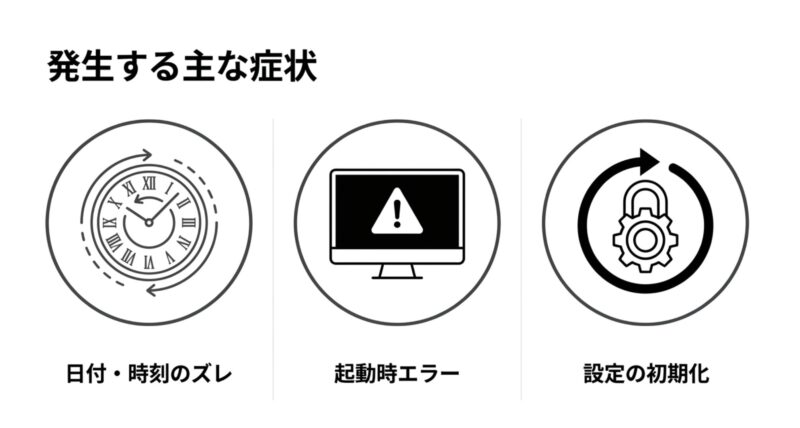
FMVでCMOS電池切れが疑われる代表的な症状は、日付と時刻が毎回リセットされることです。
たとえば、電源を入れるたびにWindowsの時計が大きくずれている、何年も前の日付に戻っている、シャットダウン後にコンセントを抜くと次回起動時に時刻が初期化される、といった状態ですね。
ここが一番わかりやすいサインかなと思います。
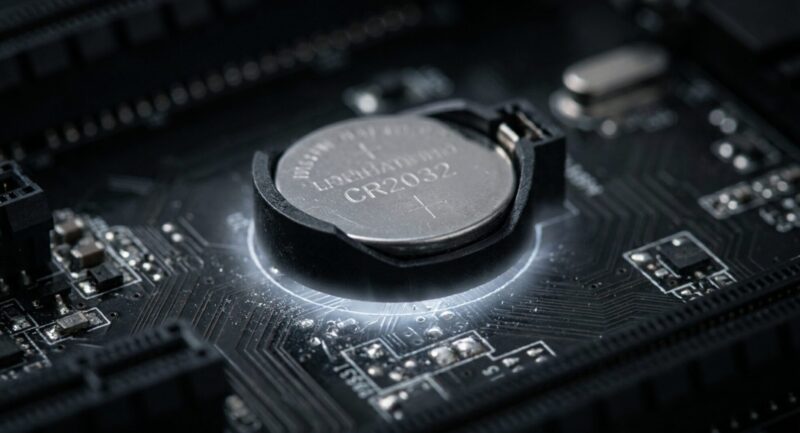
CMOS電池は、FMVの電源が入っていない間も、マザーボード上の時計やBIOS、UEFIの設定を保持するために働いています。
そのため、この電池が弱ると、電源オフ中に設定を保てなくなります。
時計だけでなく、起動順序や一部のハードウェア設定が初期状態に戻ることもあるため、単なる時計ズレに見えても、実は起動トラブルの入口になっていることがあります。
起動直後の黒い画面に、Real Time Clock Error、CMOS Battery Failure、CMOS Checksum Error、Date/Time Not Setのようなメッセージが表示されることもあります。
FMVでは、F1キーで続行、F2キーでBIOS設定に入るよう案内されるケースもあります。
この画面が出ると焦りますよね。
ただ、すぐに故障確定というより、まずは日時設定や電池の状態を確認する段階です。
時計ズレ以外に見ておきたい症状
CMOS電池切れでは、Windowsが起動した後にも影響が出る場合があります。
たとえば、ブラウザでサイトを開いたときに証明書エラーが出る、Windows Updateが失敗する、アプリのライセンス認証がうまく通らない、メール送受信でエラーが出るなどです。
これらは、パソコン内部の日時とインターネット上のサーバー日時が大きくズレることで起こりやすくなります。
見分けるポイント
電源を切るたびに時計が狂うなら、CMOS電池まわりを疑う価値があります。
一方で、Windows上の時計だけが少しずれる程度なら、インターネット時刻同期、タイムゾーン設定、地域設定、Windows側のサービス不具合なども考えられます。
私なら、まずWindows上で現在時刻を正しく合わせてから、一度シャットダウンします。
その後、ACアダプターや電源ケーブルを抜いて数分置き、再度起動して時刻が保たれているか確認します。
これで大きくズレるなら、CMOS電池の消耗がかなり怪しいです。
ただし、ノートパソコンの場合はメインバッテリーや内部電源回路の状態も絡むことがあるので、症状をメモしておくと修理相談のときにも役立ちます。
CMOS電池が切れると何が起きるか
CMOS電池は、FMVの電源が入っていない間も、マザーボード上の設定情報や時計を保持するために使われます。
メインのACアダプターやノートパソコンのバッテリーとは役割が違い、パソコンを動かすための大きな電力ではなく、設定を保つための小さな電力を担当しています。
地味な部品ですが、パソコンの土台を支えている縁の下の力持ちですね。
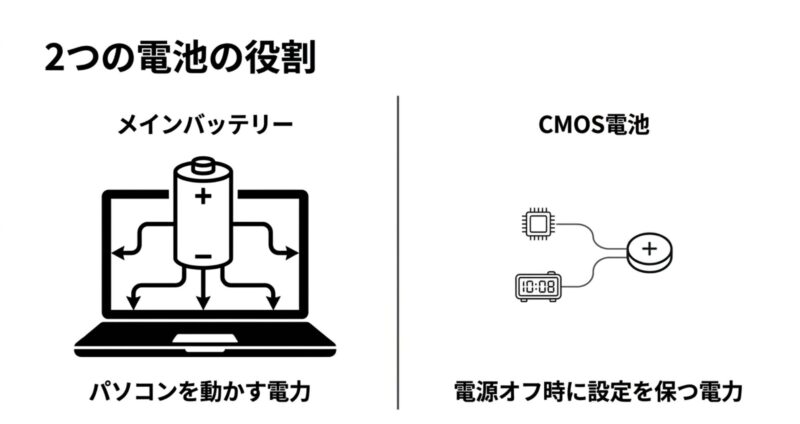
CMOS電池が切れると、BIOSやUEFIの設定が初期化されやすくなります。
すると、日付や時刻だけでなく、起動順序、ストレージの認識、セキュリティ関連の設定、ファン制御、仮想化機能など、機種や設定内容によってさまざまな項目がリセットされる可能性があります。
普段BIOSを触らない人ほど、ここで何が変わったのかわかりにくいんですよ。
その結果、FMVのロゴ画面で止まる、Windowsがなかなか起動しない、毎回BIOS画面に入る必要がある、起動ディスクが見つからないと表示される、といった状態につながる場合があります。
特に、起動順位が変わってしまうと、Windowsが入っているSSDやHDDではなく、別のデバイスを探しに行ってしまうことがあります。
USBメモリや外付けドライブを挿したままだと、余計に混乱しやすいです。
起動しない原因はCMOS電池だけとは限らない
ただし、すべての起動不良がCMOS電池のせいとは限りません。
SSDやHDDの故障、メモリ不良、ACアダプターの劣化、電源ユニットの不調、マザーボードの故障、Windowsのシステム破損でも似たような症状が出ます。
ここ、かなり大事です。
時計がズレていないのに電源が入らない場合や、電源ランプすら反応しない場合は、電源系や基板側の問題も考える必要があります。
CMOS電池が切れた場合でも、Windowsが起動するケースは多いです。
逆に、まったく電源が入らない、ファンも回らない、ランプも点かないという場合は、電池だけでなく電源供給や保護回路の確認も必要です。
放電で改善することもありますし、ACアダプターの差し込み不良だった、というオチも実際あります。
CMOS電池とメインバッテリーは別物です
ノートパソコンで充電がすぐ減る、ACアダプターを抜くと電源が落ちる、といった症状は、基本的には駆動用のメインバッテリー劣化が疑われます。
CMOS電池切れの中心症状は、時計やBIOS設定の保持不良です。
つまり、CMOS電池が切れるとパソコンの記憶の一部が毎回リセットされるような状態になります。
完全に動かなくなるというより、起動前の土台設定が不安定になるイメージです。
だからこそ、症状をよく見ることが重要です。
時刻、エラー表示、起動順位、周辺機器の有無、この4つを確認するだけでも、原因の絞り込みがかなりしやすくなります。
パソコンのボタン電池が切れると危険
パソコンのボタン電池が切れると、最初は時計のズレや起動時の警告だけで済むことが多いです。
ただ、放置すると設定のリセットが毎回起きるため、起動トラブルの切り分けがどんどん難しくなります。
何度もBIOS設定を直しているのに毎回戻る、ネットの証明書エラーが毎回出る、Windows Updateが失敗し続ける、という流れになると、使うたびにストレスが溜まりますよね。
危険という言葉で一番伝えたいのは、電池切れそのものよりも、間違った交換作業による二次被害です。
デスクトップのFMV ESPRIMOではCR2032のような一般的なコイン電池が使われることがありますが、LIFEBOOKなどのノートパソコンでは、ケーブル付きの特殊な電池や、充電式の小型リチウム電池が使われる場合があります。
同じ丸い電池に見えても、一次電池と充電式電池では性質がまったく違います。
特に、充電式のML系電池が使われているところへ、見た目が近いCR系の一次電池を入れてしまうような作業は避けるべきです。
充電される前提ではない電池に充電電流が流れると、発熱や破損につながるおそれがあります。
また、ケーブル付き電池では、赤黒の配線やコネクタのピン配置が合っていないと、プラスマイナスが逆になってしまうこともあります。
交換ミスで起こりやすいトラブル
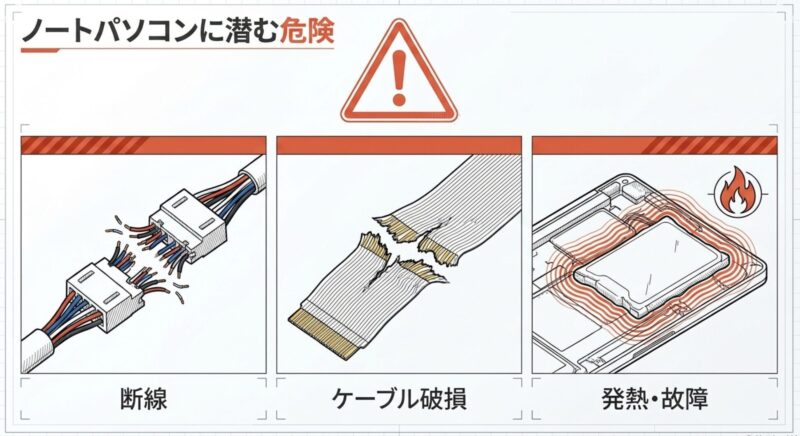
よくある失敗は、コネクタをケーブルごと引っ張って断線する、金属ピンセットで基板に触れてショートする、プラスチックのツメを折る、ネジの長さを間違えて基板や外装を傷つける、電池の向きを間違える、といったものです。
ボタン電池自体は数百円から購入できることもありますが、マザーボードやフレキシブルケーブルを壊すと修理費用が一気に上がります。
ここ、かなりもったいないです。
無理な交換はおすすめしません
種類の違う電池を取り付けると、発熱、液漏れ、破裂、基板破損のリスクがあります。
正確な情報は公式サイトをご確認ください。
分解や交換に少しでも不安がある場合は、最終的な判断は専門家にご相談ください。
また、ノートパソコンの内部はケーブルやコネクタがかなり細かく、少し力を入れすぎるだけで破損することがあります。
キーボード、タッチパッド、電源ボタン、液晶ケーブル、無線LANアンテナなど、外から見えない部品が密集しています。
作業中にひとつ外れただけでも、組み戻した後に別の不具合が出ることがあります。
安全面で言えば、作業前の電源遮断と静電気対策も欠かせません。
ACアダプターや電源ケーブルを外すのはもちろん、取り外せるバッテリーは外し、内蔵バッテリー式の場合は分解後すぐにバッテリーコネクタを抜くのが基本です。
自信がない場合は、その時点で無理をしないほうが結果的に安く済むことも多いですよ。
ノートパソコンのボタン電池の寿命
ノートパソコンのボタン電池の寿命は、一般的には3年から5年程度がひとつの目安です。
ただし、これはあくまで一般的な目安で、使用環境や保管状態によってかなり変わります。
5年を過ぎても問題なく使える機種もあれば、長期間放置していたことで早めに症状が出る機種もあります。
年数だけで決めつけないのが大事です。
たとえば、長期間ACアダプターを抜いたまま放置していたFMV、メインバッテリーが完全に劣化した状態で保管されていたLIFEBOOK、高温多湿の場所で使われていた機種は、CMOS電池の消耗が早まることがあります。
特に、数年ぶりに押し入れから出したノートパソコンで時計が大きくズレる場合は、CMOS電池の電圧低下がかなり疑わしいです。
逆に、毎日ある程度使っていて、保管環境も安定している場合は、5年以上問題が出ないこともあります。
なので、年数だけで判断するより、時計のズレ、BIOSエラー、起動時の停止といった実際の症状とセットで見るのが現実的です。
私は、年数は参考情報、症状は判断材料、型番は交換可否の確認材料、という分け方で見ています。
寿命を早めやすい使い方
CMOS電池は、パソコンを完全に電源から切り離している間にも少しずつ使われます。
たまにしか使わないパソコンほど、気づいたときには時計が飛んでいることがあります。
また、高温環境は電池全般にあまり良くありません。
直射日光が当たる場所、車内、暖房器具の近く、湿気の多い場所での保管は避けたいところです。
寿命判断の目安
- 電源を切るたびに時刻が戻る
- 起動時に日付や時刻のエラーが出る
- BIOS設定が保存されない
- 数年以上使っていて最近症状が出始めた
ただし、ノートパソコンの場合は、CMOS電池が見えない位置にあることも多いです。
底面カバーを開ければすぐ交換できる機種もあれば、マザーボード近くまで分解しないと届かない機種もあります。
LIFEBOOKの薄型モデルでは、軽量化や薄型化のために部品が高密度で配置されており、デスクトップのように電池だけを簡単に抜き差しできるとは限りません。
寿命っぽいから即分解、ではなく、まずは型番ごとの構造確認が先ですね。
正式な型番がわかれば、交換部品が市販されているか、そもそもユーザー分解に向いている構造か、修理店に依頼したほうがよいかを判断しやすくなります。
ノートパソコンは、電池代より作業リスクのほうが大きい場面が多いので、ここは慎重に進めましょう。
CMOS電池がない場合の確認点
FMVを分解したのにCMOS電池がないように見える場合、いくつかの可能性があります。
まず、電池がマザーボードの裏側や、メモリ・ストレージ・冷却ファンの近くに隠れているケースです。
ノートパソコンでは、黒や黄色の絶縁チューブに包まれた小さなパーツとして配置されていることもあります。
丸い銀色のCR2032を探していると、見落としやすいですね。
次に、見慣れたCR2032の丸い電池ではなく、ケーブル付きの小型電池として実装されているケースです。
この場合、電池本体がチューブで覆われていて、2ピンや3ピンのコネクタでマザーボードに接続されています。
ぱっと見ではボタン電池に見えないことがあります。
特にLIFEBOOK系では、このタイプを疑って探したほうがよい場面があります。
さらに、一部の薄型ノートでは、充電式の小型電池や特殊な実装が採用されている場合もあります。
ここで市販のCR2032を無理に取り付けようとするのは危険です。
また、機種によってはメインバッテリーや別の回路でRTC保持を行う設計になっている可能性もあり、ユーザーが簡単に見つけられる場所に独立した電池がないこともあります。
探す前に確認したい型番情報
型番は本体底面や背面のラベル、Windowsのシステム情報、保証書、購入時のメール、富士通のサポート情報などで確認できます。
FMVA、FMVU、FMVD、FMVFなどから始まる正式な型番までわかると、部品形状や分解難易度を調べやすくなります。
シリーズ名だけで判断するのは危険です。
同じLIFEBOOK AHシリーズでも、世代や細かな型番で内部構造が違うことがあります。
見つからないときは作業を止める
CMOS電池がないように見えるときは、無理に部品を外さず、FMVの正式な型番で分解情報やマニュアルを確認してください。
富士通のマニュアルでは、内蔵リチウム電池の交換をユーザーが行わないよう注意している機種もあります。
CMOS電池が見つからないからといって、基板やケーブルをどんどん外していくのはおすすめしません。
ノートパソコンの内部には、液晶ケーブル、スピーカーケーブル、無線LANアンテナ、タッチパッドケーブルなど、見た目では役割がわかりにくい部品が多いです。
外した場所がわからなくなると、組み戻しで詰みます。
どうしても確認したい場合は、作業前にスマホで全体写真を撮る、ネジの場所を紙に描いて並べる、外したケーブルを記録する、静電気対策をする、といった準備が必要です。
ただ、ここまで聞いて少しでも不安に感じるなら、修理店やメーカーに相談したほうが安心です。
大切なデータが入っているFMVなら、なおさら無理しないほうがいいですよ。
FMVのボタン電池を交換する方法
ここからは、FMVのボタン電池交換を考えるときの流れを解説します。
大事なのは、交換ありきで進めないことです。
まず放電、次に症状確認、それでも怪しければ機種ごとに交換方法を判断する、という順番がおすすめです。
ボタン電池は小さな部品ですが、作業場所はマザーボード周辺になるため、油断するとダメージが大きくなります。
ボタン電池交換前に放電する
FMVが起動しない、画面が真っ暗、ロゴで止まる、といった症状が出ると、すぐボタン電池を疑いたくなります。
ただ、実際には内部に残った電気による一時的な不具合、いわゆる帯電で起動が不安定になることもあります。
ここは交換前に必ず切り分けたいポイントです。
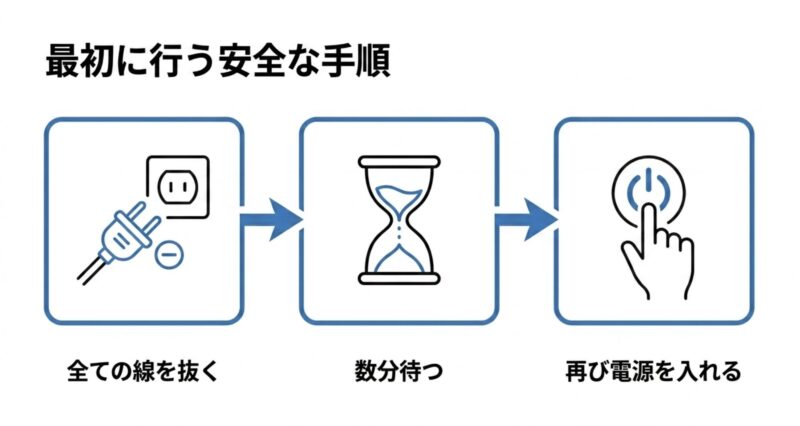
放電は、パソコン内部に残っている電気を抜き、保護回路や一時的な不安定状態をリセットするための基本的な対処です。
FMVのサポートでも、電源が入らない、動作が不安定といった場面で放電が案内されることがあります。
詳しい手順は、富士通公式の案内であるFMVサポート「パソコンを放電する方法を教えてください。」も確認しておくと安心です。
基本的な流れとしては、パソコンの電源を完全に切り、ACアダプター、電源ケーブル、USB機器、外付けHDD、プリンター、マウス、LANケーブル、ディスプレイケーブルなどをすべて外します。
取り外し可能なメインバッテリーがあるノートパソコンなら、それも外します。
周辺機器が原因で起動が止まっていることもあるので、最小構成にする意味でも重要です。
放電時の具体的な流れ
ケーブル類を外したら、その状態で1分から数分ほど待ちます。
可能であれば、電源ボタンを15秒から30秒ほど長押しして、内部に残った電気を逃がします。
その後、ACアダプターや電源ケーブルだけを接続して起動を試します。
デスクトップの場合はキーボードとマウスだけ、ノートの場合はACアダプターだけ、というように、余計な機器を接続しないのがコツです。
放電は最初に試す価値があります
放電で直るなら、ボタン電池交換や分解をしなくて済む可能性があります。
FMVの内部作業に進む前の、安全な切り分けとしてかなり大事です。
放電後に起動できた場合でも、時計がリセットされるかどうかは別で確認します。
放電で起動したけれど日時が毎回戻るなら、CMOS電池の消耗も併発しているかもしれません。
逆に、時計は正常で、放電後に安定して起動するなら、一時的な帯電や周辺機器の影響だった可能性があります。
パソコン内部作業の前準備については、パソマス Lab内のFMVグラフィックボード増設可否と対応機種の解説でも、完全シャットダウンや放電、ケーブル確認の考え方に触れています。
ボタン電池交換でも共通する部分が多いです。
分解系の作業では、最初の準備が一番大事と言ってもいいくらいですよ。
富士通パソコンのボタン電池交換手順
富士通パソコンのボタン電池交換は、デスクトップとノートパソコンで難易度がかなり違います。
デスクトップのESPRIMO系であれば、ケースを開けてマザーボード上のCR2032を交換できる機種があります。
一方、LIFEBOOK系のノートパソコンは、底面カバーを外すだけでは届かないことも多く、難易度は高めです。
ここを同じ感覚で考えると危ないです。
まず共通して大切なのは、作業前の準備です。
電源を切る、ケーブルをすべて外す、静電気を逃がす、明るい場所で作業する、ネジをなくさないように管理する、分解前の写真を撮る。
これだけで失敗率はかなり下がります。
特にFMVのノートパソコンはネジの長さが場所によって違うことがあり、適当に戻すと外装や基板を傷つけることがあります。
デスクトップFMVの基本的な流れ
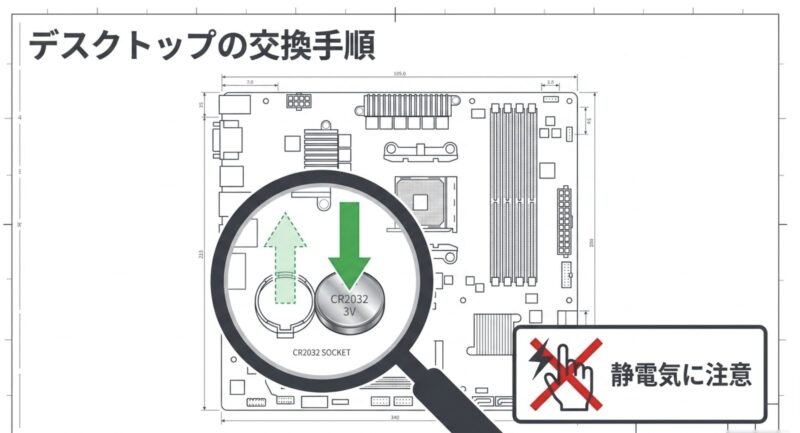
デスクトップの場合は、まず電源を切り、電源ケーブルを抜き、周辺機器を外します。
金属部分に触れて静電気を逃がしたうえで、ケースカバーを開けます。
マザーボード上に丸いCR2032電池が見える場合は、ソケットのツメを軽く押して古い電池を外します。
電池が勢いよく飛び出すことがあるので、片手で軽く押さえながら作業すると安心です。
新しい電池は、基本的にプラス面を上にして取り付けます。
ただし、機種によってソケット構造が違う場合があるため、取り外す前に向きを写真で残しておくと安心です。
交換後はケースを閉じる前に、電池がしっかり固定されているか、周辺のケーブルに触れていないか、ネジや工具が内部に残っていないかを確認します。
ノートFMVの基本的な流れ
ノートパソコンの場合は、ACアダプターを抜き、可能ならメインバッテリーを外します。
底面カバー、ストレージ、光学ドライブ、場合によってはキーボードやマザーボード周辺まで分解が必要になることがあります。
薄型モデルでは、バッテリーが内蔵式になっていることも多く、底面カバーを開けたらまず内蔵バッテリーのコネクタを外す必要があります。
ケーブル付きCMOS電池の場合は、コネクタをまっすぐ抜く必要があります。
ケーブルを引っ張ると断線しやすいので、コネクタ部分を慎重に扱います。
交換部品は、電池の種類だけでなく、コネクタ形状、ピン数、極性まで一致していることが重要です。
赤と黒の配線が同じように見えても、コネクタ内での並びが逆の互換品もあるため、購入前の確認はかなり大事です。
ノートFMVの分解はリスクが高めです
フレキシブルケーブル、細いコネクタ、プラスチックのツメは破損しやすいです。
保証期間中の分解は保証対象外になる可能性もあります。
正確な情報は公式サイトをご確認ください。
交換後に必要なBIOS設定
ボタン電池を交換した後は、BIOSやUEFIの設定が初期化されていることがあります。
そのため、最初の起動時にCMOS Checksum Errorのような表示が出ても、交換直後であれば異常とは限りません。
F2キーなどでBIOS設定に入り、日付と時刻を正しく設定し、Windowsが入っているSSDやHDDが起動順序の上位にあるか確認します。
設定後は、Save and Exitのような項目で保存して再起動します。
Windowsが起動したら、日時が正しいか、ネット接続で証明書エラーが出ないか、再起動後も設定が保持されるかを確認します。
ここまで確認して初めて、交換作業が完了したと言えます。
電池を交換して終わりではなく、交換後の確認までセットで考えましょう。
ESPRIMOとLIFEBOOKの違い
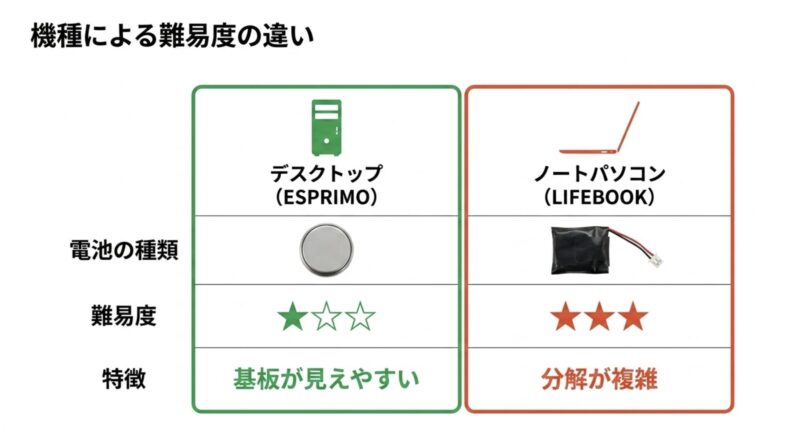
FMVのボタン電池交換で大きな分かれ道になるのが、ESPRIMOとLIFEBOOKの違いです。
ESPRIMOはデスクトップ系、LIFEBOOKはノートパソコン系として考えるとわかりやすいです。
同じFMVでも、内部スペース、部品の配置、メンテナンス性がかなり違います。
ここを理解しておくと、自分で作業できそうかどうか判断しやすくなります。
| シリーズ | よくある電池形状 | 交換難易度 | 注意点 |
|---|---|---|---|
| ESPRIMO | CR2032などのコイン電池 | 比較的低め | ケースを開ければ見える機種が多い |
| LIFEBOOK | ケーブル付き電池や小型電池 | 高め | 分解範囲が広く、部品選定も難しい |
| 一体型FMV | 機種により異なる | 中から高め | 液晶一体構造で作業しにくい場合がある |
ESPRIMOの場合、CR2032が使えることが多く、家電量販店やコンビニでも手に入りやすいです。
ケースを開けるとマザーボード上に丸い電池が見える機種もあり、パソコン内部作業に慣れている人なら比較的取り組みやすい部類です。
ただし、すべてのESPRIMOが簡単とは限らず、省スペース型や一体型ではアクセスしにくいこともあります。
LIFEBOOKの場合、同じFMVでも話が変わります。
薄型化のために、標準的な電池ソケットではなく、専用のケーブル付き電池が使われることがあります。
Amazonや楽天市場で互換品が見つかる場合もありますが、ピン配置や極性が違うと使えません。
商品名に富士通対応、FMV対応、LIFEBOOK対応と書かれていても、あなたの型番に合うとは限らないんですよ。
一体型FMVは別物として考える
一体型FMVは、デスクトップのように見えても液晶と本体が一体になっているため、内部アクセスがやや難しい場合があります。
背面カバーを外す必要があったり、スタンド部分を分解したり、液晶周辺に注意が必要だったりします。
ESPRIMOという名前でも、タワー型や省スペース型とは作業感が違うので、機種ごとに考えたほうがいいです。
型番確認が最優先です
FMVという大きなくくりだけでは、正しい電池は判断できません。
ESPRIMO、LIFEBOOK、UH、AH、CHなどのシリーズ名に加えて、正式な型番まで確認してから進めましょう。
見た目の印象だけで判断しないことも大切です。
大きいから簡単、小さいから難しい、という単純な話ではありません。
メンテナンスカバーが用意されている機種なら作業しやすいですし、薄型でも分解手順が整理されている機種なら比較的進めやすい場合もあります。
逆に、省スペース設計のデスクトップでは、ドライブや金属フレームを外さないと電池に届かないこともあります。
私の感覚では、ESPRIMOの標準的なデスクトップなら、静電気対策と向きの確認を徹底すれば自力交換を検討できることがあります。
一方、LIFEBOOKの薄型ノートは、作業経験がないなら無理に開けないほうが無難です。
特にデータが大事なパソコンなら、電池交換のために別の故障を作るのは避けたいところです。
ノートパソコンのCMOS電池交換料金
ノートパソコンのCMOS電池交換料金は、機種の分解難易度、部品の入手性、作業後の起動確認や設定作業の有無で変わります。
一般的な目安として、民間のパソコン修理業者では、診断料、作業料、部品代を合わせて1万5千円から3万5千円程度になることがあります。
ただし、これはあくまで一般的な目安です。
薄型のLIFEBOOKで全分解が必要な場合、作業料金が上がることがあります。
逆に、デスクトップのようにアクセスしやすい機種なら、比較的安く済む可能性もあります。
CMOS電池そのものは安価でも、ノートパソコンの場合は作業時間と分解リスクが料金に反映されます。
ここ、部品代だけ見ているとギャップを感じやすいです。
富士通公式サポートでは、症状によってメインボードや電源系の修理扱いになる場合があります。
FMVサポートの概算修理料金表では、メインボード関連の修理が高額になるケースも案内されています。
実際の金額は機種や診断結果によって変わるため、依頼前に見積もりを確認してください。
公式修理は安心感がありますが、部品単位のピンポイント交換とは違う対応になることもあります。
| 依頼先 | 費用の考え方 | 向いているケース | 注意点 |
|---|---|---|---|
| メーカー公式サポート | 診断結果に応じた公式修理料金 | 保証や公式対応を重視したい場合 | ボタン電池単体交換ではなく基板修理扱いになる可能性 |
| 民間修理業者 | 診断料、作業料、部品代の合算 | 部品単位の修理や相談をしたい場合 | 業者ごとに技術力や保証範囲が違う |
| 自分で交換 | 部品代と工具代が中心 | デスクトップなど作業しやすい機種 | 破損時は自己責任になりやすい |
見積もり時に伝えるとよい情報
修理相談をするときは、FMVの正式型番、症状が出始めた時期、時計がズレるかどうか、表示されるエラーメッセージ、放電を試したか、ACアダプター接続時の反応、データ救出が必要かどうかを伝えると話が早いです。
特に、時計が毎回戻るという情報はCMOS電池まわりの判断材料になります。
料金は必ず見積もりで確認してください
ボタン電池だけの問題に見えても、SSD、メモリ、マザーボード、電源回路など別の故障が重なっている場合があります。
費用はあくまで一般的な目安として考え、最終的な判断は専門家にご相談ください。
Windowsが起動しない状態まで進んでいる場合は、電池交換だけでなくシステム修復が必要になることもあります。
起動修復の考え方は、パソマス LabのWindows11アップデートの不具合と起動修復の解説でも触れています。
原因は違っても、修復環境に入る流れは参考になる場面があります。
費用だけで判断するなら自分で交換が安く見えますが、失敗時のリスクまで含めると、必ずしも最安とは限りません。
特にノートパソコンは、作業中にコネクタを壊すと部品代より修理費のほうが高くなります。
あなたが作業に慣れていない、大切なデータが入っている、仕事で使っている、保証期間内かもしれない、という場合は、まず見積もり相談から入るのが堅実かなと思います。
FMVのボタン電池交換まとめ
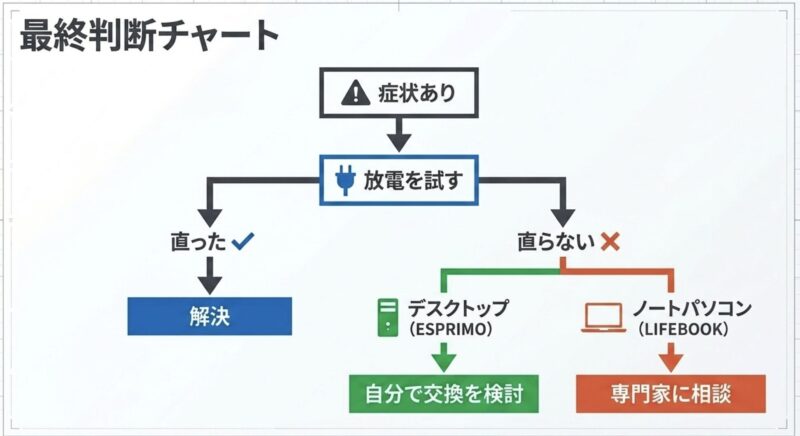
FMVのボタン電池は、パソコンの時計やBIOS設定を保持するための大事な部品です。
切れると、日付と時刻のリセット、CMOS関連のエラー、起動時の停止、ネット接続時の証明書エラーなどにつながることがあります。
小さな部品ですが、影響は意外と広いです。
時計がズレるだけだから放置でいい、とは言い切れません。
ただし、FMVが起動しないからといって、すぐにボタン電池交換と決めつけるのは少し早いです。
まずは放電を試し、時計のズレやBIOSエラーの有無を確認し、メインバッテリーやSSD、メモリなど別の原因も切り分けていくのが安全です。
特に、電源ランプが点かない、ファンも回らない、画面に何も出ない場合は、電源系やマザーボード側の可能性もあります。
ESPRIMOのようなデスクトップでは、CR2032の交換で改善するケースがあります。
一方、LIFEBOOKのようなノートパソコンでは、ケーブル付き電池や特殊な電池が使われることがあり、分解リスクも高くなります。
同じFMVでも、筐体構造が違えば作業難易度はまったく変わります。
判断の目安
- 時計が毎回狂うならCMOS電池切れを疑う
- 起動しない場合は先に放電を試す
- ESPRIMOは比較的交換しやすい機種がある
- LIFEBOOKは型番確認と専門相談を優先する
迷ったときのおすすめ手順
私なら、まず正式な型番を確認し、症状を整理します。
次に、放電を試します。
その後、時計が保持されるか、BIOSエラーが再発するか、Windowsが正常に起動するかを見ます。
デスクトップで電池が見えており、CR2032のような一般的な電池であることが確認できるなら、静電気対策をして交換を検討します。
ノートパソコンで電池が見えない、ケーブル付き電池、薄型筐体、内蔵バッテリー式なら、無理に分解しない判断も大事です。
自分で交換できれば部品代は安く済むこともありますが、作業ミスによる破損リスクはゼロではありません。
特にノートパソコンは、数百円から千円台の電池交換が、コネクタ破損や基板破損で大きな修理費につながることもあります。
安く直したい気持ちはすごくわかります。でも、大切なのは安さだけでなく、失敗しないことです。
FMVのボタン電池で迷ったら、まずは症状をメモし、正式な型番を確認し、放電を試す。
そのうえで、デスクトップなら慎重に交換を検討し、ノートパソコンなら無理をせず見積もり相談をする。
この順番で進めるのが、私はいちばん現実的かなと思います。
正確な情報は公式サイトをご確認ください。
安全や費用に関わる作業なので、不安がある場合や大切なデータが入っている場合は、最終的な判断は専門家にご相談ください。