AI画像って便利だけど、いざ使うと「なんかボヤける」、「拡大したらジャギジャギ」、「顔だけ不自然」みたいなこと、ありますよね。
あなたも、画像高画質化や写真高画質化で検索して、無料のオンラインツールやアプリを試したけど、思ったほどくっきりしなかった…みたいな流れかも。
この記事では、AI画像編集の中でも定番になってきたアップスケール(解像度を上げる)やノイズ除去、ぼやけを直す流れを、できるだけラクに、でも失敗しにくく進めるコツをまとめます。
結論から言うと、最新AIが入ったマルチモデルの画像高画質化ソフトなら、HitPawのFotorPeaがかなり使いやすいです。
アニメ画像、顔写真、傷のある古い写真みたいに素材ごとに最適解が違うジャンルほど差が出ます。
しかも、初心者でも迷いにくい操作感で、まとめて処理できるバッチ処理も強い。時間も労力も節約したいなら、ここ、けっこう大事ですよ。
ここまで読んで、「じゃあ実際にどんな画像で試せばいいの?」と思った人もいるはず。
ちょうど今、HitPawでは猫写真を使って気軽に参加できるキャンペーンもやっていて、FotorPeaみたいな画像編集ツールを遊び感覚で試すきっかけにもなります。
せっかくなら、普段スマホに眠ってる推し猫写真で、画質アップや可愛い加工を楽しみつつ特典も狙ってみるのがアリかなと。
HitPawキャンペーン
参加型キャンペーン「自慢の推し猫」。猫写真をアップすると必要な猫ミッション(猫缶をあげる、可愛い写真を作る等)が提示され、達成でポイント(猫ごはん)を貯めて特典交換。集めた猫ごはんはアイテムや限定特典に交換でき、毎週公式が印象的な猫を選びプレゼントします。応募から受賞までスマホ完結で気軽です。
AI 画像の画質を良くする方法の選び方
ここでは、AIで画質を良くする方法を選ぶときの判断基準を整理します。
無料ツールと有料ソフトの違い、失敗しやすいポイント、そして、画像の種類に合わせてAIモデルを切り替える重要性まで、あなたが最短で納得できるルートを作ります。
- 製品の基本情報
- 製品の特徴・おすすめポイント
- AIモデル数と更新性
- アニメ/顔/古写真に強い
- バッチ処理で時短高画質
製品の基本情報
HitPawのFotorPeaは、画像の高画質化を中心に、いわゆるAI画像編集をまとめて扱えるタイプのソフトです。
私がこの手のツールで重視しているのは、機能の多さよりも迷わず結果にたどり着けるかとやり直しがラクか。
その点で、FotorPeaは“高画質化を主役にしつつ、周辺機能も同じ画面で完結しやすい”のが強みだと感じています。
特に、顔写真の復元や、古い写真の修復のように、普通のシャープ処理では破綻しやすい場面で、AIがディテールを補ってくれる設計になっています。
もちろん、仕上がりは元画像の状態や被写体によって差が出ます。
なので万能ではなく、相性が良い素材に当てると伸びる、という捉え方が現実的です。
ソフト系はバージョンアップで仕様が変わりやすいです。
対応OSや最新の機能、料金プランは公式サイトで最終確認してから導入するのが安全ですよ。
製品の特徴・おすすめポイント
AI 画像の画質を良くする方法って、実は処理の方向性を間違えると一気に不自然になります。
例えば、何でもかんでもシャープにすると輪郭が硬くなり、ノイズも一緒に目立つ。
逆に、ノイズ除去を強くすると、のっぺりして情報量が減る。ここが気になりますよね。
FotorPeaの良さは、複数のAIモデルを使い分ける前提で作られているところです。
アニメ画像、顔写真、傷のある写真(古写真や劣化した素材)みたいに、得意な方向が違う素材を、それぞれ“別の正解”で処理しやすい。
さらに、操作がシンプルで、初心者でも一連の流れを作りやすいのが助かります。
高画質化ソフトは誰でも同じ操作で勝てるより、素材に合わせて迷わず切り替えられる方が結果が安定します。
AIモデル数と更新性
高画質化AIの世界って、モデル(=学習の方向性)が違うだけで仕上がりがガラッと変わります。
だから私は、単機能よりもマルチモデルの方が実運用で強い派です。
写真の種類は毎回同じじゃないですからね。
FotorPeaは複数のAIモデルを切り替えて使える設計で、今後もモデルや機能が更新され続ける前提で進化していくタイプです。
ここは、長く使うほど地味に効いてきます。
新しいモデルが増えると、古い写真やアニメ素材みたいな“難しい画像”の成功率がじわっと上がることがあるので。
ただし、AIモデルの数や名称、アップデート頻度は変更される可能性があります。
正確な情報は公式サイトをご確認ください。
アニメ/顔/古写真に強い
アニメ画像は線が命、顔写真は肌と輪郭が命、古写真は傷・ノイズ・色あせが命。
これ、同じ高画質化でも別ジャンルです。
だから、1つの処理で全部を同じように直そうとすると、だいたい破綻します。
FotorPeaは、こういうジャンル違いを最初から想定しているのがいいところ。
アニメ系なら輪郭とベタ塗りの破綻を抑えて拡大しやすいし、顔写真なら肌の質感を保ちながら、ボケや荒れを整える方向が合いやすい。
古写真や傷のある写真は、ノイズやキズを抑えつつ、見える情報を起こす発想が必要ですが、そこもAIが得意な領域です。
もちろん、元画像が小さすぎる・顔が潰れている・ブレが強い、みたいな条件だと限界はあります。
それでも、手作業でチマチマ直すより、まずAIでベースを作ってから微調整する方が、私は圧倒的にラクだと思っています。
バッチ処理で時短高画質
地味に一番うれしいのがここ。
画像が1枚だけならまだしも、SNS投稿用に10枚、商品画像で30枚、昔の写真をまとめて…ってなると、作業が積み上がって詰みます。
そこで効いてくるのがバッチ処理です。
FotorPeaはまとめて読み込んで一括処理しやすいので、作業の山を一気に崩せます。
私のやり方はシンプルで、まず同じ傾向の画像をまとめて処理して、次に例外だけ個別対応。
これだけで、作業時間がかなり削れます。
時短のコツは「一括で8割作って、残り2割だけ手で詰める」です。
AIで画像の画質を良くする方法を実演
ここからは、FotorPeaを使う前提で、どう触れば失敗しにくいかを具体化します。
高画質化の基本手順、AI画像生成の使いどころ、背景やオブジェクトの削除、ポートレートや証明写真まで、あなたが迷いやすいところを先回りして解説します。
- 画像高画質化の手順・方法とその効果
- AI画像生成の手順・方法とAI画像生成
- 背景/オブジェクト削除
- AIポートレートと証明写真
- 使用感想
- AIで画像の画質を良くする方法まとめ
画像高画質化の手順・方法とその効果
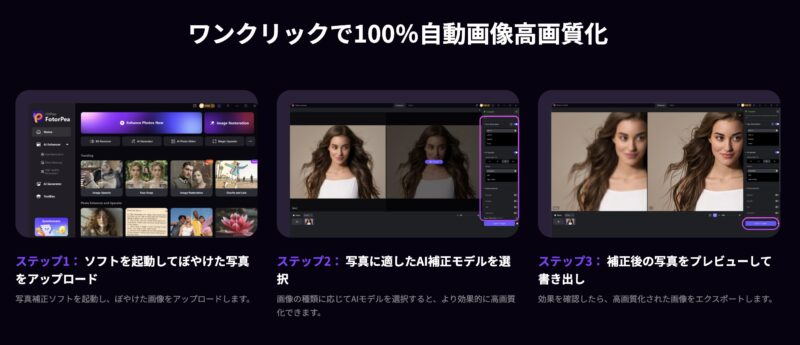
AI 画像の画質を良くする方法で、私がまず押さえるのは、目的の言語化です。
くっきりさせたいのか、ノイズを消したいのか、顔を自然にしたいのか。
ここが曖昧だと、AIモデルや強度を選べず、仕上がりもブレます。
基本の流れ(私の定番)
手順はざっくりこの流れでOKです。
- 画像を読み込む
- 素材に合うAIモデルを選ぶ(アニメ/顔/修復など)
- プレビューで違和感チェック
- 解像度アップや強度を調整
- 書き出し(形式や品質を選ぶ)
効果として分かりやすいのは、低解像度の画像をアップスケールしても破綻しにくくなる点です。
普通に拡大すると輪郭がぼやけたり、ドットが目立ったりしますが、AIはそれっぽいディテールを補ってくれます。
ここで大事なのは、やりすぎないこと。
シャープ過多になると、毛穴や髪が“描いた感”になって不自然になりがちです。
AI補完はあくまで推定です。人物写真のディテールが元画像と完全一致するとは限りません。
仕事や証明用途など正確性が必要な場面では、最終的な判断は専門家にご相談ください。
AI画像生成の手順・方法とAI画像生成
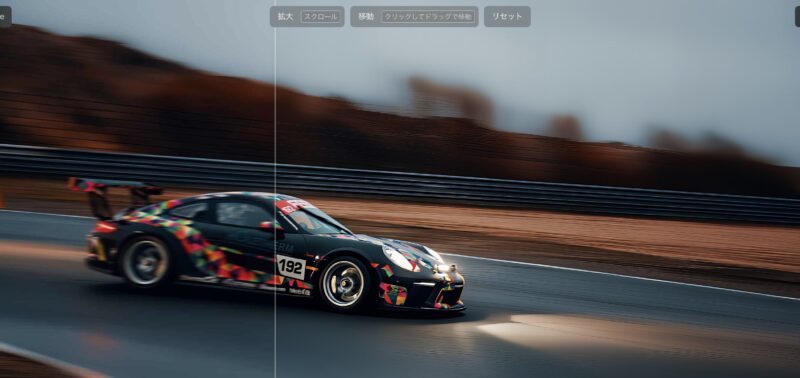
高画質化とAI画像生成は、似ているようで目的が違います。
高画質化は元の画像を整える、AI画像生成は新しく作る。
なので、用途で割り切ると迷いません。
AI画像生成がハマる場面
- ブログや資料用に雰囲気のある画像が欲しい
- 商品画像の背景を差し替える素材が欲しい
- SNS投稿でテーマに合うビジュアルを作りたい
FotorPeaは高画質化だけじゃなく、魅力的なAI画像生成もまとめて扱えるのが便利です。
私の使い方は、まず生成でベースを作って、次に高画質化で解像感を整える流れ。
これ、作業の往復が少なくて済むので、かなり気がラクになります。
ただし、生成系は著作権や利用規約の問題が絡みやすい領域です。
商用利用や公開用途に使う場合は、利用条件を必ず公式の案内で確認してください。
ここは安全運転でいきましょう。
背景/オブジェクト削除
「背景を消したい」や「写り込んだ人や物を消したい」って、画像編集でめちゃくちゃ多い悩みです。
しかも手作業でやると時間が溶けます。
FotorPeaは背景削除やオブジェクト削除ができるので、ここを同じツール内で完結できるのが強いですね。
私がよくやるのは、まず背景を抜いて、次に不要物を消して、最後に高画質化で全体の質感を整える順番。
順序が逆だと、AIが不要物もディテールとして強化しちゃうことがあるので、先に消す方が安定しやすいです。
切り抜きがうまくいかないときは、元画像のコントラストや境界が原因なことが多いです。
先に明るさやコントラストを軽く整えると成功率が上がることがあります。
AIポートレートと証明写真
ポートレート系は、盛りすぎると一気に不自然になりますよね。
そこで良いのが、最先端のAIポートレートジェネレーターで自然な仕上がりを狙える点。
肌の質感を残しつつ、ノイズやブレ、荒れを整えてくれる方向が合いやすいです。
あと、意外と便利なのがワンクリックで証明写真を作成できる系の機能。
履歴書や各種申請で今すぐ必要ってこと、普通にあります。
もちろん、証明写真は用途によって規格(サイズや背景、ルール)が違います。
なので、ここも提出先の指定を最優先にしてください。
ツール側のテンプレートが便利でも、最終的にはあなたの提出要件が正解です。
証明写真のサイズや背景条件は提出先によって異なります。
正確な規格は提出先の案内をご確認ください。
使用感想
私が実際に触ってみて一番よかったのは、迷いどころが、画面のどこを触ればいいかじゃなくて、どの結果が好みかになるところです。
画像編集ソフトって、慣れてないと設定の多さで止まりがちなんですが、FotorPeaはまずプレビューで結果を見て、違和感があれば微調整する流れがかなりスムーズ。
ここがサクッと回ると、作業のストレスが減ります。
プレビュー中心の操作感がラク
体感として、操作は「モデル選択 → 強度調整 → プレビュー比較」の繰り返しで完結しやすいです。
つまり、難しい理屈を先に覚えるより、目で見て判断できる設計に寄っています。
特に初心者がつまずきがちな、書き出してから失敗に気づくということを減らせるのが助かります。
私のおすすめは、最初から完璧を狙わないこと。
まずほどほどで一度仕上げて、気になるところだけ2回目で詰める方が自然になりやすいです。
素材別に結果が安定しやすい
高画質化って、画像の種類で正解が変わるのがやっかいです。
FotorPeaはマルチモデル前提なので、アニメ画像・顔写真・古い写真みたいな素材の違いでも、方向性のズレが起きにくい印象でした。
たとえばアニメなら輪郭のエッジを活かしやすいし、顔写真なら肌の質感を壊しにくい。
古い写真や傷のある写真は、ノイズや汚れが“情報”として強調されがちですが、そこも整えやすいです。
AI補完は推定なので、細部が元画像と完全一致するとは限りません。
人物の特徴や重要なディテールが関わる用途では、結果を鵜呑みにせず必ず目視で確認してください。
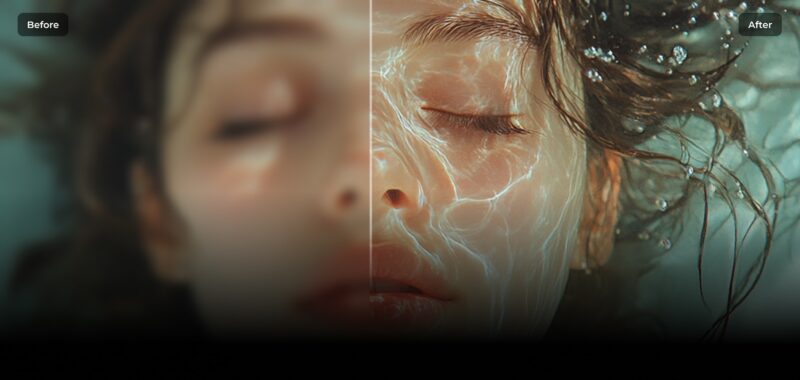
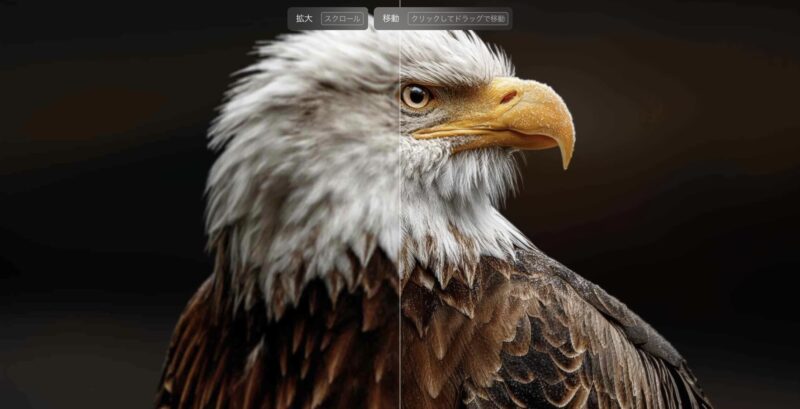
実際の変化(Before / After)
ここでは、私が試したときに変化が分かりやすかった例を載せます。
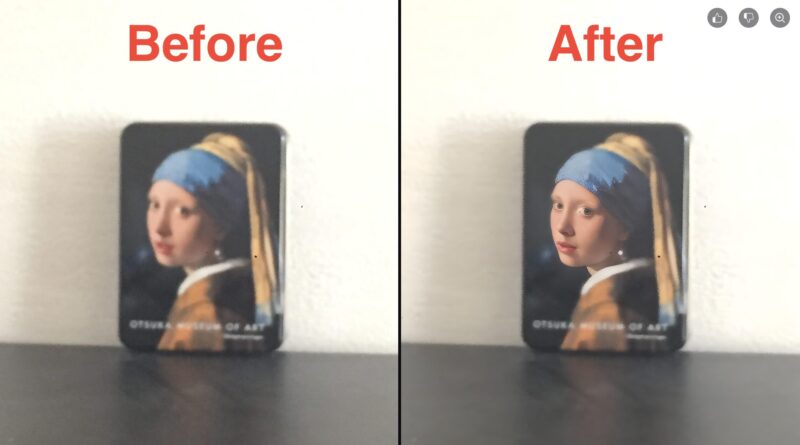
画像の差し込みをするときは、同じ表示倍率で比較すると変化が伝わりやすいです。
拡大比較のスクショを併用するのもおすすめ。
書き出しの自由度が“実運用”で効く
使っていて便利だったのが、用途に合わせて解像度や品質(圧縮率)、書き出し形式を選べるところです。
SNS投稿なら軽さが正義だし、印刷や資料なら画質優先が正義。
仕上がりを維持しつつ、目的に合わせて最適化できるのは地味に大きいです。
同じ画像でも用途が違うと正解の書き出しが違うので、書き出し設定が分かりやすいのは正直ありがたいです。
重くなるときの現実的な対処
正直に言うと、高解像度の大量処理やバッチ処理を回すと、PC性能に左右される場面はあります。
特にメモリやGPUの余裕が少ない環境だと、プレビューや書き出しで待ちが増えやすいです。
- 一括処理は同じ傾向の画像だけにまとめる
- いきなり最大解像度にせず、まず中間で当たりを取る
- 他の重いアプリを閉じて処理に集中させる
このへんをやるだけでも体感は変わります。
なお、動作環境や推奨スペック、最新の対応状況は更新される可能性があるので、正確な情報は公式サイトをご確認ください。
AIで画像の画質を良くする方法まとめ
AI 画像の画質を良くする方法は、結局のところ素材に合った処理を選べるかで勝負が決まります。
アニメ画像、顔写真、傷のある古い写真は、それぞれ正解が違うからです。
その点、HitPawのFotorPeaは、最新AIが搭載されたマルチモデルで、初心者でも扱いやすく、バッチ処理で時短もしやすい。
さらに、解像度や品質(圧縮率)の調整、書き出しフォーマットの選択、AI画像生成、背景/オブジェクト削除、AIポートレート、証明写真まで、必要な作業がまとまっています。
私の結論はシンプルで、迷う時間を減らして、結果に近づけるという意味でおすすめです。
とはいえ、料金や対応形式、モデル数やアップデート内容は変わる可能性があります。
正確な情報は公式サイトをご確認ください。
仕事や公的用途に関わる場合など、判断が難しいときは最終的な判断は専門家にご相談ください。
あなたの用途に合う形で、無理なく使いこなしていきましょう。