
NECルーターのACTIVEランプが赤点滅すると、急にネットが使えなくなってかなり焦りますよね。
つながらない状態が続くと、故障なのか、設定ミスなのか、それとも回線側の問題なのか判断しづらいかなと思います。
実際、この症状ではACTIVEランプ赤点滅の意味、オレンジ点灯との違い、ACTIVEランプ消灯時の見分け方、ブリッジモード切替、初期化の手順、エラー651の対処、知恵袋で見かける事例などをまとめて知りたい方が多いです。
この記事では、パソマス Lab運営者のYoshiとして、NECルーターのACTIVEランプ赤点滅で起きやすい原因を整理しながら、あなたの環境でどこを確認すればいいのかを順番にわかりやすく解説します。
上から読み進めれば、原因の切り分けから復旧まで進めやすくなりますよ。
NECルーターのACTIVEランプが赤点滅する原因
まずは、なぜACTIVEランプが赤点滅するのかを整理していきます。
ここを先に理解しておくと、やみくもに設定を触らずに済むので、余計に状況を悪化させにくくなります。
特にNECのAterm系では、点灯色や点滅速度で意味が変わるため、見た目だけで判断しないことが大事です。
- ACTIVEランプ赤点滅の意味
- つながらない時の原因
- ブリッジモード切替
- 二重ルーターの確認
- 知恵袋の事例と注意点
ACTIVEランプ赤点滅の意味
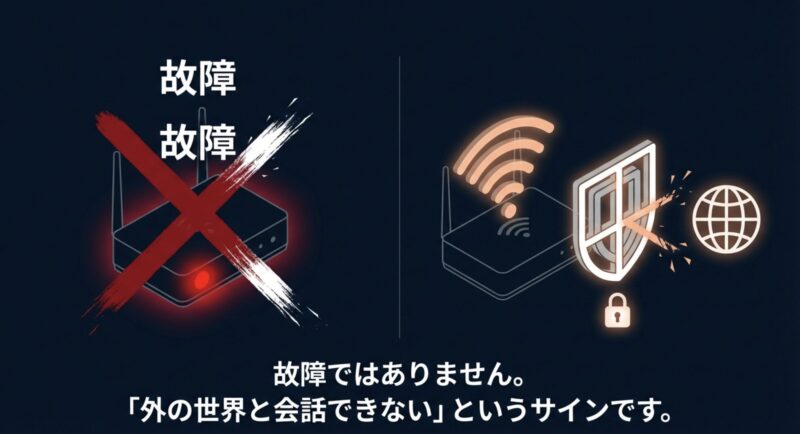
NECルーターのACTIVEランプ赤点滅は、単純に故障したという意味ではありません。
多くの場合は、WAN側との通信確立に問題がある、もしくは回線の自動判定がうまく完了していないサインです。
家庭内ではWi-Fiにつながっているように見えても、外のインターネットへ出ていく経路が確立できていないと、ACTIVEランプは異常を知らせる表示に変わります。
つまり、パソコンやスマホが壊れたというより、ルーターが上流と正常に会話できていませんと教えてくれている状態だと考えるとわかりやすいです。
特にAtermでは、IPv4 over IPv6の自動判定中に通信できないときや、ルーターモードでネットワークの競合が起きているときに赤点滅しやすいです。
つまり、ランプの異常というより、通信方式や接続構成の食い違いを知らせる警告として見ると理解しやすいです。
NEC公式でも、ACTIVEランプ赤点滅はIPv4 over IPv6通信の設定をAtermが正しく認識・設定できない場合などに起きると案内されています。
機種ごとの表示差はありますが、考え方の軸はほぼ同じです。
参考として、NEC Aterm公式の案内は(出典:NEC Aterm公式「ACTIVEランプが赤点滅しています」)で確認できます。
また、赤点滅には速度の違いがあります。
ゆっくりした点滅なら回線や自動判定側の問題、速い点滅ならIPアドレスの競合や二重ルーターが疑わしいことが多いです。
点滅の間隔が短いか長いかを見るだけでも、対策の方向性がかなり変わります。
たとえば、回線切替直後やプロバイダ反映待ちなら、設定よりも時間経過が解決策になることがあります。
一方で、速い点滅なら、待っていても直らず、配線やモード切替を先にやるべきことが多いです。
ここで大事なのは、赤点滅を見た瞬間に、初期化しよう、PPPoEを入れ直そうと飛ばないことです。
最初にランプの意味を誤解すると、まだ触らなくていい場所をいじってしまい、正常だった設定まで崩してしまうことがあります。
私はまず、ランプの色・点滅速度・つながらない範囲を確認してから動くのが一番効率的だと思っています。
スマホもPCも全部ダメなのか、一部だけダメなのかも合わせて見ると、故障か構成問題かの見当がつきやすいですよ。
最初に押さえたいポイントは、ACTIVEランプ赤点滅=即故障ではないということです。
多くは設定、接続順、上位機器との役割分担に原因があります。
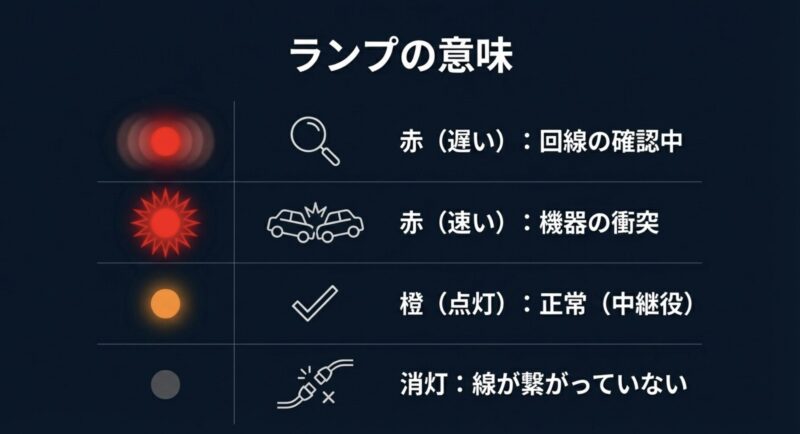
ランプ確認で最初に見る項目
| 確認項目 | 見方 | 判断のヒント |
|---|---|---|
| 色 | 赤・橙・緑・消灯 | 異常か正常かの大枠をつかむ |
| 点滅速度 | 速い・遅い | 競合系か回線判定系かを推測 |
| 接続状況 | Wi-Fiは見えるか | 無線の問題かWANの問題かを切り分け |
| 発生タイミング | 乗り換え直後・再起動後など | プロバイダ反映待ちの可能性を考える |
つながらない時の原因
NECルーターでつながらない時の原因は、ざっくり分けると3つあります。
ひとつ目は、上位機器がすでにルーターとして動いているのに、Atermもルーターとして動こうとしているケースです。
これはかなり多いです。
たとえば、NTTのホームゲートウェイやプロバイダ提供機器がすでにIPv6 IPoEやIPv4 over IPv6の通信を処理しているのに、その下のAtermもルーターモードで自動判定を始めると、役割がぶつかってうまく通信できなくなります。
あなたの環境でも、ONUの横にホームゲートウェイがあるなら、まずここを疑っていいかなと思います。
ふたつ目は、ONUやホームゲートウェイのLAN側に複数のルーターをぶら下げていて、Atermの自動判定が正常に進まないケースです。
三つ目は、契約切替や開通直後で、プロバイダ側の反映がまだ終わっていないケースですね。
特に光コラボの事業者変更やv6プラス、transix、OCNバーチャルコネクトなどの切替では、開通書面上は開始日でも、実際の設備反映に時間差が出ることがあります。
こういうときは、ルーターの設定をどれだけ触ってもすぐには直らないことがあります。
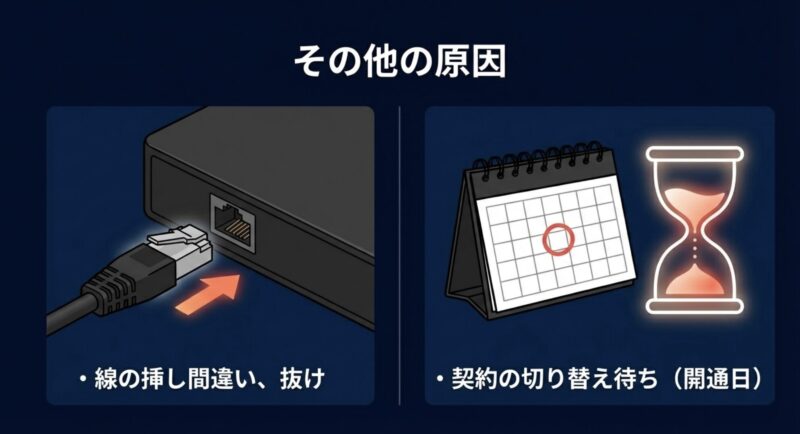
このほか、LANケーブルの差し間違い、WANポートではなくLANポートに挿している、古い設定が残っている、接続IDやパスワードの不整合などもあります。
ただし、いきなりPPPoE設定を触るより、まずは上位機器の有無と配線構成を確認するほうが失敗しにくいです。
PPPoE契約だと思って設定し直したら、実はIPv6 IPoEで運用されていて、かえって混乱したというケースは本当によくあります。
ここは「設定を追加する前に、今どの方式でつながるはずなのか」を把握することが先です。
原因を優先順位で見る考え方
私なら、つながらないときはまず配線、次に上位機器の存在、そのあとに契約方式、最後に初期化や手動設定という順番で見ます。
なぜなら、物理接続と構成の問題は発生頻度が高く、しかもすぐ確認できるからです。
逆に、いきなり設定画面へ入ると、正しい情報がわからないまま変更してしまい、元に戻せなくなることもあります。
焦る気持ちはわかりますが、ここは順番が本当に大事ですよ。
回線切替直後は、宅内の問題ではなくプロバイダ側の反映待ちでつながらないこともあります。
設定を何度も変えすぎると、かえって原因の切り分けが難しくなるので注意してください。
つながらない時によくある原因の整理
| 原因 | 起きやすい状況 | 最初の対策 |
|---|---|---|
| 二重ルーター | ホームゲートウェイの下にAtermをRT接続 | ブリッジモードの確認 |
| 配線ミス | WAN/LANの差し間違い | 差込口とケーブルを見直す |
| 開通反映待ち | 乗り換え・新規開通の当日 | プロバイダ状況を確認して待機 |
| 古い設定の残存 | 以前の回線設定が残っている | 必要に応じて初期化を検討 |
ブリッジモード切替
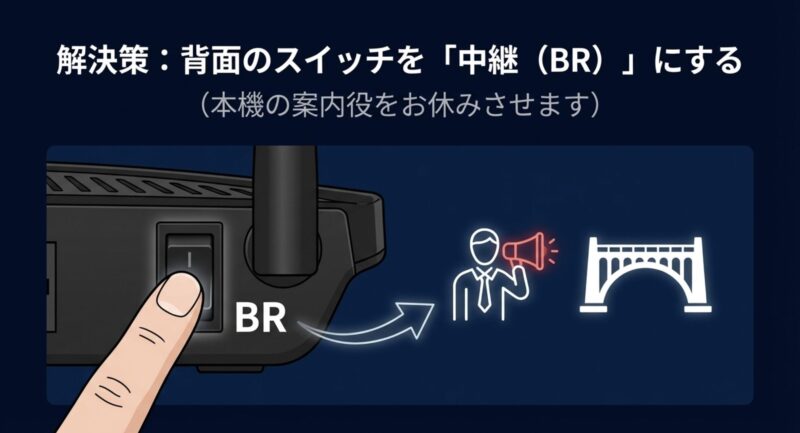
上位機器にホームゲートウェイやONU一体型ルーターがあるなら、Aterm側をブリッジモードに切り替えるのが最も有効なことが多いです。
ブリッジモードにすると、Atermはルーター機能を止めて、Wi-Fiアクセスポイントとして動作します。
これにより、ネットワーク内で経路制御やIPアドレスの管理を担当する機器が1台に絞られ、構成が一気にシンプルになります。
家庭のネットワーク不調って、機器が増えるほど誰が何を担当しているのかが見えにくくなるんですよね。
ブリッジモードは、その役割の重複をなくすための設定です。
これにより、ネットワーク内でルーター機能を担当する機器が1台に絞られ、二重NATやIP競合を避けやすくなります。
Aterm本体にRT/BRの切替スイッチがある機種なら、電源を切ってからスイッチをBRへ変更し、そのあと再度起動してください。
ここで通電中に切り替えると、うまく反映しない機種もあります。
切り替え後は数分待って、ACTIVEランプが橙点灯や正常表示になるかを確認しましょう。
変化がすぐ出ないからといって、何度もオンオフを繰り返すのはおすすめしません。
スイッチがない機種では、クイック設定Webから動作モードを変更します。
設定変更後は再起動が入ることが多いため、すぐに結果を判断せず、数分は待ってランプの状態を確認しましょう。
正常ならオレンジ点灯になることがあります。
なお、ブリッジモードにすると、管理画面の開き方が通常時と変わることもあるため、設定後に画面に入れなくなったと焦る方もいます。
でも、ルータ機能を止めた結果としてアクセス先が変わっているだけということも多いです。
ブリッジモードが向いている典型例
私がブリッジモードをおすすめしやすいのは、ホームゲートウェイ付きの光回線、ひかり電話契約がある環境、プロバイダ提供機器にWi-Fiやルーター機能がある環境です。
こうした構成では、上流側がすでにルーターとして十分な働きをしていることが多いからです。
一方で、ONUだけがあってルーター機能がない場合は、Atermをルーターモードのまま使うのが基本になります。
つまり、ブリッジモードが正解かどうかは、Aterm単体ではなく上位機器を含めた全体構成で決まるということですね。
上位機器がすでにルーターなら、Atermはブリッジモードが基本です。
どちらがルーティングの主導権を持つのかを明確にするだけで、症状があっさり解消することがあります。
ブリッジモードにしてもWi-Fiは使えます。
変わるのは、インターネット接続やIP管理の役割をAtermが持つかどうかです。
Wi-Fiを止める設定ではないので、その点は安心してください。
二重ルーターの確認

二重ルーターとは、ネットワーク内でルーター機能を持つ機器が2台以上ある状態です。
たとえば、NTTのホームゲートウェイがルーターとして動作中なのに、その下にAtermをルーターモードでつないでいる構成が代表例です。
この状態になると、家庭内ネットワークの中でIPアドレスを配る役、外部へ通信を変換する役、通信経路を判断する役が二重化し、うまく連携できないことがあります。
結果として、ACTIVEランプが赤点滅したり、つながっても不安定になったりするわけです。
この状態だと、IPアドレスの払い出しやNAT変換が二重になり、Aterm側が競合を検知してACTIVEランプ赤点滅になることがあります。
さらに、見た目上はWi-Fiに接続できていても、Webだけ開けない、特定アプリだけ不安定など、ややこしい症状が出ることもあります。
動画は見られるのにゲームだけだめ、社内VPNだけつながらない、スマート家電だけ不安定、といった症状があるなら、二重ルーターの可能性はかなりあります。
単なる回線障害と違って、一部だけ使えることがあるのがこの問題のやっかいなところです。
確認方法としては、ONUやホームゲートウェイの型番を見て、ルーター機能付きかどうかを把握することが先です。
そのうえで、Atermの動作モードがRTかBRかを確認してください。
迷ったら、ネットワーク内でルーター役は1台だけと覚えておくと判断しやすいです。
もし上位機器の管理画面に入れるなら、DHCPサーバ機能やPPPoE設定、IPv6設定が有効かを見るのも有効です。
Aterm側でも同様の設定が動いているなら、役割が重複している可能性が高いです。
二重ルーターを疑う具体的なサイン
私が現場感覚でこれは二重ルーターっぽいなと感じるサインは、機器を増やした直後に不調が出た、Wi-Fiはつながるのに通信が不安定、ブリッジモードにしたら急に安定した、このあたりです。
とくに、ONUやホームゲートウェイのLANポートにさらに別メーカーのルーターやメッシュWi-Fi親機を追加している環境では起こりやすいです。
複雑な構成ほど見落としやすいので、一度ネットワーク図を紙に書いてみると整理しやすいですよ。
二重ルーター確認のチェック表
| チェック項目 | 該当したら疑うこと |
|---|---|
| ホームゲートウェイがある | 上位機器がすでにルーターの可能性 |
| AtermがRTモードになっている | 役割が重複している可能性 |
| 別メーカーのルーターもつながっている | 競合や自動判定失敗の可能性 |
| 一部サービスだけ不安定 | NATや経路の二重化を疑う |
知恵袋の事例と注意点
知恵袋や掲示板では、ACTIVEランプ赤点滅についてしばらく待ったら直った、ブリッジモードにしたら直った、ONU側の障害だったという事例がよく見られます。
実際、ユーザー体験としてはかなり参考になります。
メーカー公式の説明はどうしても一般論になりやすいので、自分と似た環境の人が何で解決したかを知る手がかりになるんですよね。
あなたも検索中に、まさに同じ症状の投稿を見つけて安心した経験があるかもしれません。
ただし、投稿内容の中には機種違い、回線方式違い、古い仕様を前提にした情報も混ざります。
たとえば、PPPoE前提の説明をそのままIPv6 IPoE環境に当てはめると、手順を誤ることがあります。
さらに、Atermでも世代や型番によって管理画面、ランプ挙動、切替スイッチの有無が違います。
投稿者の直った方法が、あなたの機種にそのまま当てはまるとは限りません。
ここは勢いで真似するより、その人の環境と自分の環境が本当に同じかを冷静に見ることが大切です。
私は、知恵袋の事例は同じ症状の切り分け例として見るのが良いと思っています。
最終的には、あなたの契約回線、上位機器、Atermの型番、現在の動作モードを軸に判断するのが確実です。
たとえば、乗り換え当日であれば待って直ったという例が役立ちますし、ホームゲートウェイ配下ならBRにして直ったという例が参考になります。
逆に、根拠なく初期化すれば全部直るといった短絡的なアドバイスは慎重に受け止めたほうがいいです。
知恵袋を参考にするときの見方
見るべきなのは、投稿の結論よりも前提条件です。
回線種別、契約変更の有無、上位機器の型番、Atermのモード、ランプの色や点滅速度が書かれている投稿は信頼しやすいです。
一方で、赤かったけど適当に再起動したら直っただけでは、原因の特定には使いづらいです。
あなたが情報収集するときは、この人はどんな構成で、何が起きて、何を変えたらどうなったのかを追っていくと、再現性の高いヒントを拾いやすいですよ。
正確な情報は公式サイトをご確認ください。
ユーザー投稿は参考になりますが、正解そのものではありません。
特に古い投稿や機種名が不明な投稿は、そのまま手順化しないほうが安全です。
NECルーターのACTIVEランプが赤点滅する際の対処法
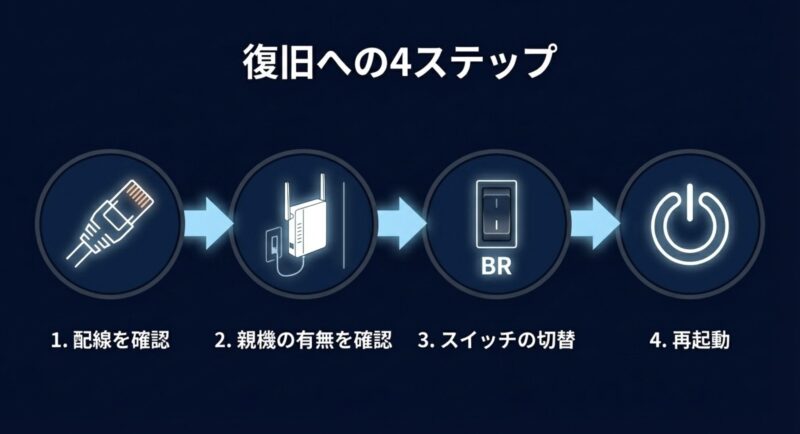
ここからは、実際に何をすればいいかを順番に解説します。
焦って全部いっぺんに試すより、簡単な確認から進めたほうが失敗しにくいです。
特に電源の入れ直しやモード確認は効果が出やすいので、まずはそこから始めてみてください。
- オレンジ点灯は正常
- ACTIVEランプ消灯時の確認点
- 初期化の手順
- エラー651の対処
- NECルーターのACTIVEランプが赤点滅する総括
オレンジ点灯は正常
ACTIVEランプがオレンジ点灯していると、エラーっぽく見えて不安になる方が多いです。
でも、Atermではブリッジモードで正常動作しているサインとしてオレンジ点灯になる機種があります。
つまり、オレンジ色だから異常というわけではありません。
ここ、かなり勘違いしやすいんですよね。
実際、赤点滅の対処としてBRに切り替えたあと、オレンジ点灯を見てまだ壊れてると思って元に戻してしまう方もいますが、それはすごくもったいないです。
つまり、上位機器がルーター役を担当し、AtermがWi-Fiアクセスポイントとして働いているなら、オレンジ点灯はむしろ想定どおりです。
ここを赤点滅と混同すると、正常な状態を異常と勘違いして設定を戻してしまうことがあります。
Atermの役割がインターネットを直接つなぐ機器からWi-Fiを配る機器に変わっただけなので、ネットが使えているなら問題ないことが多いです。
ルーター機能を持たないことで性能が落ちると心配される方もいますが、家庭内Wi-Fiの利用としては普通に問題なく使えます。
確認のコツは、ランプ色だけでなく、実際にスマホやPCでWebページが開けるかまで見ることです。
オレンジ点灯でも通信できていれば、その状態で問題ない可能性が高いです。色だけで判断せず、実使用の状態もセットで見てください。
さらに、スマホのWi-Fiがつながるだけでなく、動画再生、検索、アプリ更新、複数端末での同時通信まで軽く試しておくと安心です。
通信が安定しているなら、そのオレンジ点灯は正常運転の証拠と考えて大丈夫です。
オレンジ点灯で不安なときの考え方
私なら、オレンジ点灯を見たらまず、いまAtermはBRで動いているかなと考えます。
そのうえで、上位機器がルーターとして動いているか、実際にインターネットへ出られるかを確認します。
色だけ見て判断すると迷子になりますが、動作モードと通信可否をセットで見ると、かなりスッキリ判断できますよ。
オレンジ点灯は機種や動作モードによって意味が変わります。
取扱説明書や機種別のランプ一覧を照らし合わせると安心です。
ACTIVEランプ消灯時の確認点
ACTIVEランプが消灯している場合は、赤点滅とはまた違う切り分けが必要です。
消灯は、WAN側のリンクがそもそも成立していない、またはIPアドレスが取れていない状態で起きやすいです。
赤点滅のように何かを検知して警告しているというより、必要な通信条件が整っていないので表示すべき状態に達していないと考えるとわかりやすいです。
つまり、ルーターが外へ出るための入口で止まっている感じですね。
まず確認したいのは、LANケーブルの差し込み先です。
Atermの青いWANポートに上位機器からのケーブルが正しく挿さっているか、カチッと最後まで入っているかを見てください。
意外とここで解決することがあります。
特に、掃除や模様替え、別機器の追加後に不調になった場合は、差し替え時のミスがかなり多いです。
見た目では挿さっているようでも、奥まで入っていなかったり、爪が割れて接触が不安定だったりすることもあります。
LANケーブル自体の不良もあるので、別のケーブルに交換して試すのも有効です。
次に、上位機器の電源状態、回線終端装置のランプ、ホームゲートウェイ側の異常表示を確認します。
さらに、Atermの再起動は単体ではなく、上位機器を先に再起動し、その起動完了後にAtermを起動する順番で試すのがおすすめです。
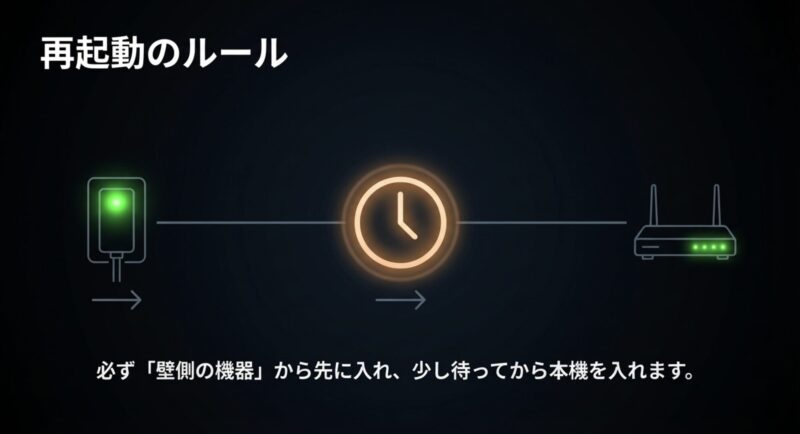
これは、上流側が先に回線をつかみ、下流側がその情報を受け取る流れを整えるためです。
順番が逆だと、Atermがまだ不完全な状態の上位機器を見に行ってしまい、正常に判定できないことがあります。
消灯時に見落としやすいポイント
見落としやすいのは、上位機器そのものが障害状態になっているケースです。
Atermだけ見ていても原因が見えないことがあります。
また、メッシュWi-Fi親機やスイッチングハブを間に入れていると、どの機器がどこにつながっているか把握しづらくなります。
こういうときは、一度Atermを上位機器へ直接つなぎ、余計な機器を外した最小構成で試すと、原因の切り分けが一気に進みます。
設定変更より先に、物理接続を疑う。
これは本当に基本で、でもすごく効く考え方ですよ。
消灯は物理接続の問題も含むため、設定変更より先に配線確認を優先してください。
LANとWANの差し間違いはよくある原因です。
ACTIVEランプ消灯時の確認順
| 順番 | 確認内容 | ポイント |
|---|---|---|
| 1 | WANポートの配線 | 差込口と差し込みの深さを確認 |
| 2 | LANケーブルの状態 | 別ケーブルでも試す |
| 3 | 上位機器のランプ | ONUやホームゲートウェイ側の異常を確認 |
| 4 | 再起動の順番 | 上位機器→Atermの順で起動 |
初期化の手順
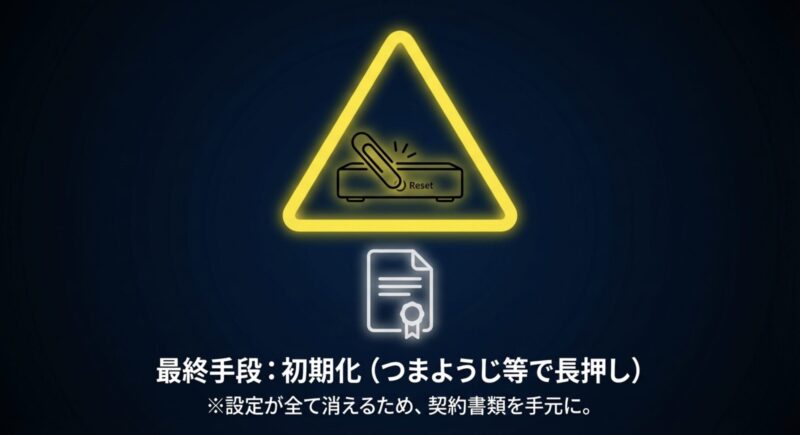
いろいろ試しても状況が整理できないときは、Atermの初期化が有効です。
ただし、初期化は保存済みの設定を消す作業なので、むやみに行うより、配線確認とモード確認を先に済ませたうえで実施するのが安全です。
初期化はトラブル解決の万能薬に見えますが、実際には設定のねじれを一度まっさらにするための方法です。
だからこそ、何が原因かわからないまま乱発すると、今度は再設定情報が足りず、別の壁にぶつかることがあります。
一般的な流れとしては、Atermの電源が入った状態でRESETスイッチを細い棒で押し続け、POWERランプが赤点滅を始めたら離します。
その後いったん電源を落とし、少し待ってから再投入します。
初期化後は、機種ごとの初期設定に戻るため、必要なら再設定が必要です。
RESETは短く押すだけでは足りないこともあり、数秒しっかり押し続ける必要があります。
機種によって細部は違うので、実施前に本体ラベルやマニュアルの初期化手順を確認しておくと安心です。
初期化の直後は、設定画面に入って通信方式を確認してください。
PPPoE契約なら接続IDとパスワードの入力が必要なことがありますし、IPv6 IPoE系なら自動判定で通ることもあります。
初期化は強力ですが、契約方式を把握せずに進めると再設定で迷いやすいので、その点だけ注意です。
特にプロバイダから届いた書類にある、接続用ID、認証ID、お客さまIDは名称が似ていて混同しやすいです。
必要なIDが何なのかを見分けてから入力しましょう。
初期化の前後でやると安心なこと
私としては、初期化前にSSID、暗号化キー、現在の動作モード、契約方式、プロバイダ書類の有無をメモしておくのがおすすめです。
初期化後に慌てないからです。
再設定後は、スマホだけでなくPCでも通信確認し、必要ならAtermの管理画面へ再ログインしてモードや接続状態をチェックしてください。
ここまでやっておくと、初期化したけど本当に直ったのかが曖昧になりません。
なお、費用や契約内容が関わる設定変更は、環境によって条件が異なるため、あくまで一般的な目安として判断し、最終的な判断は専門家にご相談ください。
初期化前のチェック項目
| 確認項目 | 見ておきたい内容 |
|---|---|
| 契約方式 | PPPoEかIPv6 IPoEか |
| 上位機器 | ホームゲートウェイやONUの有無 |
| 動作モード | AtermがRTかBRか |
| 再設定情報 | ID・パスワード・SSID |
初期化は最後の一手ではありますが、実際には設定の迷子状態を立て直す有効手段でもあります。
やる前に必要情報を揃えておけば、そこまで怖い作業ではありません。
エラー651の対処
エラー651はWindows側で接続エラーとして表示されることがあり、ルーターのACTIVEランプ異常と同時に相談されやすい症状です。
このエラーが出たからといって、必ずしもPC本体が悪いわけではありません。
回線、ルーター、接続方式の不整合が背景にあることも多いです。
特に、ルーターが本来処理すべき接続をPC側で無理にやろうとしていたり、以前使っていたPPPoEの設定が残っていたりすると、Windows側でエラーとして出やすいです。
対処としては、まずPCだけでなくAtermと上位機器もまとめて電源を入れ直し、ネットワーク経路を再構築します。
そのうえで、PPPoE接続を利用しているならID・パスワードを見直し、IPv6 IPoE環境なら不要なダイヤルアップ設定や手動接続設定が残っていないか確認してください。
会社用PCや古いノートPCでは、過去の接続設定が残っていて自動的に発動してしまうことがあります。
これがAterm側の正常な通信とぶつかると、ユーザー視点ではWi-Fiはあるのにネットだけダメというわかりにくい状態になります。
また、Windowsに古い接続設定が残っていると、ルーター任せでよい環境でもPC側が余計な接続を試みることがあります。
こういう場合は、不要な広帯域接続を削除すると改善することがあります。
ただし、職場や固定IP環境など特殊な条件もあるので、最終的な判断は専門家にご相談ください。
家庭用回線ではルーター接続が前提になっていることが多いため、PCから直接PPPoE接続を作る必要がないケースが多いです。
そこを整理するだけでも、エラー651の再発防止につながります。
エラー651で切り分けたい視点
私が意識してほしいのは、PCのエラー表示=PCだけの問題と決めつけないことです。
実際には、AtermのACTIVEランプ状態、上位機器の構成、契約方式の整合性まで含めて見ないと、本当の原因にたどり着けないことがあります。
エラー651が出たときは、PCの設定確認と同時に、ルーター側のランプ状態や接続方式も必ずセットで見てください。
すると、原因がぐっと絞りやすくなりますよ。
Windowsの接続設定を削除する場合は、必要な業務用設定まで消さないよう注意してください。
環境によっては社内ネットワークの設定が含まれていることがあります。
NECルーターのACTIVEランプが赤点滅する総括
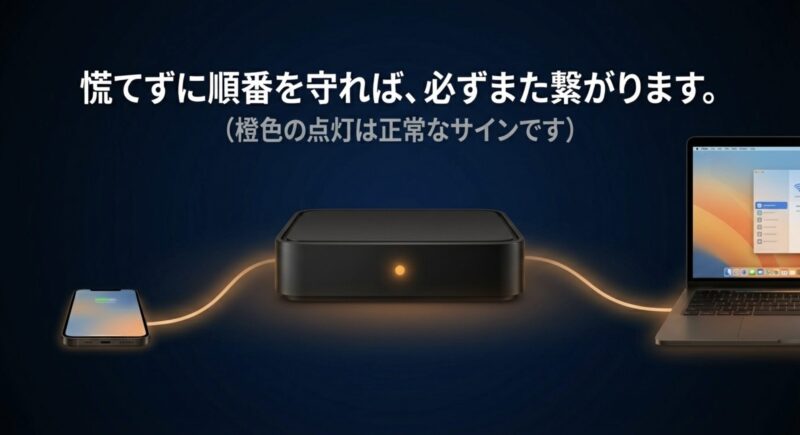
NECルーターのACTIVEランプ赤点滅は、見た目のインパクトが強いので故障を疑いやすいですが、実際には上位機器との役割の衝突、回線の自動判定の失敗、プロバイダ側の反映待ちで起きることが多いです。
つまり、Aterm単体の問題というより、回線・上位機器・Atermの3つがうまく噛み合っていないサインだと捉えると、対処の方向性が見えてきます。
ここを理解しておくと、故障かもと必要以上に不安にならずに済みます。
私としては、まず配線をシンプルにし、上位機器がルーターならAtermをブリッジモードにする、この順番で確認するのが最も効率的だと思います。
そのうえで、改善しないなら再起動、初期化、契約方式の見直しへ進める流れが堅実です。
大事なのは、全部を一気にやるのではなく、小さく確認して一歩ずつ切り分けることです。
どこで改善したかがわかれば、再発したときにも対応しやすくなります。
特に回線切替直後は、ユーザー側ではどうにもならない時間差が発生することもあります。
焦って設定を変え続けるより、状況を整理して待つほうが正解な場面もあります。
逆に、ホームゲートウェイや別ルーターがあるなら、待つより先に構成の見直しをしたほうが早く直ることもあります。
つまり、待つべきケースとすぐ構成変更すべきケースを見分けることがポイントなんですよね。
最後に押さえておきたいこと
もしこの記事の内容を順番に試しても改善しないなら、Atermの型番、上位機器の型番、契約中のプロバイダ名、開通や乗り換えの日付、ACTIVEランプの色と点滅パターンをメモしてサポートへ相談するのがおすすめです。
情報が整理されているだけで、問い合わせの精度はかなり上がります。
最終的に迷ったときは、NEC公式サポートと契約中のプロバイダの両方に確認するのが安心です。
正確な情報は公式サイトをご確認ください。
また、安全や契約条件に関わる判断は、あくまで一般的な目安として受け取り、最終的な判断は専門家にご相談ください。
最短で復旧を目指すなら、配線確認 → 上位機器の確認 → ブリッジモード確認 → 再起動 → 初期化の順で進めるのが基本です。
順番を守るだけで、無駄な遠回りをかなり減らせます。