
NEC MultiWriter 8250Nのドライバを探していると、公式のダウンロード先はどこか、Windows11でも使えるのか、Windows10のままでも大丈夫か、macやmacOSでも動くのか、NPDLドライバとPostScriptの違いは何か、オフライン表示やアンインストールはどう進めるのか、設定やIPアドレスはどこを見ればいいのか、と気になる点が一気に出てきますよね。
特にNEC MultiWriter 8250Nは長く使われている機種なので、今でも現場で現役なのに、情報が散らばっていて迷いやすいです。ここ、かなりつまずきやすいところです。
この記事では、私Yoshiが、NEC MultiWriter 8250Nドライバの入手方法から、Windows環境とmacOS環境での考え方、オフライン時の戻し方、再インストール前の削除手順、IPアドレスまわりの確認ポイントまで、実務で困りやすい順に整理してわかりやすく解説します。
NEC MultiWriter 8250Nのドライバ入手先
まずは、どのドライバをどこから入れるべきかを整理します。
この機種は古いモデルですが、入手先の見極めさえできれば、まだ十分運用しやすいです。
ここでは公式ダウンロードの見方、Windows向けドライバの選択、macOS利用時の考え方まで順番に見ていきます。
- 公式ダウンロードの確認方法
- NPDLドライバの選び方
- PostScript対応の確認
- Windows11での導入手順
- macOS対応ドライバの注意点
公式ダウンロードの確認方法
NEC MultiWriter 8250Nのドライバを探すときは、最初にNECの公式ダウンロードページを確認するのが基本です。
検索結果から別サイトへ進んでしまうと、古いファイルや用途不明の情報に触れてしまいやすいので、まずは製品名が一致しているかを見てください。
この機種は、NECの案内ページから実際の配布元へ進む構造になっていることがあります。
ですので、ページを開いてすぐにダウンロードボタンが見つからなくても、途中で別サイトへ移動する流れは不自然ではありません。
焦らず、機種名がPR-L8250Nか、対応OSが自分の環境と合っているかを先に確認するのがコツです。
確認の優先順位は、機種名 → OS → ドライバ種別 → 配布元の順です。
これだけで取り違えはかなり減らせます。
なお、サポート情報は更新されることがあります。
正確な情報は公式サイトをご確認ください。
会社の共用プリンタとして使っている場合は、現場判断で進めず、管理者ルールに合わせるのが安全です。
NPDLドライバの選び方
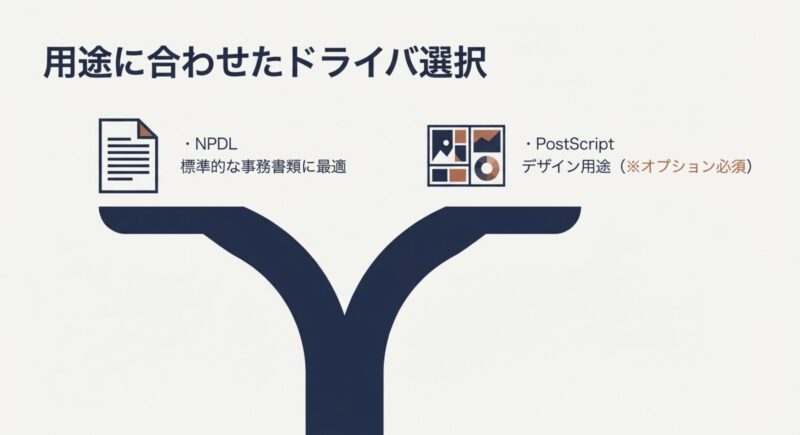
NPDLドライバは、一般的なWindows文書印刷でまず候補になる標準系のドライバです。
請求書、社内資料、WordやExcel中心の運用なら、まずはこれで問題ないことが多いです。
私が現場で見る限りでも、特殊なDTP用途でなければ、NPDLを起点に考えるほうがトラブルを減らしやすいです。
設定画面や運用フローも比較的シンプルで、ネットワーク共有プリンタとして扱うときにも選びやすいですね。
また、複数のNECプリンタを混在運用している環境では、共通系ドライバの考え方が役立つ場面があります。
ただし、細かな機能差や制限事項は機種によって違うので、片方で動いた設定がそのまま全部の機種で通るとは限りません。
NPDLは迷ったら最初に試しやすい選択肢ですが、帳票ソフトや業務アプリ側で指定があるなら、その指定を優先してください。
PostScript対応の確認
PostScriptドライバは、グラフィックやレイアウト再現性を重視する用途で検討されることがあります。
ただし、MultiWriter 8250NではPostScriptソフトウェアキットが必要になるケースがあるので、単純に高機能そうだからこちらという選び方は避けたいところです。
デザイン部門やPDF中心の出力でPostScriptを使いたくなることはありますが、オプション前提かどうかを先に確認しないと、インストールできても想定どおりに運用できないことがあります。
ここは見落としやすいです。
PostScriptは便利ですが、環境によっては追加要件があります。
社内で以前から使っている設定を引き継ぐ場合でも、現行PC側で再確認しておくのが安心です。
Mac寄りのワークフローで使う場合ほど、PostScriptの必要性が出やすいです。
macOS側の不具合やアップデート影響も気になるなら、macOS Sequoiaの不具合まとめと解決策もあわせて見ておくと、OS側の切り分けがしやすくなります。
Windows11での導入手順
Windows11では、昔のコントロールパネル中心の感覚だけで進めると少し迷います。
今は設定アプリからプリンターとスキャナーへ進み、既存の登録状況を見たうえで、必要なら新規追加やドライバの入れ直しを行う流れがわかりやすいです。
新しいPCへ移行した直後や、Windows11へのアップグレード後は、以前のポート設定や古いドライバの残骸が影響することがあります。
この機種に限らず、見た目では削除できていても、ドライバパッケージが残っていることは珍しくありません。
導入前に見ておきたいこと
私なら、インストール前に次の3点を確認します。
ひとつはUSB接続かLAN接続か、ふたつめは固定IPかDHCPか、みっつめはすでに同名プリンタがWindows内に残っていないかです。
この3つで詰まり方がかなり変わります。
| 確認項目 | 見ておきたい内容 |
|---|---|
| 接続方法 | USBか有線LANかを先に確定する |
| IP設定 | ネットワーク運用なら固定IPの有無を確認する |
| 既存登録 | 古い8250Nや類似名のプリンタが残っていないか見る |
| 権限 | 会社PCでは管理者権限が必要な場合がある |
Windows11アップデート後に周辺機器まわりの挙動が変わることもあります。
OS側の影響が疑わしいときは、Windows11 アップデートの最新不具合まとめも確認しておくと、プリンタ単体の問題かどうかを切り分けやすいです。
macOS対応ドライバの注意点
MultiWriter 8250Nは、古い機種ながらmacOS向けドライバの案内が続いているのが強みです。
ただし、MacはOS更新の影響が大きいため、昨日まで動いていた設定がアップデート後に不安定になることもあります。
特にMacで注意したいのは、OSの世代とドライバの対応表を必ず見比べることです。
Big Sur以降、Sequoia、Tahoe系まで含めて確認できる情報がある一方で、細かな制限事項は配布ファイル内の説明書にまとまっていることがあります。
また、Mac標準ドライバで十分なケースもありますが、高解像度印刷や特殊な出力で要件があるなら、PostScript関連の確認が必要になることがあります。
ここを飛ばすと、印刷はできるけど狙った品質にならないという状態になりがちです。
macOSは大型アップデート直後に周辺機器の相性問題が出ることがあります。
業務機として使うMacなら、いきなり更新せず、動作確認後に進めるのが無難です。
NEC MultiWriter 8250Nドライバの不具合対策
ここからは、実際に困りやすい不具合対策をまとめます。
ドライバが入っていても印刷できない、オフラインのまま戻らない、再インストールしても直らない、といった症状は、原因を順番に切り分けると見通しがよくなります。
- ドライバのアンインストール手順
- オフライン時の復旧方法
- IPアドレス設定の確認
- ファームウェア更新の要点
- NEC8250Nドライバの要点整理
ドライバのアンインストール手順
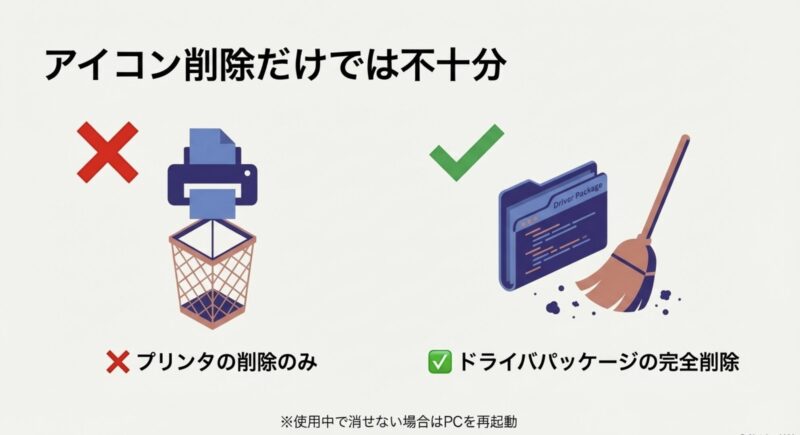
ドライバの入れ直しで一番大事なのは、単にプリンタのアイコンを消すだけで終わらせないことです。
ここを雑にすると、古い情報が残って再インストール後も不安定なままになりやすいです。
Windowsでは、設定やコントロールパネル上でプリンタを削除したあと、プリントサーバーのプロパティからドライバパッケージも削除する流れまで進めるのが基本です。
これでようやくクリーンな再導入がしやすくなります。
削除時の実務ポイント
もし削除途中で使用中のため削除できないと出るなら、Print Spoolerがファイルをつかんでいる可能性があります。
この場合はPC再起動後、余計なアプリを開かずに再度作業するほうが成功しやすいです。
再インストール前は、プリンタ削除だけでなくドライバパッケージ削除まで終わらせるのがコツです。
なお、会社PCでは権限不足で途中で止まることがあります。
その場合は無理に進めず、社内管理者へ依頼してください。
最終的な判断は専門家にご相談ください。
オフライン時の復旧方法
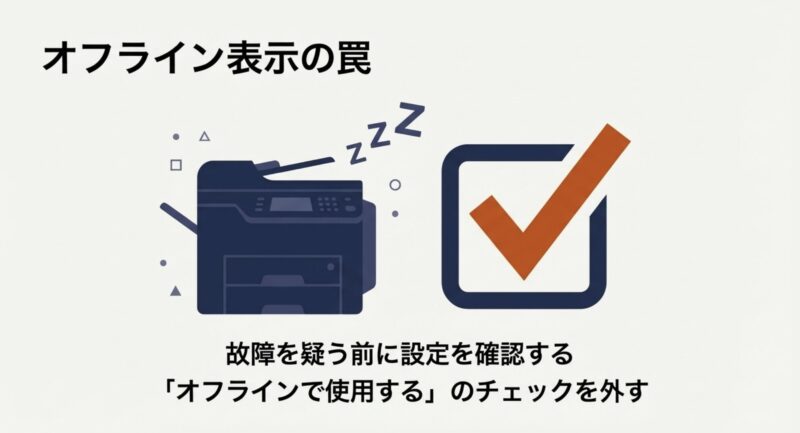
オフライン表示は、プリンタ本体が壊れたとは限りません。
実際には、Windows側のキュー設定や一時的な通信不整合で起きることがかなり多いです。
まず試したいのは、プリンタキューを開いて、メニュー内のプリンターをオフラインで使用するにチェックが入っていないかを見ることです。
ここが入ったままだと、機械が生きていても印刷は流れません。
そのうえで、紙詰まりやトナー切れ、LANケーブル抜け、スリープ復帰直後の状態なども見てください。
複数人が使う共有プリンタでは、前の利用者が残したジョブが詰まり、後続の印刷が全部止まることもあります。
オフライン表示は、機械故障よりも設定や通信のズレで起きることが多いです。
焦って買い替え判断をする前に、キューとポート設定を見直してみてください。
IPアドレス設定の確認
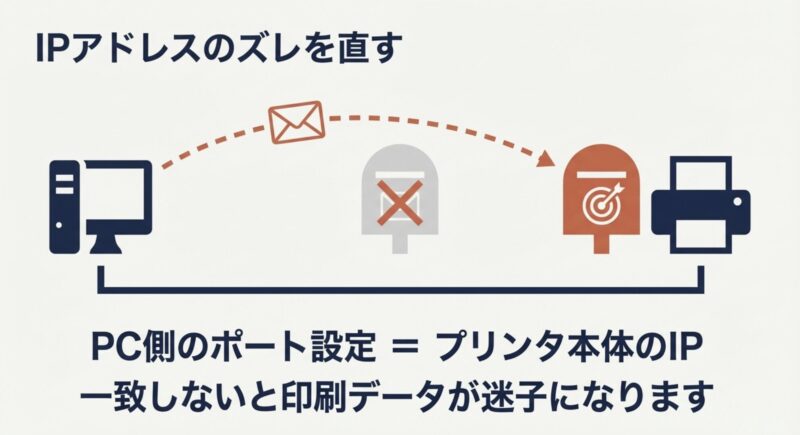
オフライン問題が何度も再発するなら、IPアドレスの食い違いを疑ってください。
特にDHCP環境では、プリンタ本体のアドレスが変わったのに、PC側のポート設定だけ古いまま残ることがあります。
この状態だと、PCは存在しない旧アドレスへ印刷データを送ろうとするため、結果としてオフライン扱いになりやすいです。
私は、業務で固定運用するプリンタなら、できるだけ固定IPで管理するほうが安定しやすいと考えています。
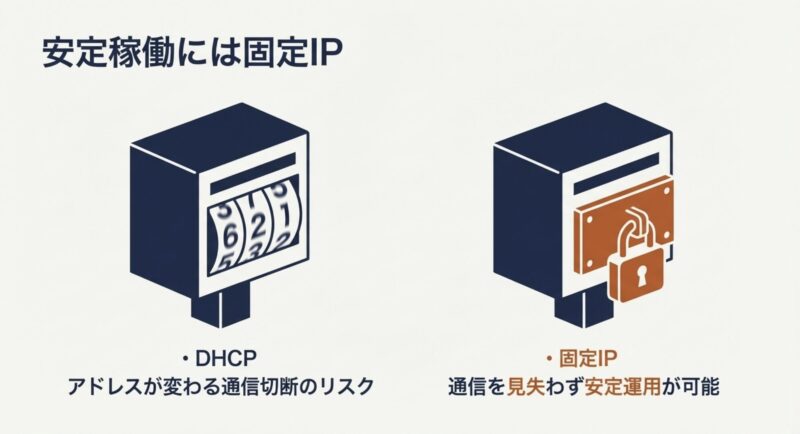
確認の流れ
まずプリンタ本体の現在IPアドレスを確認し、次にWindows側のプリンタポートに設定されているアドレスと一致しているかを見ます。
一致していなければ、ドライバを入れ直す前にポートを修正したほうが早いです。
社内ネットワークのIP管理ルールがある環境で、独断で固定IPを変更するのは危険です。
アドレス重複や通信障害の原因になることがあります。
ネットワーク設定の基本確認が必要なら、IPアドレス自動取得や通信設定の見直し方がわかる解説も参考になります。
プリンタ本体ではなく、PC側のネットワーク設定が原因のケースもあるからです。
ファームウェア更新の要点
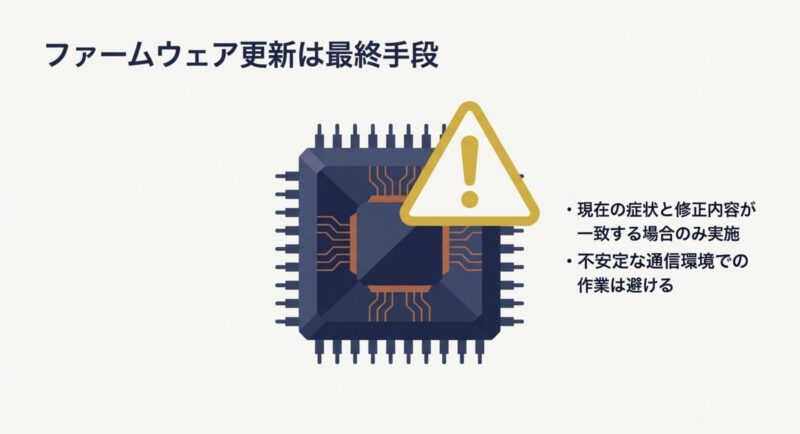
ドライバを入れ直しても改善しない場合、本体側のファームウェア更新が候補になることがあります。
ただし、ここは手当たり次第に実施するより、修正内容を見て必要性を判断したいところです。
ファームウェアは、表示不具合や動作の細かな修正に効くことがありますが、更新作業そのものにはリスクもあります。
通信が不安定な状態や、業務中の時間帯での実施は避けたほうが安全です。
更新が必要かどうかは、現在の症状と公開されている変更内容が合っているかで判断するのが基本です。
単に新しいものがあるから入れる、という発想だと、かえって切り分けが複雑になることがあります。
ファームウェア更新は有効な手段ですが、実施前に現行バージョンと変更点を確認してください。
業務機ならメンテナンス時間を確保して進めるのが安心です。
更新作業に不安がある場合や、共有プリンタで停止許容時間が短い場合は、無理に自分だけで進めず、保守窓口や管理担当へ相談してください。
最終的な判断は専門家にご相談ください。
NEC8250Nドライバの要点整理
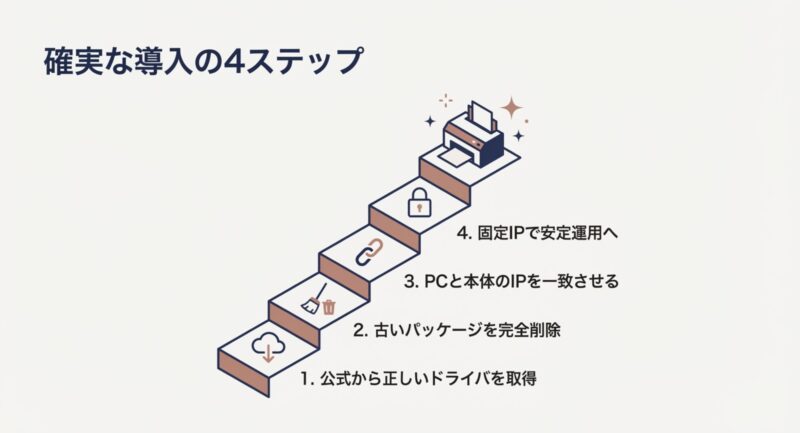
NEC8250Nドライバで迷ったときは、まず公式ページから機種名とOS対応を確認し、Windows中心ならNPDL、特殊用途ならPostScriptの必要性を見極める、という順番で考えると整理しやすいです。
不具合が出た場合は、いきなり買い替えを考える前に、オフライン設定、IPアドレス、ポート、キュー詰まり、ドライバパッケージ残存の順で確認していくのがおすすめです。
特に再インストール時の削除不足は、見落としやすい原因です。
この機種はレガシー寄りではありますが、環境に合ったドライバ選定とネットワーク設定ができていれば、まだ十分に戦力になります。
数値や対応状況はあくまで一般的な目安として捉え、運用前には必ず最新の公式情報を確認してください。
迷ったら、ドライバ選定 → 接続方式確認 → ポートとIP確認 → 完全削除後の再導入、の順で進めると大きく外しにくいです。
正確な情報は公式サイトをご確認ください。
社内ネットワークやセキュリティポリシーが関わる場合は、最終的な判断は専門家にご相談ください。