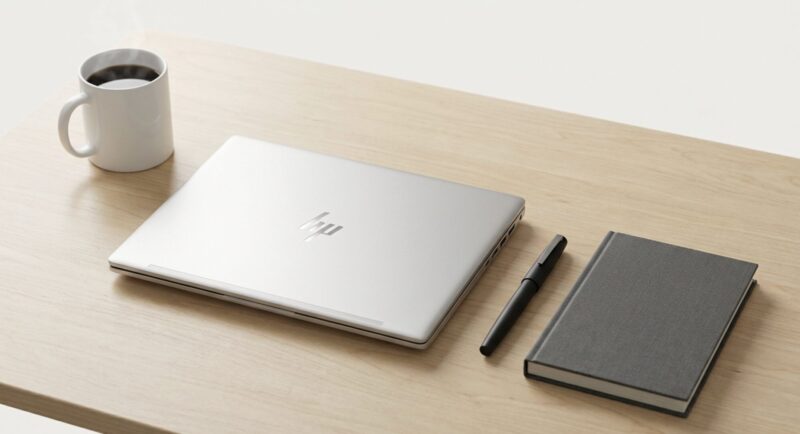
HP EliteBook (エリートブック) 630 G10を調べていると、発売日や仕様はもちろん、レビューの評判、価格や中古相場、メモリ増設やSSD交換ができるのか、分解は難しいのか…気になることが一気に出てきますよね。
さらに、Type-Cで充電できないときの原因や、G9比較でどこが進化したのか、ファンノイズはうるさいのか、vProやWolf Securityの実力はどうなのか――ここまで来ると「結局、自分の仕事に合うの?」が一番知りたいポイントかなと思います。
この記事では、私(パソマス LabのYoshi)が、HP EliteBook (エリートブック) 630 G10を“現場目線”で整理します。
買う前の不安を潰して、導入や乗り換えの判断がしやすくなるようにまとめました。
スペック表だけ見てもピンと来ないところって、実際の運用でハマりがちです。
ここ、気になりますよね。
なので「買う前に知っておくと安心なこと」「買ってから困りやすいこと」を、なるべく実務に寄せて話します。
HP EliteBook (エリートブック) 630 G10の基本
ここでは、HP EliteBook (エリートブック) 630 G10の「そもそも何が強いのか」を、発売日・仕様・レビュー観点で一気に押さえます。
ビジネス用ノートは“スペックの数字”より、運用して困らないかが大事なので、その目線でいきます。
- HP EliteBook 630 G10の発売日
- 仕様で見るCPUとメモリ
- レビューで見えた長所短所
- メモリ増設は最大64GB
- 豊富なポートと有線LAN
HP EliteBook 630 G10の発売日
まず発売日ですが、ここは少しややこしいです。
というのも、EliteBook 630 G10は「シリーズ名」で、販路(CTO/法人向け構成/在庫型番)によって掲載される発売日表記がズレることがあるからです。
たとえば、同じ630 G10でも「在庫型番が先に出回る」「法人向けの特定構成が後から追加される」「仕様資料の改訂版が出たタイミングで検索結果が増える」みたいなズレが起きやすいんですよ。
私の感覚だと、シリーズとしては2023年〜2024年にかけて流通が広がった印象で、販売店の型番ページだと2024年扱いで出てくる個体もあります。
なので、発売日を一点で断定するより、「自分が買う型番(SKU)の発売日」を確認するのが確実です。
特に法人導入だと「いつから調達できるか」が重要で、そこは“シリーズの発売日”より“そのSKUの供給開始”が効いてきます。
発売日が曖昧に見える理由
検索結果で混乱する一番の原因は、情報が「シリーズ名」でまとめられてしまうことです。
シリーズのページは長期間残る一方、構成が増減したり、資料が差し替えられたりします。
結果として、検索ユーザーが見ているページの「公開日」「更新日」「発売日表記」がバラバラになりがちなんですよね。
ここで役立つのが、公式の仕様資料(PDF)に載っている型番や構成情報です。
たとえば、日本HPのCT(受注構成)向け資料は、メモリやLAN、搭載OS、vProの有無などが比較的まとまっていて、型番確認にも使いやすいです。
発売日そのものを断定する用途というより、「そのモデルが実在する構成か」「自分が欲しい仕様が選べる構成か」を確認する意味で強いです。
発売日を迷わない確認ポイント
- HP公式の製品ページ・仕様PDFにある「型番」をチェックする
- 販売店の型番(例:末尾#ABJなど)で検索して、同じSKUの情報を照合する
- 中古の場合は、筐体のシールやBIOS画面でモデル/世代を確認してから判断する
- 仕様資料は改訂されるので「資料の発行日・改訂日」も見ておく
一次情報での確認(おすすめ)
型番や構成の裏取りをするなら、メーカーの仕様資料が一番確実です。
たとえばCT向けの仕様PDFは、構成の違いが明確に書かれていることが多いです。(出典:日本HP『HP EliteBook 630 G10/CT Notebook PC 仕様』)
発売日や仕様は、販売構成や地域、供給状況で表記が変わることがあります。
正確な情報は公式サイトをご確認ください。
また、企業導入や大量調達の最終判断は、社内の調達担当者や専門家にご相談ください。
仕様で見るCPUとメモリ
HP EliteBook (エリートブック) 630 G10の仕様で、まず押さえるべきは「第13世代CoreのUシリーズ」と「DDR4のSODIMMが2本刺さる」という点です。
最近の薄型ノートはオンボードメモリが増えているので、ここが630 G10のキャラを決めています。
ここ、まさに検索しているあなたが一番気にしてるところだと思います。
CPUは“ビジネスの同時進行”に強い
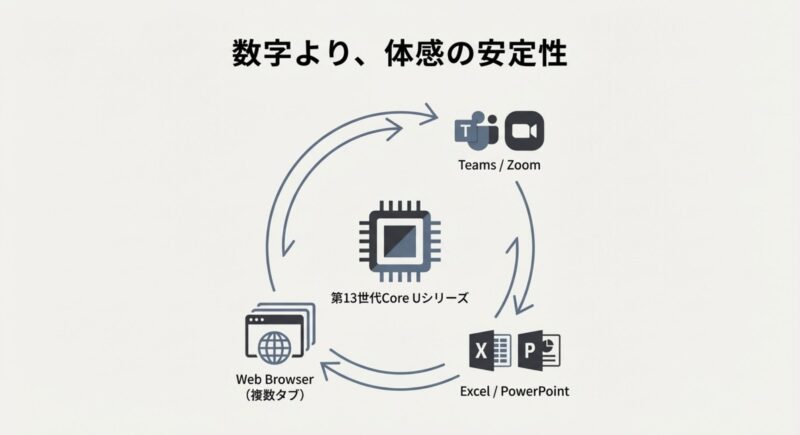
Uシリーズは省電力枠ですが、ハイブリッド構成(Pコア/Eコア)の恩恵で、Teams会議+資料作成+ブラウザ多タブみたいな「同時進行」に強いです。
体感としては、古い第8〜10世代あたりから乗り換えるなら、かなりラクになります。
会議しながらExcelが固まるとか、ブラウザがもっさりするとか、あのストレスが減るのは大きいです。
ただし、CPUの型番が同じでも、メーカーの電力制御(パフォーマンス重視か静音重視か)や冷却のチューニングで、体感が変わることがあります。
なので「CPU型番だけで判断しない」のがコツです。
仕事用途なら、ピーク性能よりも、日常のレスポンスが安定するかを見たほうが失敗しにくいです。
メモリはDDR4でも問題になりにくい
DDR5じゃないのは気になりますよね。
とはいえ、オフィス用途やWeb中心なら体感差が出にくい領域です。
それよりも、後から増やせる(しかも2スロット)ほうが運用上は強いです。
メモリがオンボードだと、買うときに「将来の余裕」を盛りすぎてコストが上がるか、節約して買って後で詰むか、どっちかになりがちなんですよ。
630 G10はこのジレンマを避けやすいです。
導入時は標準構成で始めて、重くなってきたら増設で延命。企業でも個人でも、これができるだけでTCO(総所有コスト)は結構変わります。
ストレージは“速さ”より“運用”を見る
SSDはNVMeで基本的に速いです。
ただ、注意したいのは「構成によってSSDのグレードが違う」ことがある点。体感がもっさりする場合は、SSDの容量不足(空きが少ない)や、バックグラウンド処理の多さが原因のこともあります。
なので、導入後は空き容量を確保して、Windows Update直後などの負荷が落ち着くタイミングを作るのが大事です。
| 項目 | ポイント | 現場目線の意味 |
|---|---|---|
| CPU | 第13世代Core U系が中心 | 会議しながら作業が重くなりにくい |
| メモリ | DDR4 SODIMM×2 | 増設・交換で寿命を伸ばせる |
| ストレージ | M.2 NVMe(換装しやすい) | 容量不足はSSD交換で解決しやすい |
| 画面 | 13.3型FHD・16:9が主流 | 縦が狭い反面、コストと互換性は◎ |
| 端子 | USB-A/HDMI/RJ-45あり | 変換アダプタ地獄を避けやすい |
私の「構成の決め方」メモ
あなたの仕事が「会議多め」「ブラウザ多タブ」「Excel/PowerPointが中心」なら、CPUの最上位よりも、メモリとストレージの余裕を優先したほうが満足度が上がりやすいです。
逆に、開発や仮想環境があるなら、CPUもメモリも“余裕を削らない”のが正解になりやすいですね。
仕様は「数字」より「使い方との相性」で見たほうが失敗しにくいです。
私なら、外回り・客先接続・社内の有線LAN運用が残っている環境ほど、この機種の良さが刺さると思います。
レビューで見えた長所短所

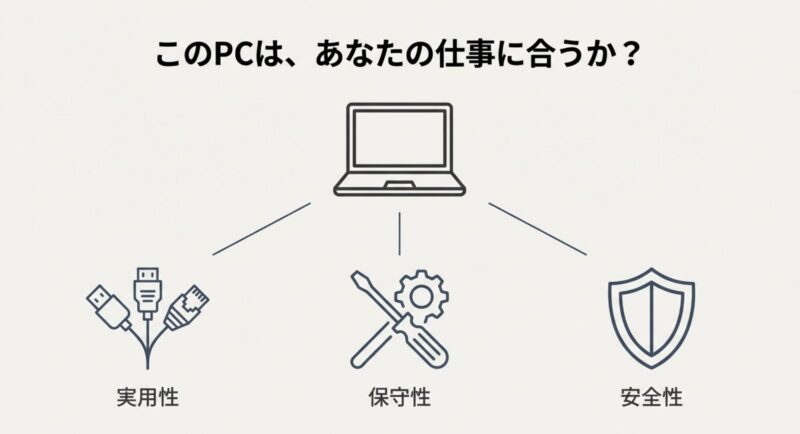
レビュー視点で分かりやすい長所は、端子の実用性と保守性です。
13.3インチでRJ-45がある時点で「ビジネス現場を分かってる」タイプ。
ドングル忘れで詰む事故が減るのは、地味に大きいです。
しかも、モバイル用途って「トラブルが起きる場所が社外」になりがちなので、そこで詰まない設計は正義なんですよね。
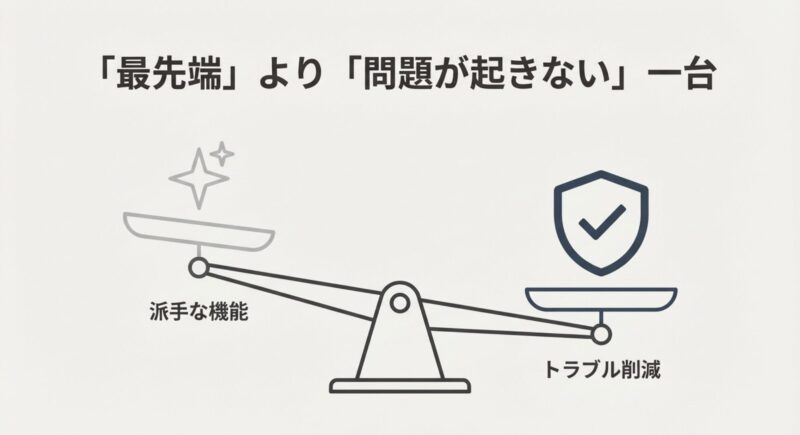
長所は“派手さ”じゃなく“事故が減る”
この機種、見た目の派手さや尖ったギミックが強いわけじゃないです。
でも、実務では「派手さ」より「事故が減る」が価値です。
たとえば、会議室のプロジェクターがHDMIしかない、客先のWi-Fiが不安定で有線LANを求められる、USB-Aのドングルを挿したい、って普通にあります。
ここで変換が必要になると、忘れ物・相性・抜け落ちが起きて、結局ストレスが増えます。
良いところ(私が評価する順)
- メモリが増設できる:薄型でも運用を伸ばせる
- USB-A/HDMI/RJ-45:周辺機器・会議室・客先で困りにくい
- 堅牢系の作り:持ち運び前提の安心感
短所は「画面比率」と「熱・音」の好み
一方で、短所はちゃんと理解しておくべきです。
まず、16:9の画面比率。最近のビジネスノートは16:10が増えていて、縦が広いとExcelやWebの見やすさが上がります。
なので、縦方向の作業効率を最優先するなら、ここは好みが分かれます。
もうひとつは、ファンノイズや熱の感じ方。ここは個体差や設定差も出ます。
パフォーマンス寄りの設定だと、軽い負荷でも早めにファンが回ることがありますし、初期セットアップ直後は更新やスキャンで「何もしてないのに回る」状態になりがちです。
気をつけたいところ
- 16:9なので縦が狭い:ExcelやWebはスクロール増えがち
- ファンノイズの当たり外れ:負荷のかけ方・設定で印象が変わる
- 構成(SKU)で端子やオプションが違う:購入前確認は必須
ファンノイズを“悪化させない”運用コツ
私がよくやるのは、まず最初の数日間は「更新が落ち着くまで様子見」して、落ち着いた後に電源プロファイルやサーマル設定を調整することです。
静音モードに寄せると、ピーク性能は落ちることがありますが、会議中のノイズは減りやすいです。
あなたが「静かな場所で使うことが多い」なら、最初から静音寄りにしておくのもアリですね。
ファンノイズは、初期セットアップ(更新やスキャンが走る時期)に「急に回る」ことがあります。
ここは故障と決めつけず、数日使って落ち着くか、電源/温度プロファイル設定で変わるかを見たほうがいいです。
メモリ増設は最大64GB
この機種の“指名買いポイント”がここです。
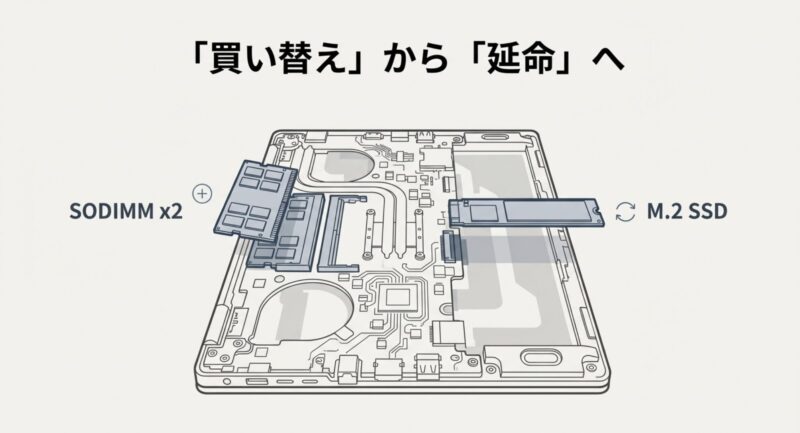
HP EliteBook (エリートブック) 630 G10は、薄型モバイルでもSODIMMスロットが2基ある構成が多く、最大64GB(32GB×2)まで積めるのが強いです。
13.3インチクラスでここまで拡張できるのは、正直かなり貴重です。
おすすめ容量の考え方
私のおすすめはこんな感じです。
用途がはっきりしている人ほど、ここを外すと後悔しがち。
- 一般事務・ブラウザ中心:16GBが安心ライン
- 会議+多タブ+資料作成が多い:16GB〜32GB
- 仮想環境・開発・データ処理:32GB以上(できれば最初から)
「増設できる」だけで運用が変わる
メモリ増設って、単に速くなるだけじゃなくて、運用がラクになります。
たとえば、Windowsの大型更新、ブラウザの肥大化、Teams/Zoomなど会議アプリの常駐、セキュリティソフトの監視…こういう“積み重ね”で、数年後にじわっと重くなるのがビジネスPCです。
オンボードメモリだと、そこに対処できずに「まだ本体は元気なのに買い替え」になりがち。
でも、SODIMMで増設できるなら延命しやすい。
これが地味に効きます。
増設の現場メモ:混在はできるけど、まずは揃える
メモリは混在(例:8GB+16GB)も可能なケースが多いですが、安定性やデュアルチャネル動作を考えると、基本は同容量・同規格で揃えるのが無難です。
速度(DDR4-3200)も揃えたいところ。
あと、メーカーによって相性が出ることがあるので、実績が多いメーカーを選ぶのもコツです。
メモリの選び方自体をもう少し詰めたいなら、パソコンの8GBメモリは足りない?16GBとの違いを徹底解説も参考になります。
機種を問わず「遅さの正体」が見えてくるはずです。
増設でつまずきやすいポイント(先に知っておくと楽)
- 底面を開ける作業が必要:工具と静電気対策は必須
- モジュールの向き:切り欠き位置を合わせて確実に差し込む
- 増設後の確認:タスクマネージャーやBIOSで容量を確認する
- 不安定なら切り戻す:まずは元の構成に戻して原因を切り分ける
メモリ増設は比較的やりやすい部類ですが、静電気や相性問題、保証条件の影響がゼロではありません。
作業に不安がある場合は、購入店や専門業者に相談するのが安全です。
最終的な判断は専門家にご相談ください。
豊富なポートと有線LAN
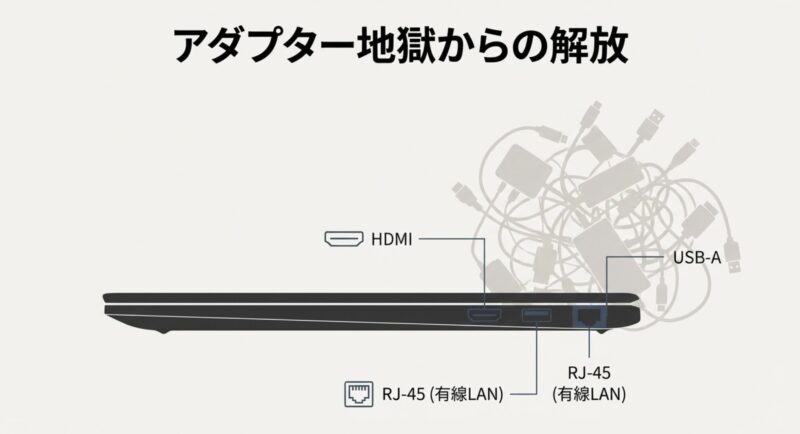
13.3インチで、USB-A・HDMI・RJ-45を残しているのが630 G10の好きなところです。
現場って、まだまだ「急にHDMIで出して」も「有線LAN必須」も普通にありますからね。
だからこそ、この機種のポート構成は“スペック表の数字”より価値があります。
ドングル運用は「小さな負債」が増える
Type-C一本で全部いけるのは理想なんですが、現実はそうじゃないことが多いです。
ドングルは紛失しやすいし、安物だと発熱や接触不良も起きやすい。
会議室で「映らない」「認識しない」ってなった瞬間、あなたの貴重な時間が溶けます。
630 G10は、そういう“事故率”を下げる設計だと思います。
| 端子 | 使いどころ | メモ |
|---|---|---|
| Thunderbolt/USB-C | 充電・映像出力・ドック | ドッキング運用の中核 |
| USB-A | マウス・USBメモリ | 変換なしで使える安心感 |
| HDMI | 会議室・客先の投影 | アダプタ忘れ事故を減らす |
| RJ-45 | 社内ネットワーク・安定接続 | Wi-Fi不安定環境で強い |
| ヘッドセット端子 | オンライン会議 | 有線派には必須 |
ドック運用するならUSB-C周りを固める
USB-C(Thunderbolt含む)でドック運用をするなら、ケーブル品質と電源供給が要です。
ここが弱いと「映像が途切れる」「充電が不安定」「周辺機器が切れる」が起きます。
逆にここを固めると、在宅とオフィスの切り替えがめちゃくちゃラクになります。
ノートを開いて、ケーブル一本挿して、外部モニターもLANも全部つながる。
これ、地味に作業効率が上がります。
私の現場あるある
「出先ではHDMI直挿し」「社内は有線LAN」「家はドックで外部モニター」みたいに場所で要件が変わる人ほど、630 G10のポート構成が効きます。
特に、RJ-45を残している13.3型は希少なので、ここに価値を感じるなら選ぶ理由になります。
端子は「今」だけじゃなく「3年後の運用」も効いてきます。
アダプタ前提の設計は、意外と紛失・破損・在庫切れが発生して、地味に手間が増えます。
630 G10はそのストレスが少ない側です。
HP EliteBook (エリートブック) 630 G10の運用
ここからは、導入後に起きがちな「困りごと」と、世代比較や保守性、そしてセキュリティ/管理機能まで踏み込みます。
買う前にこの章まで目を通しておくと、後悔ポイントをかなり潰せます。
- Type-C充電できない時の対策
- G9比較で分かる進化点
- 分解で確認できる換装部品
- WolfSecurityとvPro管理
- まとめ:HP EliteBook (エリートブック) 630 G10
Type-C充電できない時の対策
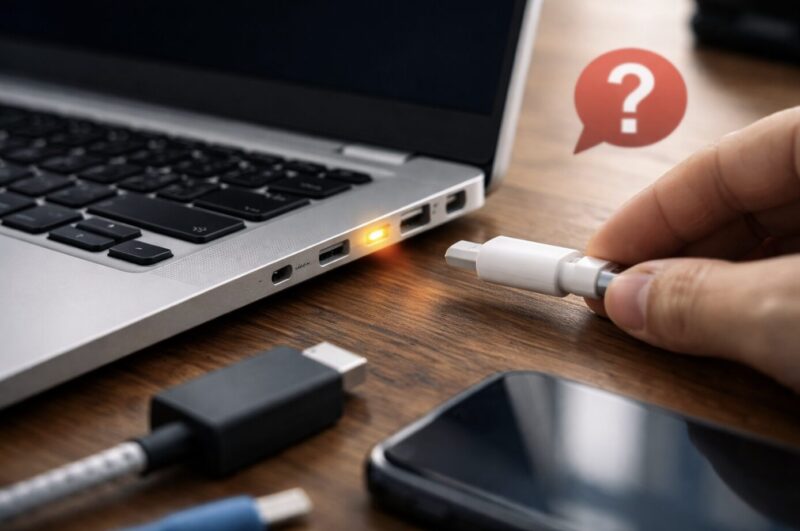
Type-Cで充電できない、これ本当に多いです。
原因は大きく分けると、電力不足、ケーブルや充電器の規格違い、ポート側の物理トラブル、制御系(EC/BIOS)の挙動のどれかです。
ここで焦って「本体壊れたかも」となる前に、順番に切り分けると、意外とあっさり解決することも多いです。
まずは「ワット数」と「相性」を疑う
ビジネスノートは、スマホ用の小型充電器だと電力が足りず、充電を拒否することがあります。
特に、周辺機器を挿して負荷がかかると、足りないワット数が一気に表面化します。
いったん充電できても「増えない」「減り続ける」みたいな挙動になることもあります。
USB-Cは“見た目が同じ”でも中身が違う
USB-Cは端子形状が同じでも、ケーブルの中身がピンキリです。
充電(PD)対応か、転送が遅い充電専用か、映像出力に対応しているか、eMarker入りか…ここが違うと不具合が出ます。
特に「家にあったケーブルで試したらダメだった」みたいな話は、ケーブル側が原因のことが多いです。
私がやる切り分け手順(安全重視)
- 純正または同等ワット数のUSB-C充電器を使う
- ケーブルを変える(PD対応・eMarker対応のもの)
- 本体のUSB-Cポートにガタつきがないか確認する
- シャットダウン→数分放置→再起動で制御リセットを試す
症状別:原因の当たりを付ける表
| 症状 | ありがちな原因 | まず試すこと |
|---|---|---|
| まったく充電されない | 充電器/ケーブル非対応、ポート不良 | 純正級の充電器+別ケーブルで確認 |
| 充電マークは出るが増えない | 電力不足、負荷が高い | 高出力に変更、周辺機器を外して確認 |
| 抜き差しで反応が変わる | 接触不良、コネクタ摩耗 | ポート清掃(軽く)、早めに相談 |
| 一晩で充電できない | バッテリー保護設定、OS側制御 | 設定確認、再起動、別アダプタで検証 |
充電ランプの挙動や点滅パターンで、電力不足や接触不良が見えることもあります。
症状が近い場合は、HPの充電ランプがオレンジ点滅!起動しない時の原因と対処法も合わせてどうぞ。
トラブル時にやってはいけない行動も含めて整理しています。
充電できたりできなかったり、点滅が高速で切り替わるような挙動は、接触不良など物理トラブルの可能性があります。
無理に角度をつけて使い続けるのは避けてください。
安全面に不安がある場合は、早めにメーカー/専門業者へ相談しましょう。
最後に大事な話をすると、Type-C周りは「安いものを寄せ集める」とトラブルが増えやすいです。
ここはケチりどころじゃないかもです。
あなたが毎日使うなら、充電器とケーブルは“信頼できるもの”を一式作るのが一番ラクですよ。
G9比較で分かる進化点
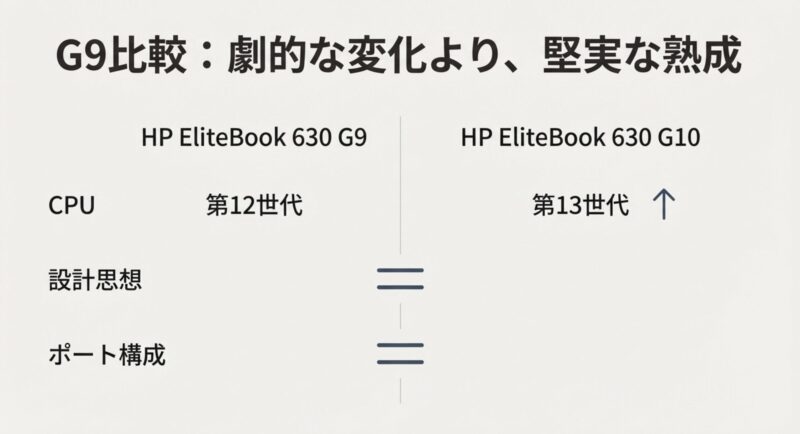
G9比較で見るなら、分かりやすいのはCPU世代です。
G9は第12世代系、G10は第13世代系が中心になり、同じ“Uシリーズ”でもタスクのさばき方が少し良くなっています。
ビジネス用途だと「爆速!」というより、重くなりにくい・引っかかりが減る方向で効いてくる印象です。
一方で、筐体サイズ感や「端子の思想(ドングル不要に寄せる)」は近いので、劇的に別物というより、現場仕様の延長線上で中身が熟成したイメージが近いです。
だからこそ、比較の軸は「性能差」だけじゃなく「運用の差」で見るのがコツです。
G9で困っていないなら“買い替え理由”を作る
もしG9を使っていて困っていないなら、買い替えの理由は「性能」より、バッテリーの劣化や保証、在庫の都合、セキュリティ要件、社内標準化などの“運用事情”になりがちです。
逆に、古い世代からの乗り換えなら、G10で満足度は上がりやすいと思います。
比較で差が出やすいのは「画面」と「設定」
世代が変わっても、画面比率(16:9かどうか)やパネルの明るさ、Wi-Fiの世代、カメラの仕様、キーボードの感触など、体験に直結する部分は構成差が出ます。
たとえば、あなたが外で作業するなら、画面の明るさや映り込みはかなりストレス要因になります。
ここを軽視すると「性能は十分なのに使いにくい」になりがちです。
あと、G9とG10で意外と効くのが電源/温度プロファイル。
新しい世代ほど、ピーク性能を引き出そうとして発熱やファン制御が積極的になることがあるので、静音重視の人は設定で“自分の正解”に寄せると満足度が上がります。
比較で見るべきポイント
- 必要な端子が揃っているか(RJ-45/HDMI/USB-A)
- メモリが増設できる構成か(2スロットか)
- 会社の管理要件(vProが必要か)
- 画面の縦解像度に不満があるか(16:9許容か)
- 静音を重視するか、性能を重視するか(設定で寄せられるか)
私の結論:比較で迷う人へ
G9比較で悩む人は、だいたい「今の仕事に不足があるか」と「これから数年の運用で詰む要素があるか」で決めるとブレにくいです。
性能差は確かにありますが、メモリ増設や端子の運用価値のほうが効く場面も多いですよ。
分解で確認できる換装部品
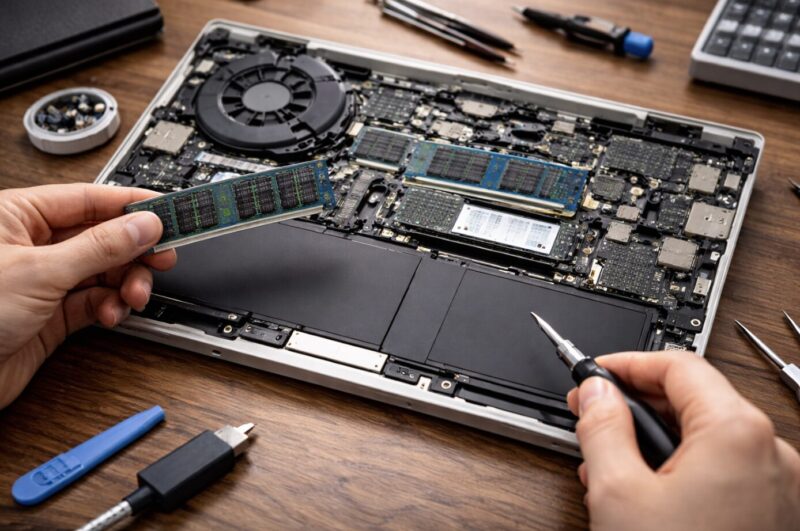
HP EliteBook (エリートブック) 630 G10は、薄型でも“メンテしやすい側”です。
底面を開けると、メモリやSSD、バッテリーにアクセスできる個体が多く、長期運用の味方になります。
ここは「壊れたら終わり」になりがちな薄型ノートと比べると、かなり価値があります。
ざっくり手順のイメージ
基本は、電源オフ→ACや周辺機器を外す→底面ネジを外す→爪を丁寧に外す、という流れです。
ネジがキャプティブ(脱落しにくい)だと、紛失事故が減るのでありがたいですね。
とはいえ、爪を無理にこじると筐体に傷が入ったり、ツメが折れたりすることもあるので、落ち着いて作業するのが大事です。
分解前に準備しておくとラクなもの
工具は精密ドライバー(サイズが合うもの)、樹脂ヘラ、できれば静電気対策(リストバンドや金属に触れて放電)を用意しておくと安心です。
あと、ネジは位置管理が命なので、小皿やマグネットマットで管理するとミスが減ります。
ここ、地味に大事ですよ。
分解前に必ず確認してほしいこと
- 保証条件(自己分解で対象外になるケースがある)
- 静電気対策(特に冬は要注意)
- ネジ位置と長さの管理(混ぜると筐体を傷める)
作業に不安があるなら、無理せず専門業者へ。
最終的な判断は専門家にご相談ください。
換装で効くのはメモリとSSD
体感が変わりやすいのは、メモリの不足を解消する増設と、容量不足を解消するSSD換装です。
特に、Cドライブの空きが減っていると、どんな高性能CPUでも急に重くなりやすいので要注意です。
ストレージの空きが少ないと、更新やキャッシュ、仮想メモリ周りで詰まりやすくなるからですね。
企業運用だと「SSDが外せる」ことが意味を持つ
法人だと、廃棄時にストレージを物理的に処理するルールがあることも多いです。
その場合、SSDが交換・取り外しできるのは大きいです。
本体はリース返却、ストレージは社内で破棄、みたいな運用が取りやすいので、セキュリティポリシーに合いやすいんですよ。
私のおすすめ:分解は“目的”を絞る
分解って、やろうと思うといろいろ触りたくなるんですが、最初は「メモリ増設」「SSD換装」「バッテリー交換」みたいに目的を絞ったほうが失敗が減ります。
触る箇所が増えるほど、コネクタやネジの事故も増えますからね。
WolfSecurityとvPro管理
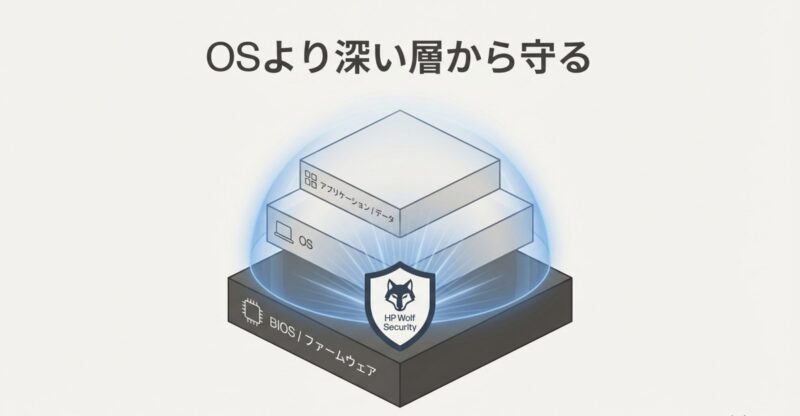
EliteBookの“Eliteたる所以”が、セキュリティと管理機能です。
ここは個人用途でも安心材料になりますし、企業導入だと評価軸が一段上がります。
特にハイブリッドワークが当たり前になった今、PCは「社内に置いておけば安全」ではなくなりました。
だからこそ、端末側でどこまで守れるかが重要になっています。
Wolf Securityは「積み重ねで強い」
ポイントは、単体のウイルス対策だけじゃなく、BIOS保護や隔離実行など、層で守る発想です。
攻撃は一点突破が多いので、層が厚いほど「やられにくい・戻しやすい」方向に寄ります。
たとえば、Web閲覧や添付ファイルが入口になることは多いので、そこを隔離して“閉じたら消える”設計は理にかなっています。
具体的に何が嬉しい?を現場目線で
現場目線で言うと、嬉しいのは「被害が広がりにくい」と「復旧が早い」の2つです。
被害が広がると、端末の再セットアップやアカウント再発行など、時間が溶けます。
復旧が遅いと業務が止まります。
だから、セキュリティは“安心”というより“止めないための機能”なんですよね。
私が評価するポイント
- OSより下の層(BIOSなど)を意識している
- Web・添付ファイル周りのリスクに対して、隔離という現実的な手段がある
- ユーザーが意識せずに効く(運用で抜け漏れが出にくい)
vProは“離れたPC”を管理する武器
ハイブリッドワークが当たり前になって、社外にあるPCの面倒を見るのが難しくなりました。
vPro対応構成なら、遠隔での管理や復旧がやりやすくなるので、情シス視点では大きいです(ただし、対応はSKU次第なので購入前確認は必須)。
ここで誤解しやすいのが「vProがある=全部自動で何でもできる」ではないこと。
運用側(管理ツール、設定、ポリシー)が整って初めて活きます。
なので企業なら、導入前に情シスと要件をすり合わせるのが一番安全です。
セキュリティ設定の話まで踏み込むなら、HP PCのセキュアブート有効化|Win11対応手順も役立つはずです。
運用ポリシー次第で、ここはチェックポイントになります。
セキュリティ機能や管理機能は、会社のポリシーや運用体制に左右されます。
設定を誤ると起動や認証で詰むこともあるので、導入・設定は手順を確認しつつ進めてください。
正確な情報は公式サイトをご確認ください。
企業導入の最終判断は専門家にご相談ください。
まとめ:HP EliteBook (エリートブック) 630 G10
HP EliteBook (エリートブック) 630 G10は、派手さよりも「仕事で困らない」を積み上げた実務機です。
私がこの機種を評価する理由は、メモリ増設できる保守性と、USB-A/HDMI/RJ-45を残した現場対応が、今も効くからです。
ここが刺さる人は、たぶん買ってからの満足度も高いです。
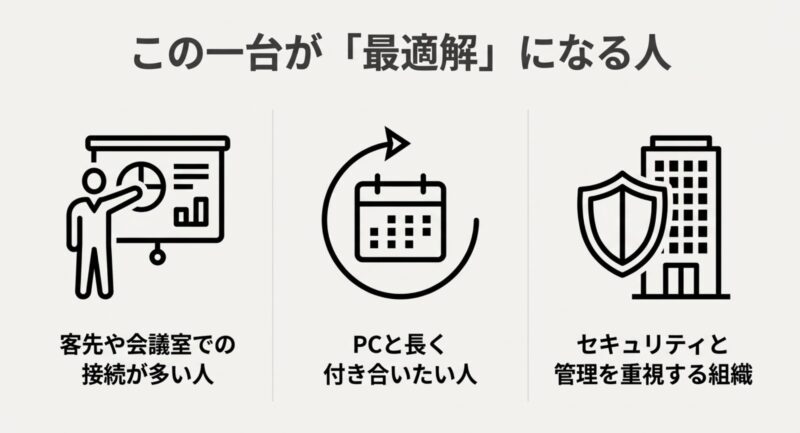
私の結論(どんな人に刺さる?)
- 客先や会議室での接続が多い人(HDMI・有線LANが効く)
- 長期運用したい人(メモリ増設・SSD換装で延命しやすい)
- セキュリティや管理要件がある組織(Wolf Security・vProが候補になる)
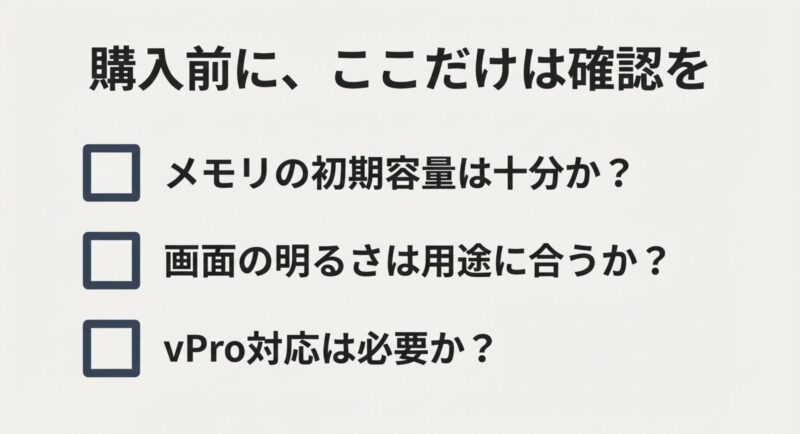
購入前チェックリスト(ここだけは外さない)
購入時は、構成(SKU)で仕様が変わる点だけ注意してください。
特に、vPro対応の有無、画面の明るさ、メモリ初期容量あたりは、後から取り返しがつきにくいポイントです。
私なら、この3つを優先して確認します。
買う前に見るところ(私のおすすめ順)
| 項目 | なぜ大事? | 妥協していい? |
|---|---|---|
| メモリ初期容量 | 快適さに直結、増設の手間も変わる | 増設前提なら妥協可 |
| 画面(明るさ/表示) | 外や会議室での見やすさが変わる | 屋内専用なら妥協可 |
| vPro対応 | 企業管理要件に刺さる | 個人利用なら不要なことも多い |
| 端子構成 | 現場の事故率が下がる | ドック固定なら妥協可 |
価格についても、時期や販路で変動しやすいので、あくまで一般的な目安として捉えたうえで、複数の販売元を比較するのが安全です。
中古を視野に入れるなら、バッテリー状態や保証の有無、キーボードの摩耗、USB-Cポートのガタつきあたりは要チェックです。
中古は当たり外れがあるので、ここを見落とすと後で痛いです。
最後にもう一度。
仕様や保証、セキュリティ要件は環境によって正解が変わります。
正確な情報は公式サイトをご確認ください。
不安が残る場合は、購入店や社内の専門担当者に相談してから決めるのがおすすめです。