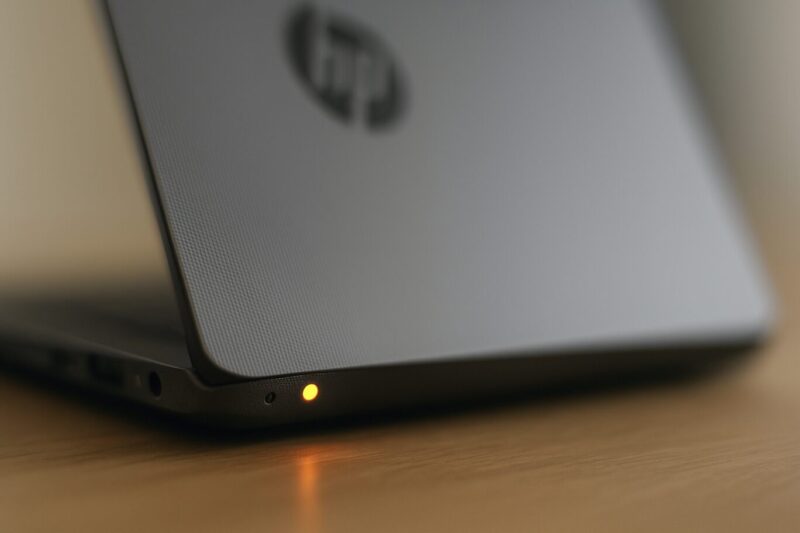
HP製のノートパソコンを使おうとしたら電源が入らず、充電ランプがオレンジ色に点滅していて焦った経験はありませんか。
仕事の資料作りや、楽しみにしていた動画鑑賞の前にこんな状態になると、本当に血の気が引くような思いをしますよね。
「もしかして故障?」「高額な修理代がかかるの?」と不安が頭をよぎるのも無理はありません。
でも、ちょっと待ってください。この点滅はパソコンからのSOSサインであり、起動しない状態や8回点滅する場合、あるいは白とオレンジが交互に光るなど、その光り方のパターンによって意味や直し方が全く異なります。
一見すると絶望的な故障のように思えてしまいますが、実はバッテリー交換や修理に出さなくても、簡単な手順で自分で解決できるケースも意外と少なくないんです。
HPの充電ランプがオレンジ点滅する原因
まず最初に、なぜHPのパソコンがこのような反応を示しているのか、その技術的な背景を知っておくことが解決への近道です。
この点滅はランダムに起きているわけではなく、パソコン内部のシステム(エンベデッドコントローラーなど)が「何らかの異常」を検知して、あなたに教えてくれているんですね。
人間で言えば「熱があるから今日は動けないよ」と体が訴えているような状態です。
- 正常時の充電ランプ白点灯の意味
- ノートパソコンの充電ランプ点滅が示す警告
- ノートパソコン電源ランプのオレンジ点滅要因
- HP ProBookの電源ランプオレンジ点滅
- HP EliteBookでの電源ランプオレンジ点滅
- HP ProBook電源ランプの白とオレンジ点滅
正常時の充電ランプ白点灯の意味
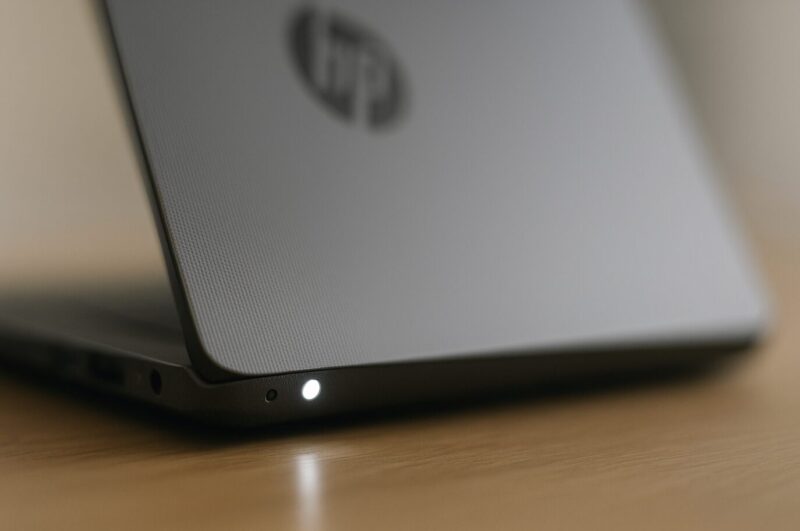
トラブルのサインを正確に読み解くには、まず「正常な状態」がどういうものかをしっかりと把握しておく必要があります。
通常、HPのノートパソコンで充電ランプが白く点灯している場合は、バッテリーが十分に充電されている(モデルにもよりますが、概ね90%〜100%)、あるいはACアダプターからの給電で正常に動作していることを示しています。
最近のノートパソコンはリチウムイオンバッテリーの寿命を延ばすために、100%常に充電し続けるのではなく、ある程度まで充電されたら給電をストップする「トリクル充電」や「ケア機能」が働いています。
そのため、アダプターを繋いでいるのにランプが白く点灯しっぱなし(充電中を示すオレンジにならない)ということがあっても、それは故障ではなく「満充電に近いから、バッテリーを保護するためにあえて充電を休止していますよ」という正常なサインなんです。
ここがポイント
白く「点灯(光りっぱなし)」しているなら、電源供給システム自体は健康です。
もしこの状態で電源ボタンを押しても画面がつかないなら、電源ユニットではなく、モニターの故障やWindowsシステム側の問題を疑う必要があります。
また、オレンジ色(アンバー)に「点灯」している場合も、基本的には「現在、急速充電を行っています」という意味なので正常です。
問題なのは、これが「点灯」ではなく、チカチカと「点滅」している時なんですね。
ノートパソコンの充電ランプ点滅が示す警告
一般的に、ノートパソコンの充電ランプ点滅は、システムからの強い警告(アラート)です。
「電力が足りていない」「バッテリーがおかしい」「熱を持ちすぎている」といった緊急事態を、言葉の代わりに光で伝えてくれています。
HPのパソコンに限らずですが、マザーボード上には「EC(Embedded Controller)」と呼ばれる小さなチップが搭載されていて、これが電源周りを24時間監視しています。
もしバッテリーの電圧が異常に低かったり、アダプターから来る電気が不安定だったりすると、ECは「このまま通電するとメインの回路が焼き切れるかもしれない」と判断し、安全装置(プロテクション)を作動させます。
その結果として現れるのが「点滅」です。
つまり、この点滅は故障そのものというよりは、「故障を防ぐために、あえてシステムを止めていますよ」という防御反応であることが多いんです。
特に最近のモデルは非常に賢いので、単に電気が来ていないだけでなく、アダプターの種類(純正か非純正か)やバッテリーの劣化具合(膨張の兆候など)まで細かく監視しています。
ノートパソコン電源ランプのオレンジ点滅要因

では、最も多いノートパソコン電源ランプのオレンジ点滅には具体的にどのような要因があるのでしょうか。
私がこれまでの経験で見てきた中で、特に多い原因は以下の3つに集約されます。
| 原因 | 詳細なメカニズム |
|---|---|
| バッテリーの深放電 | 長期間使っていなかった場合などに、バッテリー電圧が安全圏を下回った状態。急激な電流による発火を防ぐため「プリチャージ(予備充電)モード」になり、点滅して知らせる。 |
| 電力不足 | スマホ用の充電器や、ワット数が低い(例: 65W必要なのに45Wのアダプタを接続)場合。PCを動かすパワーが足りず、給電を拒否しているサイン。 |
| 通信エラー | バッテリー内部の制御基板(BMS)と、パソコン本体(EC)の間の通信信号(SMBus)が途絶えている状態。バッテリーの状態が読めないため、安全のため充電を停止する。 |
特に「久しぶりに引き出しから出して使おうとした」というケースでは、1番目の「深放電」が疑われます。
リチウムイオン電池は使わなくても少しずつ自然放電するため、空っぽになりすぎているんですね。
この場合、いきなり急速充電するとバッテリーに大ダメージを与えるため、コンピューターが慎重に微弱な電流だけを流して様子を見ている合図(オレンジ点滅)であることもあります。
HP ProBookの電源ランプオレンジ点滅
ビジネスの現場でよく使われているHP ProBookで電源ランプがオレンジ点滅する場合、家庭用モデル(Pavilionなど)よりも判定がかなりシビアなことがあります。
企業向けのモデルは「安定稼働」が最優先されるため、信頼性を高めるために、純正以外のアダプターや電圧の不安定な電源を厳しく弾くように設計されているからです。
例えば、最近はUSB Type-Cで充電できるモデルが増えていますが、ProBookの場合、規格(USB PD)が合っていても、HP純正のACアダプター以外を接続すると「信頼できない電源」とみなして、充電ランプをオレンジに点滅させて警告することがあります。
「ちゃんと刺さっているのに充電されない!」という時は、一度純正のアダプターに戻してみてください。
それだけで「電力不足」の警告が消え、何事もなかったかのように正常に充電が始まることがよくありますよ。
HP EliteBookでの電源ランプオレンジ点滅

さらに上位機種のHP EliteBookでの電源ランプオレンジ点滅も、ProBookと同様かそれ以上に電源環境に敏感です。
EliteBookはセキュリティチップなどが搭載された高性能機であり、マザーボード上のコントローラーが非常に高機能です。
そのため、バッテリーのわずかな電圧異常やセルのバランス崩れも即座に検知します。
EliteBookシリーズで特徴的なのは、単なるオレンジ点滅だけでなく、Caps LockキーやNum LockキーのLEDと連動してエラーを知らせる機能を持っている点です。
もし充電ランプの点滅と同時にキーボードのランプも光っているようなら、それは単純なバッテリー切れではなく、メモリやCPUといった重要パーツの初期化エラーである可能性も浮上してきます。
豆知識
EliteBookやProBookなどのビジネスモデルでは、点滅の回数(Blink Codes)で具体的な故障箇所を教えてくれる機能が搭載されていることが多いです。
次の章で解説する「回数」を数えることが、修理への近道になります。
HP ProBook電源ランプの白とオレンジ点滅
時々見かけるのが、HP ProBook電源ランプの白とオレンジ点滅が交互に起こる現象です。
これは「充電できたり、できなかったり」を目まぐるしく繰り返している、いわゆる接触不良やチャタリングの状態である可能性が高いです。
ACアダプターの差込口(DCジャック)を手で触ってみて、グラグラしていませんか?
あるいはケーブルの根元が断線しかかっていて、特定の角度でしか電気が流れない状態になっていないでしょうか。
この「白(充電完了/待機)」と「オレンジ(充電中)」が高速で切り替わるパターンは、物理的な接続トラブルを意味することが多いです。
この状態で無理にケーブルを押し込んだり、角度を変えて使い続けようとすると、スパーク(火花)が飛んでマザーボードがショートし、完全に再起不能になる恐れがあります。
非常に危険なサインなので、すぐに対処が必要です。
HP 充電ランプのオレンジ点滅を直す対処法
原因がなんとなく分かったところで、ここからは具体的な対処法を試していきましょう。
「もう修理かな?」「買い替えかな?」と諦める前に、自宅で安全にできるリセット作業があります。
実は修理に出されるパソコンの3割くらいは、このリセット作業だけで直ってしまうとも言われているんですよ。
- 充電ランプの白点滅8回は電力不足の合図
- 深刻な充電ランプ白点滅10回のハード障害
- 電源トラブルを解消する放電リセット手順
- 故障を特定するハードウェア診断ツールの使用
- まとめ:HPの充電ランプがオレンジに点滅は早めの対処を
充電ランプの白点滅8回は電力不足の合図
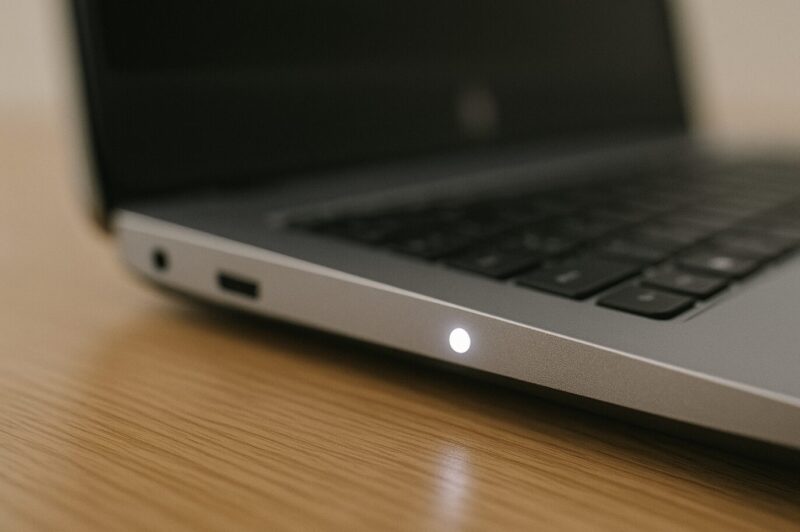
もし、点滅の回数を冷静に数えてみて充電ランプの白点滅8回(またはオレンジ8回)が確認できたなら、それはHP特有のエラーコードである可能性が高いです。
これは多くの場合、「ACアダプターは物理的に繋がっているけれど、パソコンを動かすのに十分な電力が供給されていないよ」あるいは「アダプターのIDが正しく認識できないよ」というシステムからのメッセージです。
HPのACアダプターのプラグ(差し込み口)をよく見てみると、中心に極細の針のようなピンがあるのが分かりますか?
これを「スマートピン」と呼ぶんですが、このピンを通じてパソコン本体とアダプターが通信し、「私は正規の65Wアダプターです」といった自己紹介を行っているんです。
もしこのピンが折れていたり曲がっていたりすると、パソコン側は相手が何者か分からず、安全のために給電をシャットアウトして8回点滅で拒絶します。
まずはプラグの中を確認してみてください。
深刻な充電ランプ白点滅10回のハード障害
さらに深刻なのが、充電ランプ白点滅10回のケースです。
これは私の経験上、残念ながらACアダプターの問題ではなく、パソコン内部のマザーボードや電源管理チップ(Power Management IC)そのものの故障を示していることが多いですね。
特に「昨日までは普通に使えていたのに、今日いきなり10回点滅になった」という場合は、夜間の落雷によるサージ電流の影響や、経年劣化によるコンデンサのパンクなどが疑われます。
この状態になると、外部からの電力操作ではどうにもならないケースが大半です。
注意
10回点滅が繰り返される場合は、ユーザー側での復旧が難しい「物理的な破損」の可能性が高いです。
無理に通電を続けず、発火などの二次被害を防ぐためにも、早めにHPの公式サポートへ連絡することをおすすめします。
電源トラブルを解消する放電リセット手順

どんな点滅パターンであれ、修理に出す前にまず最初に試してほしいのが「放電リセット(ハードリセット)」です。
パソコン内部の回路に溜まった不要な電気(帯電した静電気)を強制的に逃がすことで、誤作動しているセンサーやEC(エンベデッドコントローラー)をリセットし、正常に戻す最強の対処法です。
手順はとても簡単ですが、自己流でやらずに以下の通りに行ってください。
- まず、パソコンの電源を完全に切ります(画面が消えていてもファンが回っていることがあるので注意)。
- ACアダプター、USBメモリ、マウス、外付けHDDなど、パソコンに繋がっている全ての周辺機器を取り外します。何もない「素」の状態にしてください。
- (もしバッテリーが簡単に取り外せるモデルなら、バッテリーも外します。内蔵型ならそのままでOKです)。
- その状態で、電源ボタンを15秒〜30秒間、指で押し続けます。画面には何も映りませんが、内部で放電が行われています。
- 指を離し、ACアダプターだけを接続して(バッテリーは外したままでもOK)、電源ボタンを押してみます。
この「長押し」が重要なポイントです。
これによりマザーボード上のコンデンサに残った電荷が抜け、論理回路が初期化されます。
故障を特定するハードウェア診断ツールの使用
放電リセットをしても直らない場合、次に疑うべきは「部品の故障」です。
HPのパソコンには、Windowsが起動しない状態でも使える「HP PC Hardware Diagnostics UEFI」という非常に優秀な診断ツールがマザーボードに内蔵されています。
これを使えば、「バッテリーが死んでいるのか」「アダプターが悪いのか」を機械が判定してくれます。
使い方は以下の通りです。
- 電源ボタンを押した直後に、キーボードの「Esc」キーをトントントンと連打します。
- 「Startup Menu」という青や黒の画面が出たら、「F2」キーを押します。
- 診断画面が立ち上がるので、メニューから「Component Tests(コンポーネントテスト)」を選択します。
- その中にある「Power(電源)」という項目を選び、テストを実行します。
診断が終わると結果が表示されます。
もしここで「Failed(失敗)」と出たら、残念ながら部品交換が必要です。
画面に表示される24桁の「Failure ID」をスマホで撮影し、修理依頼時に伝えましょう。
これがあるだけで、修理の手続きが劇的にスムーズになります。(出典:日本HP『HP PC Hardware Diagnostics(PCハードウェア診断ツール)』)
まとめ:HPの充電ランプがオレンジに点滅は早めの対処を
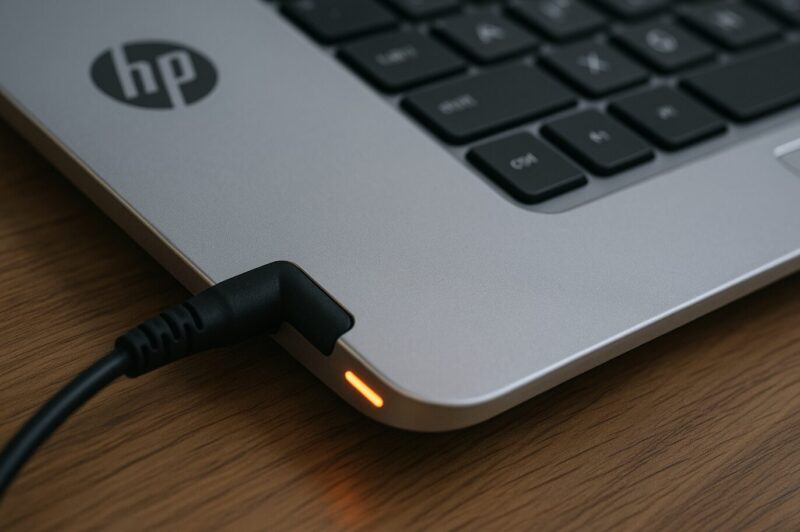
たかがランプの点滅と思わず、HP充電ランプオレンジ点滅は早めの対処を心がけてください。
特にバッテリーが原因で点滅している場合、それは「バッテリーの寿命」だけでなく、「内部でのガス発生(膨張)」の前兆であることもあります。
パンパンに膨らんだバッテリーは、トラックパッドを押し上げて壊したり、最悪の場合は発煙・発火のリスクもあります。
まずは落ち着いて、今回ご紹介した「放電リセット」を試し、それでもダメなら「診断ツール」を活用してみてください。
原因さえ特定できれば、無駄な出費を抑えてバッテリー交換だけで済むのか、それとも買い替えが必要なのかを冷静に判断できます。
大切なデータが詰まったあなたのPCが、無事に復活することを心から祈っています!