Acer(エイサー)のモニターをモニターアームに付け替えようとして、「台座が固すぎる」「スタンドの外し方がどこにも書いていない」「引っ張っていいのか分からない」と手が止まっていませんか。
これ、かなり焦りますよね。
モニターは見た目以上に繊細ですし、力を入れる方向を間違えると、スタンドのツメが折れたり、背面カバーに傷が入ったり、最悪の場合は液晶パネル側にダメージが出ることもあります。
しかもAcerのモニターは、KG241Q、KA220HQ、EK240Y、KA240H、X223Wなど、モデルによって台座やスタンドの固定方法が少しずつ違います。
同じAcerでも、ゲーミングモニターのようにツメを押しながら引き抜くタイプもあれば、古いモデルのようにカバー下のネジを外すタイプもあります。
さらに、型番の末尾違いによって細部の構造が変わる場合もあるため、「Acerだから全部この方法で外れる」と決めつけないことが大事です。
この記事では、Acerモニターの台座・スタンドの外し方を、初心者でも判断しやすいように順番に整理します。
一般的なモニタースタンドの外し方の3パターンから、KG241Qのスタンドの外し方、KA220HQのスタンドの外し方、EK240Yの台座の外し方、KA240Hの取り外しで使う工具、古いX223Wのスタンドの外し方まで、機種別に注意点を加えて解説します。
また、スタンドを外したあとにモニターアームへ取り付ける人向けに、VESA規格、モニターアームのネジ、補強プレート、非VESA対応モニターの対処法までまとめました。
この記事を読むと、「どこを押すのか」「どの工具を使うのか」「どこから先は無理にやらない方がいいのか」が判断しやすくなるかなと思います。
まずは落ち着いて、あなたのモニターの型番と背面構造を確認するところから始めましょう。
スタンドを外す前にそろえておきたいアイテム
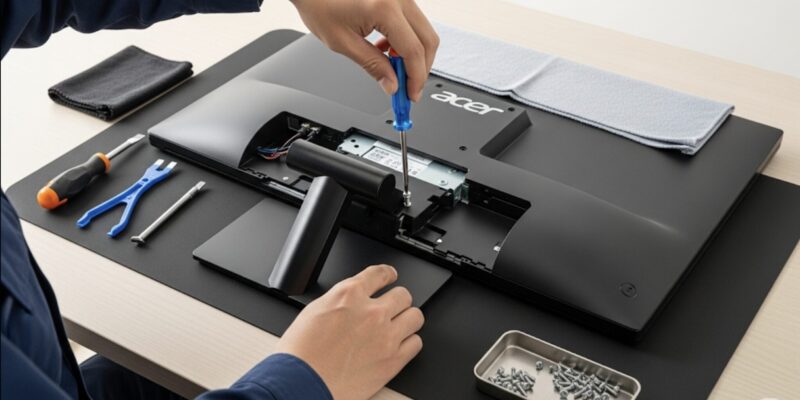
Acerモニターのスタンドは、ツメが固いモデルやカバー下にネジが隠れているモデルがあります。画面を傷つけないためにも、作業前に工具と保護用品を用意しておくと安心です。特に、金属工具だけでこじるのが不安な人は、樹脂製のオープニングツールや作業マットを用意しておくと作業しやすくなります。
基本的なAcerモニターの台座やスタンドの外し方
- 最初に型番と背面構造を確認する
- まずは一般的なモニタースタンドの外し方
- 逆の手順で行うモニター台座の付け方
- モニターアームネジ穴のVESA規格とは
- EK240Yの台座を外すための事前準備
- KA240Hの取り外しで使う工具について
最初に型番と背面構造を確認する
Acerモニターのスタンドを外す前に、まず確認してほしいのが型番です。
型番は、モニター背面のラベル、購入時の箱、保証書、注文履歴、Acer公式サポートの製品ページなどで確認できます。
たとえば、KG241Q、KG241QS、KA220HQ、KA240H、EK240Y、X223Wのように、似た名前でもシリーズや発売時期が違うと、スタンドの固定方法やVESA穴の位置が変わることがあります。
ここを確認せずに「ネットで見た同じAcerモニターの外し方」をそのまま真似すると、ツメを押すべき場所が違ったり、ネジが隠れている場所を見落としたりするかもしれません。
作業前に見るポイントは、次の4つです。
- スタンド付け根に四角い穴や解除ボタンがあるか
- 背面に75mm×75mm、または100mm×100mmの4つのネジ穴があるか
- スタンド付け根にプラスチックカバーの継ぎ目があるか
- 底面や背面に見えているネジ、または隠しネジがありそうか
この確認だけで、かなり作業ミスを減らせます。
特にモニターアーム化が目的なら、スタンドを外すことだけでなく、背面にVESA穴があるか、モニターの重量がアームの耐荷重内か、付属ネジの長さが合うかまで見ておくと安心です。
Acer公式サポートでは、製品ごとのマニュアルや関連情報を確認できる場合があります。型番が分かるなら、作業前に一度確認しておくとムダに力を入れずに済みます。
型番確認後に「外す」か「買い替える」かを判断
古いAcerモニターやVESA非対応モデルは、スタンドを外すよりも新しいVESA対応モニターへ買い替えたほうが安全で早い場合もあります。無理に分解する前に、今のモニターをアーム化できるか、買い替えたほうが使いやすいかを比べてみてください。
まずは一般的なモニタースタンドの外し方
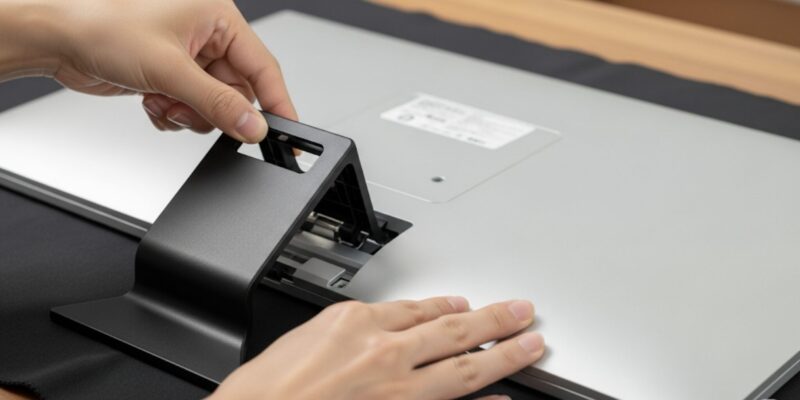
Acerモニターのスタンドの外し方は、大きく分けると3つのパターンがあります。
全てのモデルがこの通りとは限りませんが、多くはこのいずれか、または複数の組み合わせで固定されています。
いきなり力を入れて引き抜くのではなく、まずはスタンドの付け根を見て、どのタイプに近いかを確認しましょう。
特にツメで固定されているタイプは、外から構造が見えにくいので、初見だとかなり分かりづらいです。
ただ、仕組みさえ分かれば、無駄な力をかけずに外せる可能性が高くなります。
ここで大事なのは、「固い=もっと強く引く」ではなく、「ロックが解除されていないかも」と考えることです。
スタンド取り外しの3つの基本パターン
Acerモニターのスタンドは、主に以下のいずれかの方法で固定されています。
最初にモニターの背面やスタンドの付け根をよく観察し、タイプを特定することがスムーズな作業の第一歩です。
| パターン | 外し方の概要 | 見分け方のヒント | 主な工具 |
|---|---|---|---|
| パターン1:下に引くだけ | スタンドの支柱部分を掴み、まっすぐ下方向へ引き抜くタイプです。最もシンプルな構造ですが、内部に見えないストッパーやツメがある場合、ただ引くだけでは外れません。 | スタンド付け根にボタンやネジ穴が見当たらず、差し込み式に見える場合に多いです。ただし、見えないロックがあることもあります。 | 基本は不要。固い場合はツメ確認用にライトや細めの工具 |
| パターン2:ツメや解除ボタンを押す | スタンドの付け根部分に小さな四角い穴や出っ張りがあり、そこを押し込むことでロックを解除するタイプです。指では押しにくいことが多く、細めの工具が必要になりやすいです。 | 付け根に四角い窓、細い穴、押せそうな樹脂パーツがある場合はこの可能性があります。 | マイナスドライバー、精密ドライバー、樹脂製スパッジャー |
| パターン3:カバーとネジを外す | スタンドの付け根がプラスチック製カバーで覆われており、カバーを外すと中にネジが現れるタイプです。古いモデルや一部のモデルではこの方式が使われることがあります。 | スタンド付け根に継ぎ目がある、カバーだけ別パーツに見える、背面に隠しネジがありそうな場合に確認します。 | プラスドライバー、マイナスドライバー、オープニングツール |
作業するときは、必ず電源ケーブル、映像ケーブル、USBケーブル、スピーカーケーブルなどを外してから始めてください。
ケーブルがつながったままモニターを寝かせると、端子部分に余計な力がかかり、HDMI端子や電源端子を傷める原因になります。
また、液晶画面を下にして置く場合は、厚手のタオルや柔らかい作業マットを敷きます。
画面側は少しの砂ぼこりや硬いゴミでも傷になることがあるので、敷物の表面も軽く払ってから置くと安心です。
段ボールを敷く人もいますが、表面に硬いゴミがつきやすく、凹凸で画面を傷つける可能性があります。使うなら、段ボールの上にさらに柔らかい布を敷くのがおすすめです。
ツメ押しやカバー外しには、傷を防ぎやすい工具を用意
スタンドのロック部分は奥まっていることが多く、先端が合わない工具でこじると筐体に傷が入ることがあります。精密ドライバーと樹脂製スパッジャーを用意しておくと、ツメ押し・カバー外しのどちらにも対応しやすくなります。
逆の手順で行うモニター台座の付け方
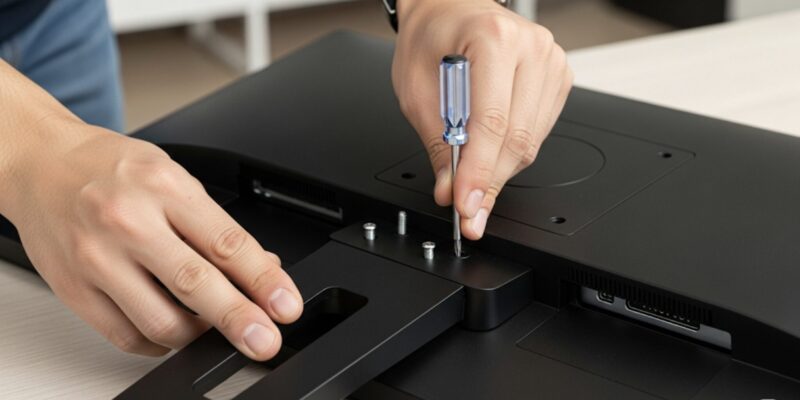
モニターの台座を取り付ける際は、基本的に取り外しの逆の手順で行います。
Acerのモニターでは、スタンドの先端にあるフックや凸部分を本体の溝に合わせて、「カチッ」と明確な手応えや音がするまで差し込むモデルが多いです。
ただし、取り付けは簡単でも、取り外しは簡単とは限りません。
ここがAcerモニターの台座でつまずきやすいところです。
一度差し込んだスタンドは、内部のツメで強く固定されることがあります。
そのため、将来的にモニターアームを使う予定があるなら、最初から台座を取り付けずにVESAマウントへ取り付ける選択肢もあります。
もちろん、標準スタンドを使うこと自体が悪いわけではありません。
ただ、机を広く使いたい人、画面の高さを細かく調整したい人、デュアルモニターにしたい人は、台座を付ける前にモニターアーム化できるか確認しておくと後悔しにくいです。
一度はめると外しにくい点に注意
取り付けは簡単でも、取り外しは手間取る場合があります。
特にツメで固定するタイプは、一度ロックがかかると、解除位置を押さない限りなかなか外れません。
最初にスタンドを取り付けるかどうかは、少し慎重に判断しましょう。
また、取り付けが不十分だと、モニターが不安定になり、前後に倒れる危険があります。
差し込んだあとは、軽く揺らしてグラつきがないか確認してください。
斜めに入ってしまった場合は、無理に押し込まないことが大切です。
「あと少しで入りそう」と力を入れると、ツメや支柱側の樹脂パーツを削ってしまうことがあります。
入り方がおかしいと感じたら、一度外し方を確認し、正しい角度でゆっくり差し込み直しましょう。
スタンドを付ける前にモニターアーム化も検討
一度スタンドをはめると外しにくいモデルもあります。最初からデスクを広く使いたい場合は、スタンドを付ける前にモニターアームへ取り付ける選択肢もあります。1台ならエルゴトロン LXのようなシングルアーム、2台並べるならサンワダイレクト 100-LA030のようなデュアルモニターアームが候補になります。
モニターアームネジ穴のVESA規格とは
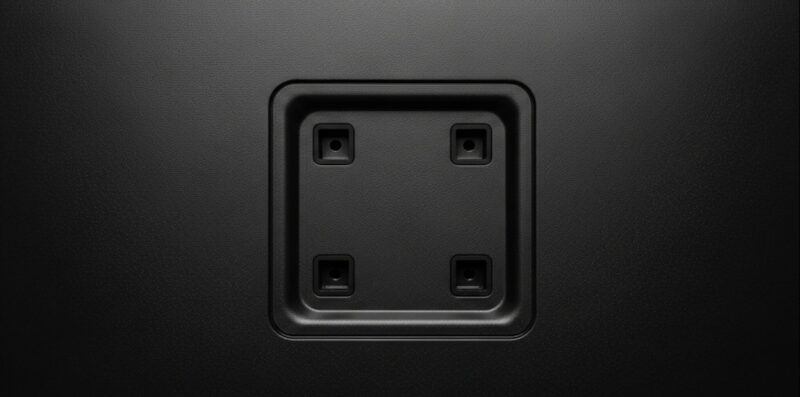
モニタースタンドを外す方の多くは、モニターアームを取り付けたいのではないでしょうか。
モニターアームを取り付けるには、モニター背面にアームを固定するためのネジ穴が必要です。
このネジ穴の間隔は、一般的に「VESA(ベサ)規格」と呼ばれています。
VESAはVideo Electronics Standards Associationの略で、ディスプレイ関連の標準化を行う団体です。モニターアームや壁掛け金具との互換性を確認するときに、このVESA規格が重要になります。(出典:VESA Mounting Standard)
一般的なPCモニターでは、主に次の2種類がよく使われます。
- 75mm × 75mm
- 100mm × 100mm
Acerのモニターも、ゲーミングモデルや比較的新しいモデルでは、このVESA規格に対応しているものがあります。
確認方法はシンプルで、背面に正方形に配置された4つのネジ穴があるかを見ることです。
ただし、注意したいのが「ネジ穴が見えていない=非対応」とは限らない点です。
スタンドの付け根部分のカバー下に隠れている場合や、スタンドを外すことで初めてVESA穴が見えるモデルもあります。
また、モニターアーム側が75×75mmと100×100mmに対応していても、モニター本体のくぼみが深く、アームのプレートが干渉するケースがあります。
その場合は、付属スペーサーや別売りスペーサーが必要になることもあります。
モニターアームのネジはM4が多いが長さに注意
モニターアームのネジでよく使われるのはM4ネジです。
ただし、重要なのは太さだけではありません。
ネジの長さが長すぎると、モニター内部に当たってしまう可能性があります。
逆に短すぎると、しっかり固定できず、使用中にモニターがグラつく原因になります。
モニターアームに付属しているネジを使う場合でも、必ずモニター側の説明書や仕様を確認してください。
特に「M4×10mm」のような表記がある場合、M4はネジの太さ、10mmは長さを表します。
ここをなんとなくで選ぶのは少し危険です。
ネジが最後まで入らない、途中で固くなる、プレートが浮くといった場合は、無理に締め込まず、ネジ長やスペーサーの有無を確認しましょう。
VESA対応なら、スタンドを外してモニターアーム化しやすい
背面に75×75mmまたは100×100mmのネジ穴があるAcerモニターなら、対応するモニターアームを取り付けられる可能性があります。机の上を広く使いたい場合は、アーム本体とデスク補強プレートをセットで検討すると安定しやすくなります。
VESA非対応モニターでもアームは付けられる?
安価なモデルや薄型デザインのモデルの中には、VESAマウント用のネジ穴がない製品もあります。
この場合でも、別売りのVESAマウントアダプターを使えば、モニターアームに取り付けられることがあります。
代表的なのは、モニターを上下左右から挟み込むタイプのホルダーです。
サンワサプライ CR-LAVESADP1のような非VESA対応向けのアダプターは、背面にネジ穴がないモニターをアーム化したいときの候補になります。
ただし、万能ではありません。
モニターの厚み、ベゼルの形状、背面の丸み、ボタン位置、端子位置、重量によっては取り付けに向かない場合があります。
特に、画面のフチが極端に薄いモデルや、背面が大きく湾曲しているモデルは、ホルダーの爪がうまくかからないことがあります。
購入前には、対応サイズ、対応重量、モニターの厚み、固定部分がボタンや端子をふさがないかを確認してください。
「付くかもしれない」ではなく、「自分のモニターの寸法と条件に合うか」で判断するのが安全です。
VESA穴がない場合はアダプターを確認
背面に4つのネジ穴がないモニターでも、非VESA対応アダプターでアーム化できる場合があります。ただし、画面サイズ・厚み・重量・ボタン位置によって合わないこともあるため、対応条件は購入前に確認してください。
EK240Yの台座を外すための事前準備
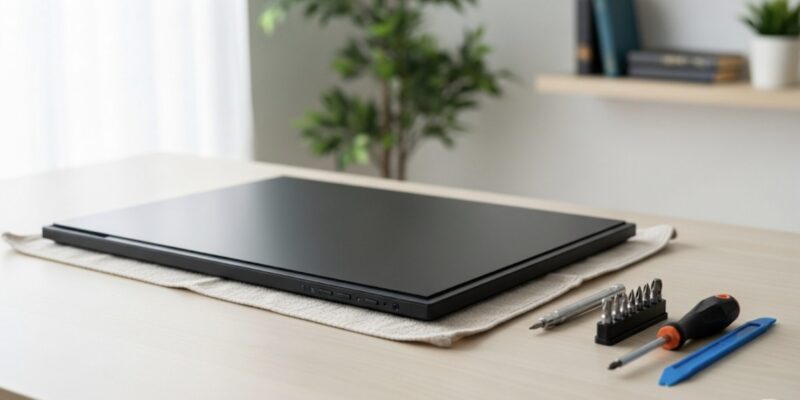
具体的なモデルとして、EK240Yのようなコストパフォーマンス重視のAcerモニターを例に考えてみましょう。
EK240Yの台座を外したい場合も、まず大切なのは「どの部品を外したいのか」を分けて考えることです。
モニターの下にある台座部分だけを外したいのか、支柱ごと外したいのか、VESAマウントを使うために背面を完全に空けたいのかで、見る場所が変わります。
台座だけなら底面のロックやネジで外れることがありますが、支柱部分まで外す場合は背面の付け根や解除ツメを確認する必要があります。
どのモデルでも共通ですが、作業を始める前に適切な準備をしておくことで、モニターの破損を防ぎ、落ち着いて進めやすくなります。
最低限、以下のものを準備しておくことをおすすめします。
安全な作業のための準備リスト
- 広く安定した作業スペース
モニターを水平に寝かせられる、十分な広さのスペースを確保します。周囲に物がない、平らで安定したテーブルの上が理想です。床で作業する場合も、モニターを引きずらないように注意してください。 - 液晶保護用の厚手の布や作業マット
モニターの画面側を下にして置くため、傷付きを防止する厚手のタオルやブランケットを敷いておきます。表面が硬いマットだけでは不安な場合は、その上にさらに柔らかい布を重ねると安心です。 - モデルに合う工具類
モデルによって、マイナスドライバー、プラスドライバー、精密ドライバー、樹脂製スパッジャーが必要になる場合があります。ネジ式かツメ式か分からない段階では、複数サイズが入った工具セットがあると対応しやすいです。 - 照明器具
スタンドの付け根は影になりやすく、小さなツメや穴が見つけにくいです。スマートフォンライトや懐中電灯があると、解除位置やネジの有無を確認しやすくなります。 - ネジをなくさないための小皿やマグネットトレー
外したネジは意外となくしやすいです。再びスタンドを付ける可能性があるなら、ネジの場所が分かるように小皿や袋に分けて保管しておきましょう。
準備を侮ると、作業そのものよりも「画面を傷つけた」「ネジをなくした」「どこに戻すネジか分からない」という別の問題で困ります。
特に液晶画面の保護は最重要です。
作業に夢中になって、うっかり画面に傷をつけてしまったらかなりショックですよね。
柔らかい敷物は必ず用意してください。
また、モニターを寝かせる前に、背面や画面周りにホコリや小さな硬いゴミがついていないかも軽く確認しましょう。
少し面倒ですが、このひと手間で失敗しにくくなります。
液晶を下向きに置くなら、作業マットと工具を準備
モニターを寝かせて作業する場合、画面保護用のマットがあると傷を防ぎやすくなります。さらに、ツメ押しやネジ外しに使う工具を一緒にそろえておくと、途中で作業を止めずに済みます。
KA240Hの取り外しで使う工具について
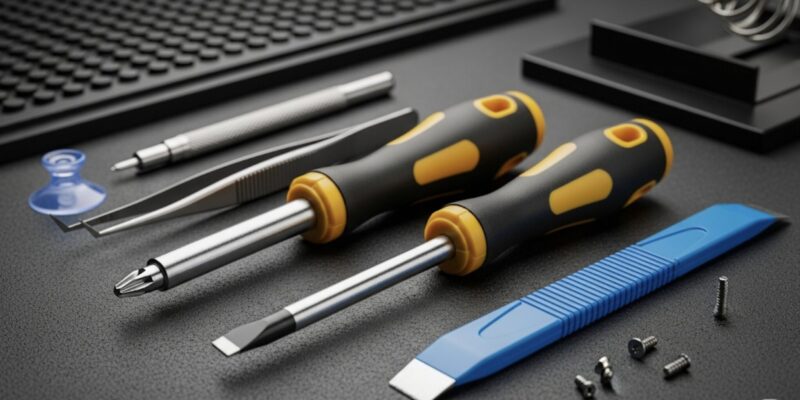
前述の通り、Acerモニターのスタンドを外す際には工具が必要になる場合があります。
KA240Hのようなモデルでスタンドや台座を外す場合も、付け根の構造を確認しながら、無理のない工具を選ぶことが大切です。
ツメが固いモデルでは、素手では外せないことがあります。
だからといって、ドライバーを深く差し込んで力任せにこじるのは避けたいところです。
モニター背面のプラスチックは見た目より傷が入りやすく、古いモデルでは経年劣化で割れやすくなっている場合もあります。
主に必要となる可能性がある工具は以下の通りです。
適切な工具を選ぶことが、モニターを傷つけずに作業を終えるための鍵になります。
- マイナスドライバー
ツメを押し込んだり、カバーの隙間を少し開いたりするときに使います。先端が薄く、小さめのものが扱いやすいですが、小さすぎると力が逃げるため、幅3mm〜5mm程度が使いやすい場面もあります。 - プラスドライバー
カバーを外したあとに、スタンドがネジで固定されている場合に使用します。ネジの頭をなめないよう、サイズの合うドライバーを使うことが大切です。合わないドライバーで回すと、ネジ山が潰れて外せなくなることがあります。 - 精密ドライバー
奥まった小さなツメを押す場合や、細い穴からロックを解除する場合に便利です。ベッセル 精密ドライバーセット TD-56Sのように複数サイズが入ったものだと、他のPC周辺機器の作業にも使いやすいです。 - プラスチック製のヘラやスパッジャー
筐体のカバーなどを外す際に、傷をつけにくくするための専用ツールです。iFixit オープニングツールセットのような樹脂製ツールは、金属工具でこじるのが怖い人にも向いています。ただし、樹脂製でも無理にひねればツメは折れるので、過信は禁物です。
KA240Hのような固いツメには、先端の合う工具が便利
幅の合わないドライバーで無理に押すと、ツメを削ったり本体に傷を付けたりする原因になります。複数サイズのドライバーと樹脂製ヘラが入ったセットを用意しておくと、Acer以外のPC・モニター作業にも使いやすいです。
工具使用時の注意点
マイナスドライバーなどの金属製工具を使う際は、工具の先端や支点になる部分にマスキングテープを巻くと、傷を減らしやすくなります。
ただし、テープを巻くと先端が太くなり、細い穴に入らなくなる場合があります。
その場合は無理に押し込まず、精密ドライバーや樹脂製ツールなど、別の工具を使ってください。
また、テコの原理で力を加える際は、支点になる部分にも布を挟むとより安全です。
「パキッ」と音がしたら、ロックが外れた音ではなく、ツメやカバーが割れた音かもしれません。
力を入れても動かない場合は、いったん止めて、解除する場所が合っているかを見直しましょう。
作業のコツは、力ではなく角度です。
ロックに対して正しい方向から押せていれば、必要以上に強くこじらなくても外れることがあります。
機種別Acerのモニター台座やスタンドの外し方と注意点
- KG241Qのスタンドの外し方コツ
- KA220HQのスタンドの外し方の注意点
- 古いX223Wのスタンドの外し方手順
- X223Wのスタンドの外し方分解例
- スタンドが外れないときにやってはいけないこと
- 総まとめ:Acerモニターの台座やスタンドの外し方
KG241Qのスタンドの外し方コツ
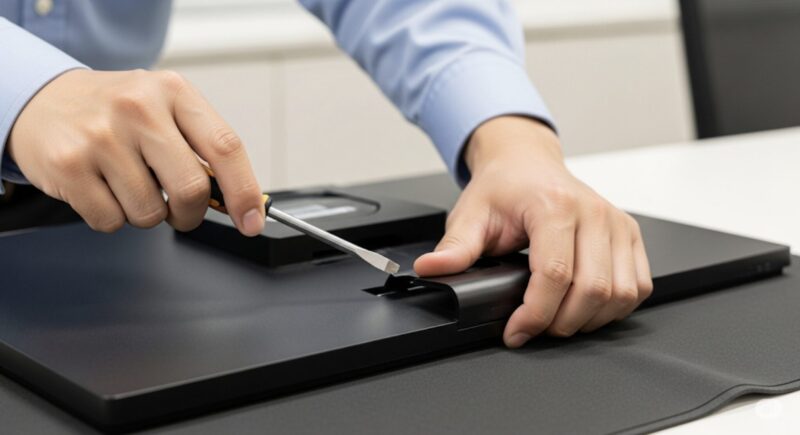
ゲーミングモニターとして検索されることが多いKG241Qシリーズは、スタンドが外しにくいモデルとして悩む人が多い印象です。
このタイプでは、スタンド付け根にある四角い穴の奥にロック用のツメがあり、そのツメを押し込みながらスタンドを引き抜く構造になっている場合があります。
ただし、KG241Qといっても型番末尾や販売地域によって細かな仕様が異なる可能性があります。
作業前には、背面の型番ラベルと付け根の穴の位置を確認してください。
このタイプで難しいのは、ツメがかなり奥にあり、指では押せないことです。
さらに、ツメを押す力とスタンドを引く力を同時にかける必要があるため、片手だけだとかなりやりにくいです。
不安な場合は、モニター本体を支える人と、スタンドを引く人の2人で作業するのもアリです。
KG241Qの外し方の手順
- 電源ケーブル、HDMIケーブル、D-Subケーブル、オーディオケーブルなどをすべて外します。
- 厚手のタオルや作業マットを敷き、モニター画面を下に向けてゆっくり置きます。画面に体重をかけないようにしてください。
- スタンドの付け根部分にある四角い穴、またはロック解除用の窓を探します。ヒンジ部分の近くにあることが多いです。
- その穴にマイナスドライバーや精密ドライバーを差し込み、奥にあるプラスチック製のツメを押し込みます。押す方向が合っていれば、少し沈むような感触があります。
- ツメを押したまま、もう片方の手でスタンド全体をしっかり掴み、モニター本体から引き離す方向へ引き抜きます。多くの場合は下方向、またはスタンドの差し込み方向と逆方向です。
- 少し動いたら、無理に一気に引かず、左右に軽く揺らしながらゆっくり抜きます。
最大のコツは、ツメを押す力と、スタンドを引く力を同時にかけ続けることです。
ツメを押しているつもりでも、実際には穴の奥のロック部分に届いていないことがあります。
その状態でスタンドを引いても、ビクともしません。
固い場合は、ドライバーの角度を少し変え、ロックに当たっているかを確認してください。
スタンドを上下左右に大きく揺らすと、背面カバーやヒンジ部分に余計な負荷がかかります。
揺らすとしても、あくまで軽くです。
フォークやキッチン用品を使った例を見かけることもありますが、先端が合わず、力が分散しやすく、モニターを傷つけるリスクがあります。
できれば、幅の合ったドライバーや専用ツールを使った方が安全です。
KG241Qを外した後は、モニターアーム化しやすいタイミング
KG241Qのようなゲーミングモニターは、スタンドを外した後にアーム化すると、キーボードやスピーカーを置くスペースを作りやすくなります。1台運用ならエルゴトロン LXのようなシングルアーム、サブモニター化するならサンワダイレクト 100-LA030のようなデュアルアームが候補になります。
KA220HQのスタンドの外し方の注意点
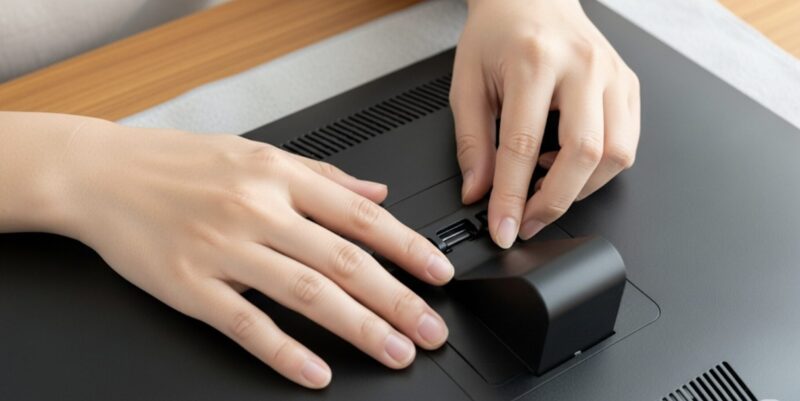
スタンダードモデルであるKA220HQをはじめとするKAシリーズも、台座やスタンドの取り外しで迷いやすいモデルです。
KA220HQのスタンドの外し方で特に大切なのは、「引くだけで外れるのか」「ツメを押す必要があるのか」「ネジやカバーがあるのか」を最初に見極めることです。
同じKAシリーズでも細かな構造が異なる可能性があるため、見た目だけで決めつけず、付け根の穴、カバーの継ぎ目、ネジの有無を確認してください。
このモデルで特に注意したいのは、無理な力を加えないことです。
長年使用しているモニターの場合、室内の紫外線や熱、経年劣化の影響で、プラスチック部品が新品時よりも硬く、脆くなっている可能性があります。
その状態で無理にこじ開けようとすると、ツメが根本から折れたり、背面カバーにひびが入ったりする危険があります。
「ちょっと固いな」「ビクともしないな」と感じたら、一度力を抜いてください。
これ、本当に大事です。
焦って力を足すより、ドライバーを差し込む角度を変えたり、ライトで奥のツメを確認したり、スタンドを軽く支えながら引く方向を変えたりした方が外れやすいことがあります。
それでも外れない場合は、無理に分解せず、Acerの公式サポートでマニュアルや問い合わせ先を確認するのが安全です。
保証期間内の場合、自己分解で保証に影響する可能性もあるため、迷ったら先に相談した方が安心です。(参照:Acer 公式サポート)
なお、スタンドを外したあとに画面が映らなくなった場合は、ケーブルの差し直し、入力切替、電源ランプの状態確認も必要です。
その場合は、こちらのAcerのモニターが映らない問題を解決!原因と対処法を完全ガイドもあわせて確認すると、切り分けがしやすいです。
古いKAシリーズは、無理にこじる前に工具と買い替えも検討
ツメが劣化しているモニターは、力任せに外すと割れることがあります。工具を使っても不安な場合や、端子不足・画面のちらつきがある場合は、VESA対応の新しいモニターへ買い替えるほうが扱いやすい場合もあります。
古いX223Wのスタンドの外し方手順
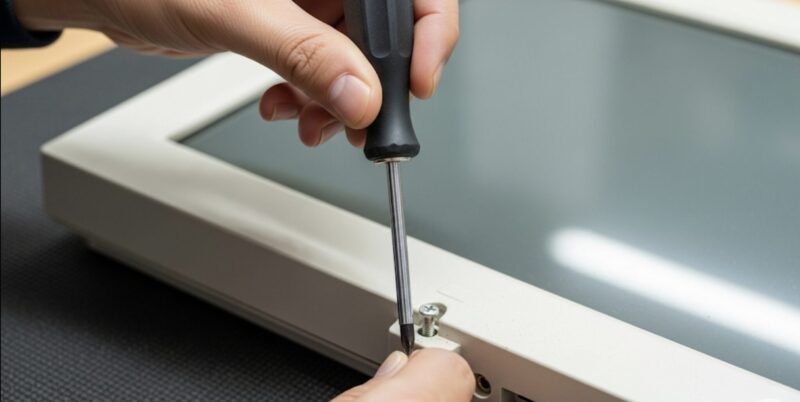
X223Wのような少し前のモデルになると、最近のクリックオン式のモデルとは構造が違うことがあります。
これらの古いモデルでは、複数のネジでスタンドが物理的に固定されているケースがあります。
ネジが外部から見えていれば分かりやすいのですが、プラスチックカバーに隠されていることもあります。
X223Wのスタンドの外し方で検索している人の多くは、「見えているネジを外したのに支柱が残る」「カバーの外し方が分からない」というところで止まりやすいかなと思います。
古いモニターほど、ネジやカバーが硬くなっていることがあるため、作業は慎重に進めてください。
X223Wで確認したい基本手順
- まず、電源ケーブルと映像ケーブルをすべて外します。古いモニターはD-SubやDVIケーブルがネジで固定されていることもあるため、端子に負荷をかけないように外してください。
- モニターの画面を下にして、柔らかい布やマットの上に置きます。スタンドが重みで動かないよう、片手で支えながら作業します。
- スタンドの台座底面に手回しネジやコインで回せるネジがあれば、それを外して台座部分を取り外します。
- モニター本体とスタンド支柱の接続部分をよく観察します。入力端子周辺、支柱の付け根、背面カバーの段差に注目してください。
- プラスチックの小さなカバーがある場合は、精密マイナスドライバーや樹脂製ツールで少しずつ外します。力を入れすぎるとカバーが割れるため、端からゆっくりです。
- カバーの下にプラスネジが見えたら、サイズの合うプラスドライバーで外します。ネジ頭を潰さないよう、ドライバーをまっすぐ当てて回してください。
- 関連するネジをすべて外すと、スタンドの支柱部分が外れる場合があります。まだ動かない場合は、別の隠しネジや内部固定がないか確認します。
古いモデルは、分解に関する情報が少ないことがあります。
また、同じX223Wでも、流通地域や派生型によって細部が違う可能性があります。
外したネジは、場所ごとに分けて保管しましょう。
スマートフォンで「外す前」「カバーを外した後」「ネジを外した後」の写真を撮っておくと、再組み立てするときにかなり助かります。
これは地味ですが、効果あります。
ネジの長さが違う場所に間違えて入れると、内部部品に当たったり、カバーが浮いたりすることがあるため、ネジ管理は丁寧にしておきましょう。
古いモニターのネジ外しには、サイズ違いのドライバーが便利
X223Wのような古いモデルでは、外から見えるネジだけでなく、カバー下に隠れたネジが使われている場合があります。ネジ頭を潰さないためにも、複数サイズに対応した精密ドライバーセットを用意しておくと作業しやすくなります。
X223Wのスタンドの外し方分解例
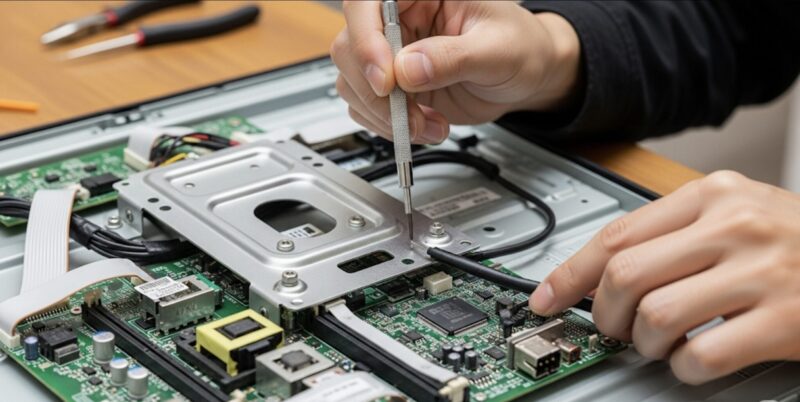
前述の通り、X223Wのスタンドを外す際に、外部から見えるネジを外しただけではスタンドが取れない場合があります。
これは、スタンドの一部がモニターの筐体の内側に入り込んでいたり、背面カバーの中でさらに固定されていたりするためです。
この場合、モニター本体のカバーを開ける必要が出てくることがあります。
ただし、ここから先は難易度が一気に上がります。
正直、慣れていない人にはあまりおすすめしません。
モニターの筐体を開ける作業は、単にネジを外す作業ではありません。
ベゼルのツメを順番に外し、内部ケーブルや基板に触れないように作業する必要があります。
さらに、電源を抜いたあとでも内部部品に電荷が残っている可能性があります。
分解に慣れていない場合や、まだ使えるモニターを壊したくない場合は、無理に進めない方がいいです。
モニターの分解は自己責任で慎重に
モニターの筐体を開ける行為は、メーカー保証に影響する可能性があります。
また、内部には電源基板やコンデンサなどがあり、知識がないまま触ると危険です。
作業する場合でも、電源ケーブルを抜いてすぐに開けるのではなく、十分に時間を置く、金属部分に不用意に触れない、基板に触らないなどの注意が必要です。
この段階で不安を感じるなら、スタンドを外すためだけに分解するより、モニターアーム化を諦める、VESA対応モニターへ買い替える、古いモニターを回収・処分する、といった選択肢も現実的です。
古いAcerモニターの処分方法で迷う場合は、こちらのAcerモニターの回収・処分方法を解説!無料で廃棄できる?も参考になります。
もし分解に挑戦する場合は、外周のネジをすべて外したあと、ベゼルの隙間に樹脂製ヘラを差し込み、少しずつツメを外していく流れになります。
このとき、金属ドライバーで一気にこじると、ベゼルに傷が入ったり、ツメが折れたりしやすいです。
内部の構造を確認し、スタンドがどこで固定されているかを見極めてから、必要なネジだけを外すようにしましょう。
分からないネジを片っ端から外すのはおすすめしません。
戻せなくなるリスクがあります。
分解が必要な古いモニターは、買い替えも現実的な選択肢
筐体を開けないとスタンドが外れない古いモニターは、破損や感電のリスクがあります。無理に分解するより、最初からVESA対応のモニターへ買い替えたほうが、モニターアーム化までスムーズな場合もあります。
スタンドが外れないときにやってはいけないこと
Acerモニターのスタンドが外れないときほど、やってはいけない作業があります。
外れないとイライラしますよね。
でも、ここで力任せにやると、取り返しがつきにくくなります。
特に避けたいのは、次のような作業です。
- ロック位置を確認せず、スタンドを全力で引っ張る
- 金属ドライバーを深く差し込み、背面カバーを強くこじる
- モニター画面を下に置いたまま、上から体重をかける
- ネジが残っているのに、支柱を左右に大きくねじる
- VESAネジを長さ確認せずに無理やり締め込む
- 電源ケーブルを抜かずに背面作業や分解を始める
- 分解中に基板や内部部品へ不用意に触れる
スタンドが外れないときは、まず「押す場所が違う」「ネジが残っている」「引く方向が違う」「カバーがまだ外れていない」のどれかを疑ってください。
手順が合っていれば、多少固くても少し動くことが多いです。
まったく動かない場合は、ロック解除ができていない可能性が高いです。
また、保証期間内のモニターや、仕事で使う大事なモニターなら、無理に分解せずAcer公式サポートに相談するのが無難です。
Acerの保証やサポートの考え方を先に知っておきたい場合は、こちらのAcerのサポート評判を徹底解説!口コミからわかる実態もあわせて読むと判断しやすいです。
外れないときの確認チェック
| 症状 | 考えられる原因 | 確認すること |
|---|---|---|
| 引いてもまったく動かない | ツメのロックが解除されていない | 四角い穴、解除ボタン、押し込み位置をライトで確認する |
| 少し動くが抜けない | 引く方向がズレている、片側だけ引っかかっている | 支柱を軽く支えながら、差し込み方向と逆へまっすぐ抜く |
| カバーが浮くが外れない | 別のツメや隠しネジがある | 外周を一周確認し、ネジや継ぎ目を探す |
| ネジが回らない | ドライバーサイズが合っていない、ネジ山が傷みかけている | 番手の合うドライバーに変え、押し付けながらゆっくり回す |
| VESAネジが最後まで入らない | ネジが長すぎる、スペーサーが必要 | モニター側の指定ネジ長とアーム付属品を確認する |
このように、外れない原因を分けて考えると、無理に壊す前に止まれます。
「外すこと」が目的ではなく、「安全に使える状態でモニターアーム化すること」が目的です。
少しでも危ないと感じたら、作業を中断する判断も大事ですよ。
Acerモニターをアーム化する前に確認したい選び方
スタンドを外せたら、次はモニターアーム選びです。
ここで適当に選ぶと、せっかくスタンドを外したのに「アームが対応していない」「机に取り付けられない」「思った高さにならない」という別の問題が出ます。
モニターアームを選ぶときは、少なくとも次の項目を確認してください。
- モニターのVESA規格が75×75mmか100×100mmか
- モニター本体重量がアームの耐荷重内か
- 机の天板厚がクランプの対応範囲内か
- 机の奥にクランプを挟めるスペースがあるか
- 壁際、配線穴、棚、スピーカーなどと干渉しないか
- 1台用か、2台用か
- 画面を縦向きにしたいか、上下だけ調整できればいいか
1台だけを快適に動かしたいなら、エルゴトロン LX デスクマウント モニターアームのようなシングルアームが使いやすいです。
高さ調整や前後移動の自由度が高いので、作業姿勢を変えたい人や、机の上を広く使いたい人に向いています。
一方、2台のモニターを並べたい人は、サンワダイレクト 100-LA030のようなデュアルモニターアームが候補になります。
ただし、デュアルアームは机への負荷が大きくなりやすいです。
天板が薄い、柔らかい、奥行きが浅い、合板でへこみやすい場合は、サンワダイレクト 100-LA065のような補強プレートを併用すると安心です。
補強プレートは「必ず必要」というものではありませんが、クランプ部分の圧力を分散しやすくなります。
特に、重めのモニターを使う人、デュアルモニターにする人、机を傷つけたくない人は検討しておく価値があります。
モニターアームは「対応」と「机への固定力」で選ぶ
モニターアームは、見た目や価格だけで選ぶと失敗しやすいです。VESA規格、耐荷重、机の厚み、可動範囲を確認し、必要に応じて補強プレートも合わせて検討してください。
総まとめ:Acerモニターの台座やスタンドの外し方
この記事では、Acerモニターの台座やスタンドの外し方について、基本パターン、機種別の注意点、モニターアーム化の準備まで解説しました。
最後に、作業前に確認したいポイントをまとめます。
あなたの状況に合わせて、該当するところだけ拾えばOKです。
大事なのは、外れないときに無理をしないこと。
スタンドを外す作業は、力技ではなく構造の確認が勝負です。
Acerモニターの台座やスタンドは、外し方が分かればそこまで怖い作業ではありません。
ただし、構造が見えにくいぶん、最初の判断を間違えると傷や破損につながりやすいです。
まずは型番を確認し、背面の穴、ツメ、カバー、ネジを落ち着いて見てください。
モニターアーム化が目的なら、スタンドを外したあとにVESA規格、ネジ長、耐荷重、机の固定条件まで確認するとスムーズです。
無理に一気に進めず、一つずつ確認していけば大丈夫です。
Acerモニターのスタンド外し後におすすめの関連アイテム
スタンドを外した後は、モニターアーム化するか、非VESAアダプターで対応するか、古いモニターなら買い替えるかを決めるタイミングです。作業中の傷防止アイテムも合わせて確認しておくと安心です。
“`