マウスコンピューターのCPU交換費用って、結局いくらかかるの?
ここ、気になりますよね。
自分でやるべきか、サポートに出すべきか、工賃や修理料金の相場感が分からないと判断できないと思います。
さらにややこしいのが、BIOSアップデートの要不要や保証の扱い、ノートだとできないのか、Windows 11やTPM、BitLockerの影響まで絡んでくるところ。
G-TuneやDAIVみたいな構成だと、グラボ交換後にCPUがボトルネックになるケースもあって、CPU交換だけが正解とは限りません。
この記事では、マウスコンピューターのCPU交換費用を「どこに頼むか」「何が追加で必要になるか」「失敗リスクはどこにあるか」まで、なるべく現実的に整理していきます。
私も相談を受ける側として、いちばん多いのは「CPUだけ買えば終わりだと思ってた…」というパターンです。
実際は、クーラーや電源、場合によってはマザーボードまで絡んでくるので、先に全体像を掴んでおくと損しにくいですよ。
マウスコンピューターのCPU交換費用の全体像

まずは「どこに頼むか」で費用感が大きく変わります。
ここでは、公式サポートと修理店の料金イメージ、そしてCPUアップグレード時に一緒に発生しやすい追加コスト(冷却・電源・マザーボード周り)をまとめます。
- メーカー修理料金の目安
- 修理が高いと感じる理由
- CPUアップグレードの注意点
- マザーボードの交換費用も要確認
- OEM BIOSで失敗しやすい
メーカー修理料金の目安
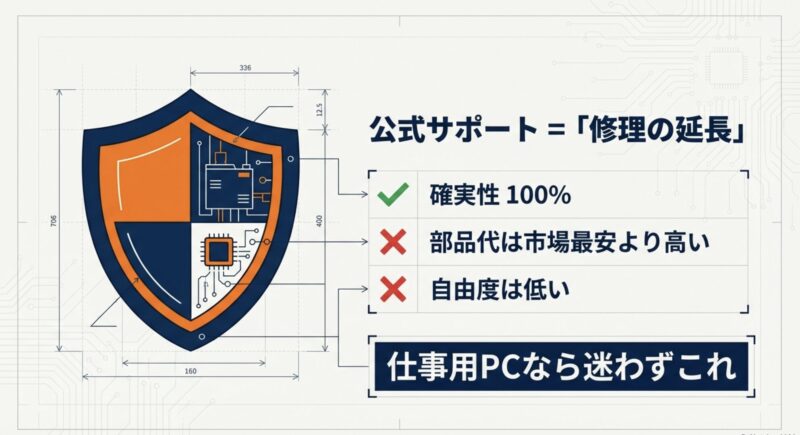
マウスコンピューターの公式サポートに依頼する場合は、安心感が最優先になります。
ここで大事なのは、公式は「アップグレード屋さん」ではなく、基本は「修理・保守の延長」だという点です。
なので費用はだいたい基本技術料+部品代+往復送料が中心で、特に部品代は市場最安より高めになりやすいです。
さらに、メーカー側が動作検証できるCPUに限定されやすく、好きなCPUを持ち込んで交換みたいな自由度は基本的に期待しない方がいいかなと思います。
費用が増えやすいポイント
見積もりが膨らむ典型は「CPUを上げたら冷却が足りない」「電源容量がギリギリ」「BIOS更新が必要」みたいに、交換そのもの以外の作業が増えるケースです。
公式依頼だと、動作を担保するために点検工程が入りやすく、結果としてコストに反映されやすいです。
特に、ケース内の配線が独自っぽい構成だと、再組み立てに時間がかかることもあります。
公式サポートは「確実に動く状態に戻す」寄りで、アップグレードの自由度は低めです。
保証を重視するなら強い選択肢になります。
| 項目 | 費用の出方 | 増えやすい条件 |
|---|---|---|
| 基本技術料 | 固定に近い | 診断・点検が追加される場合 |
| 部品代 | 選べる範囲で変動 | 動作保証の取れる部品に限定 |
| 送料 | 往復で発生 | 大型ケース、梱包資材の都合 |
| 追加作業 | 必要に応じて加算 | 冷却・電源・BIOS対応など |
料金はモデルや作業内容で変わるので、ここに書く話はあくまで一般的な目安です。
私の感覚だと、送料もサイズ次第で数千円乗ることが多く、合計は「思ったより増える」パターンが多いです。
あと、急ぎの場合は納期も気になりますよね。
部品手配や混雑で前後しやすいので、余裕を持って依頼するのが無難です。
正確な料金・対象作業・保証の扱いは機種や時期で変わります。
最終的には公式サイトの案内とサポート窓口の説明を必ず確認してください。
修理が高いと感じる理由
修理 高いって感じるの、めちゃ分かります。
というのも、CPU本体の値段だけで頭の中が完結しがちだからです。
実際の現場では、分解作業・清掃・グリス塗布・動作確認がセットになり、さらに「もし不具合が出たときに切り分ける時間」まで含めた工賃が乗ります。
BTO系は構成が多様で、同じシリーズ名でもマザーボードや電源が違うことがあり、店舗側の検証コストが上がりやすいんですよね。
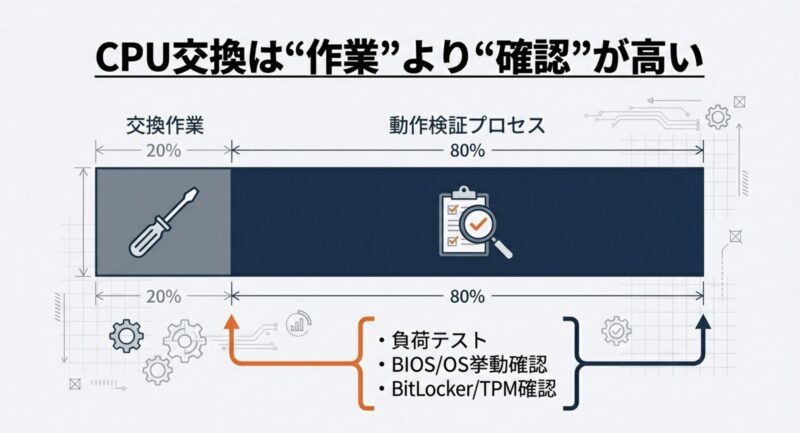
CPU交換は“作業”より“確認”が高い
CPUを物理的に載せ替えるだけなら、慣れてる人にとってはそこまで難しくないです。
でも、問題はその後です。
起動チェック、温度チェック、負荷テスト、メモリの安定性、Windowsの起動・ライセンス、BIOSの挙動確認…この辺りをちゃんとやると時間がかかります。
専門店の料金には、こういう「見えない工程」が含まれるので、体感として高く感じやすいです。
さらに、CPUを上げると発熱と消費電力が増えやすく、クーラー交換や電源見直しが必要になるケースがあります。
ここが地味に効いて、見積もりが膨らみます。
特にi5クラスからi7クラスへ行くと、冷却と電源の“余白”が急に足りなくなることがあるんですよ。
「CPUだけ替えればOK」と思って突っ込むと、冷却不足や電源不足で不安定になり、結果的に追加費用がかさむことがあります。
高くならないための見積もりの取り方
対策としておすすめなのは、見積もりを「段階」でお願いすることです。
たとえば「CPUのみ」「CPU+クーラー」「CPU+クーラー+電源」みたいに分けてもらうと、どこがコストの山かが見えます。
あなたのPCがどのくらい余力のある構成か、事前に見立てておくと「高い!」となりにくいです。
もちろん最終的な判断は、店舗やメーカーなど専門家の説明も踏まえて決めるのが安全です。
費用の目安は状況で変わるので、断定せずに進めましょう。
CPUアップグレードの注意点
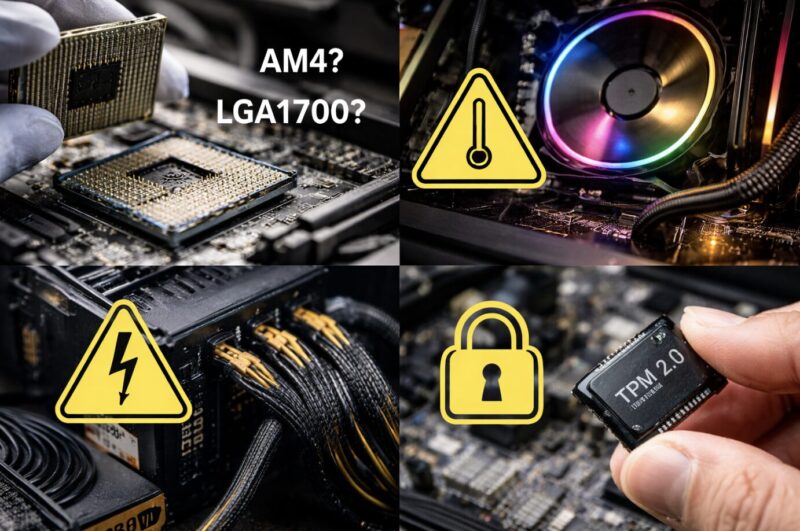
CPU アップグレードは、費用の前に「そもそも動くの?」が最重要です。
最初に見るべきは、ソケットとチップセット。同じメーカー・同じ世代っぽく見えても、ソケットが違えば物理的に載りません。
次に重要なのが、マザーボードの電源回り(VRM)と冷却設計で、ここが弱いと上位CPUを載せても本来の性能が出ない、最悪は故障リスクにつながります。
発熱(TDP/MTP)とクーラー
最近のCPUは、カタログの数値以上に瞬間的な消費電力が跳ねることがあります。
標準クーラーや標準ケースのままだと、熱でクロックが下がって「あれ、速くならない…」となることも。
CPU交換と同時にクーラーの見直しはかなり重要です。
ここでケチると、結局あとから買い直しになりがちなので、最初から“熱の予算”を組んでおくのがおすすめです。
電源(PSU)と瞬間的な負荷
CPUだけ上げても、GPUと合わせた総消費電力が増えます。
特にゲームや動画編集は負荷の上下が激しく、瞬間的に電力が跳ねることがあります。
電源容量がギリギリだと、保護回路が働いて突然落ちることもあるので、ここも要注意です。
電源交換は配線の引き直しが発生しやすく、作業難易度も費用も上がるので、CPU選びの段階で現実的なラインを引いておくのが大事です。
Windows 11・TPM・BitLocker
Windows 11移行を目的にCPUを替える人も多いですが、CPU交換後にTPM関連の挙動が変わることがあります。
BitLockerを使っている場合は、設定次第で起動時に回復キーを求められて詰まることもあるので、作業前に必ず確認しておくのが安全です。
それと、OSのサポート期限も判断材料になります。
Windows 10はサポート終了のタイミングが明確なので、延命目的ならここを押さえておくと迷いが減ります。(出典:Microsoft「Windows 10サポートは 2025 年 10 月 14 日に終了しました」)
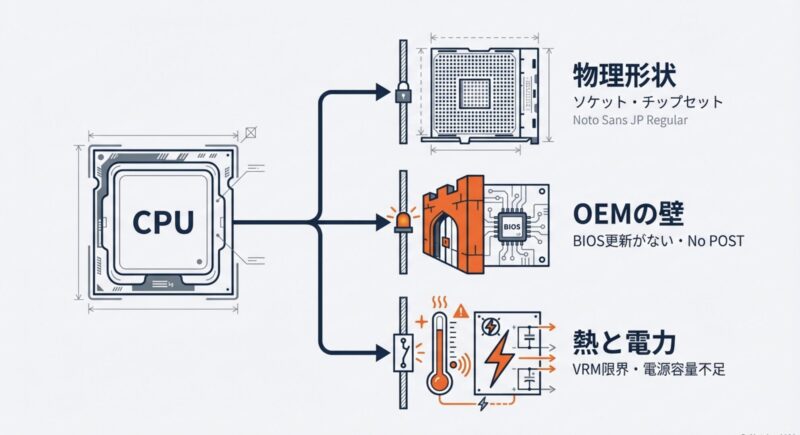
CPUアップグレードは「動作互換」と「熱・電力」の二段構えです。
片方だけ見て突っ込むと失敗しやすいですよ。
判断に迷うなら、無理に断定せず、専門店やメーカーサポートに相談するのが結果的に安く済むこともあります。
特にOEMマザーボード絡みは、型番だけで判断しにくいので、ここは慎重でOKです。
マザーボードの交換費用も要確認
CPU交換を考えているのに、マザーボード 交換 費用が出てくるのはなぜか。
理由はシンプルで、CPUが動くかどうかはマザーボード次第だからです。
マウスコンピューターは汎用パーツに見える構成でも、OEM仕様のボードが入っていることがあり、BIOS更新が公開されない・対応CPUが限定される、といった壁にぶつかりやすいです。
ここ、地味だけど一番の分岐点です。
マザーボード交換が必要になりがちなパターン
代表例はこんな感じです。
- 世代をまたいでCPUを上げたいが、BIOS更新が手に入らない
- 上位CPUを載せたいが、VRMが弱くて不安(発熱や電力供給が厳しい)
- そもそも現状のボードが不調で、修理の延長で交換になる
マザーボードを替えると、部品代だけでなく、配線の組み直し、場合によってはケースの相性、さらにWindowsの再認証など、作業負担も増えます。
ここまで来ると「CPU交換」というより、ほぼ“プラットフォーム更新”です。
だからこそ、費用対効果を冷静に見る必要があります。
マザーボードを替えると、Windowsのライセンス認証が外れる可能性があります。
事前にMicrosoftアカウント紐付け状況を確認し、必要なら専門家に相談するのが安心です。
見積もりで損しないコツ
費用は構成・選ぶボードで幅が大きいので、見積もりを取るなら「CPUだけ」「CPU+クーラー」「CPU+マザー」「CPU+マザー+電源」みたいに段階別で出してもらうと比較しやすいですよ。
あと、マザーボード交換をするなら、同時にSSDや電源の寿命も見直すと“二度手間”になりにくいです。
ここでの金額や難易度はあくまで一般的な傾向です。
実際の構成次第で前提が変わるので、最終判断はメーカーや修理専門店などの専門家に相談してください。
OEM BIOSで失敗しやすい

DIYでCPU交換する人が一番つまずくのがここです。
OEM BIOSは「出荷構成で動けばOK」という設計になりやすく、あとから新CPUに対応するための更新が公開されないことがあります。
結果として、CPUを載せ替えたのに画面が映らない(いわゆるNo POST)になりがちです。
ここ、検索でたどり着いたあなたも心配してるところじゃないですか?
起動しない原因は“CPU”じゃないことが多い
No POSTの原因は大きく分けて、BIOS未対応、メモリの接触不良、CPU補助電源の刺し忘れ、映像出力の勘違い(Fモデルでマザー出力を見てる)などです。
DIYだと焦って「CPU不良だ!」となりがちですが、まずは落ち着いてチェックするのが大事です。
特にメモリは作業中に触れて浮くことがあるので、いったん抜き差しするだけで直ることもあります。
事前チェックのコツ
作業前に、PCの型番・シリアルからBIOS配布の有無を確認し、更新履歴に新CPU対応っぽい記載があるかを見ておくと成功率が上がります。
BIOSが公開されていても、更新に条件(特定バージョンを経由など)がある場合もあるので、手順を読み飛ばさないのがコツです。
BIOS更新の手順や注意点は別記事で詳しくまとめているので、あわせて確認しておくと安心です。
BIOSの「クロスフラッシュ」など危険な手法は、文鎮化のリスクが高いのでおすすめしません。
失敗すると復旧が難しく、結果的にマザーボード交換費用が発生することもあります。
最終判断は専門家に相談してください。
DIYで“戻せる状態”を作ってから作業する
私がDIY派の人に必ず言うのは、「元に戻せる状態」を作ってからやろう、です。
具体的には、交換前の写真を撮る、ネジやケーブルを分類する、CPUを売る前に動作確認を終える、可能なら古いCPUをしばらく手元に残す、など。
こういう地味な準備が、結果的に費用を最小化してくれます。
マウスコンピューターのCPU交換費用を抑える
CPU交換が高くつきそうなら、目的を「快適化」に置き直すのがコツです。
ここでは、SSDやグラボなど別の手段で体感を上げる方法、部品交換をまとめてコスト効率を上げる考え方、そして専門店とDIYを現実的に比較する視点を紹介します。
- SSDの交換費用と快適化
- グラボ交換とボトルネック
- 部品交換は同時検討
- 専門店とDIYの費用比較
- まとめ:マウスコンピューターのCPU交換費用
SSDの交換費用と快適化
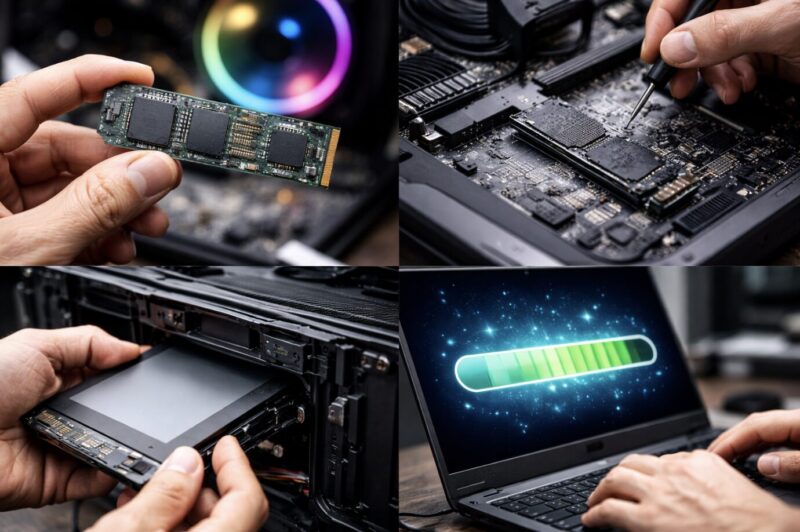
体感アップのコスパで言うと、SSD 交換 費用はかなり優秀です。
起動やアプリの立ち上がり、読み込み待ちのストレスは、CPUよりもストレージが原因になっていることが多いです。
HDDからSSDにするのはもちろん、SATA SSDからNVMe SSDに替えるだけでも「別PC?」くらい体感が変わることがあります。
ここ、やった人ほど実感します。
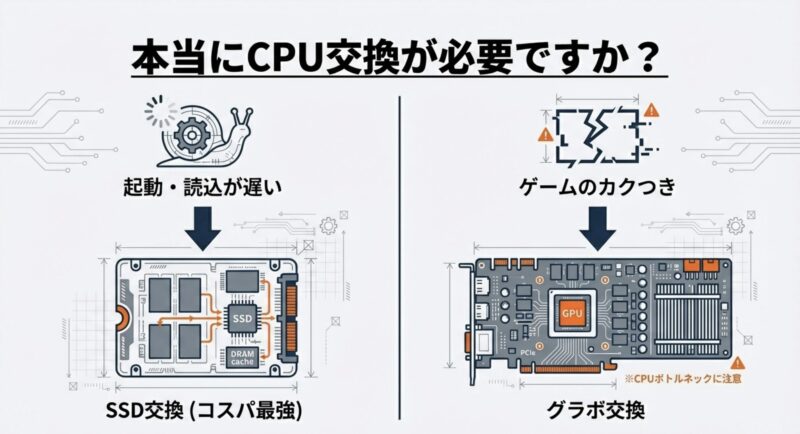
CPUより先にSSDを疑うべき症状
たとえば、起動が遅い、ログイン後しばらく重い、ソフトの起動が毎回待たされる、更新の適用が終わらない、という症状はSSDの影響が大きいです。
CPUがボトルネックのケースもありますが、日常の“待ち時間”はストレージの方が支配していることが多いんですよね。
CPU交換に踏み切る前に、SSDとメモリの見直しをすると、費用対効果が良いケースが多いです。
SSD交換で気をつけたい現実ポイント
SSD交換は「買って挿せば終わり」ではなく、OSの移行(クローン)や再インストールの手間が出ます。
クローンは便利ですが、失敗すると時間が溶けるので、データのバックアップは必須です。
あと、ノートは分解が必要な場合もあるので、ネジの位置やケーブルの扱いが不安なら無理しない方がいいです。
費用を抑えるつもりが、破損で高くつくのが最悪ですからね。
対応規格(SATA / NVMe、サイズ、世代)や増設可否は機種によって違います。
正確な情報は公式仕様やサポート情報を確認し、迷う場合は専門家に相談してください。
グラボ交換とボトルネック
ゲーミング用途だと、グラボ 交換が一番分かりやすいアップグレードです。
ただし、グラボを強くするとCPUが足を引っ張ってフレームレートが伸びない、いわゆるCPUボトルネックが出ることがあります。
ここで「CPUも替えよう」となるのは自然な流れですね。あなたがこのページにいる理由も、たぶんこの流れだと思います。
ボトルネックの見分け方(ざっくり)
ゲーム中にGPU使用率が上がらず(例えば常に70%前後)、CPUの一部コアが張り付いている、フレームが不安定でカクつく、といった症状はCPU側が詰まっているサインかもしれません。
ただ、設定やタイトルによっても違うので、断定はしないでOKです。
まずは現状の“どこが苦しいか”を見てから次の一手を決めるのが無駄がありません。
グラボ交換で費用が増えるポイント
グラボ交換は、電源容量やケースのスペース、補助電源の本数、場合によっては排熱(エアフロー)まで確認ポイントが多いです。
マウスコンピューターの構成別の注意点は別でまとめているので、心当たりがある人は先にチェックしておくと失敗しにくいです。
CPUとグラボを同時に強化すると消費電力が跳ねます。
電源不足は突然のシャットダウンや不安定動作につながるので、無理はしないでください。
「CPU交換費用が高いならグラボ交換で解決できない?」と考える人もいますが、逆に「グラボを替えたからCPU交換が必要になった」というケースもあるので、全体のバランスを見て決めるのが大事です。
部品交換は同時検討
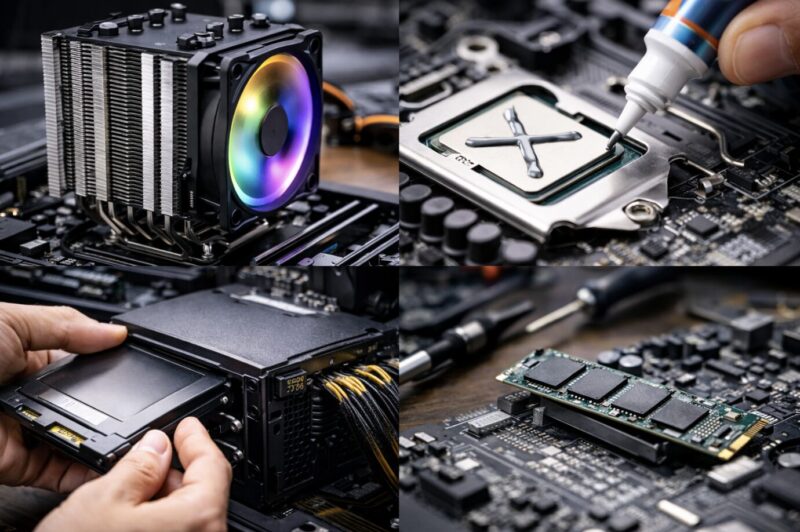
CPU交換をするなら、部品 交換は同時検討した方がトータルで得することがあります。
たとえば、CPUを上げるならクーラーも上げる、熱が増えるならケースファンやエアフローも見直す、電源がギリギリなら余裕のある容量へ、という感じです。
ここを分けてやると、分解・組み立てを何回もやることになって、時間もリスクも増えます。
同時交換が効きやすい部品
私がよくセットで考えるのは、CPUクーラー、CPUグリス、ケースファン、電源、SSDです。
特に見落とされがちなのがCPUグリスで、古いグリスが固着していると取り外し時にトラブルが起きやすいです。
AMD系だと“スッポン”事故もあり得るので、作業前に軽く温めてから外す、ねじりながら外す、など基本を守るだけでも安全度が上がります。
冷却メンテの目安や依頼料金の考え方は、下の記事で詳しく解説しています。
CPU交換を自分でやるなら、ここはセットで押さえておくと失敗しにくいですよ。
DIYの場合は「失敗したときの損失」が最大コストです。
自信がないなら、作業だけ専門店に任せるのも全然アリですよ。
部品交換で費用を抑える発想
費用を抑えるなら「今の構成を延命する」だけじゃなく、「再利用できる部品を増やす」意識も大事です。
たとえば、良い電源と良いクーラーは次のPCにも流用しやすいです。
CPUそのものは世代が変わると使い回しにくいので、周辺を強くしておく方が長期的には得になることもあります。
ここはあなたの使い方(ゲーム中心か、仕事中心か)で最適解が変わるので、無理に一択にしなくてOKです。
専門店とDIYの費用比較
専門店とDIYの費用比較は、単純な金額だけで決めるとハマりやすいです。
専門店は工賃がかかる代わりに、動作確認やトラブル時の切り分けまで含めて任せられます。
DIYは最安になりやすいですが、相性問題やBIOS未対応で起動しないなど、リスクの跳ね返りが大きいです。
ここは「安さ」だけで決めるより、自分の許容できるリスクで決めた方が後悔しにくいと思います。
DIYで見落としがちな“隠れコスト”
DIYは部品代だけで済む…と思いきや、地味に必要なのがグリス、清掃用のアルコール、キムワイプ、場合によってはドライバー類、静電気対策、そして失敗したときの“保険”です。
さらに、うまくいかないと原因切り分けに時間が溶けます。
時間もコストと考えるなら、初心者ほど専門店の価値は上がります。
| 方法 | 費用感 | メリット | 注意点 |
|---|---|---|---|
| 公式サポート | 目安:高め | 保証・確実性が高い | 持ち込み不可など自由度低め |
| 専門店 | 目安:中〜高 | 作業と検証を任せられる | 店舗により対応範囲が違う |
| DIY | 目安:低〜中 | 部品代中心で安い | 失敗時の損失が大きい |
| 買い替え | 目安:構成次第 | 全体が新しくなる | 初期費用は大きくなりやすい |
私のおすすめの決め方
私はいつも「失敗したら困る度」で考えています。
仕事で使っていて止められないなら、公式か専門店が安心です。
趣味で触れる・検証も楽しめるならDIYもアリです。
ただ、OEM BIOSの壁だけは趣味でも痛いので、そこは事前に情報を集めてからが安全です。
この表もあくまで一般的な目安です。
あなたのPCの世代やマザーボード、電源、冷却状況で結論は変わります。
迷ったら、見積もりを取って比較し、最終的な判断は専門家に相談してください。
まとめ:マウスコンピューターのCPU交換費用
マウスコンピューター cpu交換 費用は、CPU代だけでは決まりません。
BIOS対応・冷却・電源・場合によってはマザーボードまで絡んで、合計が想像以上に膨らむことがあります。
ここ、いちばん伝えたいポイントです。
だからこそ、私は「目的はCPU交換じゃなくて快適化」と捉え直すのが大事だと思っています。
“目的”から逆算すると迷いが減る
たとえば「ゲームのフレームを安定させたい」なら、グラボとCPUのバランス、電源、冷却の順で見直すのが近道かもしれません。
「起動や普段の動作を軽くしたい」なら、SSDやメモリの方が効くことも多いです。
「Windows 11へ移行したい」なら、CPUだけじゃなくTPMやマザーボードの条件も絡みます。
つまり、ゴールが違えば最適解も変わる、ってことです。
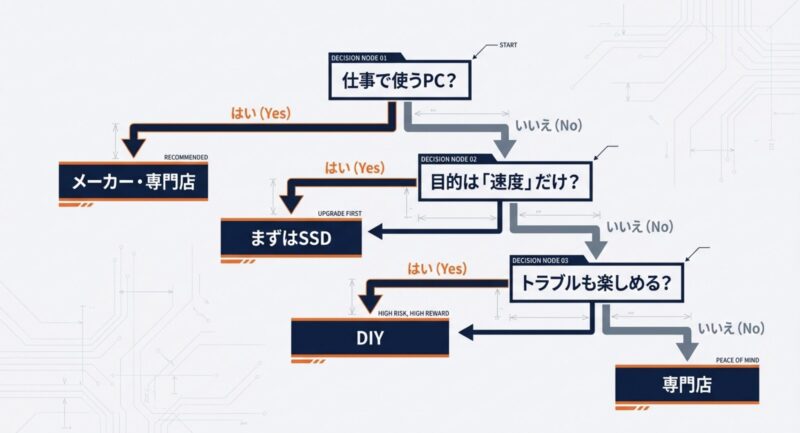
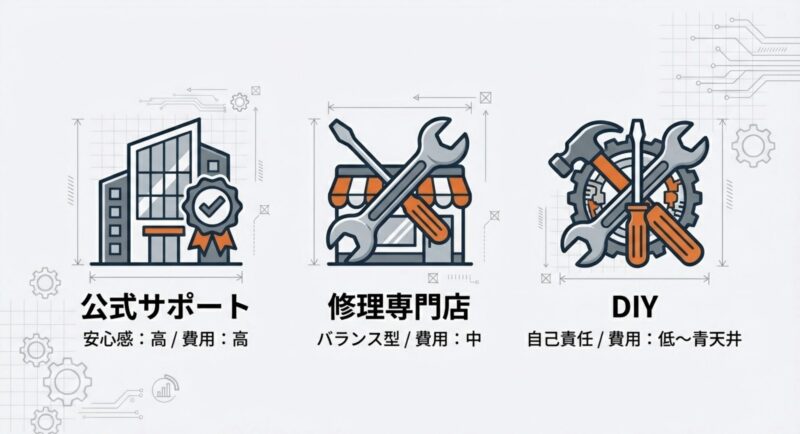
結論はこの3択で考えるとスッキリします。
- 保証と確実性を優先するなら公式サポート
- 失敗したくないが費用も抑えたいなら専門店
- 検証も含めて楽しめるならDIY(ただしリスク理解が前提)
最後に:安全と正確さを優先してOK
CPU交換に踏み切る前に、SSDやメモリ、グラボの見直しで満足できることも多いです。
数字や対応可否は時期やモデルで変わるので、正確な情報は公式サイトをご確認ください。
最終的な判断は、状況に応じてメーカーサポートや修理専門店などの専門家にご相談ください。