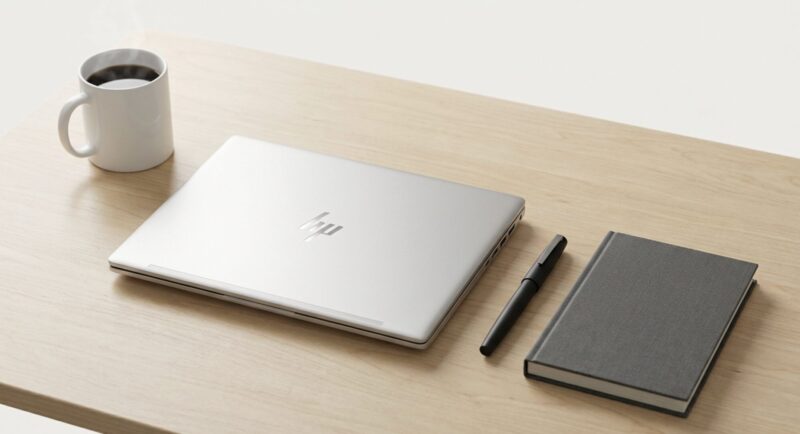
HP EliteBook 630 G10を候補に入れたものの、今から買っても性能は十分?、G9と何が違う?、中古でも大丈夫?、メモリやSSDはあとから交換できる?と、調べるほど確認したいことが増えていませんか。
法人向けノートは、Core i5や16GBといった数字だけ見れば似た機種がたくさんあります。
でも実際に仕事で使うとなると、USB-C充電、有線LAN、液晶の明るさ、メモリの増設可否、SSD交換、vPro、セキュリティ機能まで見ておかないと、「スペックは足りているのに使いづらい」ということが起こるんですよね。
こんにちは、パソマス LabのYoshiです。
この記事では、HP EliteBook 630 G10の発売日、スペック、レビューで見える評価、G9との違い、価格や中古選び、メモリ増設、SSD交換、分解、USB-C充電、Wolf Security、vProまで、購入前に確認しておきたいポイントをまとめます。
とくに注意したいのが、EliteBook 630 G10は「630 G10」という名前だけでは仕様を確定できないことです。
CPUやメモリ容量だけでなく、vProの有無、液晶の明るさ、IRカメラ、SSD容量などが製品番号によって変わります。
中古品や法人在庫を探しているなら、ここはかなり大事ですよ。
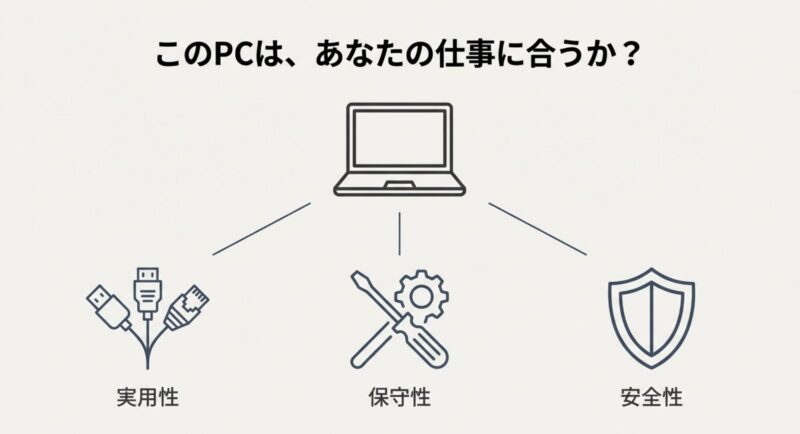
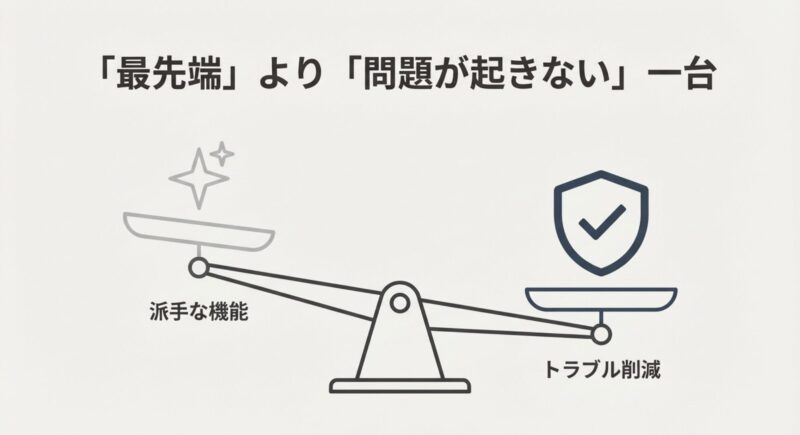
先に結論を言うと、EliteBook 630 G10は「最新機であること」より「仕事道具として扱いやすいこと」に価値を感じる人向けです。
約1.22kgからの13.3型ボディに、USB-A、HDMI、RJ-45、Thunderbolt 4を備え、さらにメモリやSSDを交換できる構成があります。
Web会議、Office、ブラウザ、社内システムを使う一般的なビジネス用途なら、2026年時点でも第13世代Coreは十分検討できる性能です。
一方、16:10液晶や最新世代CPU、AI処理性能、長時間バッテリーを最優先するなら、より新しいG11以降も比較したほうが後悔しにくいでしょう。
分解やSSD交換を予定しているなら、作業を始めてから工具や部品が足りないことに気づくとかなり面倒です。
精密ビットとオープニングツールをまとめて揃えたいならiFixit Essential Electronics Toolkit、256GBや512GBでは容量が足りない人が1TBへ交換するならCrucial P3 Plus 1TBが候補になります。
ただし、SSDは「M.2なら何でもよい」わけではありません。現在搭載されているSSDの規格と、会社で暗号化SSDなどを必須にしていないかを確認してから選んでください。
HP EliteBook 630 G10の基本
まずはHP EliteBook 630 G10がどの世代のパソコンなのか、どんな仕事に向くのかを整理しておきましょう。
ここを飛ばしてCPUだけ比較すると、G9やG11、あるいは一般向けHPノートとの違いが見えにくくなります。
- 発売時期は2023年7月
- 第13世代Coreを採用
- 13.3型FHD・約1.22kgから
- DDR4 SO-DIMMを2スロット搭載する構成あり
- Thunderbolt 4・HDMI・有線LANを装備
発売日は2023年7月
HP EliteBook 630 G10は、日本HPが2023年6月20日に法人向け新製品として発表し、販売開始を2023年7月上旬と案内したモデルです。
日本HPの環境配慮型製品情報でも「発売時期 2023年7月」と記載されています。
そのため、シリーズ全体としては2023年夏に登場した第13世代Core搭載EliteBookと考えるのが分かりやすいです。
発表内容は日本HPのHP EliteBook 630 G10発表資料で確認できます。
ここで少しややこしいのが、販売店を見ると2023年8月や12月など別の日付が出てくることです。
これはシリーズそのものの発売時期と、各販売店へ特定SKUが登録された日、特定構成が追加された日が別だからです。
つまり、「630 G10の発売日はいつ?」という質問には2023年7月と答えられますが、手元の製品番号がいつ流通し始めたかは別に確認する必要があります。
型番とSKUを確認する理由
EliteBookは法人導入が多いため、一般向けノートより構成の種類が多めです。
同じHP EliteBook 630 G10でも、たとえばCore i5-1335U搭載モデルとCore i5-1345U搭載モデルがあり、後者にはvPro有効の構成があります。
メモリも8GB×1、16GB×1、8GB×2などが存在し、SSDも256GBや512GBなど複数構成が流通しています。
さらにIRカメラの有無などもSKUで変わります。
中古ショップで「Core i5・16GB」とだけ書かれていても、それだけでは全部の仕様が分からないわけですね。
購入前は製品番号まで見る。
これがEliteBook選びで一番効く確認方法です。
- 本体底面ラベルのProduct Numberを確認する
- WindowsやHP System Informationから製品番号を確認する
- 製品番号をHP公式仕様表と照合する
- 中古なら販売店の商品写真と説明欄の両方を見る
型番や構成を一次情報で確認したい場合は、日本HPのEliteBook 630 G10仕様PDFが参考になります。
なお、仕様資料は時期や販売経路によって内容が更新される場合があります。
最終的には、購入する製品番号に対応した最新仕様をHP公式サイトで確認してください。
スペックとおすすめ構成
HP EliteBook 630 G10の基本設計を見ると、派手なクリエイターPCというより、持ち運びながらOfficeやWeb会議、ブラウザ、社内システムを安定して使うためのビジネスノートです。
CPUは第13世代Core Uシリーズを中心に構成されています。
日本向けモデルではCore i5-1335U、i5-1345U、別SKUではi5-1334Uなどが確認できます。
Uシリーズは省電力寄りなので、動画編集や3Dレンダリングを長時間回す用途より、ブラウザ、Excel、PowerPoint、Teamsなどを並行して使う仕事との相性がいいですね。
CPUは第13世代Core
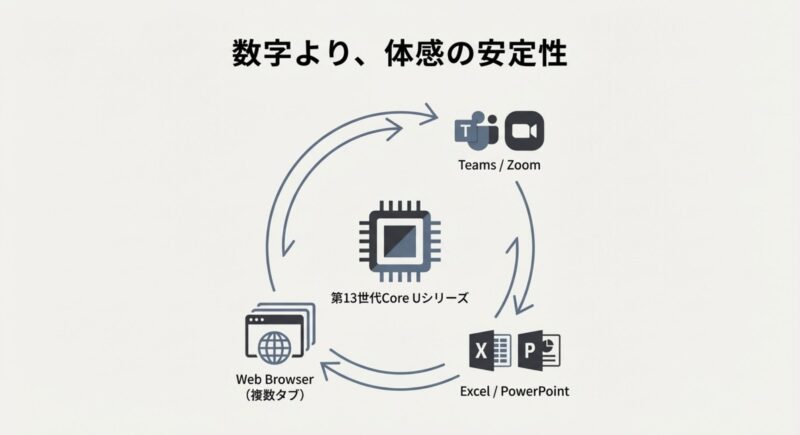
Core i5-1335UやCore i5-1345Uは、PコアとEコアを組み合わせたハイブリッド構成です。
そのため、Web会議を開きながらExcelを編集し、ChromeやEdgeで複数のタブを開くような、軽〜中程度の処理をいくつも同時に行う仕事で使いやすいCPUです。
逆に、GPU性能が重要な3Dゲームや本格的な動画編集、CAD、AIモデルのローカル処理などを主目的にするなら、EliteBook 630 G10よりGPUを搭載した機種や新しい高性能CPU搭載機を選んだほうが向いています。
ここはCore i5だから何でもできると考えないほうがいいところですね。
16GB・512GBが選びやすい
一般的な仕事用として私が構成を見るなら、まず16GBメモリを基準にします。
8GBでもWeb閲覧や軽い文書作成はできますが、Teams、ブラウザ、Excel、PDF、クラウドストレージなどを同時に使うと余裕が減ります。
630 G10にはメモリをあとから増設できる強みがあるものの、購入直後から仕事で使うなら16GBあるほうが扱いやすいです。
SSDも同じで、Officeとクラウド中心なら256GBでも運用できますが、ローカルに資料、写真、Teamsのキャッシュ、OneDriveの同期ファイルなどを保存すると意外と減ります。
長期間使うつもりなら、512GB以上あると容量管理がラクです。
| 使い方 | メモリ | SSD | 向く構成 |
|---|---|---|---|
| 文書作成・Web中心 | 8〜16GB | 256GB〜 | 予算優先なら8GBでも可 |
| 一般的な仕事 | 16GB | 512GB | 迷ったらここが無難 |
| 多タブ・大きなExcel | 32GB | 512GB〜1TB | メモリ増設を活用 |
| 仮想環境・開発 | 32〜64GB | 1TB以上も検討 | CPU負荷も考えて選ぶ |
液晶は250と400cd/m²を確認
中古や在庫品で意外と見落としやすいのが液晶です。
HP公式のCTO仕様では、13.3インチ・FHD・非光沢という基本は同じでも、250cd/m²と400cd/m²の構成が確認できます。
ここはCPUより体感差が出ることもあります。
屋内のデスクで使うだけなら250cd/m²でも大きな問題にならない場合がありますが、明るい会議室や窓際、外出先で使うなら400cd/m²構成のほうが見やすさに余裕があります。
中古サイトで「13.3型FHD」としか書かれていない場合は、液晶の輝度まで問い合わせる価値があります。
| 項目 | 主な仕様 | 購入時の見方 |
|---|---|---|
| CPU | 第13世代Core U系 | 一般業務ならCore i5が扱いやすい |
| メモリ | DDR4-3200 SO-DIMM | 容量と枚数を両方確認 |
| SSD | M.2 PCIe NVMe | 256GBなら将来換装も検討 |
| 画面 | 13.3型 FHD 16:9 | 250/400cd/m²など構成差を確認 |
| 重量 | 約1.22kg〜 | 構成により差がある |
| 端子 | USB-A・TB4・HDMI・RJ-45 | 出張や客先利用に強い |
レビューから見る長所と短所

レビューを見るときは、満足度の数字だけ追うより、「何に使った人が、どこを評価しているか」を見るほうが参考になります。
EliteBook 630 G10の場合、強みとして見えやすいのは持ち運べるサイズと仕事向け端子の両立です。
13.3インチクラスなのにUSB-A、HDMI、RJ-45を本体に残しているので、外出先で変換アダプターを忘れて困る場面を減らせます。
一方、16:9液晶、最新モデルほど長くない縦方向の表示領域、負荷時のファン音などは理解しておきたいところです。
長所は実務の使いやすさ
- 約1.22kgからで毎日の持ち運びにも現実的
- USB-Aを2基備え、従来機器をつなぎやすい
- HDMIを直接挿せる
- RJ-45を備え、有線LANをアダプターなしで利用できる
- Thunderbolt 4でUSB-C給電・映像・ドック運用ができる
- メモリやSSDを交換でき、長く使いやすい
この「変換アダプターなしで仕事を始めやすい」というところは、スペック表だけだと地味なんですが、実際の仕事では結構大きいです。
会議室に着いてHDMIを挿す。
Wi-Fiの状態が悪ければLANケーブルを挿す。
昔から使っているUSB-Aのマウスレシーバーもそのまま使う。
こういう細かな場面で余計なものを探さなくて済みます。
16:9は好みが分かれる
逆に、2026年のノートPCとして見ると、16:9の13.3インチ液晶は少し古さを感じやすい部分です。
最近の16:10ディスプレイは縦方向が広く、Webページ、Word、Excel、プログラムコードなどを表示したときに情報量を増やせます。
外部モニター中心ならそこまで気になりませんが、ノート単体で長時間作業する人は確認しておきたいですね。
13.3インチなら全部同じくらい使いやすいと考えず、画面比率まで比較すると失敗を減らせます。
ファン音は負荷時に増える
ファンノイズについては、すごくうるさい機種と決めつけるほどの材料は見当たりませんでした。
実機を測定したレビューの一例では、ベンチマークや動画エンコード時に最大39.8dB前後、別のレビューでは最大40.4dBという測定結果が掲載されています。
測定器、室温、距離、CPU構成などが違うため数値を単純比較はできませんが、少なくとも軽負荷時から常時大きなファン音が続く機種というより、処理負荷が上がったときに排気音が聞こえる一般的な薄型ビジネスノートと考えるのが近そうです。
とくに購入直後はWindows Update、検索インデックス、セキュリティスキャンなどが裏で動きます。
セットアップ当日にファンが頻繁に回っても、それだけで故障と判断しないほうがいいですよ。
数日使ってバックグラウンド処理が落ち着いてから、普段の負荷でどうなるか確認するのが順番です。
価格と中古購入の注意点
HP EliteBook 630 G10を2026年に探す場合、新品だけでなく法人流通在庫や中古品も候補になってきます。
日本HPの商品ページでは複数構成の希望販売価格が確認できますが、2026年8月に確認した時点では完売表示になっているモデルも多く、発売当時の価格をそのまま現在の適正価格と考えるのは危険です。
新品在庫、中古、未使用放出品などが混ざるため、値段だけでは比較できません。
中古は構成差から確認する
たとえば同じ「Core i5搭載EliteBook 630 G10」でも、8GB・256GBと16GB・512GBでは価値が違います。
さらにvPro、IRカメラ、指紋認証、液晶輝度などまで違えば、数千円の価格差だけで安いほうを選ぶと後悔するかもしれません。
私なら中古では、価格を見る前に次の順番で確認します。
- 製品番号とCPU型番
- メモリ容量と搭載枚数
- SSD容量と健康状態
- 液晶の明るさや傷
- バッテリー状態
- USB-CやHDMIなど端子の状態
- BIOS管理者パスワードなどが残っていないか
- 保証や返品条件
バッテリー状態は必ず見る
中古ノートでCPU以上に状態差が出るのがバッテリーです。
同じ2023年製でも、ほぼ据え置きで使われた個体と、毎日持ち歩かれて充放電を繰り返した個体では状態が違います。
Windowsが正常に起動するなら、コマンドプロンプトやターミナルから「powercfg /batteryreport」を使い、バッテリーレポートを確認する方法があります。
設計容量と現在のフル充電容量の差を見ると、劣化の目安をつかみやすいです。
中古販売店がバッテリー保証を付けているかも見てください。
USB-C端子の状態も重要
もうひとつ、EliteBook 630 G10ではThunderbolt 4端子の状態をよく確認したいです。
USB-C給電、ドック、外部ディスプレイなどをまとめて担当する重要な端子なので、接触が悪い個体だと使い勝手が一気に落ちます。
可能ならUSB-C PD充電、データ通信、映像出力の動作を確認できると安心です。
ケーブルを一定方向へ押さえないと充電できないような個体は避けたほうがいいでしょう。
メモリ増設は最大64GB
HP EliteBook 630 G10の魅力として外せないのがメモリの拡張性です。
日本HPのCTO仕様では、DDR4-3200 SO-DIMMを採用し、メモリスロットは2基、最大64GBと記載された構成が確認できます。
薄型ノートではメモリを基板へ直接実装するオンボード方式が増えているので、13.3インチクラスで交換可能なSO-DIMMを残していること自体が大きなメリットです。
ただし、HPの製品ページと個別仕様書では時期やSKUによって最大容量の表記が異なる場合があります。
実際に増設する前には、必ず自分の製品番号に対応する仕様書を確認してください。
16GBを基準に考える
メモリ容量の選び方は、今何GB使っているかより同時に何を開くかで考えると分かりやすいです。
- Web・メール・Word中心:8GBでも動くが、16GBのほうが余裕あり
- Teams+ブラウザ+Excel:16GBを基準にしたい
- 大きなExcel・多数のタブ・開発:32GBが使いやすい
- 仮想マシン・大量データ:32〜64GBを用途に応じて検討
メモリ容量そのものの考え方は、パソコンの8GBメモリは足りない?16GBとの違いを徹底解説でも詳しく整理しています。
自分なら16GBで足りるのかが曖昧なら、先に用途から必要量を判断しておくと無駄な増設を防げます。
同容量2枚を基本にする
増設時に大事なのは、単純に合計容量だけ増やせばいいわけではないことです。
HPの仕様資料には、同一規格・同容量のメモリを2枚使うことでデュアルチャネル動作が可能になると記載されています。
さらに、Iris Xeグラフィックス機能はデュアルチャネル構成が必要という注記もあります。
そのため、性能と分かりやすさを優先するなら、8GB+16GBのような混在より8GB×2や16GB×2のように揃えるほうが扱いやすいです。
もちろん異容量でも認識する組み合わせはあります。
ただ、挿さるかと理想的な構成かは別の話なんですよね。
16GBモジュールを使うならCrucial DDR4-3200 SODIMM 16GB
Crucial CT16G4SFRA32Aは、ノートPC向けの16GB・DDR4-3200・SO-DIMM・1.2Vメモリです。
たとえば現在16GB×1の構成で、空きスロットへ同容量を追加して32GB構成を目指したい場合に検討しやすい製品です。
一方、現在8GB×1なら16GBを1枚追加すると異容量構成になります。デュアルチャネルをきれいに揃えたいなら、現在の搭載メモリを確認し、容量・規格を合わせることを優先してください。
同じDDR4-3200でも、すべての個体での動作を保証できるわけではありません。購入前にHP側の仕様とメモリメーカー側の互換性情報を確認しておくと安心です。
増設後は必ず確認しましょう。
- BIOSまたはWindowsで容量が正しく認識されているか
- Windowsメモリ診断などでエラーが出ないか
- スリープ復帰や再起動を繰り返しても安定しているか
- ブルースクリーンや突然の再起動が起きていないか
増設直後に不安定になった場合は、OSやCPUを疑う前に一度元のメモリ構成へ戻して切り分けるのが基本です。
ポートと有線LANが便利
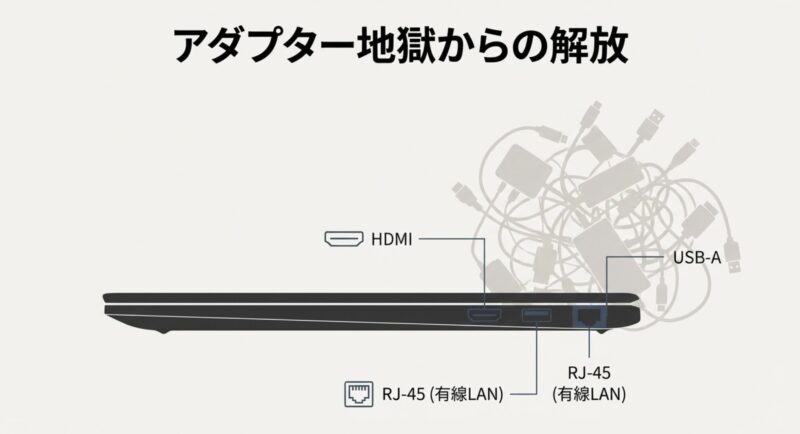
EliteBook 630 G10のポート構成は、今見るとむしろ貴重です。
本体にはUSB Type-Aが2基、Thunderbolt 4対応USB-C、HDMI、RJ-45、有線ヘッドセット用の3.5mm端子があります。
つまり、USB-Cハブがなければ何もつながらないというタイプではありません。
| 端子 | 主な用途 | 仕事で便利な場面 |
|---|---|---|
| Thunderbolt 4 | USB-C給電・映像・データ | ドックやUSB-Cモニター |
| USB-A×2 | マウス・USBメモリ | 既存周辺機器をそのまま使用 |
| HDMI | 映像出力 | 会議室のモニターやプロジェクター |
| RJ-45 | 有線LAN | 社内LANやWi-Fiが不安定な場所 |
| 3.5mm端子 | ヘッドセット | オンライン会議 |
出張先でHDMI変換どこに入れたっけ、社内で有線LANにしたいけどアダプターがないとなると、たった数分でも仕事の流れが止まります。
630 G10は、この小さな面倒を減らせるところが強いです。
Thunderbolt 4はPD対応
日本HPの製品ページでは、Thunderbolt 4端子についてUSB Power DeliveryとDisplayPort 1.4対応が明記されています。
つまりUSB-C端子からの給電にも対応します。
一方で、標準添付のACアダプターは45Wの丸型スマートACアダプターとなっている構成があります。
USB-C充電しか使えないパソコンではなく、丸型電源端子とUSB-C PDの両方を使えるのがポイントです。
USB-Cポートをドックで使いながら、必要に応じて丸型ACアダプターから給電するという使い分けもできます。
逆に外出時はUSB-C PD充電器へまとめると、スマホとパソコンで充電器を共用しやすくなります。
HP EliteBook 630 G10の運用
ここからは、HP EliteBook 630 G10を実際に使い続けるうえで気になりやすい部分を見ていきます。
とくにUSB-C充電、G9との違い、分解とSSD換装、Wolf Security、vProは、購入してから調べ始める人が多いところです。
- Type-Cで充電できないときの切り分け
- EliteBook 630 G9との違い
- 分解して交換できるメモリとSSD
- SSD交換時のデータ移行方法
- Wolf SecurityとvProの必要性
Type-C充電できない時
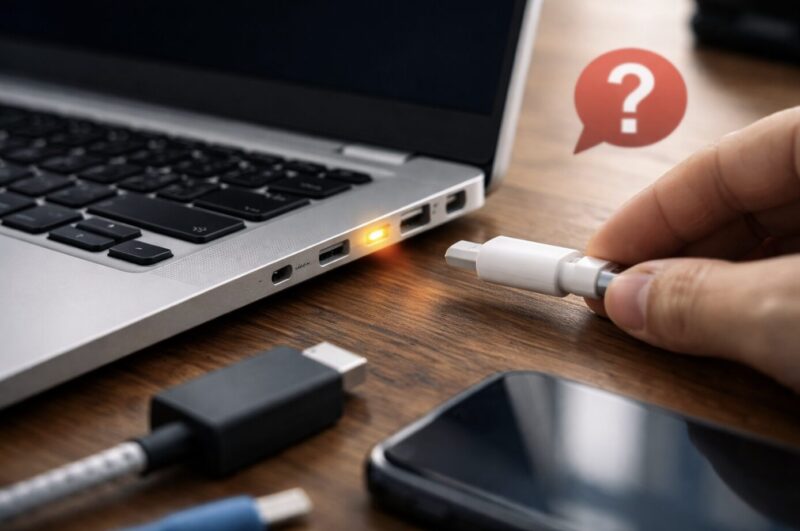
EliteBook 630 G10のThunderbolt 4端子はUSB Power Deliveryに対応しているので、適切なUSB-C充電器を使えばUSB-Cから給電できます。
それなのにType-Cで充電できない場合は、本体故障と決めつける前に充電器・ケーブル・出力・接続方法を順番に確認しましょう。
まず充電器の出力を確認
スマートフォン向けの20Wや30Wクラスの充電器をつなぎ、「USB-Cなのに充電できない」となるケースがあります。
USB-Cという端子の形が合っていても、必要な電力を供給できるとは限りません。
HPはEliteBook 630 G10について、標準45WスマートACアダプターの構成を掲載しており、さらに65Wアダプター使用時のHP Fast Chargeも案内しています。
外出用USB-C充電器を選ぶなら、65Wクラスを基準にしておくと余裕を持たせやすいです。
持ち運び用ならAnker 735 Charger (GaNPrime 65W)
Anker 735 Charger A2668はUSB-Cを2ポート、USB-Aを1ポート備え、USB-C単ポート使用時は最大65W出力に対応しています。
そのため、EliteBook 630 G10用としても規格面では検討しやすい65W級USB-C充電器です。
ただし、これはHP純正ACアダプターではありません。すべての製品番号やBIOSバージョンでの動作を保証するものではないため、会社支給PCなど純正品指定がある環境では社内ルールを優先してください。
また、Anker 735は合計最大65Wの複数ポート充電器です。スマホなどを同時に接続すると電力が分配されるため、PCへ確実に大きな電力を供給したいときはUSB-Cポート単独で使うほうが分かりやすいです。
ケーブルもPD対応が必要
充電器が65Wでも、ケーブル側が十分な給電に対応していなければ意味がありません。
USB-Cケーブルには、充電能力、データ転送速度、映像対応の有無などに違いがあります。
家にあった正体不明のUSB-Cケーブルを使っているなら、充電器より先にケーブルを替えて確認する価値があります。
65W運用なら、十分なUSB Power Deliveryに対応したUSB-C to USB-Cケーブルを選んでください。
充電トラブルの切り分け
- Windowsをシャットダウンする
- USB機器やドックを一度すべて外す
- 純正ACアダプターで充電できるか確認する
- 65W級USB-C PD充電器を単独で接続する
- 別のPD対応ケーブルへ交換する
- USB-C端子のぐらつきや異物を確認する
- 再起動してBIOSやドライバー更新の有無を確認する
| 症状 | 疑うポイント | 最初にすること |
|---|---|---|
| まったく反応しない | 非対応充電器・ケーブル・端子 | 純正電源で本体側を切り分ける |
| 充電表示は出るが増えない | 出力不足・高負荷 | 65W級を単独接続して確認 |
| スマホ同時充電で不安定 | 複数ポートの電力分配 | PCだけを接続する |
| 角度で反応が変わる | 端子やケーブルの接触不良 | 使用を中止して点検 |
| 純正でも充電しない | 本体・バッテリー・制御系 | 診断後にメーカーへ相談 |
充電ランプがオレンジ色で点滅している、電源そのものが入らないという症状なら、HPの充電ランプがオレンジ点滅!起動しない時の原因と対処法も参考にしてください。
USB-Cポートに力を加えないと充電できないような場合は、無理に使い続けないでください。
接触不良の状態で長期間使うと、ケーブルだけでなく本体側端子の状態を悪化させる可能性があります。
G9との違いを比較
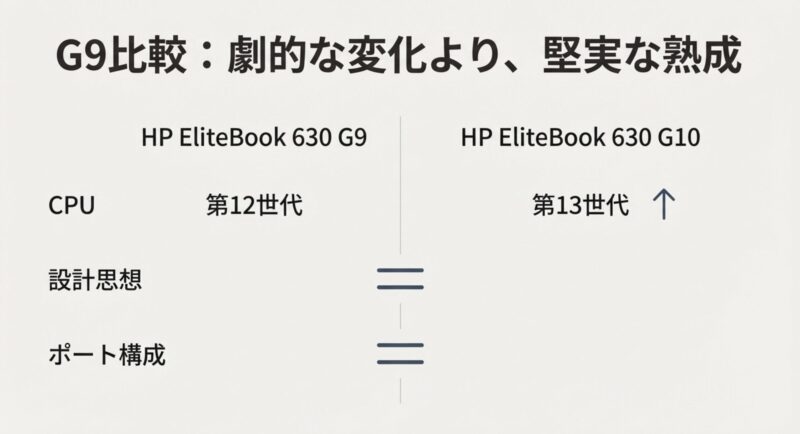
HP EliteBook 630 G9とG10を比べると、見た目が大きく変わった世代交代ではありません。
むしろ同じ実務向け設計を残しながら、CPUや通信規格などを更新したモデルと考えると分かりやすいです。
| 比較項目 | EliteBook 630 G9 | EliteBook 630 G10 |
|---|---|---|
| CPU世代 | 第12世代Core | 第13世代Core |
| 代表的Core i5 | i5-1235U / 1245U | i5-1335U / 1345Uなど |
| メモリ | DDR4-3200 | DDR4-3200 |
| メモリスロット | 2基 | 2基の構成あり |
| 最大メモリ | 最大64GBの仕様あり | 最大64GBの仕様あり |
| 画面 | 13.3型 16:9 | 13.3型 16:9 |
| Thunderbolt 4 | 対応 | 対応 |
| 有線LAN | あり | あり |
| Bluetooth | 5.2構成 | 5.3構成 |
| HDMI | 2.0b | 2.1系 |
最大の違いはCPU世代
分かりやすい違いは、第12世代Coreから第13世代Coreへ更新されたことです。
ただし、Core i5-1235U搭載G9からi5-1335U搭載G10へ変えたからといって、普段のWordやWeb閲覧がまるで別物になるほどの差を期待するのはおすすめしません。
同じ10コアクラスのUシリーズ同士なので、G9ですでに性能不足を感じていない人にとっては、買い替え理由がCPUだけでは弱い場合があります。
一方、第8〜10世代Core搭載PCなど、もっと古いノートから移行するなら、CPU、SSD、無線環境、Windows 11対応まで含めて世代差を感じやすいでしょう。
G9からなら状態で選ぶ
中古のG9とG10で迷っている場合も、G10だから無条件に正解ではありません。
たとえば状態の良い16GB・512GB・400cd/m²構成のG9と、バッテリーが劣化した8GB・256GBのG10なら、用途によってはG9のほうが満足しやすいこともあります。
中古では世代差より、構成とコンディションの差のほうが大きくなる場面があるんですよね。
G9からG10へ乗り換える理由になりやすいもの
- 今のG9のバッテリーがかなり劣化している
- 保証や保守契約を新しくしたい
- 第13世代Coreへ社内PCを統一したい
- 希望するvPro構成がG10で見つかった
- より条件の良い中古G10が安く手に入る
逆にG9が16GB以上で快適に動き、バッテリーにも問題がないなら、G10への交換を急がなくてもいいかなと思います。
分解と交換できる部品
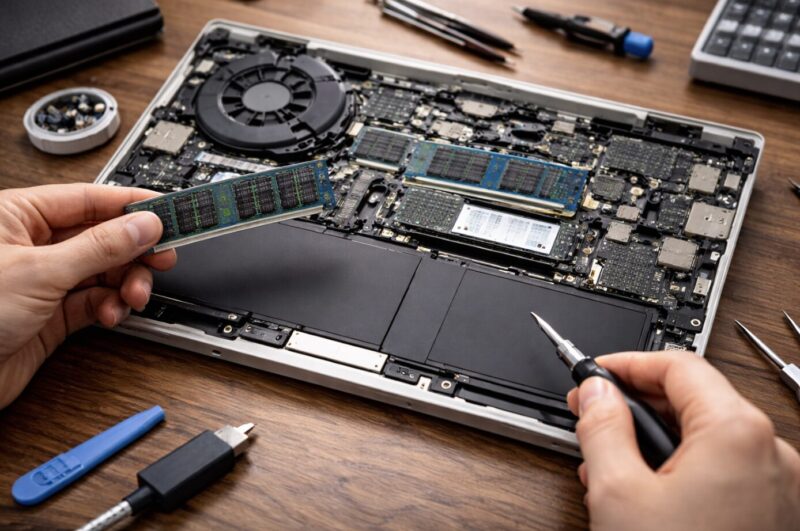
HP EliteBook 630 G10は、薄型ノートの中では保守しやすい側です。
保守資料ではメモリモジュールやM.2 SSD、バッテリーなどへアクセスできる構造になっています。
オンボードメモリとSSD直付けのパソコンでは、容量不足がそのまま買い替え理由になりがちです。
630 G10なら、必要に応じてメモリやSSDを見直せるので、仕事用PCを数年間使いたい人には大きな安心材料になります。
分解前にバックアップ
分解作業で一番大切なのは、工具より先にバックアップです。
メモリ交換だけの予定でも、誤ってSSDやバッテリー周辺へ触れることはあります。
重要な仕事データはOneDriveなどのクラウドだけに頼らず、必要に応じて別媒体にもコピーしておきましょう。
BitLockerを使用している場合は回復キーも確認してください。
SSD交換やBIOS設定変更のあとに回復キーを求められてから探すのは、かなり焦ります。
分解の基本手順
- 必要なデータをバックアップする
- BitLocker回復キーを確認する
- Windowsを完全にシャットダウンする
- ACアダプターとすべての周辺機器を外す
- 底面ネジを適切なビットで緩める
- 樹脂製ツールでカバーのツメを少しずつ外す
- 内部作業前にバッテリー接続の扱いを保守資料で確認する
- 目的の部品だけを交換する
底面カバーは、ネジを外したからといって勝手に落ちるものではありません。
周囲のツメで固定されているため、金属ドライバーを差し込んで強引にこじると、筐体へ傷を付けたりツメを折ったりします。
ここは力より工具選びです。
分解工具をまとめたいならiFixit Essential Electronics Toolkit
iFixit Essential Electronics Toolkit IF145-348-5には、精密ドライバー用ビットに加え、Spudger、Opening Picksなど電子機器を開けるための工具がまとめられています。
家に精密ドライバーしかない人や、マイナスドライバーで底面カバーをこじろうとしている人には用意する意味があります。
逆に、すでに適切な精密ビットと樹脂製オープニングツールを持っているなら、同じ用途の工具を重ねて買う必要はありません。
分解前に確認すること
- 自分の製品番号に対応した保守マニュアル
- 保証・保守契約への影響
- 静電気対策
- BitLocker回復キー
- 交換部品の規格と互換性
- ネジやパーツを置く場所
自分で開けるのが怖いならPCホスピタルへ相談する方法もあります
「底面カバーを割りそう」「仕事データを消したくない」「どのメモリやSSDを買えばいいか分からない」という場合は、無理に自分で作業する必要はありません。
PCホスピタルでは、パソコンの部品交換、メモリ増設、SSD換装などについて相談できます。
自分で交換して安く済ませることだけが正解ではありません。業務で止められないPCほど、作業リスクと依頼費用を比べて決めるのがいいですよ。
SSD交換と1TB化の方法
EliteBook 630 G10ではM.2 PCIe NVMe SSDが使われており、保守資料ではM.2 2280タイプが確認できます。
256GBモデルを使っていて空き容量が減ってきた場合、SSDを1TBなどへ交換することでパソコン自体を買い替えずに容量問題を解消できます。
ただし、SSD交換はメモリ増設と違い、元のSSDにあるWindowsとデータをどうするかまで考える必要があります。
SSD交換前に確認すること
- 現在のSSDがM.2 2280 NVMeか
- BitLockerが有効か
- 会社でSSD型番や暗号化機能の指定がないか
- クローンするかWindowsを新規インストールするか
- 重要データを別媒体へバックアップしたか
法人PCでは、ここにもうひとつ注意点があります。
EliteBookの一部構成では自己暗号化SSDなどが採用されることがあるため、会社のセキュリティポリシーでSEDやOPALなど特定仕様が求められている場合は、一般向けSSDへ勝手に交換しないでください。
個人利用なら容量と規格を中心に選べますが、会社管理PCでは情報システム部門へ確認するのが先です。
容量を1TBへ増やすならCrucial P3 Plus 1TB
Crucial P3 Plus 1TB CT1000P3PSSD8は、M.2 2280・PCIe 4.0 NVMeタイプのSSDです。
メーカー公称のシーケンシャル性能は、1TBモデルで読込最大5,000MB/s、書込最大3,600MB/sとなっています。
EliteBook 630 G10のM.2 2280 NVMeストレージを容量アップしたい場合に規格面で検討しやすい製品ですが、HPがこのSSDを630 G10の全SKUで動作保証しているという意味ではありません。
購入前に現在のSSD、HPの保守資料、必要なセキュリティ仕様を確認してください。
「最高速度を出したい」というより、「256GBや512GBではすぐいっぱいになるから1TBにしたい」という人に向いた選択肢です。
Windowsを移すならケースが便利
SSDを交換するときは、新しいSSDにどうやってWindowsを移すの?という問題が出てきます。
方法は大きく分けると、現在のSSDを新しいSSDへクローンするか、新しいSSDへWindowsをクリーンインストールするかの2つです。
今の環境をなるべくそのまま残したいならクローンが便利です。
その際、新しいM.2 NVMe SSDをUSB接続する外付けケースがあると作業しやすくなります。
SSDのデータ移行や旧SSD再利用ならUGREEN M.2 SSDケース
UGREENのM.2 NVMe/SATA SSD外付けケースは、M.2 NVMeとSATA SSDに対応し、2230・2242・2260・2280サイズを利用できます。
USB 3.2 Gen2接続で、NVMe使用時の理論上の最大転送速度は10Gbpsです。
EliteBook 630 G10から取り外したM.2 2280 NVMe SSDを外付けドライブとして再利用したい人にも便利です。
ただし、SSDをケースへ入れてUSBでつないだだけではWindows環境は移行されません。
クローンするなら対応ソフトを使い、クローン完了後に新旧SSDを入れ替える作業が必要です。
クローンソフトは無料・有料で利用できる機能が変わります。
たとえばMiniTool Partition Wizardについては、無料版でシステムディスクの移行をしようとして機能制限につまずくケースがあります。
利用前に、MiniTool Partition Wizardの無料版は使えない?も確認しておくと、途中まで進めたのに有料版が必要だったという失敗を減らせます。
旧SSDはすぐ消去しない
クローン後に新SSDからWindowsが起動しても、元のSSDをすぐ初期化するのはおすすめしません。
数日使い、Windows Update、Office、VPN、社内システム、プリンター、Web会議、BitLockerなど、必要な環境が正常に使えることを確認してから旧SSDを整理するほうが安全です。
何か問題が出たとき、元SSDがそのまま残っていれば戻せます。
この戻れる状態を残しておくことが、SSD換装ではかなり大事です。
Wolf SecurityとvPro
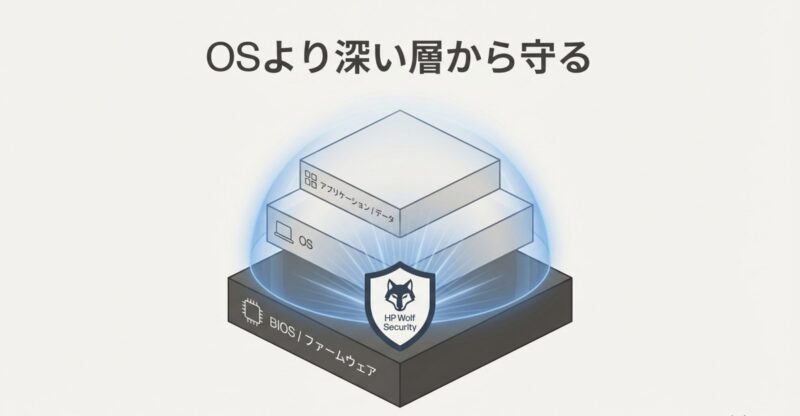
EliteBookを一般向けHPノートと分ける要素のひとつが、企業利用を意識したセキュリティと管理機能です。
ただ、Wolf SecurityやvProという名前だけ見ても、自分に必要なの?となりますよね。
ここは個人利用と企業利用で重要度がかなり変わります。
Wolf Securityとは
EliteBook 630 G10の仕様では、HP Wolf Security for Businessとして、Sure Sense、Sure Start、Sure Click、Sure Run、Sure Recoverなど複数のセキュリティ機能が記載されています。
大事なのは、「ウイルス対策ソフトがひとつ追加されている」という話ではないことです。
| 機能 | 役割のイメージ | 仕事での意味 |
|---|---|---|
| HP Sure Sense | マルウェア検知 | 未知の脅威も意識した保護 |
| HP Sure Start | BIOSの保護・回復 | OSより下の層を守る |
| HP Sure Run | 重要プロセスを監視 | セキュリティ機能停止への対策 |
| HP Sure Recover | OSイメージの復旧 | 障害時の復旧を支援 |
| HP Sure Click | Webやファイルを隔離 | 感染リスクを端末全体へ広げにくくする |
特にSure Startは、BIOSへの異常を検知した場合の回復まで意識した機能です。
普通のウイルス対策はWindowsが起動してから働くものが中心なので、OSより手前のBIOSまで守る考え方は法人PCらしいところです。
Sure Clickは、危険なWebページや対象ファイルを隔離した環境で扱う考え方です。
ただし、HP公式にも、対象ファイルの種類によってはSure Click Proなど追加サービスが必要になる場合があると案内されています。
「Wolf Security搭載だから、あらゆるファイルが無条件に同じ方法で守られる」と思い込まないほうが正確です。
vProは構成によって違う
もうひとつ重要なのがIntel vProです。
630 G10なら全部vPro対応というわけではありません。
日本HPのCTO仕様の一例では、Core i5-1335U構成はvPro無効、Core i5-1345U構成はvPro有効と記載されています。
つまり、会社でvProが必要なら「EliteBook 630 G10」とだけ指定して発注するのでは足りません。
製品番号とCPU、vPro有効構成であることまで確認する必要があります。
個人ならvPro必須ではない
個人で普通にWindowsを使うだけなら、vProがないから困る場面は多くありません。
vProの価値が大きくなるのは、企業で多数のPCを管理し、遠隔管理やセキュリティポリシーを整えて運用する場面です。
そのため中古の個人用PCを探している人が、vProモデルだけに絞って高い個体を買う必要はないでしょう。
逆に情シス担当者が導入するなら、CPU性能よりvProの有無のほうが重要になるケースもあります。
要は高機能だから付いているほうが得ではなく、管理環境で使うかどうかですね。
Secure Boot変更は慎重に
SSD交換やOS再インストールをきっかけに、BIOSのSecure Boot設定へ触れることもあります。
ただし、理由もなく無効化するものではありません。
会社管理PCでは設定変更がポリシー違反になる場合もありますし、BitLockerや起動構成との組み合わせによっては回復キーが必要になることもあります。
HP機での確認方法は、HP PCのセキュアブート有効化|Win11対応手順で詳しくまとめています。
設定を変更するなら、現在値を記録してから作業してください。
どんな人に向いている?
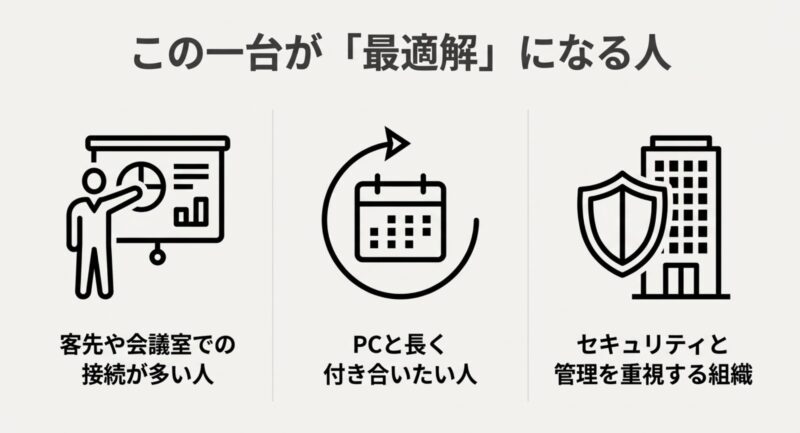
ここまで見てくると、HP EliteBook 630 G10は万能ノートというより、向く人がかなり分かりやすい機種です。
とくに「薄さだけを追求したノートより、仕事で必要なものがちゃんと付いていてほしい」という人に合います。
630 G10が向く人
- Office、Web会議、ブラウザ中心で使う人
- 自宅・会社・客先へPCを持ち歩く人
- HDMIや有線LANを変換なしで使いたい人
- メモリを将来32GB以上へ増やしたい人
- SSDを交換して長く使いたい人
- 法人向けセキュリティ機能を重視する人
- 状態の良い中古・法人在庫を狙っている人
別機種も見たほうがいい人
- 16:10以上の縦長画面を優先したい
- 最新CPUやAI PC機能が欲しい
- 3Dゲームをメインに遊びたい
- 4K動画編集など重い処理を長時間行う
- 1kgを大きく下回る軽量ノートが必要
- 一日中バッテリーだけで使うことを最優先する
このあたりに当てはまるなら、630 G10を安く見つけても一度立ち止まったほうがいいでしょう。
安く買えたことより、自分の仕事に合っていることのほうが数年使ったときの満足度に効きます。
まとめ:EliteBook 630 G10
HP EliteBook 630 G10は、2023年に登場した第13世代Core搭載の13.3インチビジネスノートです。
2026年時点では最新世代ではありません。
それでも、一般的な仕事で使えるCPU性能、約1.22kgからの携帯性、USB-A、HDMI、RJ-45、Thunderbolt 4、交換可能なメモリやSSDという組み合わせには、今でも分かりやすい価値があります。
とくに私が評価したいのは、買った状態で終わりではないことです。
メモリが不足したら増設する。
SSDが狭くなったら1TBへ交換する。
自宅ではThunderbolt 4ドック、出先ではHDMIや有線LANをそのまま使う。
こうした柔軟な運用ができます。
一方で、同じ630 G10でも構成はかなり違います。
中古や在庫品を買うときはCore i5だから大丈夫で済ませず、製品番号、メモリ枚数、SSD、液晶、vPro、IRカメラ、バッテリー、USB-Cの状態まで確認してください。
EliteBook 630 G10を長く使うための選択肢
- 分解工具:iFixit Essential Electronics Toolkit IF145-348-5
- 1TB SSD:Crucial P3 Plus 1TB CT1000P3PSSD8
- SSD移行・再利用:UGREEN M.2 NVMe/SATA SSD外付けケース
- 16GBメモリ:Crucial DDR4-3200 SODIMM CT16G4SFRA32A
- 持ち運び用充電器:Anker 735 Charger (GaNPrime 65W) A2668
全部まとめて買う必要はありません。
今困っている部分だけ改善するのが一番無駄がないです。
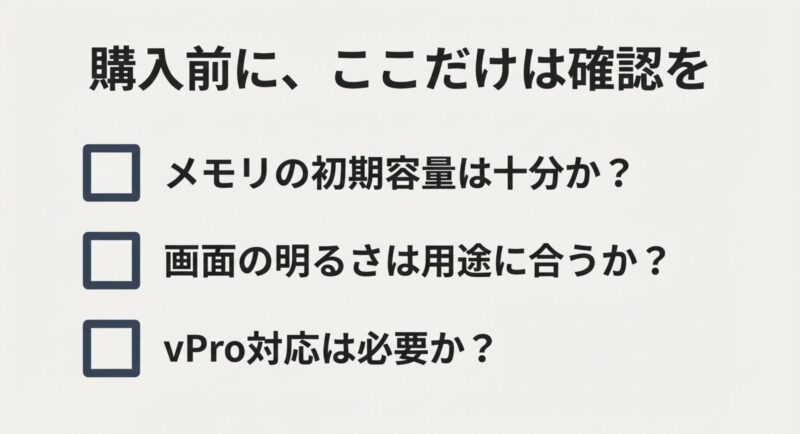
購入前チェックリスト
| 確認項目 | チェックする理由 | 判断の目安 |
|---|---|---|
| 製品番号 | 同じG10でも仕様が違う | 最優先で確認 |
| CPU | 性能・vProが変わる | 一般業務はCore i5が扱いやすい |
| メモリ | 快適性とデュアルチャネルに影響 | 16GB以上を基準 |
| 搭載枚数 | 将来の増設方法が変わる | 16GB×1なら32GB化しやすい |
| SSD容量 | 空き容量不足を防ぐ | 長期利用なら512GB以上が便利 |
| 液晶 | 250/400cd/m²など差がある | 持ち出すなら明るさも確認 |
| vPro | 企業の遠隔管理要件に影響 | 必要な企業だけ重視 |
| USB-C | 充電・映像・ドックに使う | 中古では接触を確認 |
| バッテリー | 中古の状態差が大きい | 残容量と保証を確認 |
| BIOS設定 | 中古法人PCでは管理設定が重要 | パスワード等を確認 |
中古で購入するなら、私は少し安い8GBモデルと少し高い16GBモデルだけを見て即決するより、メモリの搭載枚数や液晶、バッテリー状態まで確認することをおすすめします。
630 G10はあとから手を入れられる機種なので、SSD容量だけなら交換で解決しやすいです。
一方、液晶の種類や本体端子の摩耗、筐体の状態は後から簡単には変えられません。
だからこそ、あとで交換できるものより、交換しにくいものを購入時に優先して確認する。
これがHP EliteBook 630 G10を選ぶときの一番分かりやすい考え方かなと思います。
仕様、保証、セキュリティ機能、対応部品は製品番号や販売時期によって異なる場合があります。
最終的な仕様は、購入する個体の製品番号を使って日本HP公式サイトで確認してください。
会社管理のPCでメモリ増設、SSD交換、BIOS設定変更を行う場合は、作業前に情報システム担当者や管理者へ確認することをおすすめします。
・日本HP「ハイブリッドワークを支援する法人向け新製品を発表」
・日本HP「HP EliteBook 630 G10 製品詳細・スペック」
・日本HP「HP EliteBook 630 G10/CT Notebook PC 仕様」
・日本HP「HP EliteBook 630 G9 製品詳細・スペック」
・iFixit「Essential Electronics Toolkit」
・Crucial「P3 Plus 1TB CT1000P3PSSD8」
・Crucial「16GB DDR4-3200 SODIMM CT16G4SFRA32A」
・Anker Japan「Anker 735 Charger (GaNPrime 65W)」
・UGREEN「M.2 NVMe & SATA SSD Enclosure」