いつも通りThinkPadの電源を入れたはずなのに、画面は真っ暗なまま、聞いたこともない「ピロリロリン」という音楽のような電子音が流れて驚いた経験はありませんか。
実はこの不思議なメロディ、ただの不具合ではなく、ThinkPadが自らの状態を知らせようとしているSmartBeepという機能なんです。
今回は、このメロディの正体やスマホアプリを使った診断方法、そして修理に出す前に私たちが試せる対処法について、Yoshiが調べた情報を分かりやすくシェアしますね。
ThinkPadのビープ音やメロディの正体とは
まずは、あの独特なメロディが一体何なのか、なぜあのような音が鳴るのかについて見ていきましょう。
従来のパソコンとは少し違う、ThinkPadならではの機能なんです。
- 起動しない黒画面で流れる音楽の意味
- SmartBeep診断アプリの入手と活用法
- エラーコード0001は放電で直るのか
- 0288や0285は故障の可能性が高い
- 従来のビープ音とメロディの違い
起動しない黒画面で流れる音楽の意味
ThinkPadの電源ボタンを押した直後、画面には何も表示されず(いわゆる黒画面の状態)、代わりにまるでレトロゲームの効果音のような「ピロリロリン」あるいは「タララララン」といった軽快なメロディが流れることがあります。
この現象に初めて遭遇したとき、多くのユーザーは、ウイルスに感染したのではないか?完全に壊れてしまったのではないか?とパニックになってしまうものです。
しかし、どうか落ち着いてください。
この音は、ThinkPadがあなたに対して「今、私の体のどこどこが痛いですよ」と必死に伝えているメッセージなのです。
この機能はSmartBeep(スマートビープ)と呼ばれ、主に2018年以降に発売されたThinkPad(X280やT480世代以降など)に搭載されているLenovo独自の高度な診断技術です。
かつてのパソコンは、起動時に異常を検知すると「ピー、ピー」という単純なブザー音(ビープ音)の回数や長さでエラーを伝えていました。
しかし、パソコンの構造が複雑化するにつれ、単調なビープ音だけでは、メモリが悪いのか、マザーボードが悪いのか、ディスプレイケーブルが断線しているのかといった詳細な情報を伝えきれなくなってしまったのです。
そこで開発されたのがSmartBeepです。
あの音楽のように聞こえる音には、実はデジタルデータとして詳細なエラーコードが埋め込まれています。
人間の耳にはただのメロディに聞こえますが、専用のアプリを通すことで、それを具体的な数値(エラーコード)に変換することができるのです。
つまり、あの音は故障を知らせる警報であると同時に、修理や復旧への最短ルートを示してくれる道しるべでもあるのです。
この仕組みを理解しているだけで、突然のトラブルに対する恐怖心は随分と和らぐのではないでしょうか。
SmartBeep診断アプリの入手と活用法
では、そのメロディに隠されたメッセージをどのようにして読み解けばよいのでしょうか。
人間の耳でこれはコード0001の音だと聞き分けるのは至難の業です。
そこで必要になるのが、音声を解析するためのスマートフォンアプリです。
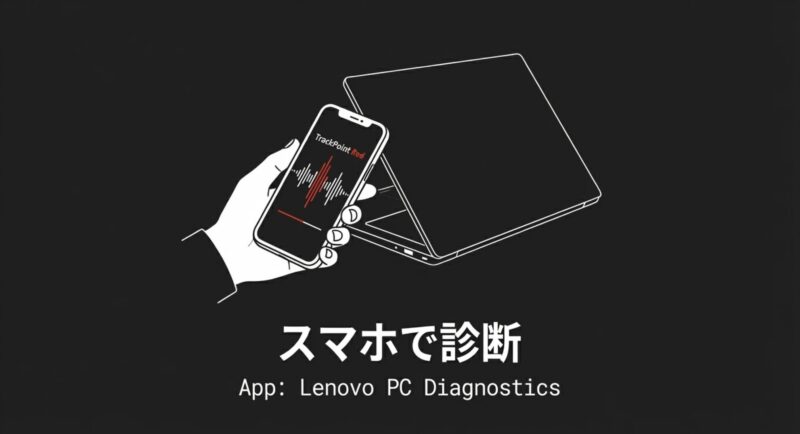
基本的には、Lenovo PC Diagnosticsという公式アプリを使用します。
このアプリをスマートフォンにインストールし、起動した状態でThinkPadのスピーカーにマイクを近づけることで、メロディを解析し、画面上に0001や0288といった4桁のエラーコードを表示してくれます。
使い方は非常にシンプルで、特別な知識は必要ありません。
診断アプリの基本的な使い方
- スマートフォンでLenovo PC Diagnosticsアプリを起動します。
- ThinkPadの電源を入れ、エラーメロディが流れるのを待ちます。
- アプリのマイクアイコンをタップし、スマホのマイク部分をThinkPadのスピーカーに近づけます。(近すぎると音が割れて認識しないことがあるため、公式には2.5cm〜5cm程度、あるいは音が大きい場合はもう少し離すことが推奨されています)
- 解析が成功すると、スマホの画面にエラーコードと、そのコードが意味する簡易的な説明が表示されます。
しかし、ここで一つ大きな問題があります。
現在、Androidのバージョンや機種によっては、Google Playストアでこのアプリが検索に出てこない、あるいは、お使いのデバイスには対応していませんと表示されてインストールできないケースが増えているのです。
iPhone(iOS)版も同様に入手が難しくなっている場合があります。
もしアプリが入手できない場合は、LenovoのサポートサイトにあるWeb版の診断ツールを探すか、あるいはメロディをボイスレコーダーで録音し、Lenovoのサポートセンターに電話で聞かせる、またはフォーラムなどで詳しいユーザーに解析を依頼するといったアナログな手段が必要になることもあります。
現状ではアプリの入手性が最大のハードルと言えるかもしれません。
エラーコード0001は放電で直るのか
運良くアプリで診断ができ、もし画面に0001というコードが表示されたなら、まずは胸をなでおろしてください。
もちろんエラーであることに変わりはありませんが、この0001は数あるエラーコードの中で最も解決の可能性が高い、いわば軽傷の部類に入ることが多いからです。
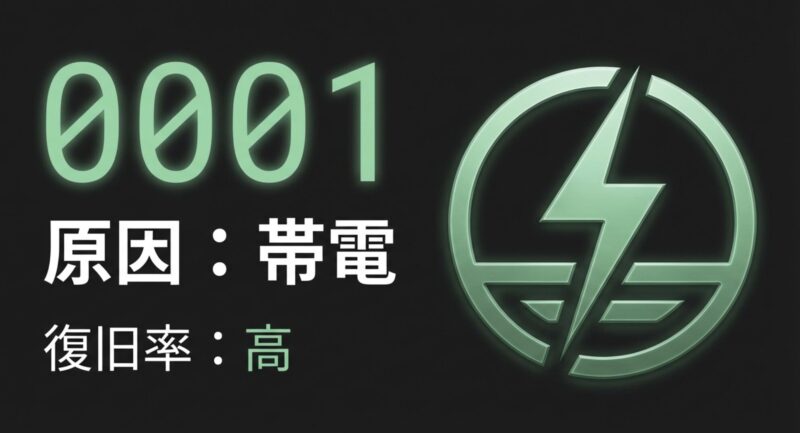
エラーコード0001は、技術的な定義ではReset error(リセットエラー)やPlatform reset not de-assertedなどと呼ばれます。
少し難しい言葉ですが、簡単に言うとパソコンを起動するための準備運動(リセット処理)がうまくいかなかったという状態を指しています。
そして、このエラーの最大の原因として挙げられるのが、パソコン内部の回路に不要な電気が溜まってしまう帯電なのです。
冬場にドアノブを触るとバチッとなる静電気のように、パソコン内部のコンデンサなどにも微弱な電気が残留することがあります。
これが悪さをして、正常な電気信号の流れを邪魔してしまうのです。
この場合、部品が物理的に壊れているわけではないので、溜まった電気を逃がしてあげる完全放電(Power Drain)を行うことで、嘘のように正常起動するケースが非常に多いのです。
実際に、修理現場やサポートセンターでも、0001エラーの場合はまず最初にこの放電処置を行います。
部品交換なしで復旧する確率は、他のエラーコードに比べて格段に高いと言えるでしょう。
ただし、放電を行っても改善しない場合は、システムボード(マザーボード)上の電源回路そのものが故障している可能性も出てきます。
あくまで直る可能性が高いコードであり、100%直るわけではない点は心に留めておいてください。
0288や0285は故障の可能性が高い
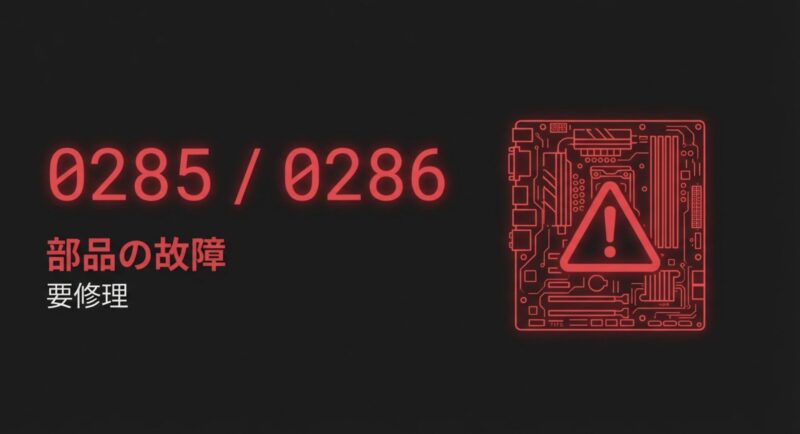
一方で、アプリが表示したコードが0288や0285だった場合、状況は少々深刻です。
これらのコードは、一時的な不具合ではなく、特定のハードウェア部品に物理的な障害が発生している可能性が高いことを示唆しているからです。
| エラーコード | 主な原因と意味 | 深刻度と対策の方向性 |
|---|---|---|
| 0288 | Computer display error (ディスプレイ関連の通信エラー) | 中〜高 液晶ケーブルの断線や接触不良、または液晶パネル自体の故障。分解してケーブルを挿し直すことで直る可能性が残されています。 |
| 0285 | TCG-compliant functionality-related error (セキュリティチップ/TPMエラー) | 高 マザーボード上のTPMチップの不具合。多くの場合、ユーザー側での対処は困難で、マザーボード交換修理が必要になります。 |
| 0286 | Integrated graphics error (CPU内蔵グラフィックスのエラー) | 高 CPU(またはSoC)内部のグラフィック機能の故障。CPUは基板に直付けされているため、マザーボード交換が必須です。 |
特に0285などのセキュリティチップ(TPM)関連のエラーは、BIOSのアップデートに失敗した後などに発生することがあります。
この場合、セキュリティの観点からシステムがロックされてしまい、起動が許可されない状態になります。
CMOS電池(時計用の電池)を外してBIOS設定をリセットすることで稀に復旧することもありますが、基本的には修理が必要なレベルの故障と覚悟した方が良いでしょう。
また、これらに似たエラーとして0271(Check Date and Time settings)などが出ることもあります。
これはCMOS電池切れで日付設定が飛んでしまった場合によく見られます。
0271エラーについては、以下の記事で詳しく解説していますので、もし関連して発生している場合は参考にしてみてください。
従来のビープ音とメロディの違い
ここまでメロディ(SmartBeep)について解説してきましたが、中には「私のThinkPadは音楽なんて鳴らない、ただ『ピー、ピー』とうるさい音が鳴るだけだ」という方もいらっしゃるでしょう。
これは、モデルが少し古い場合(2017年以前のモデルなど)や、SmartBeepに対応していない特定の障害が発生している場合です。
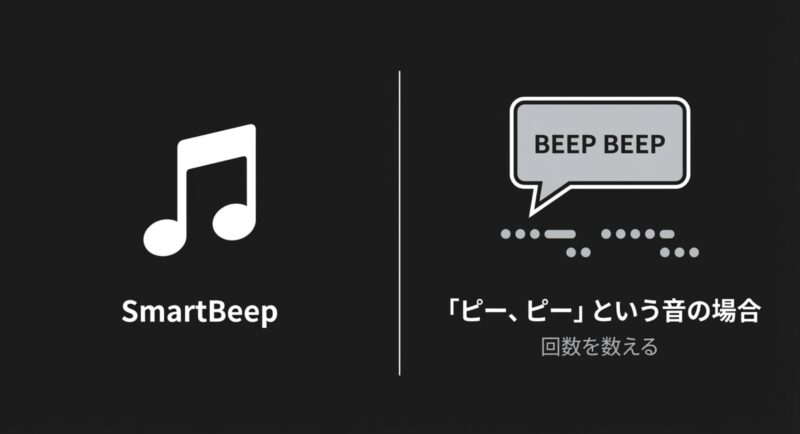
従来のビープ音(Legacy Beep Codes)は、音の回数と長さの組み合わせでエラーを表現しています。
例えば、モールス信号のように短く4回、一呼吸おいてまた4回…といったパターンです。
これらはアプリで解析することができないため、自分の耳で回数を聞き取り、Lenovoの公式サイトにある保守マニュアルと照らし合わせる必要があります。
よくあるビープ音の例
- 「ピー、ピー、ピー」(短い音が連続する): メモリの接触不良や未装着を示していることが多いです。メモリを挿し直すだけで直ることがあります。
- 「ピーーー、ピッ、ピッ」(長い音1回、短い音2回): 液晶ディスプレイやグラフィック機能の初期化エラーを示すことが多いです。
- 「ピー、ピー、ピー、ピー」(4回繰り返しなど): セキュリティチップやシステムボードの深刻なエラーを示唆します。
メロディが流れるSmartBeepはスマホアプリで聞かせる、従来のビープ音は耳で回数を数えてマニュアルを見る。
この対処法の違いを理解しておくことが重要です。
お使いのThinkPadがどちらのタイプかは、音を聞けばすぐに分かります。
音楽のように聞こえればSmartBeep、単調な警告音なら従来のビープ音です。(出典:Lenovo『ThinkPad X280 ユーザー・ガイド』などの公式マニュアルに、各モデル固有のビープ音コードやSmartBeepに関する記載があります。)
ThinkPadのビープ音やメロディへの対処法
ここからは、実際にあのメロディが流れて起動しなくなった時に、修理に出す前に私たちが自宅やオフィスで実践できる具体的なトラブルシューティング手順を解説します。
高額な修理代を払う前に、まずはこれらを試してみる価値は大いにあります。
- 黒画面のままメロディが鳴る時の処置
- 診断アプリでコードが読めない場合
- ディスプレイケーブルの接触不良確認
- 修理が必要なハードウェア障害の判断
- ThinkPadのビープ音やメロディ解決まとめ
黒画面のままメロディが鳴る時の処置
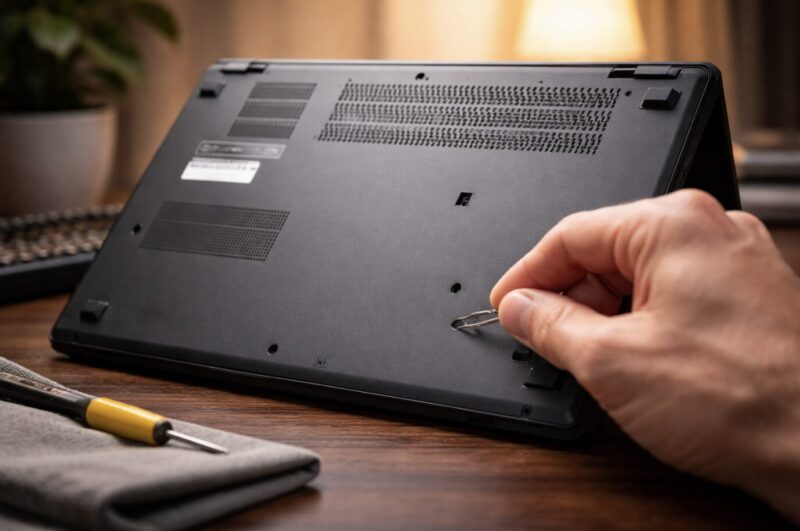
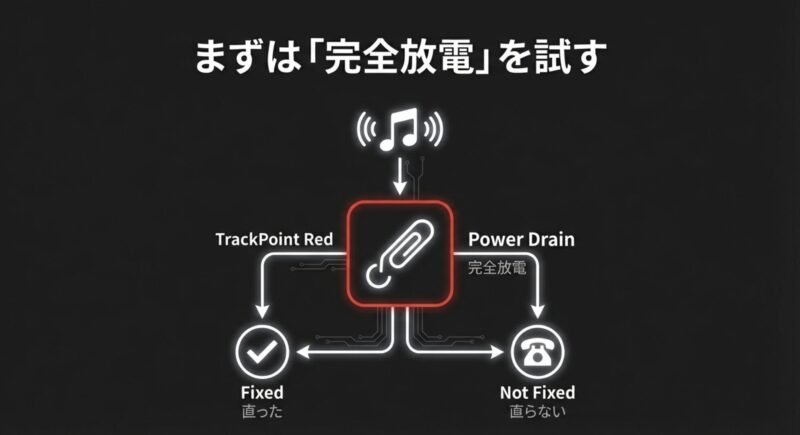
エラーコードの種類に関わらず(たとえアプリで診断できなくても)、まず最初に絶対に試すべき対処法があります。
それが前述した完全放電(Power Drain)です。
これは、パソコン内部の電子回路をリセットし、一時的な誤作動を解消するための基本中の基本テクニックです。
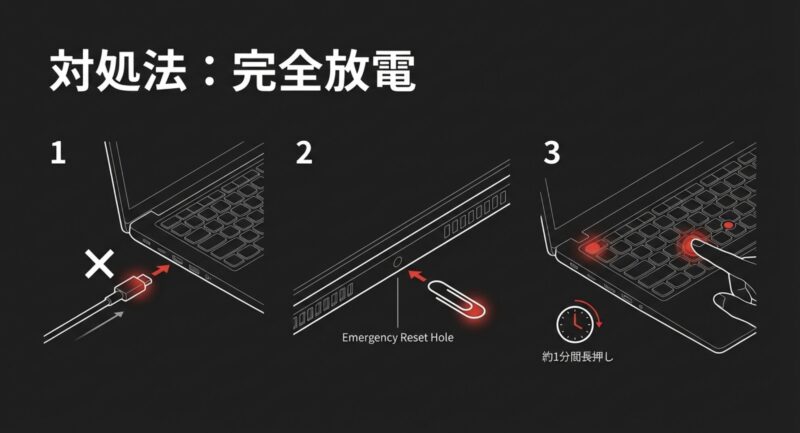
完全放電の具体的な手順(バッテリー内蔵モデルの場合)
- すべての接続を解除する: Windowsを強制終了(電源ボタン長押し)し、ACアダプター、USBメモリ、マウス、SDカードなど、パソコンに繋がっているケーブルや機器をすべて取り外します。
- 緊急リセットホールを探す: ThinkPadの底面(裏側)を見てください。クリップの先がようやく入る程度の、非常に小さな穴があるはずです。これが「緊急リセットホール」です。
- リセットボタンを押す: ゼムクリップを伸ばした棒などを穴に差し込み、「カチッ」という感触があるまで押し込みます。数秒間押したままにしてから離します。これにより、内蔵バッテリーとマザーボードの接続が一時的に遮断されます。
- 電源ボタンの空押し: リセット後、念のため電源ボタンを30秒〜1分間ほど長押しし続けます。これにより、内部に残ったわずかな電気も完全に放出させます。
- 再起動を試みる: 最後にACアダプターのみを接続します(バッテリーはリセットされているため、AC電源が必要です)。そして電源ボタンを押してみましょう。
もしこれでLenovoのロゴが表示され、Windowsが起動したなら、原因は単なる帯電や一時的なシステムフリーズだったということです。
その後はシャットダウンして周辺機器を戻し、通常通り使用して問題ありません。
診断アプリでコードが読めない場合
アプリをかざしているのに、どうしてもエラーコードが表示されない、認識に失敗するというトラブルもよく聞きます。
周囲の雑音がうるさかったり、スピーカーとマイクの位置関係が悪かったりすると、正確にデコードできないことがあります。
そんな時に役立つ裏技が、キーボードのFnキー(ファンクションキー)を使う方法です。
SmartBeepのメロディは、起動直後に一度流れると止まってしまうことがありますが、実はメロディが止まっている間にFnキーを押すと、直前に鳴ったエラーメロディをもう一度再生してくれる機能があるのです。
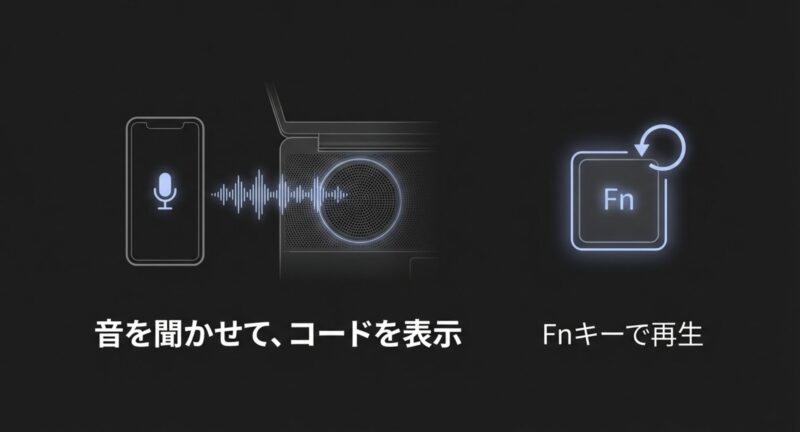
さらに、Fnキーを押して再生させると、アプリが認識しやすいように信号のパターンが調整されたり、繰り返し再生されたりすることがあります。
認識しない場合は、Fnキーを押して再再生させながら、スマホのマイクを近づけたり、少し離したり、角度を変えたりして、何度もトライしてみてください。
諦めずに角度を変えるだけで、ふっと認識されることがよくあります。
ディスプレイケーブルの接触不良確認
もしアプリでの診断結果が0288(Computer display error)だった場合、あるいはパソコンの電源ランプは付いているし、ファンも回っているが画面だけが真っ暗という場合、外部モニターへの出力を試してみてください。
もしHDMIケーブルなどでテレビや外部モニターに繋いで画面が映るなら、パソコンの頭脳(CPUやメモリ)は生きており、液晶画面への信号だけが途絶えていることになります。
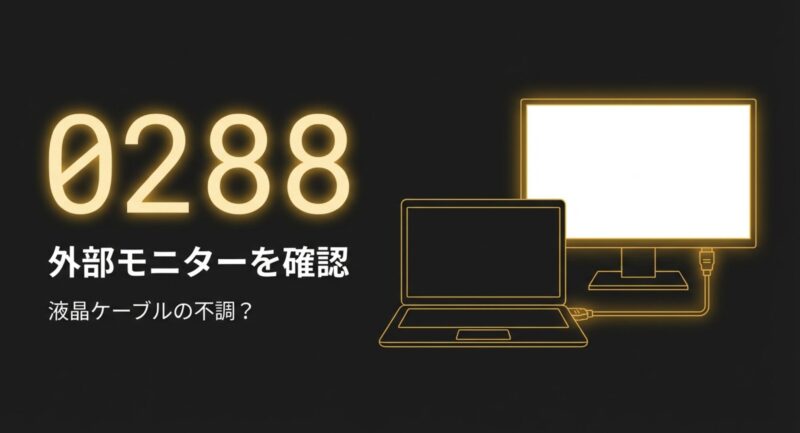
この場合、考えられる原因の一つが内部ケーブルの緩みです。
長年使っていると、開閉の振動などでマザーボードと液晶パネルを繋ぐコネクタが僅かに緩んでしまうことがあります。
分解作業が必要になるため、すべての方におすすめできるわけではありませんが、裏蓋を開けるスキルがある方なら、ケーブルのリシート(Reseat:挿し直し)を行うことで劇的に直ることがあります。
注意: 分解のリスクについて
ThinkPadの分解はメーカー保証を無効にする可能性があります。
また、バッテリーを外さずに作業するとショートして完全に故障するリスクもあります。
作業を行う場合は、必ず保守マニュアル(HMM)を熟読し、静電気対策を行った上で、自己責任にて実施してください。
外部モニターにも映らない場合は、もっと深い部分の故障が疑われます。
HDMI出力自体のトラブルについては、以下の記事でも詳しく解説していますので、切り分けの参考にしてください。
修理が必要なハードウェア障害の判断
ここまでの対処法、完全放電、アプリ診断、外部出力確認などを試しても状況が改善しない場合、あるいはエラーコードが0285(TPMエラー)や0281(ECエラー)などの深刻なものだった場合、残念ながらユーザー側でできることはこれ以上ありません。
これらはマザーボード上のチップや回路そのものが物理的に破損している可能性が高く、部品交換(マザーボード交換)以外に修理する方法がないからです。
特に0285エラーなどは、セキュリティチップがロックされている状態なので、いくら放電しても直らないケースがほとんどです。
この段階に至ったら、潔くLenovoのサポートセンターに連絡して修理を依頼するか、保証が切れている場合は買い替えを検討するタイミングと言えます。
無理に使い続けようとしたり、何度も電源オンオフを繰り返したりすると、HDDやSSDなどのデータ保存領域にまでダメージが広がる恐れがあるため、早めの決断が重要です。
修理に出す際は、診断アプリで表示されたエラーコードを伝えると、話がスムーズに進みます。
ThinkPadのビープ音やメロディ解決まとめ
突然ThinkPadから聞き慣れないビープ音やメロディが流れると、誰でも心臓が止まるような思いをするものです。
しかし、ここまで解説してきたように、それはThinkPadが発している助けてのサインであり、同時にここを直せばいいよというヒントでもあります。
最後に、トラブルに遭遇した際のアクションプランをまとめておきます。
- まずは落ち着いて、スマホアプリLenovo PC Diagnosticsでメロディを解析し、エラーコードを確認する。
- コードの意味にかかわらず、まずは完全放電(リセットホール)を試してみる。これだけで直るケース(0001エラーなど)は意外と多い。
- 外部モニターに映るか確認し、液晶周りのトラブルか本体の故障かを切り分ける。
- コードが深刻なもの(0285など)であれば、無理せずサポートへ修理を依頼する。
ThinkPadのビープ音・メロディで検索してこの記事にたどり着いたあなたのThinkPadが、放電ひとつで元気に復活することを願っています!
もしダメだった場合でも、正しい診断ができれば、無駄な出費や時間を抑えて最適な修理を選択できるはずです。