
こんにちは、パソマス Lab運営のYoshiです。
NECのNumLock固定で検索しているあなたは、起動時オフのままログイン画面で数字が打てなかったり、Windows11やWindows10で設定したはずなのに戻ったりして、かなりモヤモヤしているはずです。ここ、気になりますよね。
しかも、レジストリやBIOSを触るべきなのか、外付けテンキーの連動や非同期の問題なのか、マウスキー機能が邪魔しているのか、Fnキーで切り替える機種なのかが分かりにくく、原因の切り分けがややこしいです。
この記事では、NECのノートPCやデスクトップでNumLockを安定して固定する考え方を、私が現場でよく使う順番で整理しました。最初に全体像を押さえておけば、遠回りせずに解決しやすくなりますよ。
NECでNumLockを固定する手順

まずは、NECのNumLock固定を目的にした王道の流れから見ていきます。
ここでは、起動時に反映させるための順番を意識しつつ、Windows側の設定とBIOS側の設定を切り分けて解説します。
NumLockまわりは、OSとハードウェアの両方が関係するので、ひとつだけ触って終わりにすると再発しやすいです。
最初に全体像を掴んでおくのが近道かなと思います。
- Windows11で起動時オフ対策
- Windows10のNumLock固定方法
- レジストリで固定する手順
- BIOSで固定する確認方法
- 高速スタートアップ無効化
Windows11で起動時オフ対策
Windows11でよくあるのが、パソコンの電源を入れた直後やサインイン画面でNumLockがオフになっていて、テンキーからPINやパスワードを打ちたいのに数字が入らないパターンです。
NECのLAVIEやVersaProでも、この症状は珍しくありません。普段の作業では困らなくても、朝イチのログインで毎回つまずくと地味にストレスがたまりますよね。
私もこの手の相談を受けると、まず設定そのものが間違っているのか、状態の引き継ぎが崩れているのかを分けて考えます。
最初に試してほしいのは、NumLockをオンにした状態で再起動することです。
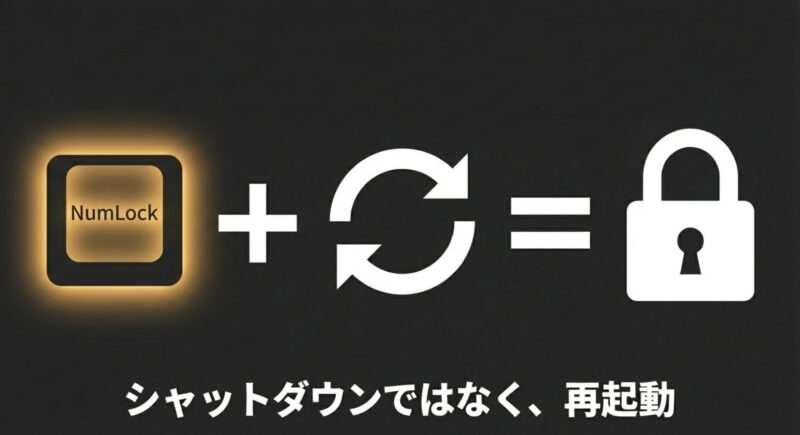
ここで大事なのは、シャットダウンではなく再起動を使うことです。
Windows11では高速スタートアップの影響で、見た目は完全に電源が落ちているようでも、内部的には前回状態を一部引き継ぐような動きになりやすいです。
その結果、NumLockの状態だけがきれいに反映されず、次回起動時にオフへ戻ったように見えることがあります。
再起動はこの中途半端な保持を飛ばしやすいので、状態確認の第一歩としてかなり優秀なんですよ。
具体的には、ログイン後にNumLockキーを押してオンにし、そのままスタートメニューから再起動を実行します。
再起動後にサインイン画面が表示されたら、テンキーから数字入力できるか確認してください。
ここで数字が入るなら、設定そのものよりも状態保持側の問題だった可能性が高いです。
逆にここで変化がないなら、次は電源設定やレジストリ、BIOSまで視野に入れるべきです。
Windows11は見た目がかなり新しくなっていますが、NumLockに関する基本構造は昔ながらのWindowsの考え方を引きずっています。
つまり、サインイン前の状態とログイン後の状態が別レイヤーで扱われる場面があるんですね。
だからこそ、単純に今ログイン中にオンになっているから大丈夫とは限らないです。
ここ、見落としやすいです。
また、外付けキーボードやUSBテンキーを接続している場合は、Windows11の起動直後にまだデバイス認識が安定していないケースもあります。
ドッキングステーションやUSBハブを使っている環境では、起動時だけテンキーが反応しないように見えて、実はNumLock以前に認識タイミングの問題ということもあります。
こういうときは、一度本体のUSBポートへ直接つないで確認してみてください。
原因切り分けの精度がぐっと上がります。
私の感覚では、Windows11のNumLockトラブルは設定の正しさと起動時の反映のズレで起きることが多いです。
なので、最初からレジストリ編集に飛び込むより、再起動で反映するか、外付け機器の有無で変わるか、ログイン前と後で状態が違うかを先に見ていくと、かなり無駄が減ります。
遠回りに見えて、実はこれが一番早いです。
Windows11で最初に確認したいポイント
- NumLockをオンにしたまま再起動して反映されるか
- サインイン画面でテンキー入力できるか
- 外付けキーボードやUSBハブ経由で症状が変わるか
- ログイン後は正常でも、ログイン前だけ不安定ではないか
Windows11でまずやることは、NumLockをオンにした状態で再起動して、ログイン画面に反映されるかを確認することです。
いきなり深い設定に入る前に、ここで改善するか見ておくと無駄が減ります。
Windows10のNumLock固定方法
Windows10でも、NECのNumLock固定で困る典型パターンはかなり似ています。
昨日までは普通に使えていたのに、ある日から起動時だけNumLockがオフになるとか、更新プログラムの適用後からログイン画面でテンキーが使えなくなったとかですね。
こういう症状は、設定が完全に初期化されたというより、保持されるはずの状態がうまく引き継がれていないことが多いです。
ここ、地味ですが大事な視点です。
Windows10では、まずNumLockをオンにしてから再起動し、次回サインイン画面で維持されるかを確認してください。
これで安定するなら、Windows側が保持している状態と今の使い方が噛み合っていなかっただけかもしれません。
ただし、それでも毎回戻る場合は、ユーザーごとの見えている設定ではなく、ログイン前に効く領域の設定を疑う必要があります。
つまり、単にキーボードを押してオンにするだけでは足りない、ということです。
Windows10は長く使われてきたOSなので、アップデートの履歴、メーカー独自ユーティリティ、外付けデバイス、電源管理の設定などが積み重なって、NumLockの挙動が環境依存になりやすい面があります。
NEC機で長年運用しているパソコンだと、以前の周辺機器用ドライバや電源制御のクセが残っていて、起動直後だけ変な挙動をすることもあります。
だから私は、Windows10でNumLockが安定しないときほど、単発の対処で終わらせず、OS設定・電源設定・BIOS設定を一通り見直す前提で考えています。
また、Windows10では外付けキーボードやUSBテンキーの接続タイミングによって挙動が変わることもあります。
たとえば、会社のデスクでドック接続したときだけNumLockがズレるとか、自宅では問題ないのに特定のUSBハブ経由だと起動時に反映されないとかですね。
この場合、NumLock固定だけを疑っても答えが出ません。
一度、本体に直接接続した状態で起動してみると、問題が本体側なのか、周辺機器の認識まわりなのか切り分けやすくなります。
Windows10で私がよく見るのは、「NumLockオンにしたままシャットダウンしているのに、なぜか次回起動時はオフ」という相談です。
この場合は、見えているシャットダウンが完全シャットダウンではなく、高速スタートアップに近い動きになっている可能性があります。
だからこそ、Windows10でも再起動での確認と、高速スタートアップの見直しが有効なんですよ。
NEC機でWindows10を長く使っているなら、レジストリとBIOSを併用して、Windows側とハードウェア側の両面から固定をかけるのが安定しやすいです。
ひとつだけだと、その場では直っても次の更新や周辺機器の変更で戻ることがあります。
最終的に毎回同じ挙動になることがゴールなので、局所対処ではなく仕組みごと整える意識が大事かなと思います。
Windows10で安定しないときの見直し順
- NumLockをオンにして再起動し、ログイン画面で反映を確認する
- USBハブやドックを外し、本体直結で再テストする
- 高速スタートアップの有効・無効を見直す
- 必要ならレジストリとBIOSを併用して固定する
Windows10は運用歴が長い分だけ、見えない設定の積み重ねで挙動が変わりやすいです。
急におかしくなったときほど何を変えたか覚えていないことが多いので、再起動・接続見直し・電源設定の順で落ち着いて確認していくのがおすすめです。
レジストリで固定する手順

NECのNumLock固定をきっちり決めたいなら、レジストリ設定はかなり有力です。
ただし、ここは慎重にいきましょう。
レジストリはWindowsの中枢設定なので、雑に触るのはおすすめしません。
とはいえ、起動時のNumLockがどうしても安定しないときは、ここを見ないと前に進めないことも多いです。
現場でも、再起動や電源設定の見直しで改善しない場合は、レジストリの調整が候補に入ります。
まず大前提として、ログイン後の自分のユーザー設定だけでは不十分です。
ここが一番のハマりどころです。
多くの人は、自分が今使っているアカウントの設定だけを変えればログイン画面にも効くと思いがちですが、実際にはそう単純ではありません。
サインイン前の画面は、あなたのユーザー環境が完全に読み込まれる前の領域で動いているので、そこで反映させたい設定は別の場所を見なければいけないんですね。
一般的には、InitialKeyboardIndicatorsという値がNumLockの初期状態に関わります。
ここでNumLockをオン方向へ固定する設定値としてよく使われるのが「2」です。
さらに、環境によっては「2147483650」が効きやすいこともあります。
ただし、この数値は万能ではありません。
OSの状態、過去の設定、マザーボード側の挙動、ログイン前と後の扱いの差などによって、効き方には差が出ます。
だから私は、数値だけを丸暗記するより、どの場面に効かせたい設定なのかを理解してから触るのをおすすめしています。
作業前には、必ず復元ポイントやバックアップを用意してください。
これは大げさではなく本当に大事です。
レジストリ編集は1文字違うだけでも影響が変わりますし、間違ったキーを触るとNumLock以外の入力や起動まわりへ波及することがあります。
業務用PCや家族共用PCなら、なおさら慎重でいきたいですね。
また、レジストリを変えたあとに即断しないことも大切です。
変更後は必ず再起動して、ログイン画面でどうなったかを確認してください。
ログイン後だけオンになっても、今回の悩みの中心が起動時オフなら意味が薄いです。
作業の目的を見失わないことが大事です。
私の考えでは、レジストリ設定は最初にやる対策ではなく、状態確認を一通り済ませて、仕組みとして固定したいときにやる対策です。
逆に言うと、何も切り分けせずにいきなりここを触ると、直ったように見えて実は外付けテンキーやマウスキー機能が原因だった、ということもあります。
だから、レジストリは強いけれど、順番が命です。
レジストリ編集前に確認したいこと
- 再起動だけで改善しないか
- 高速スタートアップの影響が残っていないか
- ログイン前だけ問題なのか、ログイン後も不安定なのか
- 外付けテンキーやマウスキー機能の干渉ではないか
レジストリ編集は便利ですが、誤った変更をすると起動不良や別の入力トラブルにつながることがあります。
作業前に復元ポイントやバックアップを用意し、正確な情報は公式サイトをご確認ください。
不安がある場合は、最終的な判断を専門家にご相談ください。
| 値の目安 | 意味の目安 | 使いどころの考え方 |
|---|---|---|
| 0 | NumLockをオフ寄りで扱う設定 | テンキーを数字入力よりナビゲーション用途で使う特殊な環境向け |
| 2 | NumLockをオン寄りで扱う基本設定 | 起動時にテンキーで数字入力したい一般的な用途でまず試したい値 |
| 2147483648 | 前回状態の復元を優先する設定 | 終了時の状態引き継ぎを期待する構成で使われることがある |
| 2147483650 | 前回状態の仕組みを保ちつつオン方向へ寄せる設定 | 2だけでは安定しない環境で候補になることがある |
なお、LAVIE系でNumLockそのものの意味や解除の考え方も整理したいなら、LAVIEのNumLockトラブル解説も合わせて読むと流れが掴みやすいです。
BIOSで固定する確認方法
レジストリだけで安定しないときは、BIOS側の確認に進みます。
私はここをかなり重視しています。
というのも、OSが立ち上がる前の段階でNumLockの初期状態を決めているのは、パソコン本体のファームウェア側だからです。
NECのNumLock固定を本気で安定させたいなら、Windowsだけを見て終わりではなく、ハードウェアの初期設定も見ておくのが王道です。
NEC機では、電源投入直後にF2キーでBIOS設定画面へ入るパターンが多いです。
ただし、機種や世代によっては表示タイミングが短く、1回押しただけでは入れないこともあります。
電源を入れたらすぐに数回タップする感じで試すと入りやすいです。
ここ、地味ですが意外と大事です。
入れないだけでBIOSにその項目がないと勘違いする人もいます。
BIOS画面に入ったら、Boot、Advanced、Mainあたりを中心にNumLock関連項目を探します。
表記は機種によって少し違いますが、NumLock、Boot-up NumLock Status、Internal Numlockのような名前で置かれていることがあります。
項目が見つかったら、オンまたはEnable寄りに設定して保存・再起動してください。
ここで設定した内容は、Windowsが読み込まれる前の段階に影響しやすいので、起動直後の挙動に効きやすいです。
特に、ログイン画面でだけNumLockがオフになる環境では、BIOS側の設定が効くことがあります。
逆に、ログイン後のデスクトップではオンになるのに、起動直後だけ不安定な場合は、Windows設定だけでは詰め切れないこともあります。
だから私は、レジストリでうまくいかなかったら必ずBIOSを見ます。
ただし、BIOSには触ってはいけない項目もたくさんあります。
NumLock関連だけを狙って確認し、意味が分からない設定は無理に変えないほうがいいです。
ブート順序、セキュリティ、仮想化、内蔵デバイス制御など、別の項目をうっかり変えると別問題が増えます。
ここは勢いで進めず、落ち着いていきましょう。
また、ノートPCでは本体キーボードの埋め込みテンキーと外付けテンキーの関係で、Internal Numlock系の設定が分離制御に関わることもあります。
もし本体では文字を打ちたいのに、外付けテンキーのNumLockに巻き込まれるといった悩みがあるなら、単にオン・オフだけでなく、その項目の意味を少し丁寧に読む価値があります。
BIOSで理想の挙動に近づくこともあるんですよ。
BIOS側でオン、Windows側でもオン寄りにしておくと、NECのNumLock固定はかなり安定しやすくなります。
どちらか片方だけだと、アップデート後や周辺機器の変更で戻ることがあります。
最終的に毎回同じ状態で起動することを目指すなら、OSとハードの両方から揃えていくのがやっぱり強いです。
BIOS確認時の注意点
| 確認項目 | 見るポイント |
|---|---|
| BIOS起動キー | NECではF2が多いが、機種差があるのでマニュアルも確認 |
| 設定項目名 | NumLock、Boot-up NumLock Status、Internal Numlockなど表記ゆれがある |
| 保存方法 | F10やSave & Exitで保存しないと反映されない |
| 触る範囲 | 意味が分からない項目は変更しない |
BIOSのメニュー名は世代や機種でかなり違います。
見つからないからといって設定項目が存在しないとは限りません。
マニュアルやサポート情報で、該当モデルの画面構成を確認してから作業すると安心です。
高速スタートアップ無効化
NumLock固定の盲点になりやすいのが高速スタートアップです。
これが有効だと、見た目はシャットダウンしていても、内部的には中途半端に状態を保持していて、NumLockの反映がズレることがあります。
NECのNumLock固定で昨日はオンだったのに今日はオフ、再起動では直るのに通常起動だと戻るという症状なら、ここはかなり怪しいです。
私はこういうとき、レジストリ変更の前後を問わず、早めに高速スタートアップを疑います。
高速スタートアップは、起動時間を短くするためには便利な仕組みです。
ただ、NumLockのように起動直後の入力状態に関わるトラブルとは相性がよくありません。
特に、終了時の状態をそのまま次回へ素直に引き継いでほしい場面では、逆にわかりにくさを増やすことがあります。
Microsoftの公式情報でも、Fast StartupはRestartには適用されないという案内があります。
つまり、再起動では直るのに通常起動だと戻る、という症状と整合しやすいんですね。
詳しい考え方は(出典:Microsoft「Fast Startup causes hibernation or shutdown to fail in Windows」)のような一次情報で確認できます。
設定は、コントロールパネルの電源オプションから見直すのが分かりやすいです。

電源ボタンの動作を選択するから現在利用可能ではない設定を変更し、高速スタートアップを有効にするのチェックを外して保存します。
操作自体は難しくありませんが、企業管理PCではポリシーで変更できないこともあるので、その場合は管理者側の設定確認が必要です。
もちろん、高速スタートアップを切ればすべて解決するわけではありません。
ですが、NumLockが起動時だけ不安定な環境ではかなり効くことが多いです。
私の経験でも、レジストリを触る前にここを無効化したら、それだけで毎朝のNumLockオフ問題が消えたケースは少なくありません。
逆に言うと、ここを見直さずにレジストリだけを何度も変えても、症状がぶり返すことがあります。
また、高速スタートアップ無効化のあとに行ってほしいのが、NumLockをオンにした状態で通常のシャットダウンを行い、次回起動でどうなるかを見ることです。
設定変更だけして結果を確認しないと、どの対策が効いたのか分からなくなります。
対策は増やすより、効いたものを特定するのが大事です。
NumLockが起動時だけ不安定な環境では、高速スタートアップの無効化が効くことが本当に多いです。
起動時間は少し伸びるかもしれませんが、その差は環境によってはわずかです。
毎日ログイン画面でテンキーが使えずイライラするより、私は安定性を優先したほうがいいかなと思います。
高速スタートアップを疑う症状
- 再起動だとNumLockが反映されるのに、通常起動だとオフになる
- 昨日の終了状態が次回起動にうまく引き継がれない
- 大型アップデートや電源設定変更後から不安定になった
- レジストリを調整しても、シャットダウン経由だと再発する
再起動では直るのに通常起動で戻るなら、高速スタートアップの影響をかなり疑っていいです。
NumLock固定の安定性を優先するなら、ここは早めに見直す価値があります。
NECでNumLockの固定ができない時
ここからは、設定したのに直らないケースを扱います。
NECでNumLock固定できない時は、単純に設定不足というより、別の機能が干渉していたり、外付けテンキーとの連動が原因だったりすることが多いです。
つまり、NumLockそのものだけを見ていても解決しない場面ですね。
症状ごとに切り分けていけば、意外と原因は絞れます。
- 起動時に反映されない原因
- 外付けテンキーの連動対策
- マウスキー機能の解除方法
- Fnキーで切り替える確認点
- NECのNumLock固定の総まとめ
起動時に反映されない原因
起動時に反映されない原因は、大きく分けると3つです。
ひとつ目がBIOS側の初期状態、ふたつ目がWindows側の保持設定、みっつ目が高速スタートアップなどによる復元ズレです。
ただ実際の現場では、この3つが単独で起きるより、いくつかが重なっていることのほうが多いです。
だから設定したのに直らないと感じやすいんですよね。
特に厄介なのは、ログイン後はオンにできるのに、ログイン前だけ効かないという症状です。
この場合、ユーザー設定だけ触っても改善しないことが多く、サインイン画面に効く領域まで手を入れる必要があります。
つまり、今見えているデスクトップ上の挙動だけを基準にすると、原因を見誤りやすいです。
また、周辺機器を抜き差しした直後や、大型アップデートの後に挙動が変わることもあります。
こういうときは、設定そのものが間違っているというより、状態の同期が崩れているケースが多いです。
一度再起動を挟み、それでもだめならオンスクリーンキーボードやレジストリで立て直す、という順番が有効です。
ここで大切なのは、毎回いろいろ同時に変えないことです。
複数対策を一気にやると、何が効いたのか分からなくなります。
起動時に反映されないときは、NumLockランプの有無にも注目してください。
ランプが点灯しているのに数字が打てないなら、NumLockのオンオフとは別問題が絡んでいる可能性があります。
たとえばマウスキー機能、ドライバの不整合、外付けテンキーとの状態不一致などですね。
逆にランプ自体が消えたままなら、そもそも起動時の状態がオフで始まっていると考えやすいです。
さらに、ノートPC特有の落とし穴として、埋め込みテンキー化があります。
本体の右側文字キーが数字になるタイプでは、NumLockが有効でもあなたの想定と違う形で反応することがあります。
だからNumLockが効いていないのではなく、効いているけれど違う形で見えていることもあるんです。ここ、かなりややこしいです。
もしキーボード全体の反応がおかしい、特定のキーだけ効きにくい、押していないキーが混ざるといった症状があるなら、NumLockだけの問題ではないかもしれません。
そういうときは、切り分けの考え方が近いノートPCキーボードが反応しない時の確認ポイントも参考になります。
NumLock問題に見せかけた物理トラブルやドライバトラブルも、実際には少なくないです。
起動時反映トラブルの切り分け表
| 症状 | 疑うポイント | 優先対策 |
|---|---|---|
| ログイン画面だけオフ | ログイン前設定、BIOS、レジストリ | 再起動確認→レジストリ→BIOS |
| 再起動では直る | 高速スタートアップ | 電源設定の見直し |
| ランプは点くが数字が入らない | マウスキー機能、ドライバ、外付け機器 | アクセシビリティ設定確認 |
| 外付け接続時だけ変 | USBハブ、連動問題、認識タイミング | 本体直結で再確認 |
起動時に反映されないときは、まず、いつ・どこで・何が違うのかをメモに残しておくと整理しやすいです。
サインイン前だけか、再起動だと直るか、外付け機器の有無で変わるか。
この3点だけでも原因候補がかなり絞れます。
外付けテンキーの連動対策
外付けテンキーを使っている人がハマりやすいのが、NumLockの連動問題です。
テンキー側でオンにしたら本体キーボードまで数字入力寄りになってしまう、逆に本体側でオフにしたら外付けテンキーで数字が打てない、というあれですね。
とくにNECのモバイルノートやテンキー非搭載モデルでは、この問題がかなり厄介です。
これは外付けテンキーの故障ではなく、WindowsがNumLock状態をグローバルに扱う設計の影響です。
要するに、個別のキーボードごとに完全な別管理をしているわけではなく、システム全体の状態として扱っているんです。
だから、あなたの感覚では外付けだけオンにしたいのに、実際はOS全体のNumLockが変わり、本体側にも波及してしまいます。
対策としては、まずオンスクリーンキーボードで現在の状態を合わせ直すのが有効です。
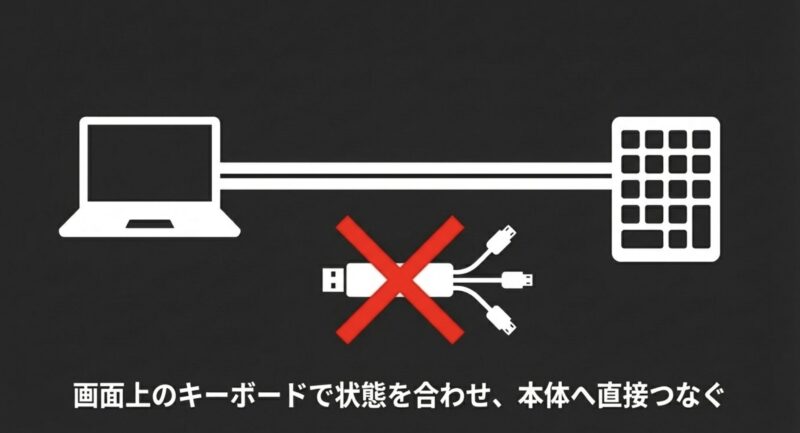
物理キーだけで何度も切り替えていると、LEDランプの表示とOS内部の認識がズレているように見えることがあります。
こういうとき、画面上のNumLock状態で一度明示的に合わせると、挙動が安定しやすくなります。
見た目は遠回りですが、意外と効きます。
そのうえで、BIOSに内蔵テンキーの連動制御項目がないか確認します。
機種によっては、本体側だけFnキー併用にできる場合があり、これが使えるとかなり快適です。
外付けテンキーでは数字を打ちつつ、本体側は普通に文字入力できるので、事務作業でも文章作成でもストレスが減ります。
さらに、接続方法も見直してください。USBハブ経由だと認識が不安定になることがありますし、Bluetoothテンキーならスリープ復帰時の再接続で状態がズレることもあります。
本体に直接接続して挙動を見たり、Bluetoothなら再ペアリングしたり、電池残量を確認したりするのも立派な対策です。
細かいようですが、こういう物理層の見直しで直ることは本当にあります。
もし業務でテンキー入力が多く、毎回の連動がどうしても邪魔なら、非連動を売りにしたテンキーや、常駐ユーティリティを使う選択肢もあります。
ただし、常駐ソフトは社内PCだと導入制限があるかもしれません。
その場合は、まず社内ルールや管理者権限の範囲を確認してから進めましょう。
私としては、外付けテンキーの連動問題は設定だけの問題と思い込まないことが大事だと思っています。
OS設計、接続形態、本体キーボード仕様が全部絡むので、ひとつの方法で必ず解決するとは限りません。
逆に言えば、順番よく切り分ければかなり整理できます。
焦らず行きましょう。
外付けテンキー対策の優先順
- オンスクリーンキーボードでNumLock状態を合わせ直す
- USBハブを外して本体へ直接接続する
- Bluetoothなら再ペアリングと電池確認を行う
- BIOSに内蔵テンキー連動の設定がないか確認する
- 必要に応じて非連動対応テンキーやユーティリティを検討する
外付けテンキーの連動対策は、OSの状態合わせと接続の見直しをセットで行うのがコツです。
設定だけ見ていると原因を見落としやすいです。
マウスキー機能の解除方法
NumLockがオンなのに数字が入らず、テンキーを押すとポインターが動く場合は、マウスキー機能が有効になっている可能性が高いです。
ここ、かなり分かりにくいですよね。
見た目は完全にNumLockの不具合に見えるのに、実際にはWindowsのアクセシビリティ機能がテンキー入力を別用途へ振り替えているだけ、というケースです。
Windows11なら、設定のアクセシビリティからマウスを開き、テンキーでポインターを動かす機能をオフにします。
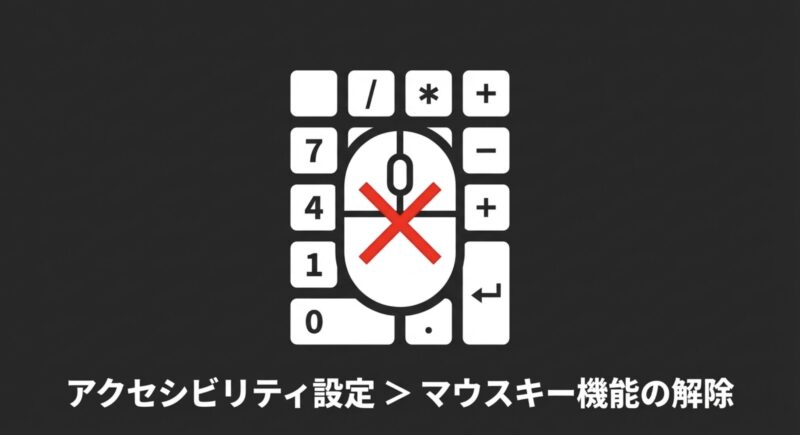
Windows10でも同系統の設定があり、簡単操作から解除できます。
設定画面の文言は多少違っても、やっていることは同じです。
テンキーを数字入力に戻すために、ポインター操作への割り当てを切るわけですね。
この状態だと、NumLockの問題に見えて実はアクセシビリティ機能の競合なので、レジストリやBIOSをいくら触っても数字が打てません。
だから私は、テンキーが無反応に見えるときほど、まずマウスキー機能を疑うようにしています。
とくに2・4・6・8を押すと変な動きをする、数字は入らないのにカーソルが動くなら、ほぼ最優先で確認していいです。
なぜこれが勝手に有効になるのかというと、ショートカットキー操作や設定変更の流れで、知らないうちにオンになってしまうことがあるからです。
意図的に使う人には便利な機能ですが、普段テンキーを数字入力として使いたい人にはかなり紛らわしいです。
家族共用PCや職場PCで、別の人がアクセシビリティ設定を触った結果、急に挙動が変わることもあります。
また、マウスキー機能がオフでも、固定キー、フィルターキー、スクリーンキーボードなどの補助機能が混在していると、入力体験がごちゃつくことがあります。
NumLockトラブルが長引く場合は、アクセシビリティ関連の設定を一度全体で見直しておくと安心です。
必要な機能だけ残し、使っていない機能はオフにしておくと切り分けしやすいです。
ちなみに、入力周りのトラブルはNumLock以外にもIMEや全角半角の切り替えが絡むことがあります。文字入力そのものが変だと感じるなら、パソコンが全角になる時の原因と直し方も合わせて見ると整理しやすいです。
NumLock問題と日本語入力問題が同時に起きると、体感的にはかなり混乱しますからね。
テンキー不調をすぐ故障と決めつけないことも大事です。
マウスキー機能は設定ひとつで元に戻るので、ここを知らないだけでキーボード買い替えを考えてしまうのはもったいないです。
あなたの症状が数字が入らないなのか、テンキーが別用途になっているのか、まずそこを分けて見てください。
マウスキー機能を疑うサイン
- テンキーの2・4・6・8でポインターが動く
- NumLockランプは点いているのに数字が入力されない
- 一部の数字だけ反応が変に見える
- レジストリやBIOSを変えても症状が変わらない
テンキー不調をすぐ故障と決めつけるのは早いです。
マウスキー機能や固定キー機能など、Windows側の補助機能が原因のこともあります。
設定変更前に、今どの機能がオンなのか一度確認しておきましょう。
Fnキーで切り替える確認点
NECのノートPCでは、物理的なNumLockキーが独立していない機種もあります。
その場合、NumLock単体ではなく、Fnキーとの組み合わせで切り替える仕様になっていることがあります。
ここを見落とすと、NumLock設定を変えたつもりなのに反応しない、そもそもNumLockキーがないと感じやすいです。
気になりますよね。
このときに起きやすいのが、NumLockキーがないから設定できないと思い込んでしまうことです。
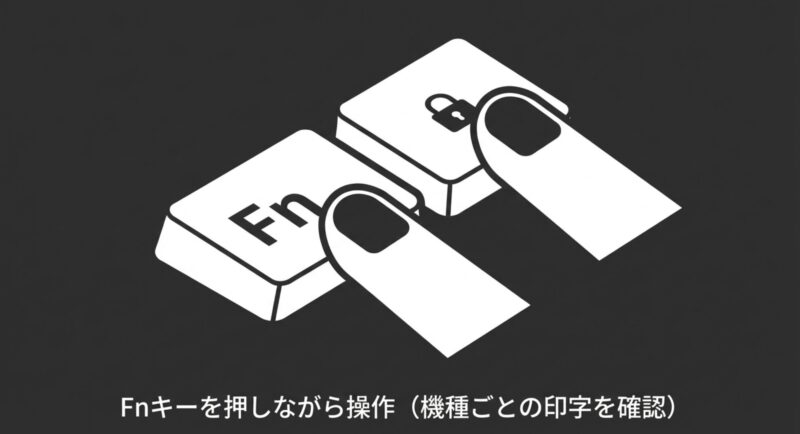
実際には、InsertやScrLk付近、あるいはファンクション列にNumLk表記が併記されているケースもあります。
印字が小さくて見づらかったり、サブ機能として刻印されていたりするので、パッと見では分かりにくいです。
また、Fnキー自体はソフトウェアで簡単に無効化できないことが多く、キーボードの物理仕様やファームウェア制御に近い扱いです。
なので、ここはWindowsの設定だけでどうにかしようとせず、キーボードの印字やマニュアルを確認するのが確実です。
NEC公式FAQでも、機種によってはFnキーを押しながらNumLockキーを操作する案内が見られます。
つまり、押し方が違うだけで壊れているように見えることがあるわけです。
本体右側の文字キーが急に数字になる機種では、NumLockがオンになった結果として埋め込みテンキーが有効になっている可能性があります。
たとえばU・I・OやJ・K・Lあたりが数字寄りの入力になるタイプですね。
こういうタイプは、外付けテンキーの連動問題とも相性が悪いので、使い方を分けて考えるのが大切です。
外付けテンキーで数字入力したいだけなのに、本体の文字入力まで巻き込まれるとかなり面倒です。
もしNumLock切り替えのたびに本体側の文字入力へ影響が出るなら、その機種はテンキー専用キーがある機種と同じ感覚で運用しないほうがいいです。
文章入力が多いときは本体側のNumLockをオフ、数値入力が多いときは外付けテンキー主体、というように役割分担したほうが快適な場合もあります。
私がFnキー絡みでよくおすすめするのは、実際にキーボードを見ながら、NumLk表記のあるキーを洗い出しておくことです。
ネットの一般論だけで判断すると、手元の機種には当てはまらないこともあります。
特にNECのノートPCはシリーズごとに細かい差があるので、現物確認がかなり強いです。
Fnキー周りで迷うときは、無理に設定でねじ伏せようとしないことも大切です。
ハードウェア仕様に沿って使うほうが、結果としてNumLock固定の安定度も上がります。
設定だけで何とかしようとして深追いすると、余計にややこしくなりがちです。
Fnキーで確認したいポイント
| 確認内容 | 見方 |
|---|---|
| NumLk表記の有無 | ファンクション列やInsert、ScrLk付近を確認する |
| Fn併用が必要か | NumLock単独ではなくFn+対象キーになっていないかを見る |
| 埋め込みテンキー機種か | 右側文字キーが数字入力へ変わるタイプか確認する |
| 外付け利用時の影響 | 本体キーボードまで数字化しないかテストする |
Fnキー絡みの仕様は、メーカーが変わるだけでなく同じNEC内でも機種差があります。
見た目が似ていても切り替え方法が違うことがあるので、現物の刻印とマニュアル確認はかなり重要です。
NECのNumLock固定の総まとめ
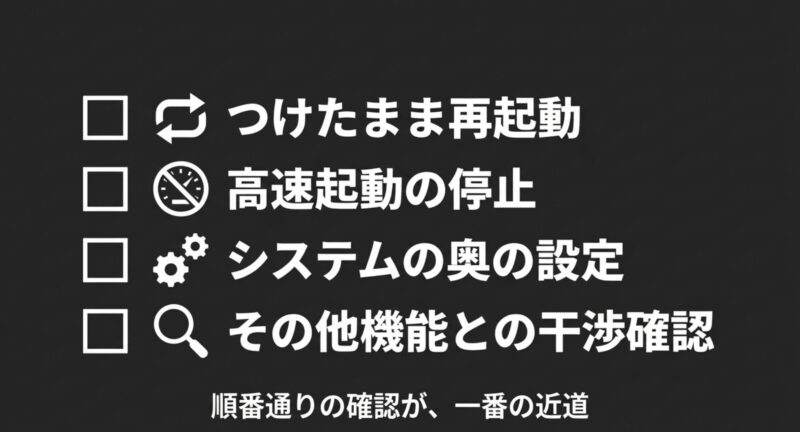
NECのNumLock固定で迷ったら、私は次の順番で進めるのをおすすめしています。
まずNumLockをオンにした状態で再起動し、次に高速スタートアップを無効化し、それでもだめならレジストリとBIOSを確認する流れです。
この順番を意識するだけで、かなり迷走しにくくなります。
いきなり深い設定へ行かず、軽い確認から仕組み側へ降りていく感じですね。
そのうえで、症状が特殊なら切り分けを追加します。
テンキーでポインターが動くならマウスキー機能、外付けテンキーで本体が巻き込まれるなら連動問題、NumLockキーが見当たらないならFnキー併用や埋め込みテンキーの仕様確認、という感じです。
つまり、NumLockそのもののオンオフだけ見ていても、全部は解決しないんです。
NumLockは単なるキーひとつの話に見えて、実際はOS・BIOS・周辺機器の境目で起きるトラブルです。だからこそ、症状に合った順番で見ていくと解決しやすいです。
逆に、原因を特定しないまま場当たり的に設定を変えると、直ったり戻ったりを繰り返してしまいます。
ここ、焦りやすいところですが、落ち着いてひとつずつ進めるのが一番です。
私が特に伝えたいのは、ログイン前とログイン後を分けて考えることです。
NECのNumLock固定で困っている人は、起動時にテンキーが使えないことが一番の悩みですよね。
ならば、デスクトップ上でオンになるかどうかより、サインイン画面でどうなっているかを基準に判断したほうが正確です。
この視点を持つだけでも、対策の方向性がかなり見えやすくなります。
また、企業や学校の管理PCでは、グループポリシーや管理者権限の制限で、思ったように設定変更できないことがあります。
そういう環境で無理にレジストリやBIOSを触るのはおすすめしません。
個人PCなら自己判断で進められることもありますが、共有端末や業務端末では影響範囲が広いです。
最終的にはルールに沿って進めたほうが安全です。
なお、レジストリ変更やBIOS設定、周辺機器の分解・交換などは環境によってリスクが変わります。
数値や設定値はあくまで一般的な目安として考えてください。
正確な情報は公式サイトをご確認ください。業務用PCや社内管理PCの場合は、最終的な判断は専門家にご相談ください。
この一文は保険ではなく、本当に大事なラインです。
あなたの環境で一番効く対策が見つかれば、毎回の地味なストレスはかなり減ります。
ログイン画面でテンキーが使えない、外付けテンキーと本体が連動してしまう、NumLockオンなのに数字が入らない、といった悩みも、原因ごとに分ければ十分解決可能です。
NECのNumLock固定は、順番さえ間違えなければちゃんと安定させやすいですよ。
最後にもう一度、優先順位のまとめ
- NumLockをオンにして再起動し、ログイン画面で確認する
- 高速スタートアップを見直す
- レジストリで起動時の挙動を調整する
- BIOSで初期状態を確認する
- 外付けテンキー、マウスキー機能、Fnキー仕様を切り分ける
最短で解決したいなら、原因の切り分けを飛ばさないことです。
NumLockは見た目以上に複数レイヤーが絡むので、順番よく確認したほうが結果的に早く片付きます。