こんにちは、パソマス Lab運営者のYoshiです。
NECのマウスペアリングで検索しているあなたは、付属マウスがつながらない、NECマウスペアリングができない、NEC Bluetooth Mouseが表示されない、マウス接続ができないといった場面で困っているのではないでしょうか。ここ、気になりますよね。
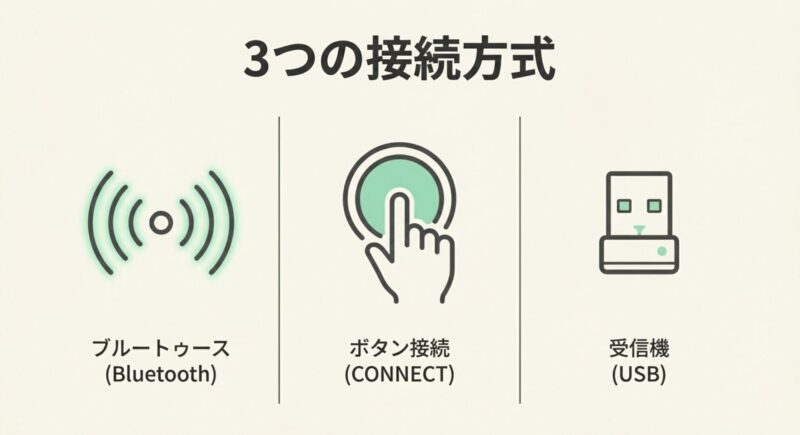
実際、NECのマウスはひとくくりではなく、Bluetooth方式、CONNECTボタンで登録する方式、USBレシーバーを使う方式などがあり、やり方を間違えると何度やってもつながりません。
さらに、ワイヤレスマウスの登録、マウスのconnectボタン、NECマウスを他のPCで使いたいケース、iPadでマウス接続したい場面、AndroidでマウスのBluetoothペアリングを試したい場面まで重なると、余計にややこしく感じやすいです。
この記事では、そうした迷いやすいポイントを整理しながら、NECマウスの方式の見分け方から、マウスペアリング方法、ペアリング解除、接続済みなのに動かないときの考え方まで、順番にわかりやすくまとめます。
読み終わるころには、今のマウスがどの方式なのか、どこを確認すれば復旧しやすいのかがはっきり見えてくるはずですよ。
NECでマウスをペアリングする基本
まずは、NECマウスの基本から整理していきます。
接続がうまくいかないときほど、いきなり設定をいじるより、どの方式のマウスかを見極めることが近道です。
このパートでは、登録の考え方、ワイヤレスマウスのつなぎ方、ペアリング解除の使いどころ、他のPCで使う場合の注意点、買い替え前に確認したいポイントまでまとめて見ていきます。
- マウスペアリング方法を確認
- ワイヤレスマウスの接続方法
- マウスペアリング解除の手順
- NECマウスを他のPCに接続する
- NEC純正マウス購入の前に
マウスペアリング方法を確認
NECマウスの登録で最初に押さえたいのは、ペアリング方法は1つではないという点です。
NECの付属マウスには、WindowsのBluetooth画面から追加するタイプもあれば、本体とマウスのCONNECTボタンで登録するタイプ、USBレシーバーを差して使うタイプもあります。
つまり、見た目が似ていても手順は同じとは限りません。
ここを知らずに「Bluetoothに出ないから故障かな」と判断してしまうと、まだ使えるマウスを無駄に諦めてしまうこともあるんですね。
私がまずおすすめしたいのは、マウスの底面や側面を見て、電源スイッチ、CONNECTボタン、USBレシーバーの有無を確認することです。
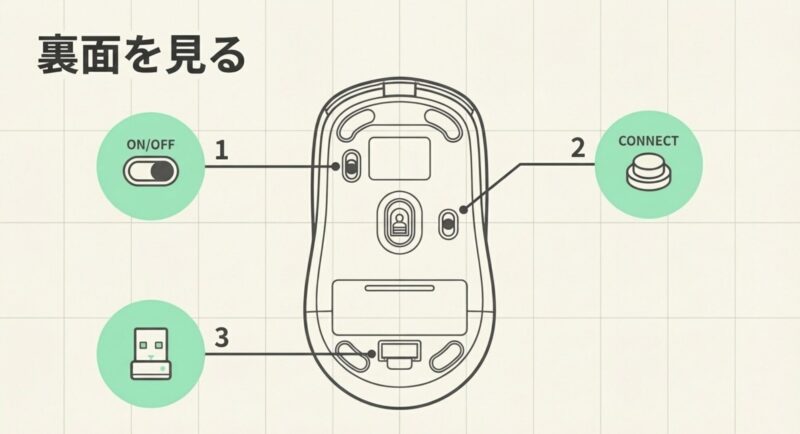
Bluetooth方式なら、電源を入れてCONNECTボタンを長押しし、Windows 11では「設定」→「Bluetoothとデバイス」→「デバイスの追加」から進めるのが基本になります。
Windows 10なら「設定」→「デバイス」→「Bluetoothとその他のデバイス」で追加します。
逆に、USBレシーバー方式ならWindowsのBluetooth画面ではなく、まず受信機がきちんと挿さっているかの確認が優先です。
一方で、一覧にNEC Bluetooth Mouseが出てこないのに何度もBluetooth追加を繰り返してしまうケースはかなり多いです。
そういうときは、そもそもBluetooth方式ではない可能性があります。
デスクトップ機の付属マウスでは、本体側のCONNECTボタンを押してからマウス側のCONNECTを押して登録するタイプもあるので、Bluetooth設定しか見ていないと詰まりやすいんですよ。
また、マウスペアリング方法を考えるときは、初回登録と再登録を分けて考えるとわかりやすいです。
新品状態から使い始める初回登録では、比較的スムーズにつながることが多いです。
ただ、電池交換後、Windowsの再インストール後、別の端末で使った後などは、接続情報がずれて再登録が必要になることがあります。
なので、以前使えていたのに急につながらなくなった場合でも、いきなり故障と決めつけないでください。ここは本当に大事です。
なお、NECのWindows 11向け公式案内でも、付属のワイヤレスマウス登録はBluetooth設定画面から進める流れが明示されています。
操作の土台を確認したい場合は、出典:NEC LAVIE公式Q&A「Windows 11のノートパソコンで付属のワイヤレスマウスを登録する方法」もあわせて確認してみてください。
正確な情報は公式サイトをご確認ください。
まず確認したいポイント
- 底面にCONNECTボタンがあるか
- USBレシーバーが付属しているか
- PC本体側にCONNECTボタンやランプがあるか
- WindowsのBluetooth追加画面で検出されるタイプか
| 確認項目 | 見つかった特徴 | 考えやすい方式 | 最初にやること |
|---|---|---|---|
| 底面の表示 | BluetoothマークやCONNECTボタン | Bluetooth方式 | 電源ON→CONNECT長押し→Windowsで追加 |
| 付属品 | 小型USBレシーバーがある | USBレシーバー方式 | 受信機をPCに挿して認識確認 |
| PC本体側 | CONNECTボタンやランプがある | CONNECT方式 | 本体CONNECT後にマウスCONNECT |
| ケーブル | USBケーブルで直接接続 | 有線方式 | 差し込み直して動作確認 |
ワイヤレスマウスの接続方法
ワイヤレスマウスの接続方法は、Bluetooth方式とUSBレシーバー方式で考え方が変わります。
Bluetooth方式なら、マウス側を検出可能な状態にして、PC側から追加する流れです。
USBレシーバー方式なら、小型の受信機をUSBポートに差し込むだけで使えることもあれば、古い機種では登録操作が必要な場合もあります。
つまり、ワイヤレスと書かれていても、全部がBluetoothだとは限らないわけです。
ここ、かなり誤解されやすいです。
NECのデスクトップ機で見かけやすいのが、本体側CONNECTボタンとマウス側CONNECTボタンを使う登録方式です。
このタイプはBluetoothの設定画面で探しても出てこないことがあります。
PC本体のCONNECTランプを点滅させたうえで、マウス側のCONNECTを押して登録する流れなので、Bluetoothメニューばかり見ていると迷いやすいんですね。
しかも、本体のランプ点滅中しか受け付けないことがあるため、タイミングがずれると反応しません。
Bluetooth方式の基本手順は比較的シンプルです。
マウスの電源を入れ、CONNECTボタンを一定時間押してペアリングモードにし、Windowsの設定からデバイス追加を行います。
ただし、マウスが検出モードに入っている時間には限りがあることが多いです。
準備したあとに別の作業をして時間が空くと一覧に出なくなり、何度やっても表示されないと感じる原因になります。
操作はできるだけ連続で進めるのがコツですよ。
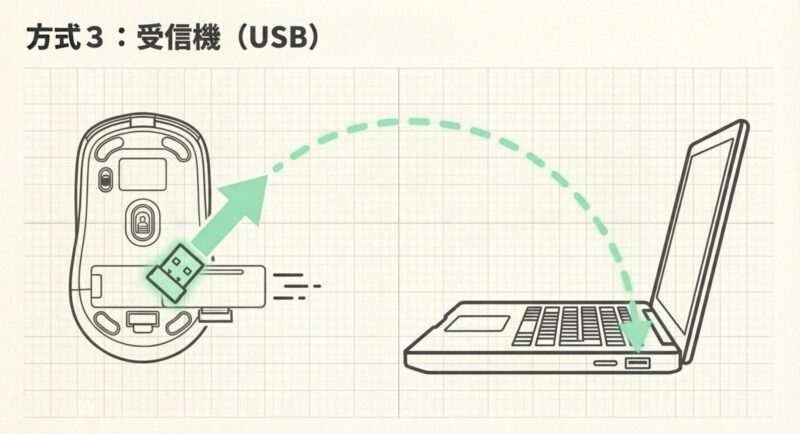
USBレシーバー方式では、レシーバーがマウス本体の電池ボックス付近に収納されている場合もあります。
箱を開けたときに気づきにくく、ドングルが見当たらないから使えないと勘違いされやすい部分です。
また、USBハブ経由よりPC本体のポートへ直接挿したほうが安定しやすいこともあります。
接続が不安定なときは、ポートを変えるだけで改善することも珍しくありません。
また、ノートPCで付属していたBluetoothマウスを再接続したい場合は、電池交換後やWindows再セットアップ後に再登録が必要になることがあります。
つながっていたはずのマウスが急に反応しなくなったときほど、壊れたと決めつけず、再登録から試すのが現実的です。
接続方法そのものが間違っていないか、登録情報が壊れていないか、どちらも見ていくのがポイントです。
なお、マウス以外のポインター不具合も重なっているようなら、パソコンのポインターが出ない原因と解決策もあわせて確認すると、マウス本体ではなくWindows側の見え方や設定に原因があるケースも切り分けやすくなります。
マウスが悪いのか、カーソル表示や入力設定が悪いのかを分けて考えると、解決がかなり早くなりますよ。
接続方式ごとの考え方
- Bluetooth方式はWindowsや他端末の設定画面から追加する
- CONNECT方式はPC本体とマウスの登録操作が必要になる
- USBレシーバー方式は受信機の差し忘れやポート不良を疑う
- 有線方式はペアリング不要で、差し込みや断線の確認が先
Bluetooth方式でつなぐときの流れ
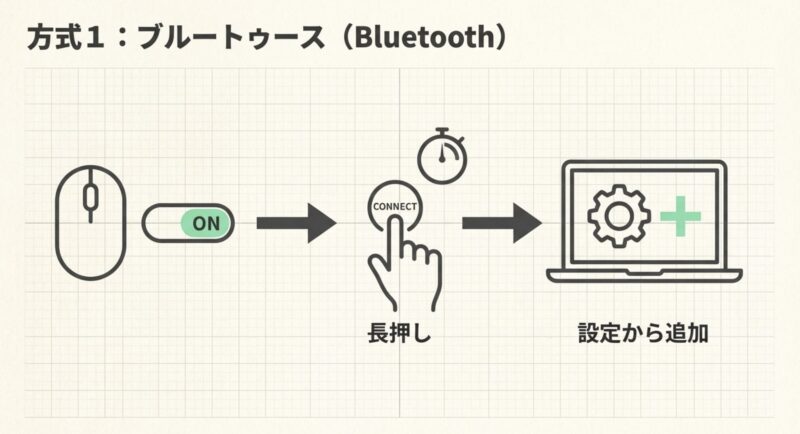
電源を入れる→CONNECTボタンを押してペアリングモードにする→PC側のBluetooth設定から追加する、という順番が基本です。
途中で反応がないときは、一度電源を切ってやり直すと認識しやすいことがあります。
CONNECT方式でつなぐときの流れ
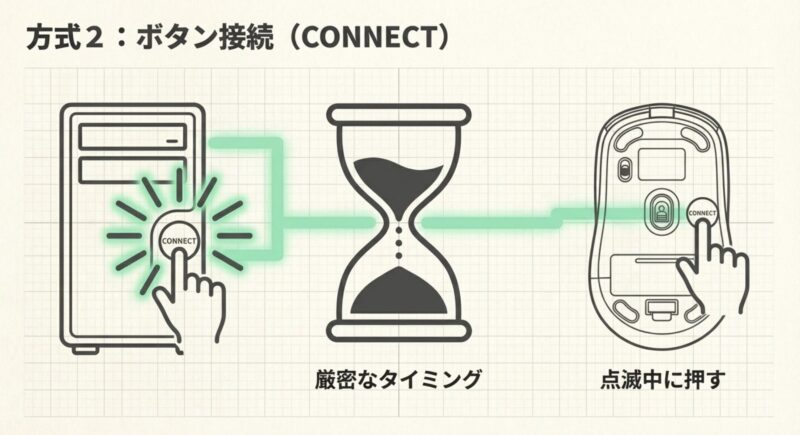
Windowsが起動している状態で、本体側のCONNECTボタンを押し、ランプが点滅している間にマウス側のCONNECTボタンを押します。
点滅が止まってから操作しても登録されにくいので、タイミング重視で進めるのがコツです。
マウスペアリング解除の手順
マウスペアリング解除は、接続不良を直すうえでかなり有効です。
特に、一覧には出るのに接続できない、接続済みと表示されるのに動かない、以前のPCやスマホとの情報が残っていそう、といった場面では一度登録情報を消してやり直したほうが早いことがあります。
これは感覚的な対処ではなく、無線機器ではかなり定番の考え方です。
Windows 11なら「設定」→「Bluetoothとデバイス」で対象マウスを選び、削除してから再登録します。
Windows 10でも同様に、Bluetooth機器の一覧から対象を削除して追加し直します。
ここで大切なのは、削除したあとにマウスの電源を入れ直し、再びペアリングモードへ入れることです。
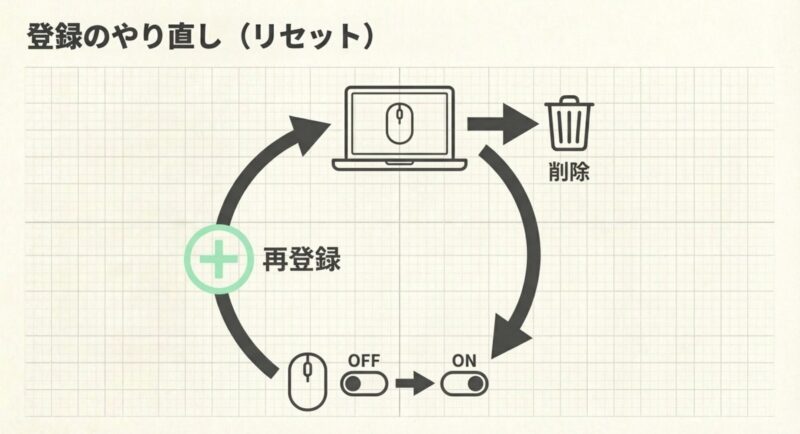
削除だけして再検索すると、前の情報が残ったままに見えて混乱しやすいです。
Windows側だけを触って終わりにしない、これが意外と重要なんですよ。
iPhoneやiPad、Macで使っていたマウスをWindows側に戻したいときも、元の端末にペアリング情報が残っていると接続が不安定になることがあります。
複数端末で使い回しているなら、不要な登録はこまめに整理しておくと安定しやすいですよ。
特に、近くに元の接続先がある場合は、マウスがそちらへ先に反応してしまい、今使いたいPCで見つからないことがあります。
ペアリング解除は最後の手段に見えるかもしれませんが、私はむしろ早い段階で検討してよい操作だと思っています。
理由は、接続情報の食い違いは見た目では判断しにくく、時間をかけて設定をいじるより、一度まっさらにして再登録したほうが早く復旧することが多いからです。
もちろん、仕事中で入力機器が1台しかない場合は慎重に進める必要がありますが、タッチパッドや別のマウスが使えるなら試す価値は高いです。
ただし、解除と再登録を何度も繰り返しても改善しない場合は、設定の問題ではなく方式違い、受信機の不具合、電池切れ、ドライバーの問題など別の原因が隠れている可能性があります。
マウスペアリング解除は便利ですが万能ではありません。効果がなければ、別の切り分けに進むのが大事です。
Bluetoothマウスは、見た目には同じでも接続先の情報を記憶していることがあります。
別の端末で使っていた直後は、古い登録を削除してから再接続したほうがスムーズです。
| 症状 | 解除を試す価値 | 理由 |
|---|---|---|
| 一覧に出るのに接続できない | 高い | 過去の登録情報が壊れている可能性がある |
| 接続済みなのに動かない | 高い | 接続状態だけ残って実動作していないことがある |
| 別の端末で使った後につながらない | 高い | 接続先が取り合いになっている可能性がある |
| 最初から一覧に出ない | 中程度 | まず方式違いやペアリングモードの確認が先 |
解除前にやっておくと安心なこと
タッチパッドが使えるか、別の有線マウスがあるかを確認しておくと安心です。
入力手段がなくなると再登録中に操作できず困ることがあるので、バックアップ手段は用意しておきたいです。
NECマウスを他のPCに接続する
NECマウスを他のPCに接続したい場合、できるかどうかは方式によって判断が分かれます。
Bluetooth方式のマウスなら、基本的には他のWindows PCや、場合によってはMac、iPadなどでも使える可能性があります。
ただし、ペアリング情報は1台分だけを優先するタイプもあるため、元のPCとの接続状態が残っていると新しいPC側でうまく認識されないことがあります。
ここは「Bluetoothだからどの機器でも自由に使える」と思い込みやすい部分なので注意したいです。
CONNECT方式や専用受信機を使うタイプは、付属機器としての前提が強いことがあり、他のPCにそのまま流用できるとは限りません。
特に本体側CONNECTボタンとセットで動くタイプは、別PCに持っていっても登録先がないため、思ったように使えないケースがあります。
つまり、NECマウスを他のPCに接続したいときは、まず、物理的につながるかではなくその方式が別PCに対応しているかを見る必要があるわけです。
私なら、他のPCで使いたいときはまずBluetooth追加画面で認識されるかを確認し、出てこないなら無理に粘らず方式自体を疑います。
Bluetoothマウスの再接続や削除の考え方は、Bluetooth機器の再接続手順を解説した記事も参考になります。
OSは違っても、いったん解除して再登録する考え方は共通です。
また、他のPCに接続する目的も整理しておくと判断しやすいです。
たとえば、一時的に別のノートPCで使いたいだけなのか、今後は完全に乗り換えたいのかでやることは変わります。
一時利用なら元のPC側の登録を残したままうまく切り替えられることもありますが、長期的に移すなら古い登録を整理しておいたほうがトラブルを減らせます。
特に会社PCや家族共用PCでは、誤って別の端末に接続してしまうと混乱しやすいです。
スマホやタブレットに接続したい場合も、Bluetooth方式なら理屈の上では可能なことがありますが、操作感やボタン対応、スクロール挙動は端末ごとに違います。
iPadやiPhoneでマウスを使う場合は、アクセシビリティ設定やポインターの挙動も関係してきます。
接続できても使い勝手まで同じとは限らない、ここも押さえておくと失敗しにくいですよ。
他のPCで使いたいときの判断基準
- Bluetooth方式なら流用しやすいが再登録が必要なことがある
- CONNECT方式は元の本体ありきで他PCでは使いにくいことがある
- USBレシーバー方式は受信機を一緒に持ち出せるかが重要
- 長期移行なら古い登録情報を整理しておくと安定しやすい
他のPCに切り替えるときのコツ
近くに元の接続先があると、マウスがそちらへ先に反応することがあります。
切り替え作業中だけでも元のPCのBluetoothをオフにする、または電源を切ると新しいPC側で認識しやすくなることがあります。
NEC純正マウス購入の前に
NEC純正マウス購入を考える前に、今の不具合が本当にマウス本体の故障なのかを見極めておきたいです。
というのも、実際には電池切れ、机との相性、Bluetooth設定、近くの無線干渉、ドライバーの不調などで動かなくなっていることも多く、買い替えても根本原因が残る場合があるからです。
ここで焦って購入すると、新しいマウスでも調子が悪いという残念な流れになりやすいです。
特にBluetoothマウスは、白い机や光沢の強い面、ガラス系の表面では読み取りが安定しにくいことがあります。
さらに、2.4GHz帯の機器が密集している環境では、反応が飛ぶように感じることもあります。
無線環境の影響が気になるなら、2.4GHzと5GHzの違いを整理した解説もあわせて見ておくと、周辺機器の干渉を考えるヒントになります。
買い替えを検討するなら、今使っているPC側がBluetoothを安定して使えるか、USBポートが足りるか、他端末でも使いたいかまで考えておくと失敗しにくいです。
付属マウスと同じ方式を選ぶのか、あえて別方式にするのかで使い勝手が大きく変わりますよ。
たとえば、Bluetoothが不安定な環境ならUSBレシーバー方式に変えるほうが快適な場合がありますし、逆にUSBポートを節約したいならBluetooth方式が向いています。
また、純正かどうかだけで判断しないことも大切です。
純正品は相性面で安心感がありますが、用途に対して機能が不足していることもあります。
持ち運び重視なら小型で軽いモデル、在宅作業で長時間使うなら握りやすさ重視のモデルなど、使い方に合った視点で選ぶほうが満足しやすいです。
スクロール量、静音性、左右ボタンのクリック感まで含めて考えると、買ったあとに後悔しにくくなります。
費用については、あくまで一般的な目安で考えてください。
安価なモデルでも十分使えることはありますし、高価だから必ず快適とは限りません。
購入前には対応OS、接続方式、付属レシーバーの有無、保証内容を確認しておくのがおすすめです。
正確な情報は公式サイトをご確認ください。最終的な判断は専門家にご相談ください。
買い替え前の注意点
純正品なら安心感はありますが、方式が合わないと、思っていた使い方ができないことがあります。
費用はあくまで一般的な目安で考え、購入前には対応機種や接続方式を必ず確認してください。
正確な情報は公式サイトをご確認ください。
| 重視したいこと | 向きやすい選び方 | 確認ポイント |
|---|---|---|
| USBポートを空けたい | Bluetooth方式 | PC側Bluetoothの安定性 |
| 接続の安定感を優先したい | USBレシーバー方式 | レシーバー紛失リスクとポート数 |
| 別PCでも使いたい | 切り替え対応のBluetooth方式 | マルチペアリング対応か |
| まず安く済ませたい | 有線またはシンプルな無線 | 用途に対して十分な機能か |
NECのマウスペアリングが不調時の対策
ここからは、実際につながらないときの対処をまとめます。
NECマウスのトラブルは、設定だけの問題とは限りません。
方式の誤認、電池、机面、電波干渉、他端末との取り合い、ドライバーや省電力設定など、原因がいくつも重なることがあります。
このパートでは、迷ったときでも順番に切り分けられるように、原因と確認ポイントを整理していきます。
- 方式別の見分け方
- Bluetoothマウスが接続できない原因
- マウス接続ができない時の確認
- NECのマウスでペアリングができない時の対処
- NECのマウスペアリングの要点
方式別の見分け方
接続トラブルを最短で解決したいなら、まず方式別の見分け方を押さえるのが大事です。
ここがずれると、合っているようで合っていない操作を延々と続けることになります。
私が普段まず見るのは、マウス底面の印字、ボタン、そして付属品です。見分け方を知っているだけで、試すべき手順が一気に絞れます。
たとえば、WindowsのBluetooth追加画面にNEC Bluetooth Mouseが出てくるタイプなら、Bluetooth方式の可能性が高いです。
一方で、PC本体の側面や背面にCONNECTボタンがあり、ランプが点滅するタイプなら、デスクトップ向けのCONNECT方式が疑われます。
さらに、小型のUSB受信機が付属しているならUSBレシーバー方式の可能性が高くなります。
有線ならもちろんペアリングは不要です。
このように、見分けるポイントは案外シンプルなんですよ。
ここで大事なのは、名称に引っ張られすぎないことです。
ワイヤレスマウスと書いてあってもBluetoothとは限りませんし、付属マウスとだけ言われていると方式がわかりにくいこともあります。
だからこそ、物理的な特徴を見るのがいちばん確実です。
特に中古や譲渡品だと、元箱や説明書がなく、見た目だけでは判断しにくいこともあるので、底面の型番やボタン構成は丁寧に見ておきたいです。
また、方式を見誤ると、操作の順番もずれてしまいます。
Bluetooth方式ならWindows側で追加するのが先ですが、CONNECT方式では本体側を登録モードにしてからマウス側を操作します。
USBレシーバー方式ではレシーバーの差し忘れをまず疑うべきです。
同じつながらないという症状でも、見るべき場所が根本から変わるわけですね。
私としては、トラブル時の最優先は方式判定だと思っています。
設定を深掘りするのは、そのあとで十分です。
ここを押さえるだけで、無駄な試行錯誤がかなり減ります。
| 見分けるポイント | 考えやすい方式 | 基本の操作 |
|---|---|---|
| WindowsでNEC Bluetooth Mouseが出る | Bluetooth方式 | CONNECT長押し後にWindowsで追加 |
| PC本体にCONNECTボタンやランプがある | CONNECT方式 | 本体CONNECT後にマウスCONNECT |
| 小型USBレシーバーがある | USBレシーバー方式 | 受信機を挿して登録または自動接続 |
| ケーブルで直接つながる | 有線方式 | 原則ペアリング不要 |
この見分け方ができるだけで、作業の半分は終わったようなものです。
特に、Bluetoothと思い込んでいたら実はCONNECT方式だったというズレは起きやすいです。
方式があいまいなときは、付属マニュアルや本体のラベルもあわせて確認してみてください。
方式がわからないまま深追いすると時間だけがなくなるので、最初の5分をここに使う価値はかなりあります。
型番が確認できるなら、NECのサポート情報やマニュアルで接続方式を調べるのがいちばん確実です。
同じNEC付属マウスでも世代や機種によって方式が違うことがあります。
Bluetoothマウスが接続できない原因
Bluetoothマウスが接続できない原因は、1つに絞れないことが多いです。
代表的なのは、ペアリングモードに入っていない、電池残量が少ない、Bluetoothがオフ、機内モードがオン、以前の登録情報が残っている、他の端末に先につながっている、といったパターンです。
ここ、表面上は全部つながらないで同じに見えるので厄介なんですよ。
NECの付属Bluetoothマウスでは、底面のCONNECTボタンを押してから検出されるまでに少し時間がかかることがあります。
また、検出待ちを長く放置すると一覧から出なくなることもあるので、マウス側を準備したらすぐにWindowsの追加画面へ進めるのがコツです。
点灯や点滅を確認せずに進めてしまうと、実はペアリングモードに入っていなかったということもあります。
さらに、近くにUSB 3.0機器や無線機器が多いとBluetoothが不安定になることがあります。
これは少し気づきにくいところですが、レシーバーや外付け機器をいったん外して様子を見ると原因が見えやすいです。
接続の問題が継続するなら、削除して再登録、電源入れ直し、距離を近づけるの3つをセットで試してみてください。
基本的ですが、これで直るケースは本当に多いです。
また、以前スマホやタブレットに接続していた場合、その端末が近くにあるだけでマウスがそちらへ先につながることもあります。
Windows側では見つからないと見えていても、実際は他端末と通信している、という状態ですね。
この場合は、元の端末のBluetoothをオフにするか、登録解除してからWindowsで探すと改善しやすいです。
PC側の問題としては、Bluetooth機能そのものの不安定さもあります。
スリープ復帰後に認識が不安定になる、ドライバーの状態が乱れる、Windows Update後に挙動が変わる、といったことも起こります。
こういう場合は、マウスだけを疑わず、PC本体を再起動したり、Bluetoothアダプターの状態を確認したりすることも必要です。
マウス本体とPC側の両方を見る、この視点が大事かなと思います。
Bluetoothが不安定なときの優先チェック
- 機内モードがオフか
- Bluetoothがオンか
- マウスがペアリングモードか
- 別端末との接続が残っていないか
- 電池残量や充電状態に問題がないか
一覧に出ないときの見方
一覧に出ない場合は、まずマウスがペアリングモードに入っているか、次にPC側のBluetoothが生きているかを見ます。
ほかのBluetooth機器も見つからないならPC側、マウスだけ見つからないならマウス側や方式違いの可能性が高いです。
出るのに接続できないときの見方
接続候補として表示されるのに失敗する場合は、登録情報の食い違いを疑います。
一度削除して、マウスを再起動してから新規デバイスとして追加し直すほうが成功しやすいです。
マウス接続ができない時の確認
マウス接続ができない時は、設定だけでなく物理面も必ず確認したいです。
たとえば、接続済みと出ているのにカーソルが動かない場合、マウスのセンサー部分が汚れていたり、机の材質が合っていなかったりするだけで挙動が乱れることがあります。
ここ、見落としやすいんですよ。
ソフトウェアの問題に見えて、実はかなりアナログな原因ということも珍しくありません。
私が切り分けでよくやるのは、別の机や紙の上で試す、電池を新品にする、PCとの距離を近づける、他の無線機器を離す、という流れです。
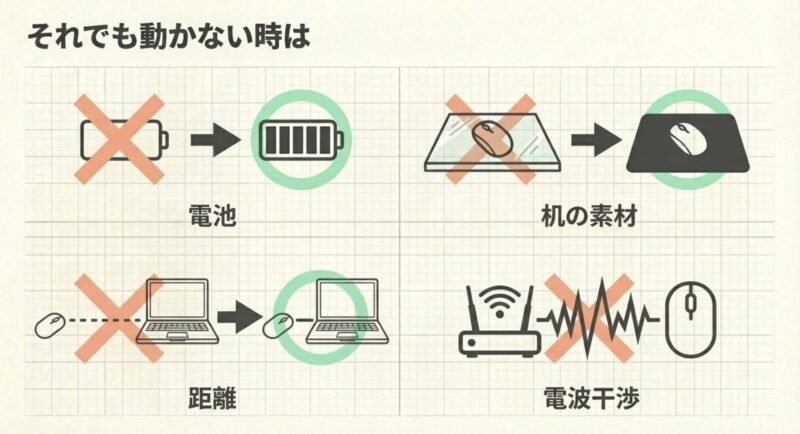
これで改善するなら、マウスそのものより環境要因の可能性が高いです。
逆に、別のPCでも同じ不具合が出るなら、マウス本体の劣化も考えやすくなります。
ひとつの環境だけで判断しないのがポイントですね。
ノートPCでは、外部マウス接続時にタッチパッドが自動でオフになる設定が絡むこともあります。
マウスが原因だと思っていたら、実はポインター側の表示や入力切り替えが混ざっていることもあるため、症状がやや複雑ならWindowsのポインター設定も確認してみてください。
カーソルが隠れているだけ、表示色が背景と同化しているだけ、というケースもあります。
また、Bluetoothや無線接続では距離と障害物も意外と効きます。
金属製の机、PC背面の奥まったUSBポート、周辺機器が密集した配線環境では、通信が不安定になることがあります。
マウス操作がカクつく、時々止まる、動いたり動かなかったりする、といった症状は環境要因のサインかもしれません。
PCを足元に置いているデスクトップ環境では特に起こりやすいです。
加えて、スリープ復帰後の一時的な遅れも混ざりやすいです。
数秒待てば戻る現象なのに、故障だと思って電池を抜いたり設定を変えたりして、逆にややこしくしてしまうこともあります。
焦る気持ちはわかるのですが、まずは症状の出方を観察すると切り分けが進みやすいですよ。
毎回なのか、起動直後だけなのか、一定時間放置後だけなのか、ここを整理すると原因が絞れます。
確認を進める順番
迷ったら、次の順番で見ていくと整理しやすいです。
まず電源と電池、次に方式、続いてWindows側の設定、そのあと机面や電波環境、最後に他端末との競合です。
この順番なら、簡単に試せるものから潰していけるので効率がいいかなと思います。
| 確認順 | 見る場所 | チェック内容 |
|---|---|---|
| 1 | マウス本体 | 電源、電池の向き、残量、LEDの点灯 |
| 2 | 接続方式 | Bluetooth、CONNECT、USBレシーバーのどれか |
| 3 | Windows設定 | Bluetoothのオン、機内モード、登録情報 |
| 4 | 使用環境 | 机面、距離、障害物、周辺無線機器 |
| 5 | 他端末 | 別PCやスマホとの競合がないか |
紙の上やマウスパッドの上で試すだけで改善することがあります。
反射の強い机面やガラス面はセンサーが苦手なことがあるため、接続不良と勘違いしやすいです。
NECのマウスでペアリングができない時の対処
NECマウスペアリングができないときは、症状に応じて対処を分けるのがポイントです。
一覧に出ないのか、出るのにつながらないのか、つながるのに動かないのかで、見るべき場所が変わります。
全部まとめて接続できないと考えると、原因がぼやけてしまいます。
ここを切り分けるだけで、かなり落ち着いて対応できるようになりますよ。
一覧に出ないなら、まずペアリングモードへの入り方を見直してください。
CONNECTボタンを押す長さや、電源を入れ直してからやり直すタイミングがずれていることがあります。
出るのにつながらないなら、登録を削除して再追加します。
接続済みなのに動かないなら、机面、センサー、電池、干渉、ドライバーや省電力設定を疑います。
ひとつずつ順番に見ていくのがコツです。
また、デスクトップ機の付属マウスでは、PC本体側のCONNECT操作が必要なタイプもあります。
この場合、WindowsのBluetooth追加で認識しないのは自然な挙動です。
ここを取り違えると、いくら設定を見直しても進みません。
方式に自信が持てないなら、付属マニュアルや型番を確認しながら進めたほうが安全です。
実際、方式誤認はかなり多いトラブル原因です。
PC側に問題があるケースもあります。
Bluetooth機能の一時的不調、スリープからの復帰不良、デバイスマネージャー上の異常、Windows Update後の挙動変化などですね。
この場合は、マウスだけを触っていても解決しないことがあります。
再起動やBluetooth機能のオンオフ切り替え、必要に応じてドライバーの確認まで進めると改善することがあります。
ただし、ドライバー操作は影響範囲が大きいので、慣れていない場合は無理をしないでください。
私としては、NECマウスペアリングができないときに大事なのは、1回の失敗で「故障」と決めないことだと思っています。
電池、方式、登録情報、他端末との競合、このあたりはかなり頻出です。
特に、別の端末で使った後、または電池交換後は挙動が変わりやすいです。
ひとつひとつ落ち着いて潰していけば、意外とあっさり戻ることも多いですよ。
慎重に進めたい場面
ドライバーの削除やWindowsの設定変更は効果的なこともありますが、手順を誤ると別の入力機器まで使いにくくなる場合があります。
特に仕事用PCや共有PCでは無理をせず、最終的な判断は専門家にご相談ください。
一覧に出ないときの対処順
マウスの電源確認→ペアリングモード再投入→PC再起動→別端末との競合確認→方式再確認、の順がおすすめです。
最初から深い設定変更へ行くより、基本動作の確認から進めるほうが失敗しにくいです。
接続済みなのに動かないときの対処順
机面変更→センサー掃除→電池交換→距離を近づける→再登録、の順で見ると切り分けしやすいです。
動作が一瞬でも戻るなら、完全故障より環境要因の可能性が高いです。
NECのマウスペアリングの要点
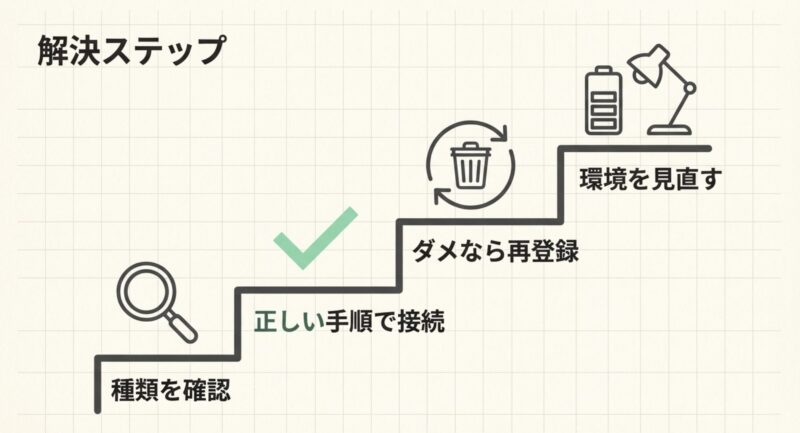
最後に、NECマウスペアリングの要点をまとめます。
いちばん大事なのは、NECマウスは方式が複数あるため、最初に種類を見分けることです。
Bluetooth方式ならWindows設定から追加、CONNECT方式なら本体とマウス側の登録、USBレシーバー方式なら受信機の有無を確認、という流れで考えると迷いにくくなります。
ここが整理できるだけで、作業の方向性がかなりはっきりします。
そして、うまくつながらないときは、電池、電源、機内モード、Bluetoothのオンオフ、既存登録の削除、距離、机面、無線干渉の順に見ていくのが基本です。
症状が同じでも原因は複数ありえるので、1つずつ切り分けるのが結果的にいちばん早いですよ。
焦ってあれこれ同時に変えると、何が効いたのか分からなくなってしまいます。
また、NECマウスを他のPCで使いたい、買い替えるべきか迷っている、という場合も、まず今の不具合が設定なのか環境なのか本体なのかを分けて考えるのが重要です。
別のPCでも同じ症状が出るなら本体側、特定の環境だけで不調ならPCや周辺環境側を疑いやすくなります。
切り分けの視点があるだけで、無駄な出費や時間のロスを減らしやすいです。
買い替えを考える前に、今のマウスがどの方式か、別のPCでも同じ症状が出るかまで確認できれば、かなり判断しやすくなります。
なお、機種や付属品によって操作ボタンの位置や対応方法は異なります。
正確な情報は公式サイトをご確認ください。
それでも解決が難しい場合は、メーカーサポートや修理窓口など、専門家への相談も検討してみてください。
最終的な判断は専門家にご相談ください。
この記事の結論
- 最初に方式を見分けると最短で対処しやすい
- Bluetooth不調は再登録と競合整理で直ることが多い
- 接続済みでも机面や干渉で動かないことがある
- 買い替え前に本体故障か環境要因かを切り分ける