こんにちは、パソマス Lab運営のYoshiです。
NECブートメニューを開きたいのに、出し方が分からない、ブートメニューキーは何なのか迷う、f12やf2を押しても反応しない、そんな場面ってありますよね。
特にNEC LAVIEのブートメニュー起動方法や、NEC VersaProのブートメニュー起動方法を調べている方は、USB起動やBIOS設定の変更まで必要になることも多いかなと思います。
しかも、表示されない原因は1つではありません。
Windows11の高速スタートアップ、セキュアブート、USBメモリの作り方、差しているポート、押すタイミングなど、いくつも条件が重なるのでややこしいです。
この記事では、NECのブートメニューで起動するための基本から、LAVIEとVersaProの違い、USB起動の流れ、表示されないときの対処法まで、実際の確認順にまとめます。
最短で進めたい方でも迷わないように、必要なところだけ拾って読める形にしてあります。
NECブートメニューの基本知識
まずは、NECブートメニューに入るための基本を整理します。
ここでは、出し方の考え方、機種ごとのキーの違い、F12操作のコツ、表示されないときの典型原因、そしてLAVIE系の流れまで順番に見ていきます。
- NECブートメニューの出し方
- ブートメニューキーの確認方法
- f12で起動する手順
- 表示されないときの対処法
- NEC LAVIEのブートメニュー起動方法
NECブートメニューの出し方
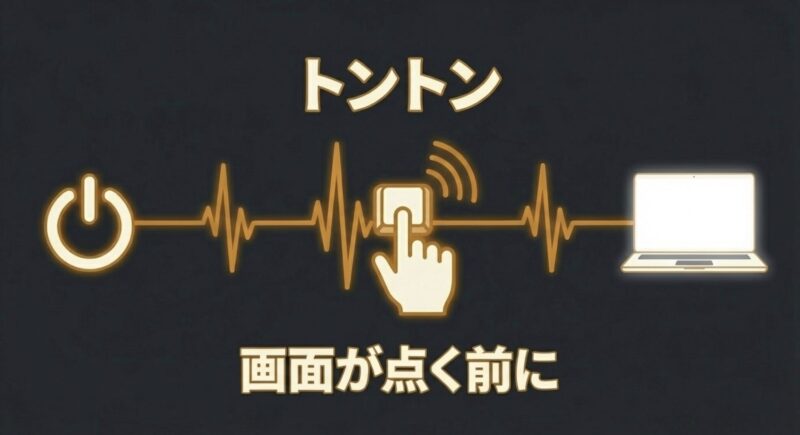
NECのパソコンでブートメニューを開く方法は、電源投入の直後に特定のキーを押して、通常起動の前に割り込むのが基本です。
ここを最初に押さえておくと、あとからBIOS設定やUSB起動の説明を見ても迷いにくいですよ。
ブートメニューは今回だけ起動先を変えるための画面で、たとえばUSBメモリからWindowsのインストールメディアを起動したい、回復ドライブを使いたい、診断ツールを動かしたい、といった場面で使います。
一方、BIOSやUEFIは、起動順やセキュリティ設定を保存しておく管理画面です。
ここを混同すると、毎回F12を押しているのに設定が保存されない、逆にBIOSで起動順を変えてしまって普段の起動が変わった、という混乱が起きやすいです。
NEC機では機種差はあるものの、F12で起動デバイス選択、F2でBIOSセットアップという考え方が中心です。
実際、NECの公式案内でも、電源投入直後にF2を押してBIOSセットアップへ入る手順や、再セットアップメディア利用時にF12でStartup Device MenuやBoot Menuを表示する手順が案内されています。
NECの一次情報を確認したい方は、NEC公式のBIOSセットアップユーティリティ案内も見ておくと安心です。
こうした公式情報をベースに考えると、自己流で何度も試すよりかなり迷いが減るかなと思います。
押し方のコツも大事です。
私は、電源ボタンを押してから画面を見て反応するのではなく、電源を入れた瞬間からF12またはF2を2〜4回ほどテンポよく押すやり方をおすすめしています。
理由は、最近のPCは起動が速く、ロゴが見えてから押すともう遅いことがあるからです。
特にSSD搭載機や高速スタートアップが有効なWindowsでは、POST画面の受付時間がかなり短くなりがちです。
何度も押すといっても激しく連打する必要はなく、軽く複数回押すイメージで十分です。
もう1つ覚えておきたいのは、ブートメニューは出せるかどうかがすべてではなく、出たあとに正しいデバイスを選ぶところまでがセットだということです。
メニュー名はStartup Device Menu、Boot Menu、Boot Managerなど機種で違いますし、USBメモリもUSB HDD、EFI USB Device、USB Storageなど表記ゆれがあります。
Windows Boot Managerを選んでしまうといつも通りWindowsが起動するだけなので、ここは焦らず外部デバイス側を選ぶ意識が大事です。
また、作業の目的ごとに最適な入口は少し変わります。
USBから一度だけ起動したいならブートメニュー、恒久的に起動順を変えたいならBIOS、キー入力のタイミングがどうしても合わないならWindowsの回復環境からUEFIへ入る方法、というふうに切り替えるとスムーズです。
ここ、最初に整理しておくと後半のセクションがかなり読みやすくなりますよ。
一度だけUSB起動したいならブートメニュー、恒久的に順番を変えたいならBIOS設定と覚えると迷いにくいです。
ブートメニューとBIOSの役割の違い
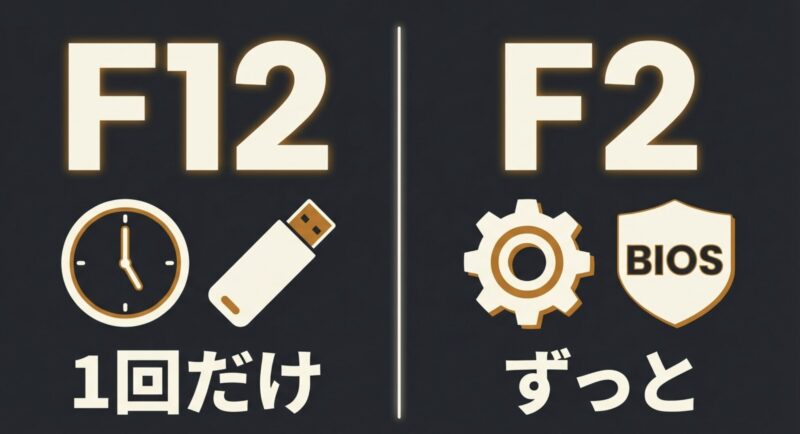
ブートメニューは今回だけどこから起動するかを決める一時的な画面、BIOSは今後の起動のルールやセキュリティを決める設定画面です。
似ているようで役割はかなり違うので、この違いを意識しておくと、どちらから入るべきか判断しやすくなります。
ブートメニューキーの確認方法
NECで使うブートメニューキーは、シリーズや世代で少し違いが出ますが、まず試すならF12とF2の2つです。
ここで大事なのは、ネット上で見た1つの情報だけで決め打ちしないことです。
NECはLAVIE、VersaPro、Mateなど複数ラインがあり、さらに世代差や個別型番差もあるので、同じNECでもまったく同じ挙動とは限りません。
あなたが困っているのが中古PC、法人落ちPC、長く使っている旧モデルのどれかなら、なおさら型番単位で考えたほうが確実です。
確認方法として私がよくやるのは、まず本体底面や背面のラベルでシリーズ名と型番を把握することです。
LAVIEなら家庭向け、VersaProやMateなら法人向けというざっくりした傾向が見えますし、そのうえで、F2はBIOS、F12は起動デバイス選択を基本に試せば、大きく外しにくいです。
もしBIOS画面に入れたら、そこに表示される正式型番も確認しておくと、その後の調べ物がぐっと楽になります。
次に気を付けたいのが、キーボード側の仕様です。
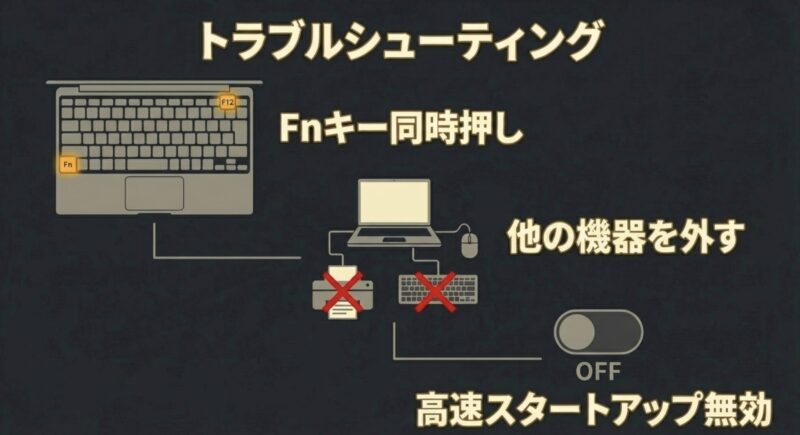
ノートPCでは、F1〜F12が本来のファンクションキーではなく、音量や画面輝度、無線のオンオフなどに割り当てられていることがあります。
この場合、ただF12を押しても、パソコン側は音量を上げる操作としか認識せず、ブートメニューが出ません。ここで必要になるのがFnキーです。
つまり、Fn + F12やFn + F2を試す価値があるわけです。
ここ、意外と見落としやすいですよね。
さらに、外付けキーボードを使っている場合は接続先にも注意したいです。
起動直後はBluetoothキーボードがまだ認識されていないことがありますし、一部USBハブ経由のキーボードも初期段階では反応しづらいことがあります。
ブートメニューへ入る目的なら、できれば有線USBキーボードを本体へ直接つなぐのが無難です。
デスクトップで複数ポートがあるなら、背面の安定したUSBポートに直挿ししたほうが成功しやすいかなと思います。
また、BIOS内に「Startup Device Menu Prompt」やF12機能の有効・無効がある機種もあります。
つまり、前の所有者や管理者が設定を変えていて、F12自体が無効化されているケースもゼロではありません。
この場合、いくらF12を押しても出てきません。
そんなときはF2でBIOSへ入って設定を見直す流れに切り替えるのが現実的です。
法人PCではこのパターンがたまにあるので、F12が効かないからといってすぐ故障と決めつけないで大丈夫です。
要するに、ブートメニューキーの確認はNECだからF12と覚えるだけでは少し足りません。
シリーズ、型番、Fnキーの要否、外付けキーボードの種類、F12機能の無効化有無まで含めて見ていくと、かなり精度が上がります。
最初にここを整理しておくと、この先のトラブルシューティングもぐっと楽になりますよ。
| 確認したい項目 | 見方のコツ |
|---|---|
| シリーズ名 | LAVIEかVersaProかを確認する |
| BIOSに入るキー | まずはF2を試す |
| ブートメニューキー | まずはF12を試す |
| Fnキーの要否 | 音量や明るさ優先ならFn同時押しも試す |
| 反応しない場合 | 有線キーボード直挿しや完全シャットダウンを試す |
中古PCや法人PCで見落としやすい点
中古PCや会社で使われていた端末は、前の設定が残っていることがあります。
たとえばF12無効化、USBブート制限、セキュアブート設定の変更などです。
こうした端末では、一般的な案内どおりに試しても動きが違うことがあります。
f12で起動する手順
F12で起動先を切り替える手順はシンプルですが、成功率を上げるには準備と順番がかなり大事です。
まず最初に、起動したいUSBメモリや外付けDVDドライブを接続してから電源を入れます。
後から挿しても認識されないことがあるので、必ず電源投入前に接続しておくのが基本です。
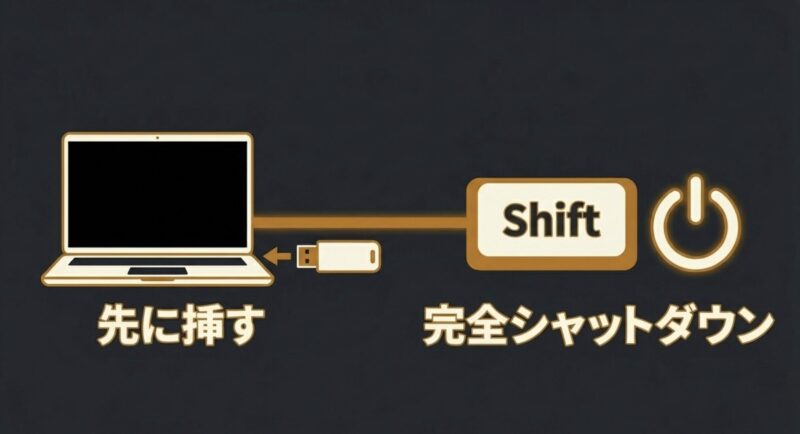
そのうえで、電源を入れた直後からF12を複数回押します。
ここは1回だけ静かに押すよりも、2〜5回ほど短く押すほうが通りやすい印象です。
画面が切り替わると、Startup Device Menu、Please select boot device、Boot Menuなどの名前で一覧が出ます。
この一覧には、内蔵SSDやWindows Boot Manager、USBデバイス、ネットワーク起動、場合によっては光学ドライブなどが並びます。
USBから起動したいなら、EFI USB Device、USB HDD、USB Storage、あるいは単純にUSBと表示される項目を選び、Enterで確定します。
逆にWindows Boot Managerを選ぶといつものWindows起動になるので、ここは落ち着いて見分けてください。
LAVIEの中でも一部のGX系のように、Boot Menuが左に表示され、さらに「Uefi Boot Options」欄へ移動して対象デバイスを選ぶ特殊なUIの機種があります。
この場合、単純な上下キーだけでは足りず、EndやPgDnのような操作が必要になることがあります。
つまり、F12で入れたのに先へ進めないと感じたら、一覧が見えていないのではなく、別欄へ移動できていない可能性もあるわけです。
ここは意外と引っかかりやすいポイントです。
うまくいかないときに確認したいのは、押すタイミングと完全シャットダウンです。
Windowsが高速スタートアップ状態だと、見た目は電源オフでも内部的には完全停止しておらず、F12が拾われにくいことがあります。
この場合はShiftを押しながらシャットダウンするか、高速スタートアップを無効化してから再挑戦したほうが成功しやすいです。
また、再起動よりも一度しっかり落としてから電源を入れ直すほうが、ブートメニューへ入りやすい場面もあります。
もう1つ、F12で起動したあとに画面が真っ黒のまま進まない場合は、選んだUSBメディア自体に問題がある可能性があります。
ブートメニューへ入ることと、USBメディアが正しく起動することは別問題です。
前者はパソコン側、後者はUSBメディア側の問題なので、切り分けて考えると混乱しにくいですよ。
F12でメニューが出た時点で、少なくともキーボード入力と起動割り込み自体はある程度成功しているわけです。
F12操作は慣れるとかなり便利です。
BIOSで起動順を変えずに、その場だけUSBや回復ドライブへ切り替えられるので、普段の環境を崩したくない人にも向いています。
NECで何か復旧作業をするなら、まず覚えておきたい基本操作の1つですね。
F12で出るメニューは一時的な起動先変更です。
作業後に通常起動へ戻したい場合は、次回以降は何も押さなければ元の起動順で立ち上がることが多いです。
F12でメニューが出たのにUSBが見つからない場合
この場合は、USBの作成方法、ポートの相性、UEFI向けに作られているか、接続タイミングの4点を見直してください。
メニューが出ているなら、F12自体ではなくUSBメディア側の条件不足で止まっていることが多いです。
表示されないときの対処法
ブートメニューが表示されないときは、原因を1つずつつぶしていくのがいちばん早いです。
ここで焦って何度も再起動するより、順番を決めて確認したほうが結果的に時間を節約できます。
私がよくやる確認順は、完全シャットダウン → キー入力の見直し → 周辺機器を減らす → USBメディア確認 → BIOS経由 → 回復環境経由の流れです。
これでほとんどのケースは切り分けできます。
最初に見るべきなのは、Windowsの高速スタートアップです。
Windows 10やWindows 11では標準で有効なことが多く、見た目はシャットダウンでも完全停止ではない場合があります。
これがあると、F2やF12の受付タイミングが短くなったり、そもそも狙ったブート手順に入りにくくなったりします。
対策としては、Shiftを押しながらシャットダウンする一時対応でもいいですし、今後も何度か使う予定があるなら、コントロールパネルの電源設定から高速スタートアップを無効にしておくと楽です。
次に、キー入力の仕方を見直します。
画面を見てから押しているなら、もう少し早く押し始めるだけで入れることがあります。
また、ノートPCではFnキーの有無を試してください。
USBキーボードを使っているならハブを外して直挿し、Bluetoothキーボードなら有線へ変更、という見直しも効果的です。
ここ、単純そうで意外と差が出るところです。
それでもダメなら、周辺機器を最小限にします。
USBハブ、外付けHDD、プリンター、カードリーダー、不要なUSBメモリなどが刺さっていると、起動時の認識が複雑になります。
ブートメニューへ入りたいだけなら、キーボードとマウス、必要な起動メディア以外は外してしまって大丈夫です。
電源も一度完全に切り、できれば数十秒待ってから再挑戦すると、帯電の影響が抜けて動きが安定することもあります。
さらに、USBメディアが正しく作れているかも重要です。
メニューが表示されない問題と、表示されてもUSBが候補に出ない問題は別ですが、後者を前者と勘違いしているケースはかなりあります。
Windowsインストールメディアや回復ドライブは、正規の作成手順で作ってください。
単純なファイルコピーでは起動できません。
UEFI前提のNEC機でMBRの古いメディアを使うと、候補に出にくいこともあります。
ここまで試してもダメなら、F12ではなくF2でBIOSへ入り、BootやStartupメニューを確認します。
機種によってはF12の手動起動デバイス選択機能自体が無効化されていることがありますし、Secure Bootや起動順の設定が影響していることもあります。
もしWindowsがまだ起動できる状態なら、設定の回復メニューからUEFIファームウェア設定へ入る方法もかなり有効です。
キー入力が苦手な人でもBIOSへたどり着きやすいです。
最後に、企業PCや暗号化済みPCでは注意が必要です。
BitLockerが有効な状態でBIOSまわりを変更すると、次回起動時に回復キーを要求されることがあります。
あなたのPCが仕事用なら、ここは慎重でいいです。
正確な情報は公式サイトをご確認ください。
判断が難しい場合や、起動できない状態が続く場合は、最終的な判断は専門家にご相談ください。
表示されないときは、完全シャットダウン → 周辺機器を外す → USBを作り直す → F2でBIOS経由、の順で試すと切り分けしやすいです。
切り分けの考え方
F12が効かないのか、ブートメニューは出るが目的のUSBがないのか、USBを選んでも起動しないのかで対策は変わります。
自分がどの段階で止まっているかを見極めるだけで、対処法はかなり絞れます。
NEC LAVIEのブートメニュー起動方法
LAVIE系は家庭向けモデルが中心なので、法人向け機より設定項目が分かりやすいことも多いですが、実際には型番差がかなりあります。
そのため、LAVIEだから必ず同じとは考えず、F2でBIOS、F12で起動デバイス選択を基本にしつつ、画面表示に合わせて動くのがコツです。
特にLAVIEの再セットアップや回復ドライブ起動では、F2から入ってF10で再起動したあとF12でデバイス選択、という流れが案内されることがあります。
つまり、F12単独だけでなく、BIOS経由で整えてから進む構成もあるわけです。
LAVIEで私がよくおすすめする流れは、まず完全シャットダウンしてからF12を試すことです。
これでStartup Device MenuやBoot Menuが出るなら、そのままUSBや外部メディアを選べばOKです。
もし出ない場合は、次にF2でBIOSへ入ります。
そこからBootやExit付近にBoot Overrideのような項目がある機種なら、接続済みUSBメディアを直接選んで起動できることがあります。
これはキー入力のタイミング勝負を避けられるので、かなり実用的です。
また、LAVIEにはモバイル系や一体型、デスクトップ系など複数の形があります。
キーボードが本体一体でないモデルや、タブレット寄りの機種では、物理キーの操作が少し特殊になることがあります。
外付けキーボードを使う、画面内キーボードの案内に従う、音量ボタンが代替になるなど、通常のノートPCとは別の流れになる場合もあります。
なので、LAVIEで操作感が違うと感じたら、シリーズ特性の違いを疑うのが大事です。
さらに、LAVIEでは起動順位を直すときの復帰手順も覚えておくと安心です。
BIOSに入れたなら、設定を大きく変えすぎず、必要な箇所だけ確認しましょう。
もし変更後に挙動が不安定になったり、想定外の起動をするようになったりしたら、初期値を読み込んでやり直す方法があります。
これを知っているだけで、BIOS操作への不安がかなり減りますよ。
最近の一部モデルでは、側面の小さなボタンや回復メニュー系の独自導線が用意されていることもあります。
キーボード入力のタイミングが厳しい場合は、この物理ボタンが非常に便利です。
ただし、すべてのLAVIEにあるわけではないので、穴のようなボタンが本体側面にあるかどうかを見てください。
見つかった場合は、マニュアルに沿って使うと通常起動を経由せずメニューへ入りやすいです。
家庭用LAVIEは、使いやすさ重視の反面、起動メニューまわりの情報が分散しやすい印象もあります。
だからこそ、F12でだめならF2、さらにBIOS内から起動デバイス選択、という順番で考えるのがおすすめです。
ここを押さえておけば、LAVIEのUSB起動や回復作業でつまずく可能性はかなり減らせます。
LAVIEは見た目がシンプルでも、機種によって起動メニューの表示名や操作キーが少し違うことがあります。
F12だけにこだわらず、F2経由も視野に入れると成功率が上がります。
LAVIEで覚えておきたい基本パターン
まずF12、だめならF2、さらにBIOS内で起動デバイスを選ぶ。
この3段階で考えると、LAVIEの機種差があっても対応しやすいです。
特に再セットアップや回復作業では、この流れがかなり役立ちます。
NECブートメニューの実践手順
ここからは、実際にUSB起動したい、BIOSで順番を変えたい、起動トラブルを避けたいという方向けの内容です。
VersaProの考え方、USBメモリ起動の流れ、BIOSでの設定変更、作業前の注意点、最後の総まとめまで一気に整理します。
- NEC VersaProのブートメニュー起動方法
- USBメモリから起動する流れ
- BIOS設定から変更する方法
- 起動前に確認したい注意点
- NECブートメニューの要点まとめ
NEC VersaProのブートメニュー起動方法
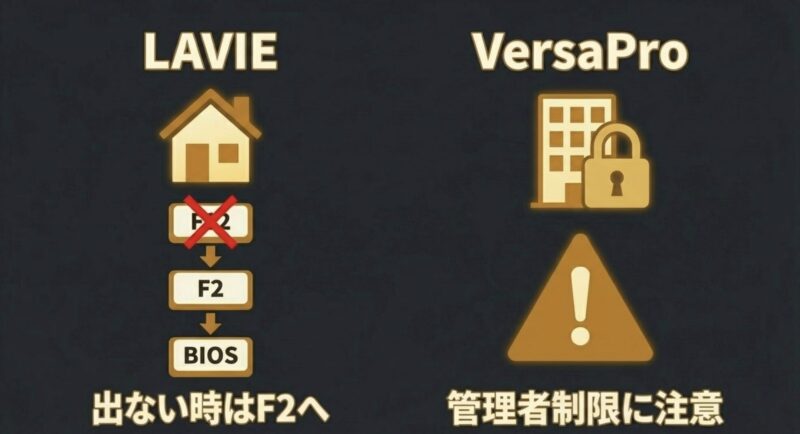
VersaProは法人向けモデルらしく、LAVIEよりも管理性やセキュリティを重視した作りになっていることが多いです。
そのため、起動メニューまわりもできることが多い反面、制限もかかりやすいという特徴があります。
ここ、ちょっとややこしいですよね。
個人所有の中古VersaProなら普通にF12やF2で入れることもありますが、会社支給の現役端末では、USBブートやBIOS変更に制限がかかっていることも珍しくありません。
基本の流れとしては、まず完全シャットダウンしてからF12を試します。
これでブートメニューが出れば、USBや外部メディアを選んで起動できます。
出ない場合はF2でBIOSへ入り、Boot、Startup、Security、Exitまわりを見ます。
VersaProでは、起動順位や起動対象、セキュアブート、USB起動許可などが細かく管理されていることがあり、単純にF12だけでは解決しないケースもあります。
法人向け機で特に注意したいのは、管理者パスワードと暗号化です。
スーパーバイザーパスワードや管理者パスワードが設定されていると、一部のBIOS項目を見られなかったり、変更できなかったりします。
また、BitLockerが有効な端末で起動設定を変えると、次回起動で回復キーを求められる可能性があります。
これを知らずに触ると、作業そのものより後処理のほうが大変になることがあります。
業務PCなら、自己判断で深く触らず、まず社内管理者へ確認するのが安全です。
中古のVersaProを個人利用している場合でも、前の設定が残っていることがあります。
F12無効化、USBポート制限、ネットワークブート優先などが入っていると、通常の感覚で操作してもうまくいきません。
この場合は、BIOSへ入れた時点で起動順やSecurity設定を一度見直したほうが早いです。
何が有効で何が無効かを確認するだけでも、かなり状況が見えてきます。
また、VersaProは安定性重視の構成が多く、USB起動もできればしっかり通る印象ですが、メディア側の作りが不十分だと容赦なく弾かれます。
つまり、VersaProでUSBブートができないからといって、すぐ本体側の故障と決めつける必要はありません。
UEFI向けに作られたUSBか、Secure Bootに対応したメディアか、USBポートの相性はどうか、という基本条件を先に確認しましょう。
私の考えでは、VersaProは設定を触るなら理屈を持って触るほうが向いています。
LAVIEのように感覚で進めるより、起動順、セキュリティ、暗号化、USB許可の4点を整理してから触ったほうが安全です。
ここを押さえれば、VersaProでもかなり落ち着いて対応できますよ。
会社支給のVersaProでBIOSやセキュアブートを変更すると、管理ポリシーや暗号化設定に影響することがあります。
自己判断で進めず、社内管理者へ相談するのが安全です。
VersaProで先に確認したい項目
USB起動を試す前に、業務PCか個人PCか、BitLockerの有無、管理者パスワードの有無、Secure Bootの状態を確認しておくと安心です。
ここを飛ばすと、あとで回復キー待ちになることがあります。
USBメモリから起動する流れ
USBメモリから起動するときは、単に差してF12を押すだけでは足りないことがあります。
成功率を上げるには、USBメディアを正しく作成すること、本体が認識しやすいポートへ挿すこと、起動時に正しい名前のデバイスを選ぶことの3つがそろっている必要があります。
ここがそろっていれば、NEC機でもかなり安定してUSB起動できます。
まず、USBメモリは起動可能な状態で作られていなければいけません。
Windowsのインストールメディア作成ツール、回復ドライブ作成機能、メーカー提供の再セットアップメディア、信頼できるツールで作成したLinuxブータブルUSBなど、起動用の手順を踏んだものである必要があります。
普通にファイルをコピーしただけのUSBは、たとえ中身が同じでも起動しません。
この点は本当に多い勘違いです。
次にポートです。
比較的新しいNEC機ならUSB 3.xでも普通に認識することが多いですが、古めの機種や相性が出やすい構成では、USB 2.0側のほうが認識しやすいことがあります。
もし起動候補に出てこないなら、まずUSBメモリを別のポートへ差し替えるだけでも状況が変わります。
特に前面ポートより背面ポート、本体直結の安定したポートのほうが安心です。
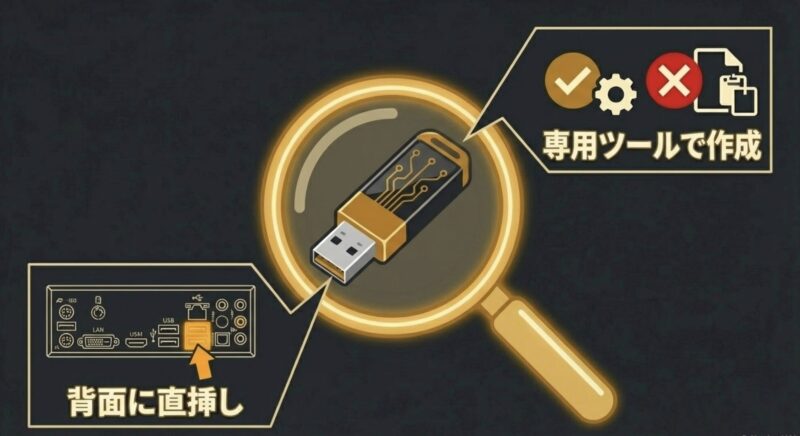
そのうえでF12を押し、出てきたメニューで対象USBを選びます。
ここで注意したいのは、UEFI系とLegacy系の違いです。
Windows 11を前提とするなら、基本的にはUEFIで作成したUSBメディアを使うほうが自然です。
古いMBR前提のメディアを持ってきても、機種によっては候補に出なかったり、Secure Bootとぶつかったりします。
今から作るなら、Windows向けはUEFI前提で考えるのが無難かなと思います。
また、複数の外部デバイスをつないでいると、どれが起動対象か分かりにくくなります。
USBメモリ1本だけを接続した状態で試すと、一覧もシンプルになるので判断しやすいです。
外付けSSDやカードリーダーが一緒に刺さっていると、それらも候補に出てきて紛らわしいです。
USB起動後の画面遷移も覚えておくと安心です。
たとえば回復ドライブなら、キーボードレイアウト選択、トラブルシューティング、詳細オプションといった流れに進むことがあります。
WindowsインストールUSBならセットアップ画面へ進みます。
つまり、USBを選んだあとにいつものWindowsになったなら、違うデバイスを選んだか、USBメディアが正しく作れていない可能性が高いです。
USB起動は、ブートメニュー操作そのものより、事前準備のほうが重要だったりします。
だから私は、うまくいかないときほどキー連打より先に、USBの作り、ポート、UEFI対応を見直すようにしています。
この3点を押さえるだけで、成功率はかなり変わりますよ。
USB起動でつまずいたら、USBメモリの作り直しとポート変更だけで通ることがかなりあります。
キー連打より先にここを疑うのがコツです。
| 確認ポイント | 見直す内容 |
|---|---|
| USBメディアの作成方法 | 起動用ツールで正しく作られているか |
| ポートの位置 | 別ポート、とくに安定した本体直結ポートへ変更する |
| 起動方式 | UEFI前提のメディアか確認する |
| 接続機器の数 | 不要なUSB機器を外して候補を絞る |
USB起動に失敗したときの考え方
メニューが出ないならPC側の入口、メニューにUSBがないなら認識条件、USBを選んでも進まないならメディア側、と段階で分けて考えると整理しやすいです。
全部を一気に疑うより、順番に切り分けたほうが早いです。
BIOS設定から変更する方法
ブートメニューで一時的に起動先を変えるだけで足りないときは、BIOS設定から起動順を変更します。
たとえば、何度も同じUSBメディアから起動したい、内蔵SSDを換装して新しいストレージを優先したい、外付けデバイスの優先順を整理したい、といった場面ですね。
このとき大切なのは、必要な項目だけを触り、元に戻せる前提で進めることです。
BIOSは便利ですが、むやみに触ると逆に起動しなくなることがあります。
NECでは、まずF2でBIOSセットアップへ入る流れが基本です。
入れたら、Boot、Startup、Security、Exitなどのメニューを見ていきます。
機種ごとに表記は違いますが、起動順そのものはWindows Boot Manager、内蔵SSD、USB HDD、EFI USB Device、Networkなどの並びで表示されることが多いです。
USBから起動したいならその項目を上へ、通常起動を優先したいならWindows Boot Managerを上へ置きます。
一部の機種では、Boot Overrideのような機能で、その場だけ選んで起動できる場合もあります。
これは一時的な起動なのでブートメニューに近い感覚ですが、キー入力タイミングに左右されにくいのがメリットです。
F12がどうしても苦手なら、このBIOS経由の方法はかなり実用的ですよ。
ただし、起動順だけ見ればいいわけではありません。
USB起動がうまくいかないときは、SecurityメニューにあるSecure Bootも関わることがあります。
セキュアブートが有効だと、署名のないメディアや相性の悪いメディアは弾かれることがあります。
必要に応じて一時的に無効化する選択肢もありますが、Windows 11環境やBitLocker使用中のPCでは影響が出ることがあるので、ここは慎重に扱ってください。
作業後に元へ戻す前提で考えるのが安全です。
また、BIOSで変更したあとに起動しなくなった場合でも、落ち着いて対処すれば大丈夫です。
多くのNEC機では、初期値を読み込む機能があります。
つまり、設定を変えすぎておかしくなったら、初期値に戻してやり直せるわけです。
私は、BIOSを触る前にスマホで元の画面を撮っておくことをおすすめしています。
これだけで復旧の安心感がかなり違います。
BIOS操作は怖く見えるかもしれませんが、実際には起動順を見る、必要な項目だけ変える、保存して再起動する、ダメなら初期値へ戻すという流れです。
大事なのは、何を変えたか自分で追える状態にしておくことです。
ここができれば、NECブートメニューで足りない場面も十分カバーできますよ。
| 変更したい内容 | 見る場所の目安 | ポイント |
|---|---|---|
| 起動順の変更 | Boot / Startup | Windows Boot ManagerかUSBを並べ替える |
| 一時的な起動 | Boot Override / Exit付近 | 保存せずその場だけ別デバイスから起動できることがある |
| USB起動の許可確認 | Boot / Security | Secure BootやUSB関連設定を見る |
| 設定の保存 | Exit | F10で保存して再起動 |
| 初期化 | BIOS全体 | F9で初期値を読み込みやり直す |
BIOS操作で失敗しにくくするコツ
変更前に画面を撮る、1回に1項目だけ変える、保存前に本当に必要な変更か見直す。
この3つだけでもかなり安全になります。
特にSecure Bootまわりは、勢いで触らないのが大事です。
起動前に確認したい注意点
作業前に確認しておきたい注意点はいくつかありますが、いちばん大事なのは何を目的に起動メニューを使うのかを明確にすることです。
ここが曖昧だと、回復したいだけなのに初期化へ進んでしまったり、USBから一度だけ起動したいだけなのにBIOSで恒久変更してしまったりします。
つまり、最初に「修復」「再インストール」「回復ドライブ起動」「診断ツール起動」のどれなのかを決めることが、事故防止の第一歩なんです。
次に、データ保護です。
ブートメニューから進む先には、システム修復だけでなく、初期化や再セットアップに進める項目もあります。
ボタンを押しているうちに先へ進めてしまうことがあるので、内蔵ストレージのデータを残したいなら、途中の選択肢をよく確認してください。
特にドライブを完全にクリーンアップする系の項目は影響が大きいです。
ここは本当に慎重でいいです。
電源も重要です。
ノートPCならACアダプターを接続し、充電状態を確認してから作業しましょう。
デスクトップなら、できるだけ電源が安定した環境で行うのが安心です。
BIOS更新、回復作業、再セットアップ中に電源が落ちると、症状が悪化することがあります。
費用面でも修理に進む可能性があるので、こうしたトラブルは避けたいところです。
修理費用や作業時間は機種や状態で大きく変わるため、あくまで一般的な目安として考え、正確な情報は公式サイトをご確認ください。
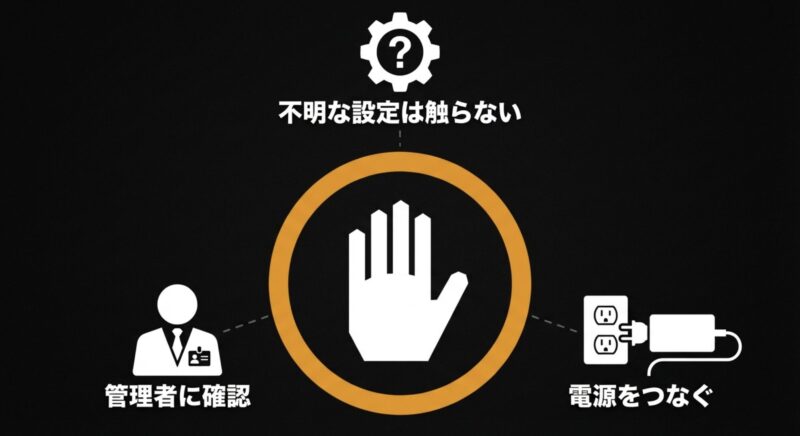
さらに、BitLockerや社内管理設定の有無も見逃せません。
個人PCでもWindows 11環境ではデバイス暗号化が有効になっていることがありますし、業務PCではほぼ確実に何らかの管理が入っています。
BIOS設定の変更、セキュアブートの切り替え、起動順の変更などを行うと、次回起動時に回復キーや管理者認証が必要になることがあります。
あなたのPCが仕事用なら、勝手に進めるより、先に管理者へ相談したほうが安全です。
また、USBメモリや外付け機器は必要最小限に絞りましょう。
複数の外部ストレージがつながっていると、起動先の選択ミスが増えますし、回復系の画面でもどのドライブがどれか分かりにくくなります。
ブートメニュー操作の時点では、使うメディア1本だけにしておくのが理想です。
最後に、分からない設定は無理に変えないことです。
BIOSは項目名が英語中心で、似た言葉も多いです。
Boot、Secure Boot、CSM、Legacy、TPM、Password、USB Configurationなど、意味が分からないまま変更すると復旧に時間がかかります。
少しでも迷うなら、その場で止まる判断は十分正解です。
判断が難しい場合や、大事なデータがある場合は、最終的な判断は専門家にご相談ください。
セキュアブートや暗号化設定の変更は、起動不可や回復キー要求につながることがあります。
分からない状態で進めるより、いったん止まる判断のほうが安全です。
作業前チェックリスト
目的の確認、データ保護の確認、AC接続、不要な周辺機器の取り外し、暗号化や管理設定の確認。
この5つを見てから作業を始めるだけで、トラブルの多くは避けやすくなります。
NECブートメニューの要点まとめ
NECブートメニューについて最後に要点をまとめると、まず覚えておきたいのは、F12は一時的な起動デバイス選択、F2はBIOS設定という基本です。
ここが頭に入っているだけで、USBから一度だけ起動したいのか、起動順そのものを変えたいのかを判断しやすくなります。
NEC機はLAVIE、VersaPro、Mateで細かい差はありますが、この基本線はかなり使いやすい考え方です。
そして、うまくいかないときは順番が大事です。
私は、完全シャットダウン → F12またはF2の押し方見直し → Fnキー確認 → 周辺機器を外す → USBメディアとポート確認 → BIOS設定確認の順で見ていくのをおすすめしています。
これなら何が悪いのか分からないという状態から抜けやすいです。
特に、起動できない原因はキーそのものではなく、Windowsの高速スタートアップ、USBメモリの作り方、ポート相性、セキュアブートなど複数の条件が重なっていることが多いです。
LAVIEではF12だけでなくF2経由が有効なことがあり、VersaProではセキュリティや管理設定の影響を受けやすい、という違いも覚えておくと実践で役立ちます。
つまり、同じNECでも家庭向けと法人向けで対応の重心が少し違うわけです。
ここを意識できると、無駄に遠回りしにくくなります。
USB起動については、起動用に正しく作られたメディアを使うこと、必要ならUSB 2.0側も試すこと、起動候補の名前を落ち着いて見分けることがポイントです。
メニューが出ない問題と、USBが候補に出ない問題と、USBを選んでも進まない問題はそれぞれ別物です。
この切り分けができるだけで、かなり強いです。
BIOS設定を変える場合は、必要な項目だけに絞り、変更前の状態を控えておくと安心です。
初期値へ戻す手段もあるので、過度に怖がる必要はありませんが、Secure Bootや暗号化が関わる項目は慎重に扱ってください。
業務PCや大切なデータがあるPCではなおさらです。
最後にもう一度だけお伝えすると、費用や修理判断、データ保護、安全性に関わる内容は、機種や環境で結果が変わります。
記載内容は一般的な目安として活用しつつ、正確な情報は公式サイトをご確認ください。
仕事用PCや重要データを扱う場合、あるいは操作に少しでも不安がある場合は、最終的な判断は専門家にご相談ください。
あなたが落ち着いて順番に確認していけば、NECブートメニューの悩みはかなり整理できるはずです。
NECブートメニューの基本は、F12で一時起動、F2で設定確認です。
うまくいかないときは、キーより先にWindowsの状態、USBメディア、ポート、セキュリティ設定を順番に見直すと解決しやすいです。