MacbookのA18って検索すると、A18Pro搭載の噂や発売日の話が出てきて、ちょっとザワつきますよね。
一方で、MacBookの型番や部品番号がA18系(A1819とかA1881)と被っていて、結局どれの話?って混乱しがちなのも事実です。
この記事では、A18Pro搭載の噂(価格やスペック、12.9インチ液晶、カラー)を整理しつつ、Thunderbolt非対応やUSB-Cポートの制限、RAM8GB固定の可能性みたいな買ってから困るポイントも先回りしてまとめます。
最後に、正確な情報は公式発表が出てからが本番なので、噂は噂として冷静に見ていきましょう。
MacbookのA18とは何か
ここでは「MacbookのA18」で検索している人が一番気になっている、A18Pro搭載の噂を中心に整理します。
ついでに、情報が錯綜しやすいポイント(価格やサイズ感、M1比較)も噛み砕いていきます。
私のスタンスとしては、噂は面白いけど、あなたの買い物は現実なので、何が確定で、何が推測かを分けて見ていきます。
ここ、地味だけどめちゃ大事ですよ。
- A18 Pro搭載の噂
- 発売日とAppleExperience
- 価格は599〜899ドル
- 12.9インチ液晶の特徴
- M1比較ベンチマーク
A18 Pro搭載の噂
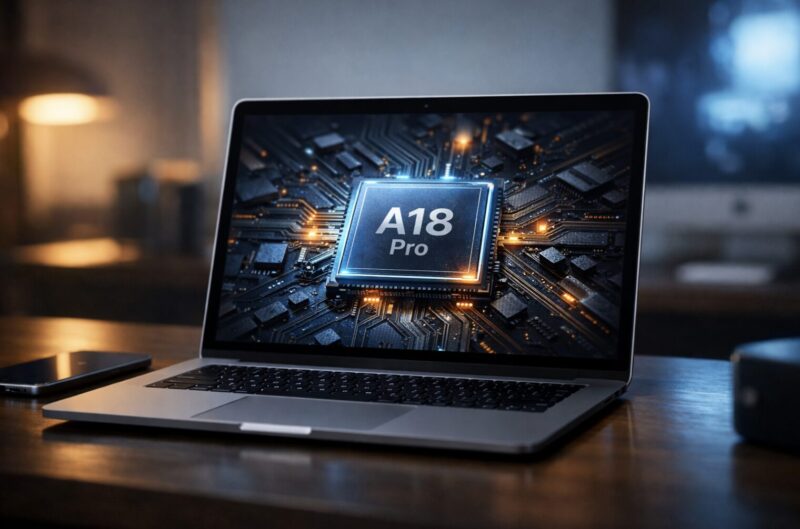
まず前提として、現時点で出回っている話はあくまで噂・リークの寄せ集めです。
なので断言はしません。
ただ、いくつもの筋からiPhone向けのAシリーズ(A18Pro級)を積んだ低価格MacBookが検討されているという方向性は見えてきます。
ここが面白いのは、MacはMシリーズが定着したのに、あえてAシリーズを使う発想が出ている点です。
狙いとしては分かりやすくて、低価格帯でも体感が速い普段使いMacを作りたいというやつですね。
学生やライトユーザー向けに、ブラウジング・レポート作成・オンライン授業・軽いプログラミングくらいまでを気持ちよく回す。
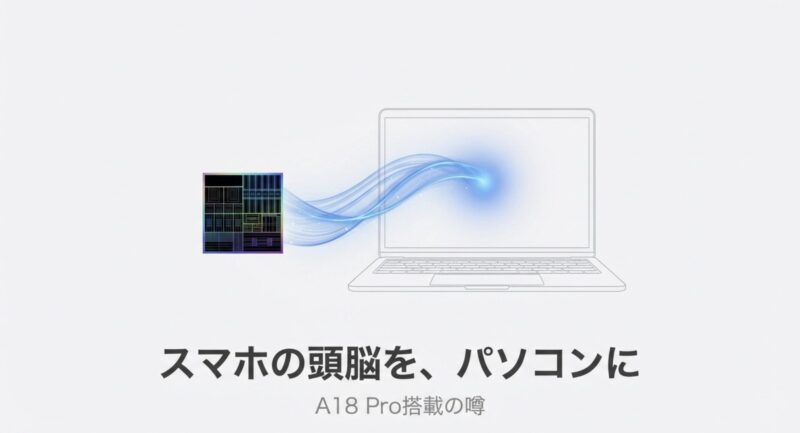
そもそもAシリーズをMacに積む意味
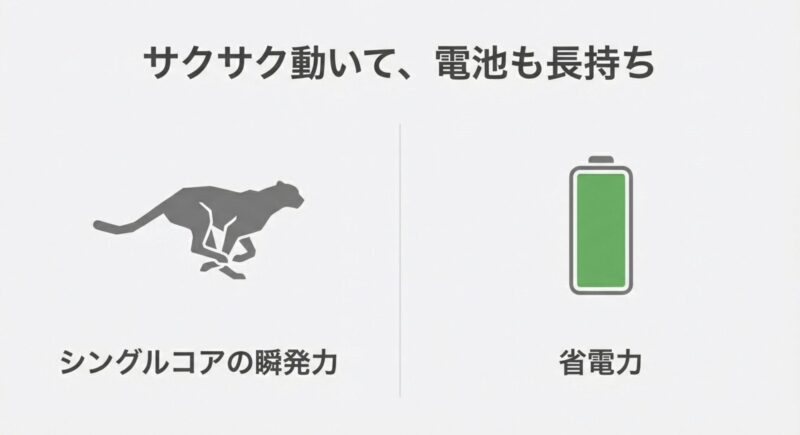
あなたが気になるのって、スマホ用のチップでパソコンって大丈夫?ですよね。
ここ、私も最初は同じ疑問でした。で、ポイントは2つあります。
ひとつはシングルコアの体感。
普段のMacの操作って、実は全コア全開よりも、アプリ起動、ブラウザの描画、UIの反応みたいな体感部分が効いてきます。
ここが強いと、触った瞬間の印象が一気に良くなるんですよ。
もうひとつは省電力。
Aシリーズはスマホでバッテリーを伸ばすために、ピーク性能だけじゃなく、アイドル時の効率や発熱コントロールがかなり重要視されます。
もしこの思想がMac側にうまく持ち込まれたら、軽い・静か・電池が長い方向に寄せやすいです。
ターゲット像をはっきりさせると見えるもの

噂の文脈から見る限り、これはクリエイター向けのPro機ではなく、教育・学生・ライトユーザー向けのエントリーMacとしての立ち位置になりやすいと思います。
つまり、あなたが
- レポート、資料作成、ブラウジングが中心
- オンライン会議や授業が多い
- プログラミングは軽め(学習・小規模)
- 動画編集は“たまに切る程度”
このあたりなら、A18Pro級の方向性はかなりハマる可能性があります。
Yoshiの見立て
Aシリーズの強みは、シングルコアの体感速度と省電力に寄せやすいところ。
つまり安いのにサクサク、バッテリーが長いが作りやすい。
逆に、拡張性や周辺機器まわりは割り切りが入りやすいので、そこは後半でしっかり触れます。
噂を見るときの安全な読み方
私は噂を追うとき、次の順番で見ます。
あなたもこの順番で追うと、振り回されにくいですよ。
噂チェックの優先順位
- ポート規格(Thunderbolt有無、USB-Cの仕様)
- 外部ディスプレイ対応(台数・条件)
- RAMとストレージの選択肢(固定か、増設可か)
- 画面(輝度・色域・反射)
- 最後に価格(ここは変動要素が多い)
最終的な判断は、Apple公式の発表・仕様表を見てからでOKです。
噂だけで予約突撃は、私はおすすめしません。
発売日とAppleExperience
発売日についても噂ベースですが、イベント絡みの話が出ていると「いつ出るの?」が気になりますよね。
ただ、Appleの発表・発売タイミングは年によって揺れます。
なのでここは、期待しすぎず、動きがあったら追うくらいがちょうどいいかなと思います。
「発表」≠「発売」なので注意
ここ、意外とハマりがちなんですが、発表された日=すぐ買える、ではないことが多いです。
予約開始→発売日の流れがあって、国やモデルによっては入荷の波も出ます。
特にエントリー価格帯で話題になった場合、初動の在庫が薄くなる可能性もあります。
なので、あなたが新学期に合わせたい、年度末までに欲しいみたいな期限があるなら、噂の時点で期待しすぎるより、現行モデルで間に合うかも並行で考えたほうが安全です。
イベント名が出ても確定ではない
イベント名っぽいワードが出てくると、なんか急に本当っぽく見えるんですが、実際は名称が変わったり、オンライン形式に寄ったり、そもそも焦点が違う(Macじゃなくて別カテゴリが主役)ってこともあります。
噂の段階ではそういう話があるくらいに留めるのがメンタル的にもラクです。
注意
イベント名や日付が具体的に出回っていても、途中で変更や取り下げがあるのがこの手の噂です。
最終的な発売日や予約開始日は、必ずApple公式サイトの案内を確認してください。
私が発表直後に見るチェック項目
私は発表が来たら、まずは仕様の削られた部分をチェックするのが失敗しにくいと思っています。
たとえばポート、外部ディスプレイ、充電、ストレージ速度あたりは、地味に後から効いてきます。
逆に、CPUの名前やベンチマークだけ見て勝った負けたで判断すると、生活の中での不便(外部モニターが1枚しか出ない、ドックが思った通りに動かない)が後から出てきて、ちょっと辛いです。
ここ、気になりますよね。
価格は599〜899ドル
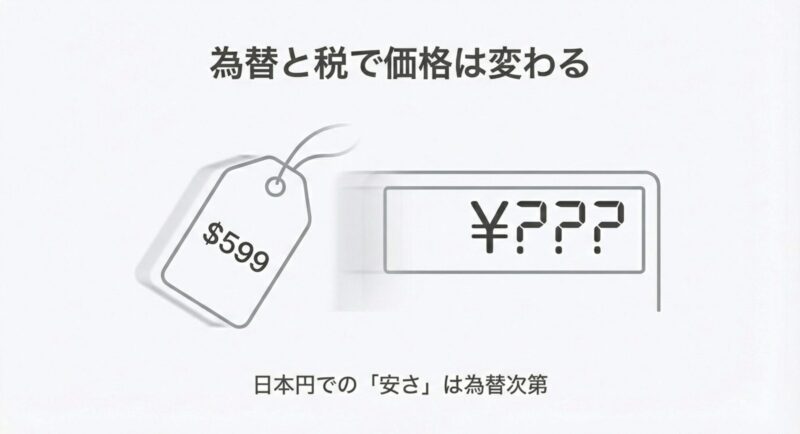
価格帯も599〜899ドルあたりという見立てがよく出てきます。
ここは、もし本当にそのレンジならインパクトが大きいです。
ただし、価格の話は為替と税で日本の体感が変わりやすいのが落とし穴。
米ドルで安く見えても、日本円だと思ったより安くないになりがちです。
また、低価格を実現するために何が削られるかもセットで見ないと危ないです。
私はパソコン選びで価格だけで決めて後悔が一番多いパターンだと思ってます。
日本円の体感価格をざっくり掴むコツ
厳密な価格はもちろん公式発表待ちなんですが、噂段階でもだいたいのゾーンを掴んでおくと判断が早いです。
私がよくやるのは、
- ドル価格にざっくり為替を掛ける
- 日本の税込価格になりそうな上振れを見込む
- 上位モデルとの価格差で“妥協点”を想像する
この3点セットです。
あくまで一般的な目安ですが、こういう見積もりをしておくと結局Airのほうが満足度高いかもみたいな結論に早く辿り着けます。
チェックしておくと安心なポイント
- ポートがThunderboltか、普通のUSB-Cか
- 外部ディスプレイ出力の台数
- RAMが8GB固定か、増やせるか
- ストレージ速度が落とされていないか
安いには理由がある、を前提にする
低価格モデルって、性能そのものより周辺の体験が削られがちです。
たとえば、画面の輝度や色域、スピーカー、カメラ、マイク、ストレージ速度、ポートの規格…。
このへんはスペック表の片隅に書かれていて見落としやすいんですが、毎日使うと効いてきます。
逆に言うと、あなたがその削られた部分を気にしないなら最高にコスパがいい。
つまり重要なのは、あなたの優先順位なんですよ。
MacBook AirとProの違いも含めて悩む人は、先に全体像を掴むと迷いが減ります。
MacBook ProとAirの違いと選び方ガイドもあわせて読むと、判断軸が作りやすいですよ。
12.9インチ液晶の特徴
画面サイズは、噂だと12.9インチ前後の話が出ています。
ここは持ち運びやすい、机が狭くても置きやすいというメリットがある一方で、作業スタイルによってはデメリットにもなります。
たとえばレポート作成やブラウザ中心なら問題ないことが多いですが、スプレッドシートをがっつり開いたり、動画編集でタイムラインを触ると、画面の余裕は正義なんですよね。
それから、低価格帯のMacBookだと、液晶のグレード(色域・輝度・True Toneなど)が控えめになる可能性もあります。
ここはクリエイティブ用途の人ほど注意です。
12.9インチ前後が刺さる人/刺さらない人
サイズって、スペック表の数字だけ見てもイメージしづらいんですが、ざっくり言うとこうです。
刺さりやすい人
- 毎日持ち運ぶ(通学・出張・カフェ作業)
- 作業は1画面完結(レポート+ブラウザ程度)
- 省スペースの机で使うことが多い
刺さりにくい人
- 画面分割を多用する(資料+スプレッドシートなど)
- コードとドキュメントを同時に広く見たい
- 動画編集・画像編集で作業領域が欲しい
液晶の削られポイントはここ
低価格モデルで起きやすいのは、明るさ(輝度)と色域(P3がないなど)の調整です。
ここが削られると、屋外や明るい教室で見づらい、写真の色が思った通りに出ない、みたいなことが起きます。
もちろん、あなたが文書作成と動画視聴がメインなら、色域が多少控えめでも困らないことは多いです。
逆に、写真の色を扱う人は、ここでストレスを抱えがち。
私はここを見ます
明るさ(屋外で見えるか)、色域(写真の色がズレないか)、反射(照明が映り込まないか)。
この3つが「安いけど満足」か「安いなりでストレス」かを分けやすいです。
実機確認ができないなら、こう判断する
発売直後は実機を触れないこともあるので、その場合は用途から逆算が一番安全です。
あなたが屋外作業や明るい場所で使うことが多いなら、輝度が低いと地味に辛い。
逆に、ほぼ屋内なら許容できることが多いです。
もちろん最終的には実機レビュー待ち。公式のスペック表と、実測レビューの両方で確認するのが安全です。
正確な情報は公式サイトをご確認ください。
M1比較ベンチマーク
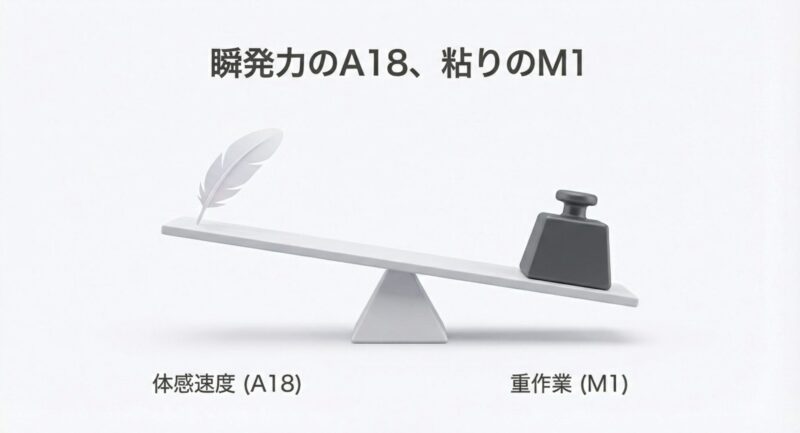
A18ProがM1より速いの?って、ここ気になりますよね。
結論から言うと、使い方によって勝ち負けが変わると思っています。
体感で効きやすいのは、シングルコア性能(アプリ起動、ブラウザの反応、UIのキビキビ感)。
逆に、動画の書き出しみたいな全部のコアをガッツリ使う作業だと、コア数や冷却設計の影響が出ます。
ベンチマークの見方で迷子にならないコツ
ベンチマークって数字が出るので分かりやすそうに見えるんですが、落とし穴がいくつかあります。
- 同じチップ名でも搭載機の冷却や電力設定で差が出る
- 測定ツールで得意分野が違う(短時間か長時間か)
- 普段の体感はシングル寄りで決まりやすい
つまりスコアが高い=あなたの作業が快適ではないんですよ。
ここ、めっちゃ大事です。
| 比較軸 | A18Pro系(噂) | M1(参考) |
|---|---|---|
| 体感速度 | 強い可能性 | 今でも十分速い |
| マルチコア重作業 | 設計次第で差 | 作業によっては有利 |
| 省電力 | かなり期待 | 優秀だが世代差あり |
| 周辺機器 | 制限が出るかも | モデルにより差 |
あなたの用途別:どっちが効く?
用途別にざっくり言うと、こういうイメージです。
もちろん一般的な目安なので、最終的には実機レビューと公式仕様で確認してくださいね。
用途別の相性(目安)
- ブラウジング・資料作成中心:体感重視でA18Pro系が気持ちよくなる可能性
- 軽いプログラミング:どちらもOK、メモリ容量のほうが効く場面も多い
- 動画書き出し・長時間負荷:冷却と電力設計で差、M1が粘る可能性も
- 周辺機器を使い倒す:ポート仕様次第でM1搭載機が扱いやすい場合あり
ベンチマークは数値が一人歩きしやすいので、私はあなたの用途で速いかを軸に見るのがいいと思います。
正確な数値は機種・OS・測定条件でブレるので、あくまで一般的な目安として捉えてください。
そして当然ですが、最終的な性能は公式発表と実機レビューで確認してください。
迷ったら、詳しい人(販売店や詳しい知人、業務用途なら社内情シス)に相談するのもアリです。
Macbookのa18関連トラブル対策
ここからは、買う前に知っておくと後悔しにくいポイントをまとめます。
特に、Thunderboltが無い(かもしれない)とか、USB-Cの制約、RAMやカラーの仕様は、普段使いの快適さに直結します。
私はここを買ってから泣くポイントと呼んでます。
性能より先に、生活の不便が来るやつですね。あなたも避けたいはず。
- Thunderbolt非対応の制限
- USB-Cポートと外部出力
- RAM8GB固定の可能性
- カラーはイエローを含む4色の噂も?
- MacbookのA18総まとめ
Thunderbolt非対応の制限
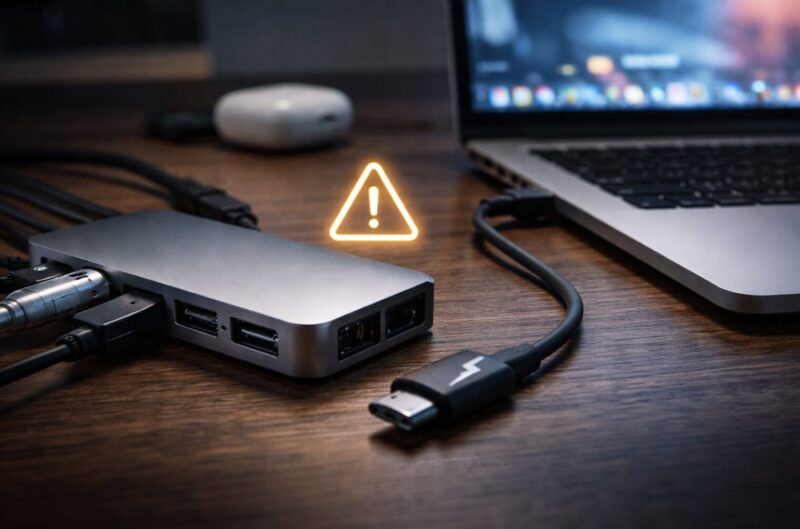
Thunderboltって、普段は意識しない人も多いんですが、外部SSDを高速で使ったり、周辺機器をまとめてドック接続したりする人にはかなり重要です。
もし本当にThunderbolt非対応(=普通のUSB-C)で来るなら、できることの上限が下がる可能性があります。
たとえば、高速外付けSSDの性能が頭打ちになったり、拡張ドックでやりたいことが一部できなかったり。

Thunderboltがないと何が起きやすい?
一番分かりやすいのは帯域(データの通り道の太さ)です。
Thunderbolt対応だと高速ストレージやドックが本領発揮しやすいですが、非対応だと繋がるけど遅い、繋がるけど一部機能が出ないみたいなことが起きます。
特に、外部SSDを作業用に使う人(写真・動画・大きいプロジェクトを持ち歩く人)は、速度が落ちると地味にストレスです。
コピー時間が伸びるだけじゃなく、アプリ側の読み込み待ちが増えたりします。
Thunderboltが欲しくなる人
- 外付けSSDで動画素材を扱う
- ドック1本でモニター・LAN・USB機器をまとめたい
- 将来的に拡張性を残しておきたい
ポートの見た目は同じでも中身が違う
ここがややこしいんですが、USB-Cの形状は同じでも、対応規格が違うと体験が変わります。
だから私は、噂段階でもThunderboltの文字があるかを気にします。
一次情報として、Apple自身がポートの種類と接続できるデバイスの説明をまとめています。
買う直前に不安になったら、この手の公式サポートを確認するのが一番安全です。(出典:Apple サポート「Macのポートを調べる」)
私のおすすめ:買う前に使う周辺機器を棚卸し
Thunderboltの有無って、今使ってる機器が少ないと別にいらないかなと思いがちなんですが、後からドックやモニターを増やすと欲しくなります。
なので、
- 外部モニターは使う?何枚?
- 外部SSDは使う?作業用?バックアップ用?
- 有線LANは必要?
- USB機器(マウス、キーボード、オーディオIF)は?
この棚卸しをしておくと、Thunderboltが必要かの判断が一気にラクになります。
規格の違いは見た目だけだと分かりにくいので、混同しやすいんですよね。
USB-CとThunderboltの違いで迷いやすい人は、私のサイト内だとThunderboltとUSB-Cの違いで失敗しない考え方も参考になります(ThinkPad向けの記事ですが、考え方は共通です)。
最終的には、Apple公式の仕様表でThunderbolt対応と明記されているかを必ず確認してください。
USB-Cポートと外部出力
USB-Cは万能っぽく見えて、実は何ができるUSB-Cなのかが製品ごとに違います。
充電はできるけど映像出力が弱い、データ転送はそこそこ、みたいなケースもあります。
外部ディスプレイについても要注意。
低価格帯モデルだと外部出力が1台まで、みたいな制限が入ることがあります。
家でデュアルモニターで作業したい人は、ここで詰むとけっこう痛いです。
外部ディスプレイで詰む典型パターン
一番あるのが、モニターは繋がったけど想像してた解像度じゃない、リフレッシュレートが出ない、2枚出ると思ったら1枚しか出なかったみたいなやつです。
しかも、ドックや変換アダプタを挟むとさらにややこしくなります。
安いアダプタは対応規格が弱かったり、HDMIの世代が古かったりして、結果的に制限が出ることもあります。
注意
外部ディスプレイの台数や解像度対応は、同じUSB-C形状でも製品ごとに違います。
購入前に、公式の仕様表(外部ディスプレイ対応)を必ず確認してください。
USB-Cの役割を分けて考えると迷わない
私はUSB-Cをこう分解して見ています。
USB-Cで確認する3つ
- 充電:何Wまで受けられるか
- 映像:DisplayPort Alt Modeや対応解像度、外部出力台数
- データ:転送速度(USB 3.x/USB4/Thunderbolt)
この3つがあなたの使い方に合っていればOK。
逆にどれかが足りないと、地味な不満が積み上がります。
私がやる購入前のイメトレ
あなたが家でデュアルモニター作業したいなら、ノートPCを閉じてクラムシェル運用するのか、開いたまま+外部2枚にしたいのか、ここも大事です。
モデルによっては条件付きで台数が増えることがあるので、仕様表は必ず読み込みましょう。
ドックを買えば何とかなるでしょ?と思いがちなんですが、土台の仕様が足りないとどうにもならないことがあるので、私はここを最初にチェックします。
RAM8GB固定の可能性
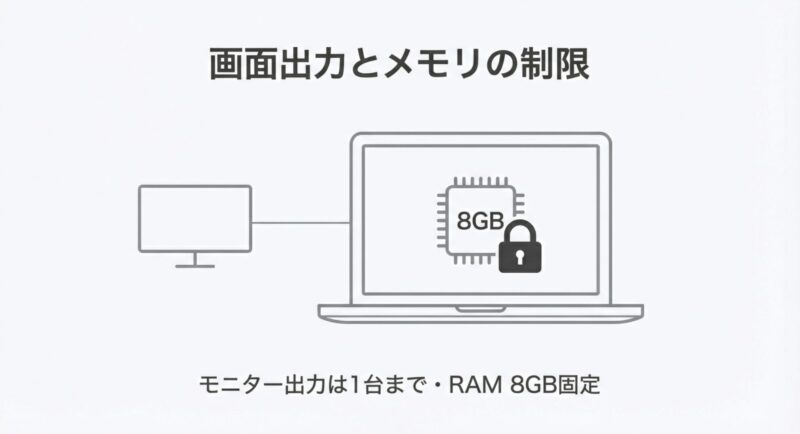
噂だとRAM8GB固定の話が出やすいです。
正直、2026年基準だと8GBはできなくはないけど、余裕は少ないラインだと思っています。
ブラウザでタブを大量に開く、ZoomやTeamsを使いながら資料を開く、軽い開発環境を動かす、みたいな使い方だと、メモリはすぐ効いてきます。
8GBで起きることを先に知っておく
メモリが足りないと、いきなり壊れるとかじゃなくて、
- アプリ切り替えがモタつく
- ブラウザのタブが勝手に再読み込みされる
- オンライン会議中にファン(または発熱)が気になる
- 作業が重なるほどストレスが増える
こういうじわじわ系で来ます。
だから普段は平気だけど、たまにしんどいが起きがち。
ここ、気になりますよね。
8GBでも困りにくい使い方
- レポート作成、ブラウジング、動画視聴が中心
- 同時に重いアプリを複数動かさない
- タブ整理をこまめにできる
私がメモリ優先にしがちな理由
CPUって、世代が新しいと意外とどうにかなります。
でもメモリ不足は、どれだけCPUが速くても詰まるんですよ。
特に最近はブラウザが重い、会議アプリも重い、OSも賢くなってメモリ使う、みたいに日常が重くなってるので、余裕があるほど快適です。
一方で、予算は現実。
なので私は長く使うならメモリ、短期・ライトなら8GBでもOKみたいに割り切って考えます。
ストレージよりメモリが効く場面も多い
よく容量は256GBで足りる?って相談されるんですが、クラウド運用ができるなら容量は意外となんとかなります。
むしろ、タブをいっぱい開きたい、マルチタスクしたいならメモリが効きます。
あなたがどっち派かで、判断が変わります。
ただし、これは予算とのバランス。
最終的な判断は、あなたの用途と財布事情、そして公式仕様を見て決めるのが一番です。
迷うなら、詳しい人や販売店に相談するのもおすすめです。
そして念のためですが、正確な情報は公式サイトをご確認ください。
最終的な判断が不安なら、専門家への相談も検討してください。
カラーはイエローを含む4色の噂も?
カラバリは、噂だとイエロー・ブルー・ピンク・シルバーあたりが話題に上がりがちです。
ここはテンション上がるポイントですよね。
ただ、色は好みだけじゃなくて、長く使うなら汚れ、傷の目立ちやすさ、指紋が地味に大事です。
私はスペースグレー系が指紋は目立ちにくい印象がありますが、逆に小傷が見えやすいケースもあります。
色選びで失敗しない現実チェック
色って気分が上がる一方で、毎日触るものなので現実も見たほうがいいです。
たとえば、
- あなたの手汗や皮脂で指紋が目立ちやすいか
- カバンの中で擦れて小傷が付きやすい運用か
- ステッカーを貼る派か、貼らない派か
このへんで最適解が変わります。
私は仕事でも使うなら落ち着いた色に寄せがちですが、学生ならポップな色で気分上げるのも全然アリだと思います。
ケース・スリーブまで含めると満足度が上がる
本体カラーがかわいいほど、ケースで隠すのがもったいなくなりますよね。
なので、私はスリーブで持ち歩く+机では裸みたいな運用もおすすめします。
角をぶつけやすい人は、薄めの保護も考えると安心です。
個人的なコツ
カラフルモデルを選ぶなら、ケースやスリーブも合わせて考えると満足度が上がります。
授業やカフェで使うなら、ぶつけやすい角の保護も意外と効きます。
写真の色は当てにならない問題
ネットの写真って、撮影環境やモニターの色で印象が変わります。
だから色で迷っているなら、可能なら店頭で実機を見るのが一番です。
見るのが難しいなら、複数のレビュー写真を見比べてだいたいの雰囲気を掴むのがいいですよ。
色についても、最終ラインナップは公式発表次第。
写真で見た色と実物の色が違うこともあるので、可能なら実機を見て決めるのが安心です。
MacbookのA18総まとめ
Macbookのa18で検索しているあなたが気にしているのは、たぶん、A18Pro搭載の噂って本当?出たら買い?の2つかなと思います。
私の結論はシンプルで、噂が本当なら普段使い最強の安いMacになる可能性はあるけど、同時に拡張性(Thunderboltや外部出力)と構成(RAM/ストレージ)の割り切りが入るので、用途と相性を見て判断するのが大事、です。
最短で判断するなら「あなたの使い方」から
ここまで読んで、結局どうすればいいの?ってなりますよね。
私なら、あなたが次のどれに近いかで判断します。
判断のざっくり目安
- 持ち運び+文書作成中心:噂のA18Pro系が刺さる可能性
- 外部モニター多用+ドック運用:ポート仕様が弱いと後悔しやすい
- マルチタスク多め:RAMが8GB固定だと不満が出るかも
- 編集作業や周辺機器重視:Air/Proのほうが結果的に快適な場合も
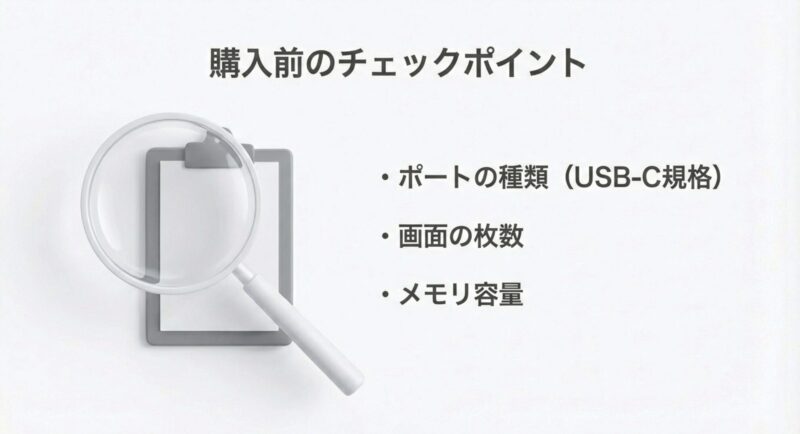
買う前に最低限チェック
- Thunderbolt対応か、USB-Cの規格は何か
- 外部ディスプレイ対応(台数・解像度)
- RAMとストレージの選択肢
- 価格(日本円)と保証・修理体制
最後に:噂は噂、公式で確定してからが本番

そして繰り返しになりますが、噂は噂です。
正確な情報はApple公式サイトの仕様表・発表内容をご確認ください。
購入判断に迷う場合は、用途に詳しい人や販売店に相談するのもおすすめです。
高い買い物なので、慎重すぎるくらいでちょうどいいですよ。
ちなみに、バッテリーまわりのトラブル対応(充放電回数の確認や、充電表示が動かない時の対策)も知っておくと長く使えます。
気になる人はMacbookでずっと充電マークのまま動かないときの対策もチェックしてみてください。