こんにちは、パソマス LabのYoshiです。毎日持ち歩くノートPC、やっぱり1gでも軽いほうが嬉しいですよね。
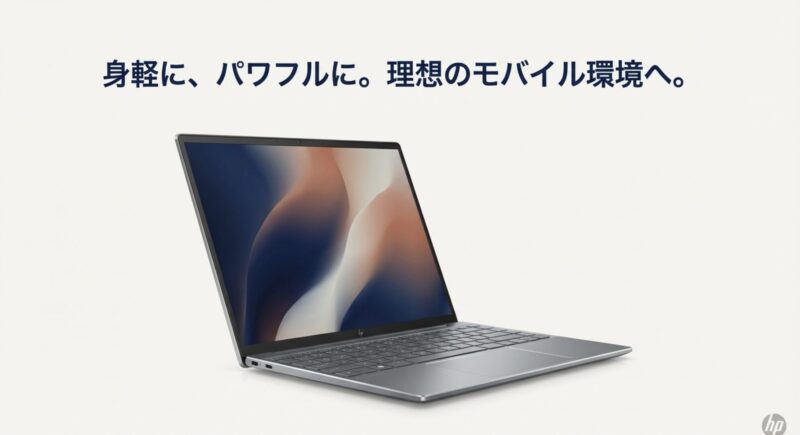
そんな中で今もっとも注目を集めているのが、1kgを余裕で切る驚異の軽さを誇るHPのPavilion Aero 13-bgです。
でも、いざ自分用に購入しようとしてHP Pavilion Aero 13-bg 比較と検索してみると、スペックの違いや実際の評判、あるいは使い勝手の欠点など、情報が多すぎて結局どれがいいのか迷ってしまう人も多いのではないでしょうか。
特に大学生の皆さんが4年間使う一台として検討する場合や、少しでも安く買う方法、あるいは将来的にメモリ増設ができるのかといった点は、非常に気になるところかなと思います。
この記事では、私が個人的に気になったポイントを徹底的に調査し、価格コムの動向から実際のレビュー評価、さらにはバッテリーの持ちや最適なケースの選び方まで、すべて網羅して解説します。
この記事を読めば、あなたの理想のモバイル環境が見つかるはずですよ。
HP Pavilion Aero 13-bgの比較と実力
HP Pavilion Aero 13-bgが、なぜこれほどまでにモバイルユーザーから支持されているのか、その理由を解き明かしていきます。
まずは市場での立ち位置や基本構成から、ライバル機とHP Pavilion Aero 13-bgの比較を行う上での前提知識を整理していきましょう。
- 価格.comでの評判と最安値をチェック
- スタンダードとパフォーマンスの違いを知る
- 実際の使い心地をユーザーレビューで検証
- Ryzen5搭載モデルのコスパと処理能力
- 上位のパフォーマンスモデルを選ぶべき理由
価格.comでの評判と最安値をチェック
新しいガジェットを買うとき、私たちが真っ先にチェックするのが価格.comですよね。
このサイトでのランキングや売れ筋情報を追っていると、HP Pavilion Aero 13-bgは常に上位に食い込んでいます。
特に注目すべきは、その圧倒的な「コストパフォーマンス」に対する満足度の高さです。
同価格帯の国内メーカー製軽量ノートPCが15万円〜20万円ほどする中で、このモデルはセール時期になると10万円台前半、時には10万円を切る価格で販売されることもあり、まさに価格破壊といえるレベルに達しています。
ユーザーの書き込みを深掘りしてみると、「この軽さでこの処理能力は、他社製品と比較しても頭一つ抜けている」という声が非常に多いですね。
ただし、注意したいのは価格の変動です。
HPの公式サイトでは週末セールやキャンペーンが頻繁に行われており、価格 コムに掲載されている最安値よりも、公式サイトの限定クーポンを適用したほうが安くなるケースも多々あります。
また、中古や新古品を扱うショップの価格も掲載されていますが、メーカー保証の期間や内容が公式サイトからの直接購入と異なる場合があるため、長期的な安心を優先するなら公式サイトでの購入を強くおすすめします。
価格.comの掲示板では、具体的な不具合報告や、意外な使い勝手の良さに関する書き込みも活発です。
特に「ACアダプタが意外と大きい」といった、スペック表だけでは見えにくいリアルな情報を収集するのにも役立ちますね。
ただし、個体差や個人の主観も含まれるため、情報は多角的に判断するのがコツです。
正確な最新価格や在庫状況、キャンペーンの適用可否については、トラブルを避けるためにも、必ず公式サイトや正規販売店の情報を確認するようにしてくださいね。
納得のいく買い物をするためには、最新の情報を追いかけることが何よりの近道です。
スタンダードとパフォーマンスの違いを知る
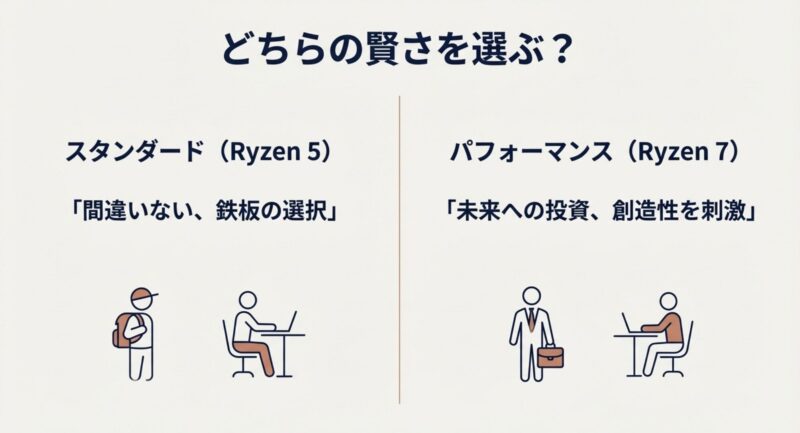
HPのノートPCには、大きく分けて「スタンダード」「パフォーマンス」といった構成の区分けがあります。
HP Pavilion Aero 13-bg 比較において、自分がどちらを選ぶべきか悩むポイントですよね。
基本的には搭載されているCPU(プロセッサ)やメモリ、ストレージの容量によって決まりますが、Aero 13-bgにおけるスタンダード パフォーマンスの差は、主に「どの程度の作業を日常的に行うか」で判断するのがベストです。
スタンダードモデルに搭載されていることが多いRyzen 5であっても、現在のプロセッサは非常に優秀です。
ブラウザを何十個も開いたり、Officeソフトで数百枚のスライドを作ったりするような作業なら、スタンダード構成でも処理が追いつかずにフリーズすることはほとんどありません。
一方で、パフォーマンスモデル(Ryzen 7搭載)になると、演算コア数が増えるため、マルチタスク時の安定感がさらに増します。
例えば、Web会議をしながら画面共有をし、裏で重いExcelファイルを動かすといったシチュエーションでは、その差がはっきりと体感できるでしょう。
| モデル区分 | 主な搭載CPU | 適した用途 | おすすめのユーザー |
|---|---|---|---|
| スタンダード | Ryzen 5 8640U | 事務作業、レポート作成、動画視聴 | 大学生、一般事務、ライトユーザー |
| パフォーマンス | Ryzen 7 8840U | 写真編集、プログラミング、高度なマルチタスク | ビジネスマン、クリエイター、長く使いたい人 |
また、今回の13-bgモデルではメモリが16GB標準となっていることが多いですが、これは今のWindows 11を快適に動かすための最低ラインといえます。
スタンダードモデルだからといってメモリを削るのではなく、どのモデルを選んでも16GB以上を確保している点はHPの誠実さを感じますね。
自分のライフスタイルに合わせて、オーバースペックにならない最適な一台を選びましょう。
実際の使い心地をユーザーレビューで検証
カタログの数字は立派でも、実際に手に持ってみると印象が違う……なんてことはよくあります。だからこそ、実際のレビューから得られる一次情報は非常に貴重です。
私が多くのユーザーレビューを精査したところ、もっとも満足度が高かったポイントは、やはり「990gという絶対的な軽さ」でした。
片手でヒョイと持ち上げられる感覚は、一度体験すると1.3kg前後のPCには戻れないという人が続出しています。
しかし、一方で厳しい意見も散見されます。
特に多いのが「筐体の質感」に関するものです。
本機は軽量化のためにマグネシウム合金を採用していますが、表面に施された塗装の関係で、触った瞬間に「プラスチックっぽい」と感じてしまうユーザーもいるようです。
アルミ削り出しのMacBookのような冷涼感や重厚感を期待すると、少し肩透かしを食らうかもしれません。
ただ、これは軽さを実現するための合理的な選択であり、指紋がつきにくい、冬場に触っても冷たくないといった実用的なメリットに裏打ちされたものです。
キーボードとタッチパッドの打鍵感
キーボードについてもレビューが分かれています。
薄型ながら1.3mm〜1.5mm程度のストロークが確保されており、クリック感もしっかりしていますが、キーボード中央を強く押すとわずかに「たわみ」を感じるという声もあります。
これは軽量化のために内部の補強を最低限にしている影響でしょう。
普通のタイピングであれば気になりませんが、力が強い人は一度量販店などで実機を触ってみるのが安心かも。
タッチパッドは滑らかで反応も良く、ジェスチャー操作も快適だという評価が一般的です。
また、冷却ファンの音についても触れておきましょう。
高負荷時にはファンがしっかり回りますが、低負荷な事務作業時であれば非常に静かです。
図書館やカフェで使っていても、周囲に迷惑をかけるような騒音レベルではないというレビューがほとんどですね。
こうした「生の声」を総合すると、質感よりは「実利と機動力」を重視するユーザーに高く評価されていることがわかります。
Ryzen5搭載モデルのコスパと処理能力
コストを抑えつつ、最大限の満足度を得られる「賢い選択」が、Ryzen5を搭載したモデルです。
今のRyzen 5 8000シリーズは、数年前のハイエンドPCをも凌駕するパワーを秘めています。
特にマルチスレッド性能に優れているため、複数のアプリを同時に立ち上げても動作が非常にスムーズです。
大学生が授業で使うPCとして考えるなら、このRyzen 5搭載モデルがもっとも「外さない」選択肢になると思います。
グラフィックス性能についても、Ryzen 5に内蔵されているRadeonグラフィックスは非常に強力です。
本格的な3Dゲームを最高画質で動かすのは厳しいですが、2Dメインのインディーズゲームや、画質設定を落とした「原神」のようなゲームであれば、意外なほど普通にプレイできてしまいます。
勉強の合間に少し息抜きをしたいというニーズにも、このプロセッサはしっかりと応えてくれますよ。
ただし、一つだけ絶対に覚えておかなければならないのが「メモリ増設不可」という点です。
Aero 13-bgはメモリが基板に直接はんだ付けされているため、購入後に容量を増やすことができません。
Ryzen 5モデルでメモリ8GBといった構成を選んでしまうと(現行は16GBが多いですが)、将来的に力不足を感じる可能性があります。
必ず「メモリ16GB以上」の構成を選ぶようにしましょう。
予算を10万円前後で抑えつつ、4年間しっかり戦えるPCが欲しいというわがままな願いを叶えてくれるのが、このRyzen 5モデルです。
浮いたお金で、マウスや外付けSSD、あるいはおすすめのモバイルバッテリーを購入して作業環境を整えるのも賢いやり方ですね。
上位のパフォーマンスモデルを選ぶべき理由
「自分はもっとハードに使い倒したい」と考えているなら、上位のパフォーマンスモデル一択です。
こちらに搭載されているRyzen 7 8840Uは、単なる処理速度の向上以上に、次世代の「AI PC」としての機能が強化されている点が最大の見どころです。
AMDのAIエンジン「Ryzen AI」をフル活用できるため、今後AIを活用したソフトウェアが増えていく中で、PCの寿命を長く保つことができるからです。

具体的に何が便利になるのかというと、例えばMicrosoftの「Copilot」などのAIアシスタント機能がより高速に動作したり、Webカメラの映像から背景を消したり、視線を補正したりといった処理が、CPUに負担をかけずに行えるようになります。
これにより、バッテリーの消費を抑えつつ、高品質なWeb会議が可能になるわけです。
これからのビジネスシーンでは必須のスキルになるかもしれませんね。(出典:日本HP公式サイト『HP Pavilion Aero 13-bg 製品詳細』)
また、Ryzen 7モデルは内蔵グラフィックス性能も一段階上の「Radeon 780M」が搭載されています。
これにより、動画編集ソフトでのプレビュー再生が滑らかになったり、書き出し時間が短縮されたりと、クリエイティブな作業において目に見える恩恵があります。
「今は事務作業がメインだけど、いつかYouTube動画の編集にも挑戦してみたい」と思っているなら、数万円の差額を払ってでもパフォーマンスモデルを選んでおく価値は十二分にありますよ。
競合機とHP Pavilion Aero 13-bgを比較
ここからは、他の人気機種と比べてどうなのかという視点で、さらに踏み込んだHP Pavilion Aero 13-bg 比較を行っていきます。
特に、軽量モバイル機を検討する上で避けて通れない「スタミナ」と「堅牢性」について詳しく見ていきましょう。
- 43Whバッテリーの容量と物理的限界
- 外出先でのバッテリー 持ちを徹底検証
- 画面割れを防ぐ専用ケースの必要性
- 縦に広い16:10ディスプレイの利便性
- まとめ:HP Pavilion Aero 13-bgの比較
43Whバッテリーの容量と物理的限界
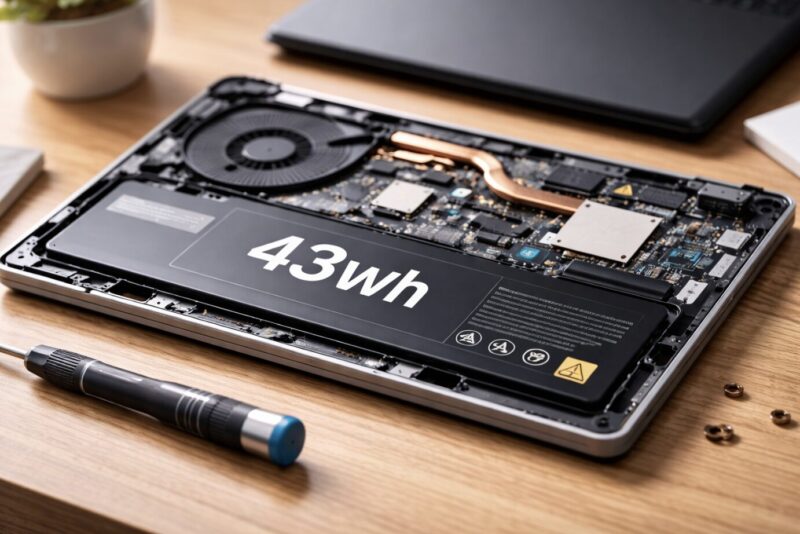
HP Pavilion Aero 13-bgを語る上で、どうしても避けて通れない課題がバッテリー容量です。
本機のスペック表を確認すると、バッテリー容量は43Whとなっています。
これは、同じ13インチクラスのモバイルノートPCと比較すると、やや少なめの数字です。
例えば、ライバルとなるASUSのZenbookやDellのInspironシリーズでは、50Wh〜60Whを超えるバッテリーを積んでいるものもあります。
なぜHPはあえて容量を抑えたのか。
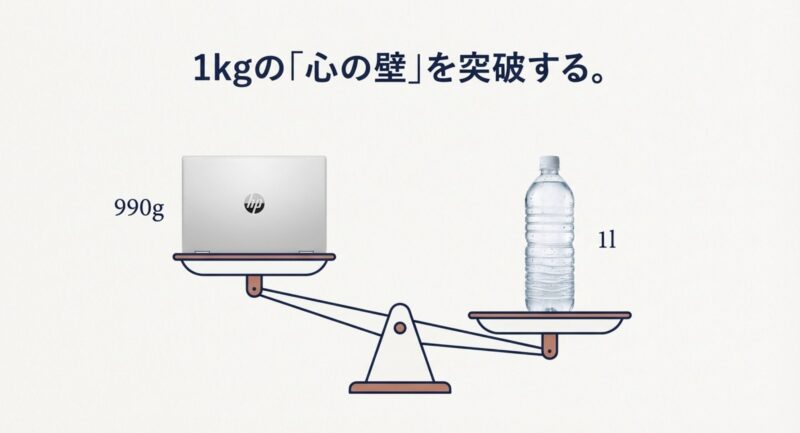
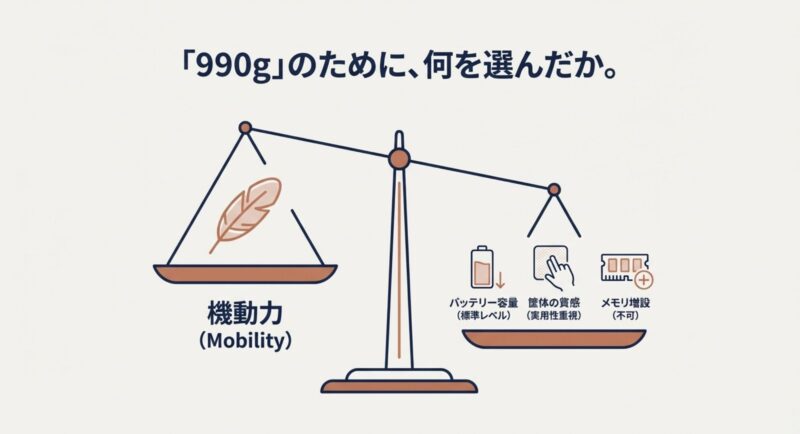
その理由は極めて明確で、「990g」という数値を死守するためです。
バッテリーはPCの中で最も重量のあるパーツの一つですから、容量を増やせばそれだけ重くなってしまいます。
1kgという「心の壁」を突破するために、あえてスタミナを削ってでも機動力を優先させた……というのが、この製品の設計思想なんですね。
このトレードオフをどう捉えるかが、HP Pavilion Aero 13-bg 比較における最大の分岐点になります。
43Whという数値は、丸一日ACアダプタなしで外出し続けるには少し心細いかもしれません。
しかし、短時間の会議や、キャンパス内での教室移動程度であれば全く問題ないレベルです。
自分の「外でのPC使用時間」を一度振り返ってみると、意外とこれでも足りることが分かるかもしれません。
数値データはあくまでメーカーのテスト環境に基づく目安ですが、物理的な容量が決まっている以上、それを超える魔法は存在しません。
後述するバッテリーの運用方法と合わせて、自分の使い勝手に合うかどうかを冷静に判断してくださいね。
外出先でのバッテリー 持ちを徹底検証
では、実際のバッテリー 持ちはどうでしょうか。
43Whという数字だけ見ると不安になりますが、実はRyzen 8000シリーズの電力効率が非常に優れているため、実駆動時間は想像以上に健闘しています。
省電力設定を適切に行い、画面の明るさを50%程度に絞った状態でのドキュメント作成であれば、6時間〜7時間は連続して使えるという感覚ですね。
ただし、動画編集やWeb会議といった負荷の高い作業を連続して行うと、バッテリー残量は目に見えて減っていきます。
こうした「重い作業」を外出先でする予定があるなら、対策は必須です。
幸い、Aero 13-bgはUSB Power Delivery(USB PD)に対応しているため、大きな純正ACアダプタを持ち歩かなくても、コンパクトなGaN充電器で充電が可能です。
| 作業シナリオ | 予想バッテリー持ち | 対策とアドバイス |
|---|---|---|
| オフラインでの文章作成・読書 | 約8時間前後 | 省電力モードを常にONにする |
| ブラウジング・YouTube閲覧 | 約5〜6時間 | 画面の輝度を上げすぎない |
| Zoom会議(カメラON) | 約3〜4時間 | 予備電源の確保を推奨 |
| 軽い写真編集・ゲーム | 約2〜3時間 | AC電源がほぼ必須 |
もしあなたが一日中電源のない場所で作業するノマドワーカーなら、45W以上の出力に対応したモバイルバッテリーを一つ鞄に忍ばせておくだけで、バッテリーへの不安は完全に解消されますよ。
最新のWindows 11の設定にある「バッテリー節約機能」を賢く使うことも、駆動時間を延ばす重要なテクニックの一つです。
画面割れを防ぐ専用ケースの必要性
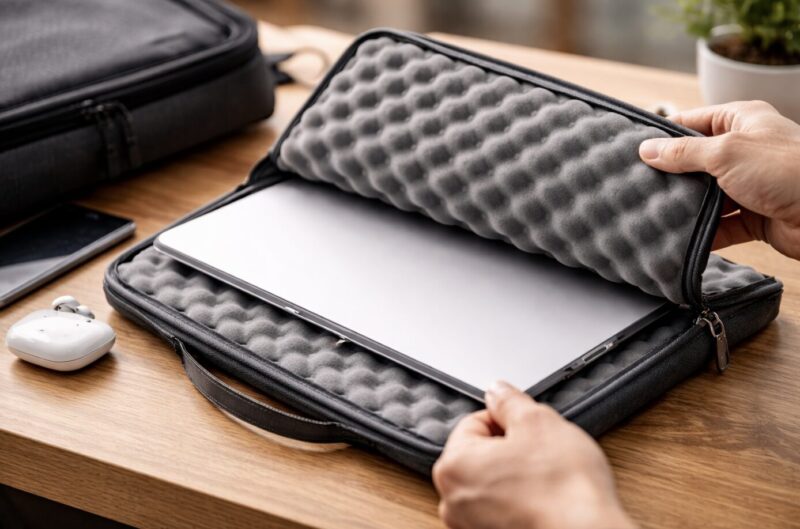
軽量PCを愛用する上で、最も気をつけなければならないトラブルが「画面割れ」です。
1kgを切る極限の軽さを実現するため、Aero 13-bgは天板の厚みも非常に薄く設計されています。
このため、満員電車でカバンが強く圧迫されたり、カバンの中にPCを縦に入れた状態で重い荷物が重なったりすると、ディスプレイパネルに負荷がかかり、液晶が割れてしまうリスクがあります。
これこそが、超軽量PCを所有する上での最大の「維持コスト」と言えるかもしれません。
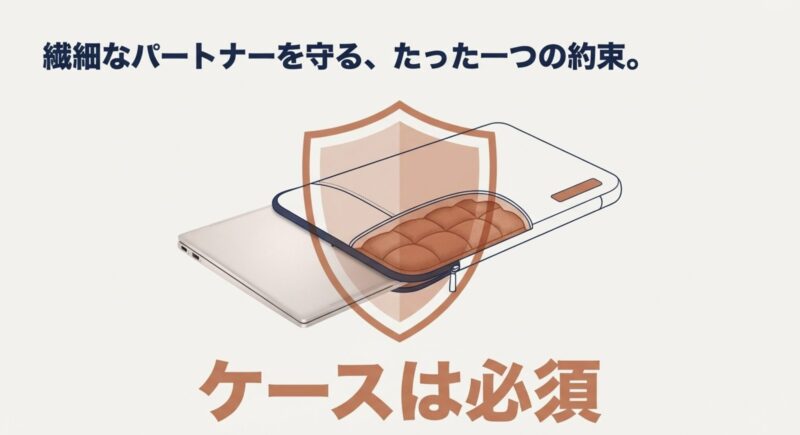
そこで必須となるのが、クッション性に優れたケースの使用です。
布一枚の薄いスリーブケースではなく、内側に低反発素材が使われているものや、周囲が硬い素材で補強されているセミハードタイプのケースを選んでください。
裸で鞄に入れるのは、私に言わせれば「いつ画面が割れても文句は言えません」という状態。せっかく安く買えても、修理に数万円かかってしまっては本末転倒ですからね。
特に大学生の皆さんは、教科書やノートと一緒にPCを詰め込むことが多いと思います。
重い本がディスプレイ面に押し付けられると、一瞬で液晶が逝ってしまうことも。
PC専用のスペースがあるバックパックを使い、さらにケースで守るという「二重の防御」を強くおすすめします。
また、画面を閉じる際に、キーボードの上にクリップや小さなゴミが乗っていないかを確認する癖をつけるのも大切です。
薄型PCはキーボードと画面の隙間がほとんどないため、小さな異物でも画面割れの原因になります。
こうした「繊細な扱い」を心がけることが、軽量PCと長く付き合うための秘訣かなと思います。
縦に広い16:10ディスプレイの利便性
Aero 13-bgを使っていて「作業が捗るな」と実感できる最大のポイントが、アスペクト比16:10のディスプレイです。
以前の主流だった16:9よりも縦の解像度が少し(120ピクセル分)増えており、このわずかな差がブラウジングや文書作成において劇的な効率アップをもたらします。
Excelの行が数行分多く見えたり、Webサイトのスクロール回数が減ったりするのは、一度慣れてしまうともう戻れません。
さらに、このディスプレイのもう一つの美点は「非光沢(アンチグレア)」であることです。
最近は色鮮やかな光沢(グレア)パネルや有機EL(OLED)を搭載したモデルも増えていますが、仕事や勉強で長時間画面を見続けるなら、映り込みの少ない非光沢パネルが圧倒的に目に優しいです。
窓際の席や、天井に蛍光灯がたくさんあるオフィスでも、自分の顔や背後の照明が画面に映り込まないため、目の疲れ(眼精疲労)を大幅に軽減できます。
パネルの明るさと色再現性
本機のディスプレイは明るさ(輝度)も400nitと、標準的なノートPCよりも明るめに設計されています。
これにより、屋外のテラス席など少し明るい場所でも画面がしっかり視認できるのが嬉しいポイント。
色域もsRGB 100%をカバーしているため、趣味の写真現像やSNSへの投稿用動画の編集など、正確な色再現が求められる用途にも十分に耐えうる品質を持っています。
派手さはありませんが、質実剛健な「プロ仕様のスタンダード」を感じさせる素晴らしいディスプレイですね。
まとめ:HP Pavilion Aero 13-bgの比較
ここまで、様々な角度からHP Pavilion Aero 13-bg 比較を行ってきました。
最後に、この記事で解説した内容を整理し、あなたがこのPCを買うべきかどうかを判断するための最終チェックリストを作成しました。
このPCは決して「すべての人にとっての正解」ではありませんが、特定のニーズを持つ人にとっては「最高の一台」になり得るポテンシャルを持っています。
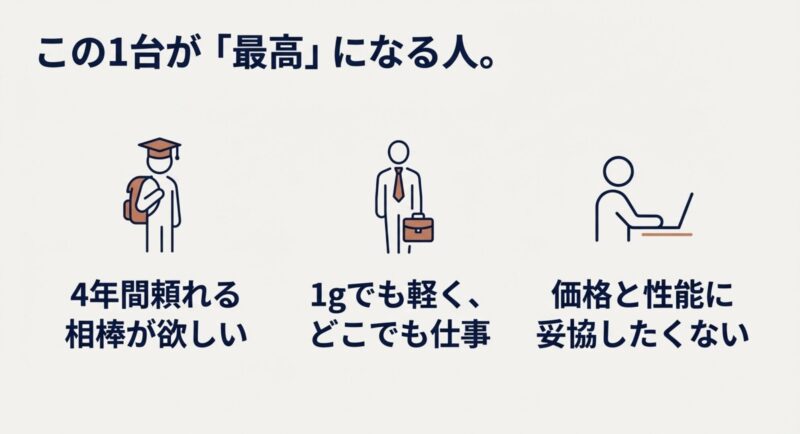
HP Pavilion Aero 13-bgがおすすめな人
・毎日PCを持ち歩き、1gでも荷物を軽くしたい人
・10万円前後の予算で、最高クラスの処理性能を求めている人
・大学生など、4年間安心して使える「外さない」PCが欲しい人
・ブラウジングや書類作成の効率を、16:10画面で追求したい人
逆に、絶対的なバッテリー駆動時間を最優先する人や、MacBookのようなアルミの質感を重視する人、あるいは本格的な3Dゲームを遊びたい人には、他の選択肢を検討することをおすすめします。
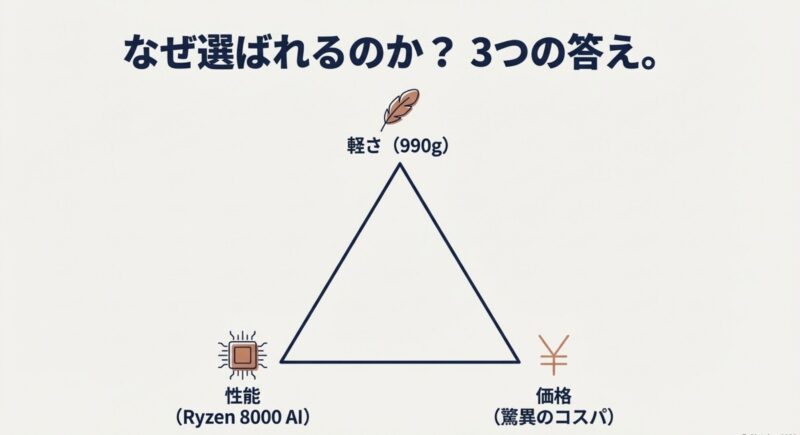
hp pavilion aero 13-bg 比較を通して見えてきたのは、このPCが「軽さと性能、そして価格」という、モバイルノートに求められる三要素を極めて高い次元でバランスさせているという事実です。
欠点と言われる部分も、運用次第でカバーできるものばかりですからね。
正確な情報は、必ず公式サイトの最新の仕様表やサポートページをご確認ください。
最終的な判断は、あなたのライフスタイルや、実際の用途に照らし合わせて専門家のアドバイスも参考にしながら行ってください。
あなたが納得のいくPC選びをして、新しいデジタルライフを快適にスタートできることを、パソマス LabのYoshiとして心から応援しています!