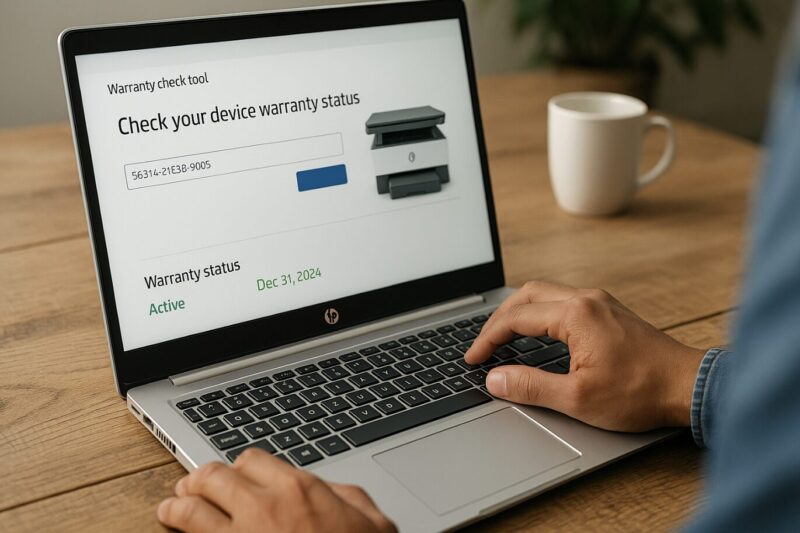
毎日仕事や趣味でHPのパソコンを使っていると、急に画面の右下に通知が出てきたり、パソコンの調子が悪くなって「これって修理が必要かな?」と不安になったりすることはありませんか。
そんな時にまず行うのがHPの標準保証のステータスの確認ですが、いざ確認しようとするとシリアル番号がどこにあるのか分からなかったり、問い合わせ先の電話番号が見つからなかったりと、意外と手順に戸惑うものです。
また、保証期間の確認はできたものの、今度はデスクトップに居座る「ステータス確認」の通知が消えないといった、新たな悩みを抱える方も少なくありません。
実は、この保証ステータス、正しく理解していないと「無償修理を受けられるはずだったのに期間が過ぎていた」とか「保証開始日が間違っていて損をした」なんてことにもなりかねません。
この記事では、私が実際に試して分かった確認のコツや、煩わしい表示への対処法、さらには裏技的な日付修正の方法までを分かりやすくシェアします。
ツールで行うHP標準保証のステータスの確認
- シリアル番号を用いて保証状況を把握する
- HP Support Assistantの機能を活用
- 画面に出るポップアップ通知の仕組み
- 製品ステータスの確認が邪魔と感じる原因
- HP製品ステータスが消えない時の確認事項
シリアル番号を用いて保証状況を把握する

HP製品の保証を確認する上で、絶対に避けて通れないのが「シリアル番号(Serial Number / S/N)」の特定です。
これは人間でいうところの「マイナンバー」や「指紋」のようなもので、世界に一台しかないその個体を識別するための重要なIDです。
これさえ分かれば、HPのデータベースに照会して、一発で保証状況を判定できます。
最もアナログですが確実な方法は、製品本体に貼付されているラベルシールを目視することです。
ノートパソコンであれば、多くの場合底面(裏蓋)の中心付近や、細かい文字が書かれたエリアに記載されています。
バッテリーが取り外せるタイプであれば、バッテリーを外した内側に隠れていることもありますね。
デスクトップPCの場合は、タワーの側面や天面、あるいは背面のコネクタ類が並んでいる近くにシールがあります。
一体型PC(All-in-One)やモニターの場合は、背面のスタンド付近や底面を覗き込む必要があるでしょう。
しかし、このラベルシールには弱点があります。
長年使っていると擦れて文字が読めなくなったり、設置場所によっては背面を確認するのが非常に困難だったりするのです。
特に「S/N」の文字は極小サイズで印字されていることが多く、「0(ゼロ)」と「O(オー)」、「1(イチ)」と「I(アイ)」を見分けるのは至難の業です。
そんな時に役立つのが、パソコンのシステム内部から情報を呼び出す方法です。
これなら読み間違いも起きません。
【キーボードショートカットで確認する方法】
HP製のノートパソコンの多くは、BIOSレベルで便利なショートカット機能を持っています。
電源が入った状態で、キーボードの「Fn」キーを押しながら「Esc」キーを押してみてください。
すると、「HP System Information」というウィンドウが画面中央にポップアップします。
そこには製品名、製品番号(Product Number)、そしてお目当てのシリアル番号が表示されます。
これ、意外と知られていないですが、ラベルを必死に読むより100倍早くて正確ですよ。
さらに、もしキーボード操作が効かない場合や、より専門的に確認したい場合は、Windowsの「コマンドプロンプト」を使う手もあります。
スタートメニューで「cmd」と検索してコマンドプロンプトを開き、以下の呪文のようなコマンドを入力してEnterキーを押してみてください。
wmic bios get serialnumber
これだけで、黒い画面にシリアル番号だけがポンと表示されます。
IT管理者っぽくて少しかっこいいですよね。
番号が分かったら、それをコピーしてHPの公式サイトにある「保証期間確認ツール」に入力します。
ここで一つ注意点ですが、一般的なPCやプリンターは「HP Inc.(日本HP)」のサイト、サーバーや業務用ストレージなどは「HPE(Hewlett Packard Enterprise)」のサイトと、窓口が分かれています。
入力しても「無効な番号」と言われる場合は、もう一方のサイトを試してみると良いでしょう。
HP Support Assistantの機能を活用
「シリアル番号をいちいちメモして、ブラウザを開いて、サイトに入力する…なんて面倒くさい!」と感じる方も多いはずです。
私もその一人です。
そんなズボラ…いえ、効率化を求める方におすすめなのが、HP製パソコンに標準搭載されている管理アプリHP Support Assistant(HPSA)を活用する方法です。
Windowsのタスクバー(画面右下の時計の近く)を見てみてください。
青い「?」マークのアイコン、または「HP」というロゴのアイコンがありませんか?
それがHPSAです。
もし見当たらない場合は、スタートメニューから「HP Support Assistant」と検索して起動しましょう。(もし削除してしまっていても、HPの公式サイトから無料で再インストール可能です)
このアプリの優秀なところは、起動するだけで自分のパソコンの情報を自動的に読み取ってくれる点です。
アプリのダッシュボード画面が開くと、そこには既にお使いのPCの画像とシリアル番号が表示されているはずです。
そして、「保証とサービス」や「マイデバイス」といった項目をクリックすると、以下のような詳細情報が一目で分かります。
| 確認できる項目 | 内容の詳細 |
|---|---|
| 保証ステータス | 「有効(Active)」か「期限切れ(Expired)」か |
| 残り期間 | 保証終了まであと何日残っているか |
| 開始日・終了日 | いつから保証が始まり、いつ終わるかの具体的な日付 |
| サービスレベル | 標準保証なのか、Care Pack(延長保証)適用済みか |
Webサイトで検索する方法と違って、ログインの手間も入力ミスもありません。
まさに「最短ルート」での確認方法と言えるでしょう。
また、もし表示されている情報が「不明」や古い日付のままになっている場合は、画面内にある「保証情報の更新」ボタンをクリックしてみてください。
HPの中央サーバーにアクセスし、最新の契約状況を同期してくれます。
初心者の方から上級者の方まで、基本的にはこのHP Support Assistantを使って確認するのが、最も手軽で間違いのない方法です。
自分のパソコンの健康診断カルテを見るような感覚で、一度チェックしてみることを強くおすすめします。
画面に出るポップアップ通知の仕組み

パソコンを使って作業をしていると、画面の右下からスッと通知カードが現れて、「保証期間が間もなく終了します」や「PCのステータスを確認してください」と話しかけてくることがありますよね。
これは、先ほど紹介したHP Support Assistantが、バックグラウンド(裏方)で動いていて、ユーザーに注意喚起を行っているものです。
この通知機能、実はHPの「親切心」と「ビジネス的な意図」の両方が組み合わさって動いています。
メーカーとしては、ユーザーがいきなり故障に見舞われて「保証が切れていた!修理代が高い!」とトラブルになるのを防ぎたいと考えています。
そのため、保証期限が近づくと自動的にお知らせを出して、「今のうちに延長保証(Care Pack)に入りませんか?」「今のうちに修理しておきませんか?」と提案しているわけです。
具体的にどのようなタイミングで通知が出るのか、主なパターンを整理してみましょう。
- 購入直後のセットアップ時:ユーザー登録や保証開始の確認を促すため。
- 保証終了の90日前~60日前:「間もなく期限切れ」の警告として。延長保証を購入できるラストチャンスを通知するため。
- 保証終了日以降:ステータスが「期限切れ」になったことを知らせ、今後の修理が有償になることを警告するため。
- システムの重要な更新がある時:BIOSやドライバーの緊急アップデートがある場合に合わせて通知されることも。
この通知システム自体は、PCの健全性を保つために設計された真っ当な機能です。
しかし、問題なのはその頻度やタイミング、そして「ユーザーの状況を汲み取ってくれない」という機械的な挙動にあります。
例えば、毎日起動するたびに「保証が切れています」と言われたら、さすがに「分かってるよ!」と言いたくもなりますよね。
この「通知の仕組み」を理解することは、次のステップである「通知の制御」を行うための第一歩になります。
製品ステータスの確認が邪魔と感じる原因
通知の仕組みやメーカーの意図は頭では理解できるのですが、それでも正直なところ「製品ステータスの確認 邪魔だなあ…」と感じてしまう瞬間ってありますよね。
私もブログ記事を執筆して集中している時や、オンライン会議で画面共有をしている最中にあのポップアップが出てくると、冷や汗が出たりイラッとしたりしてしまいます。
なぜここまで「邪魔」だと感じてしまうのでしょうか。
その原因を深掘りしてみると、いくつかのパターンが見えてきます。
まず一つ目は、「ユーザー側にアクションの選択肢がない場合」です。
例えば、会社の支給PCを使っている場合、保証の延長やリプレースの決定権は会社のIT部門にあります。
一社員である自分にはどうすることもできないのに、毎日「保証が切れます」と言われても、ただのノイズでしかありません。
「管理者に言ってくれよ…」というのが本音でしょう。
二つ目は、「既に方針が決まっている場合」です。
「このPCはもう古いから、壊れたら買い替えるつもりだ」と決めている方にとって、延長保証の提案は不要な勧誘と同じです。
また、「既に新しいPCを買って、データ移行作業中に古いPCから通知が出る」なんていう皮肉なシチュエーションもよくあります。
三つ目は、「通知のしつこさ」です。
一般的なアプリの通知なら、一度「×」で閉じればしばらくおとなしくなるものですが、HP製品ステータスの通知は、PCを再起動すると「リセット」されてまた元気よく出てくることがあります。
また、全画面でゲームや動画を楽しんでいる時に、最前面に割り込んでくる挙動(フォーカスを奪う挙動)も、ユーザー体験を損なう大きな要因です。
さらに、「誤検知」のケースもあります。しっかりと延長保証(Care Pack)にお金を払って登録も済ませているのに、アプリ側の情報の同期がうまくいっておらず、「保証が切れています」と嘘の警告を出してくるケースです。
これはもう「邪魔」を通り越して「不安」や「怒り」に繋がりますよね。
このように、ユーザーの状況や心理と、通知システムの挙動にズレが生じた時、親切なはずの機能が「邪魔な存在」へと変わってしまうのです。
HP製品ステータスが消えない時の確認事項
「通知を消したいのに、×ボタンを押しても消えない!」「次の日にはまた復活している!」というゾンビのような通知に悩まされている場合、いくつかの技術的な原因が考えられます。
単に閉じるだけでは解決しない、根深い問題が潜んでいるかもしれません。
まず疑うべきは、HP Support Assistantの設定状態です。
多くのユーザーは通知のポップアップそのものを「×」で閉じますが、これは「今は見ない」という操作であって、「今後表示しない」という設定ではありません。
アプリの設定メニューから根本的なスイッチを切らない限り、プログラムされたスケジュールに従って何度でも通知を送ってきます。
次に考えられるのが、バックグラウンドプロセスの残留です。
HPSAのウィンドウを閉じても、Windowsの裏側では「HP Support Solutions Framework」などの関連サービスが動き続けています。
これらが常駐している限り、PCの状態を監視し続け、トリガーが引かれれば通知を出します。
タスクトレイにアイコンが残っている場合は、そこから完全に終了させる必要があります。
また、意外と多いのが「アプリ自体の不具合やキャッシュの影響」です。
HPSAの古いバージョンを使っている場合や、アップデートに失敗してファイルが破損している場合、設定変更が正しく保存されなかったり、誤ったステータス情報をキャッシュ(一時記憶)し続けていたりすることがあります。
この場合、何度設定を変えても通知が止まらないという現象が起きます。
一度アプリをアンインストールして、最新版を入れ直すことでケロッと直ることもあります。
【企業ユーザーの方への注意点】
もし会社のパソコンでこの現象が起きている場合、IT管理者が「グループポリシー」や「管理ツール」を使って、強制的に通知を出す設定にしている可能性があります。
この場合、個人の権限では何をしても設定が元に戻されてしまうことがあります。
無理にレジストリなどをいじると規約違反になることもあるので、情シス担当者に「業務に支障が出るので通知を止めたい」と相談するのが安全かつ確実な近道です。
HP標準保証のステータスの確認表示を消す方法
- 標準保証のステータスの確認を消す手順
- 不要なステータス通知を非表示にする設定
- HP製品ステータスのポップアップを消す技
- 保証開始日の修正と登録情報の更新を行う
- 重要なHP標準保証のステータスの確認まとめ
標準保証のステータスの確認消す手順
一番手っ取り早く、かつリスクが少ない方法は、通知の発生源である「HP Support Assistant」アプリ内の設定を正しく変更することです。
アプリ自体は残しておけるので、いざという時のトラブルシューティング機能は維持しつつ、お節介な通知だけを黙らせることができます。
具体的な手順は以下の通りです(アプリのバージョンによって画面デザインが多少異なる場合がありますが、基本構造は同じです)。
- まず、タスクバーの「?」アイコンかスタートメニューからHP Support Assistantを起動します。
- ウィンドウが開いたら、左下のあたりにある「設定(歯車のアイコン)」をクリックします。
- 設定メニューの中に「通知の設定」や「健康状態の通知」といった項目があるはずです。ここを開きます。
- ここが運命の分かれ道です。「保証およびサービス」、「メッセージ」、「製品情報」といった項目のチェックボックスが入っているはずです。これらを一つずつ丁寧に外して(オフにして)いきます。
- 最後に「保存」ボタンがある場合は忘れずに押してください。
この設定を行うことで、「標準保証のステータスの確認消す」という目的は9割方達成できます。
アプリに対して「もう保証のことはいちいち言わなくていいよ」と正式に伝えたことになるからです。
これで、重要なドライバー更新などの通知は残しつつ、保証に関するポップアップだけを非表示にできるはずです。
不要なステータス通知を非表示にする設定
アプリ側の設定だけでなく、Windows OS側の設定で通知をブロックする方法も非常に有効です。
「アプリの設定メニューがどこにあるか分からない」という場合や、「一括で管理したい」という場合は、こちらの方が直感的かもしれません。
Windows 10やWindows 11には、アプリごとの通知を細かく制御する機能が標準で備わっています。
以下の手順を試してみてください。
- Windowsのスタートメニューから「設定(歯車アイコン)」を開きます。
- メニューの中から「システム」を選び、左側のリスト(または一覧)から「通知とアクション」(Windows 11の場合は単に「通知」)をクリックします。
- 画面を下にスクロールしていくと、「送信元ごとの通知の受信設定」というリストが出てきます。ここにインストールされているアプリがずらっと並んでいます。
- リストの中から「HP Support Assistant」を探し出し、その右にあるスイッチを「オフ」にします。
これで、Windows側が「このアプリからの通知は画面に出さない」と門番の役割をしてくれます。
アプリ側が通知を出そうとしても、Windowsがブロックしてくれるわけです。
この方法のメリットは、ポップアップバナーは出なくなりますが、通知センター(画面右端のアクションセンター)には履歴として残る設定にもできる点です(スイッチをクリックして詳細設定で変更可能)。
「邪魔な表示は消したいけど、ログとしては残しておきたい」という慎重派の方にピッタリの設定ですね。
HP製品ステータスのポップアップを消す技

もし、上記の設定をしても「HP製品ステータス ポップアップ 消す」ことができない場合、あるいは「そもそもこのアプリ自体使っていない」という場合は、より強力な手段を取ることも検討しましょう。
一つの方法は、「タスクマネージャー」を使って自動起動を止めることです。
アプリをアンインストールせずに、PC起動時に勝手に立ち上がるのを防ぎます。
- キーボードの「Ctrl + Shift + Esc」を同時に押して、タスクマネージャーを開きます。
- 「スタートアップ」というタブ(メーターのようなアイコン)をクリックします。
- リストから「HP Support Assistant」や「HP Status Alerts」といった項目を探し、右クリックして「無効化」を選びます。
これで、次回の再起動からは裏で勝手に起動しなくなります。
使いたい時だけ手動で起動すれば良いので、合理的です。
そして最終手段は、アプリ自体のアンインストール(削除)です。
「設定」>「アプリ」から「HP Support Assistant」を選んで削除してしまえば、当然ながら通知は二度と出ません。
ただし、これにはデメリットもあります。
BIOSの更新やドライバーのアップデートを自動で行ってくれる便利な機能も失うことになります。
PCに詳しくない方は、アンインストールまではせず、先述の「通知オフ」や「スタートアップ無効化」に留めておくのが安全策かなと思います。
【私の個人的な運用】
私は通知設定だけをオフにして、アプリは残しています。
そして月に1回、カレンダーに予定を入れて手動でアプリを開き、「更新プログラムがないかな?」とチェックするようにしています。
これなら邪魔にもならず、メンテナンスもできるので「良いとこ取り」ですよ。
保証開始日の修正と登録情報の更新を行う
最後に、保証ステータスを確認した時に非常によくあるトラブルと、その解決策についてお話しします。
確認画面を見て「あれ?先月買ったばかりなのに、保証期間がもう残り9ヶ月しかない?」と驚いたことはありませんか?実はこれ、HPのシステムあるあるなんです。
HPのシステム上の「保証開始日」は、デフォルトでは「工場から製品が出荷された日」に設定されていることが多いのです。
つまり、工場から販売店の倉庫に移動し、店頭に並び、あなたが購入するまでの「流通にかかった期間」も保証期間としてカウントされてしまっているわけです。
これを放置すると、本来受けられるはずの数ヶ月分の保証をドブに捨てることになってしまいます。
でも安心してください。
HPには「保証開始日の修正(Warranty Dispute)」という正式な手続きが用意されています。
これを行えば、開始日を「実際に購入した日」に書き換えてもらうことができます。
【修正申請に必要なもの】
申請には、あなたがその日に購入したことを証明する「証憑(しょうひょう)」が必要です。
以下の項目が全てはっきりと読み取れるレシート、領収書、または納品書の写真をスマホで撮って用意しましょう。
- 購入日(Date of Purchase)
- 製品名または型番
- 販売店名
- 購入価格(必須ではない場合もありますが、あると確実)
申請方法は、HP Inc.(個人・一般向け)とHPE(エンタープライズ向け)で窓口が異なります。
HP Inc.の場合は公式サイトの「保証ステータスの異議申し立て」フォームや、サポート窓口への電話・チャットで行います。
HPEの場合は専用のExcelフォーマットでの申請が必要になることもあります。
少し手間に感じるかもしれませんが、この手続きをするだけで保証期間が数ヶ月延びる(元に戻る)と考えれば、やる価値は十分にあります。
特に3年保証などの長期契約の場合、終了間際の数ヶ月は非常に重要です。「損した!」と諦める前に、必ず申請してくださいね。
詳しい申請手順や窓口については、以下の公式サイトで最新情報を確認することをおすすめします。(出典:HP カスタマーサポート – 製品保証チェック)
重要なHP標準保証のステータスの確認まとめ
今回は、hp 標準保証のステータスの確認方法から、邪魔な通知の消し方、そして日付修正の裏技までを徹底的に解説しました。
保証ステータスなんて普段は気にしないものですが、いざパソコンが壊れた時に「無償で直せるか、数万円の修理費がかかるか」を分ける、まさに運命の分かれ道となります。
まずはシリアル番号やHP Support Assistantを使って、今の自分のパソコンがどういう状態なのかを「知る」ことから始めてみてください。
もしステータス表示が邪魔なら、Windowsの設定やアプリ設定で静かにしてもらいましょう。
もし日付が違っていれば、権利を主張して修正してもらいましょう。
PCに使われるのではなく、PCを賢く管理して使いこなす。
その第一歩が、この「保証確認」なのかもしれません。
あなたのPCライフが、より安心で快適なものになることを願っています。
※本記事の情報は執筆時点の一般的な手順に基づいています。
HP Support AssistantのバージョンやWindowsの更新、HPのポリシー変更により、画面や手順が異なる場合があります。
正確な最新情報は必ずHP公式サイトをご確認ください。