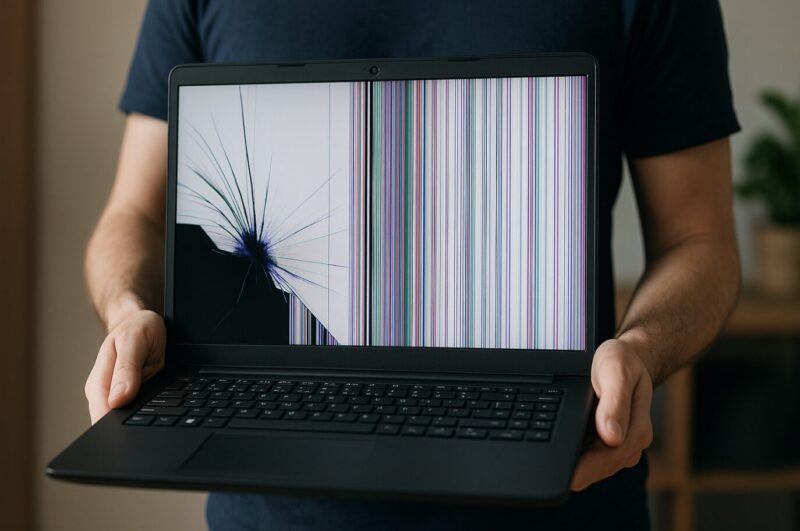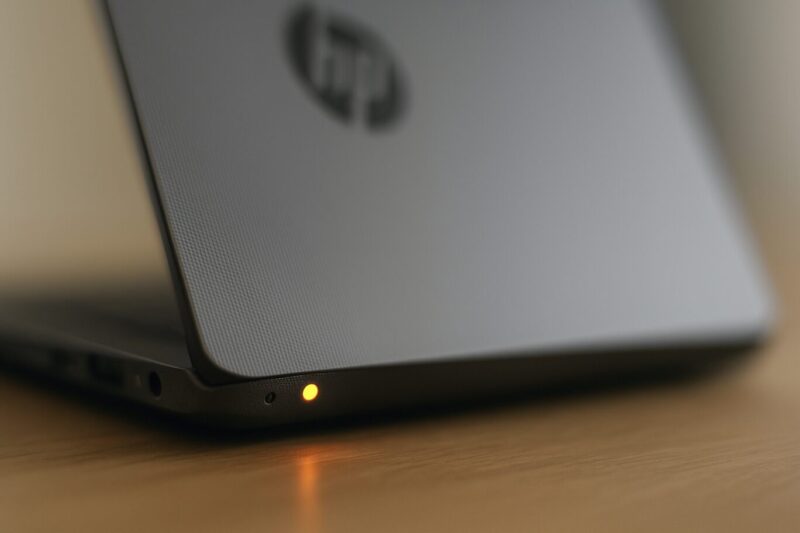
HP製のノートパソコンを使おうとしたら電源が入らず、充電ランプがオレンジ色に点滅していると、もしかして壊れた?とかなり焦りますよね。
仕事の資料が入っているときや、今日中にパソコンを使いたいときほど、ランプだけがチカチカして画面が真っ暗だと不安になるかなと思います。
ただし、HPの充電ランプがオレンジ点滅しているからといって、すぐにバッテリーやマザーボードの故障と決まるわけではありません。
日本HPの案内では、ACアダプターを接続していない状態でバッテリーランプがオレンジ色に点滅する場合、バッテリー残量が少ないことを示す製品があります。
一方で、ACアダプターを接続しているのに充電できない、電源が入らない、Caps Lockなど別のランプまで一定のパターンで点滅する場合は、ACアダプターやバッテリー、本体側のハードウェアまで確認する必要があります。
つまり大事なのは、オレンジ色という情報だけを見るのではなく、ACアダプターを接続しているか、点灯なのか点滅なのか、電源が入るか、ほかのLEDも点滅しているかまでセットで確認することです。
一見すると深刻な故障に見えても、バッテリー残量の低下やACアダプターの接触不良、一時的な電源制御の不具合であれば、自宅で確認できる範囲の対処で改善する可能性もあります。
この記事では、HPの充電ランプがオレンジ点滅したときの意味から、ACアダプターの確認、放電リセット、HPの診断機能、修理と買い替えの判断まで順番に解説します。
HPのオレンジ点滅は何を示す?
まず最初に確認しておきたいのが、HPノートパソコンのランプ表示です。
ここを勘違いすると、本当は単なるバッテリー残量不足なのにマザーボードが壊れたと判断してしまったり、反対に本体側の異常を見落としたりする可能性があります。
日本HPの案内によると、バッテリーランプは製品によってACアダプター差込口付近などにあり、ACアダプターを接続しているかどうかでも表示の意味が変わります。
| 状態 | まず考えられる意味 | 次にすること |
|---|---|---|
| AC未接続でオレンジ点滅 | バッテリー残量が少ないことを示す製品があります | 適合するACアダプターを接続して充電する |
| AC接続でオレンジ点灯 | 充電中を示すのが基本です | そのまま充電状態を確認する |
| AC接続で白点灯 | バッテリー残量90%以上を示す製品があります | 通常は大きな問題なし |
| AC接続でも消灯 | 充電制御中またはACアダプター未認識など | Windowsの充電表示やアダプターを確認する |
| 電源が入らず複数LEDが点滅 | 起動時診断コードの可能性 | 点滅するLEDと回数を記録する |
ただし、これはすべてのHPノートパソコンへ完全に共通する診断表ではありません。
シリーズや世代によってLEDの位置や仕様が違うため、最終的には本体の製品番号を確認し、該当モデルのマニュアルや日本HPのサポート情報と照らし合わせてください。
とくにオレンジが何回点滅したという情報だけで、すぐ特定部品の故障へ結び付けないのがポイントです。
最初の30秒で確認したいこと
- ACアダプターは接続しているか
- オレンジ色は「点灯」か「点滅」か
- 電源ボタンを押すとファンや画面に反応があるか
- Caps LockやNum Lockも点滅していないか
- 一定回数ごとに点滅が区切られていないか
- ケーブルを動かすとランプの状態が変わらないか
白点灯とオレンジ点灯の違い
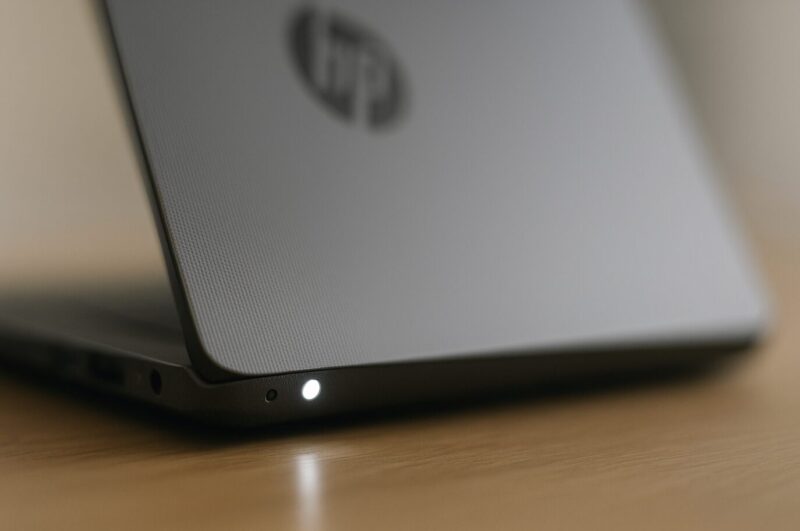
トラブルのサインを正しく読み取るには、まず正常な状態のランプ表示を知っておくと判断しやすくなります。
日本HPの案内では、ACアダプター接続中のバッテリーランプは、オレンジ色が充電中、白色がバッテリー残量90%以上を示す製品があります。
そのため、オレンジ色そのものは異常を意味する色ではありません。
ここは検索していると混乱しやすいところですよ。
オレンジ色で光っていても点灯し続けているのかチカチカ点滅しているのかでは意味が変わります。
さらに、ACアダプターを抜いた状態なのか、差した状態なのかも重要です。
また、一部のビジネス向けノートパソコンには、バッテリーへの充電を制御して劣化を抑える機能があります。
そのため、ACアダプターを接続したのに常に充電され続けない、ランプが途中で消灯するといった状態だけでは故障と断定できません。
ここがポイント
オレンジだから故障、白だから故障していないと色だけで判断せず、点灯・点滅、AC接続状態、Windows上の充電表示まで一緒に見てください。
逆に、ACアダプターを差しても何も変化しない、充電残量が増えない、コネクターを少し動かしただけでランプが消えるという場合は、ACアダプターや充電端子側の確認へ進みましょう。
オレンジ点滅なら残量を確認
HPの充電ランプがオレンジ点滅している場合、最初に確認したいのはバッテリー残量です。
日本HPでは、ACアダプターを接続していない状態でオレンジ色に点滅する場合、バッテリー残量が少ないことを示す製品があると案内しています。
ですから、しばらく使用していなかったHPノートパソコンを久しぶりに起動しようとしてオレンジ点滅したなら、いきなり故障を疑う必要はありません。
まずは、その機種に適合したACアダプターを接続し、充電できるか確認しましょう。
バッテリーがかなり減っている場合、ACアダプターを接続してすぐ電源ボタンを押しても起動しないことがあります。
急いでいると何度も電源ボタンを押したくなりますが、まずは接続状態を確認し、しばらく充電してから起動を試したほうが切り分けやすいです。
それでも充電が始まらない場合は、コンセント、電源コード、ACアダプター本体、パソコン側コネクターの順で確認します。
電源タップを使用しているなら、念のため壁のコンセントへ直接接続して試してみるのも一つの切り分け方法です。
オレンジ点滅+充電できないまで揃ったところで、初めて電源系のトラブルを疑っていくくらいに考えると、必要以上に焦らずに済みます。
充電できないときの原因
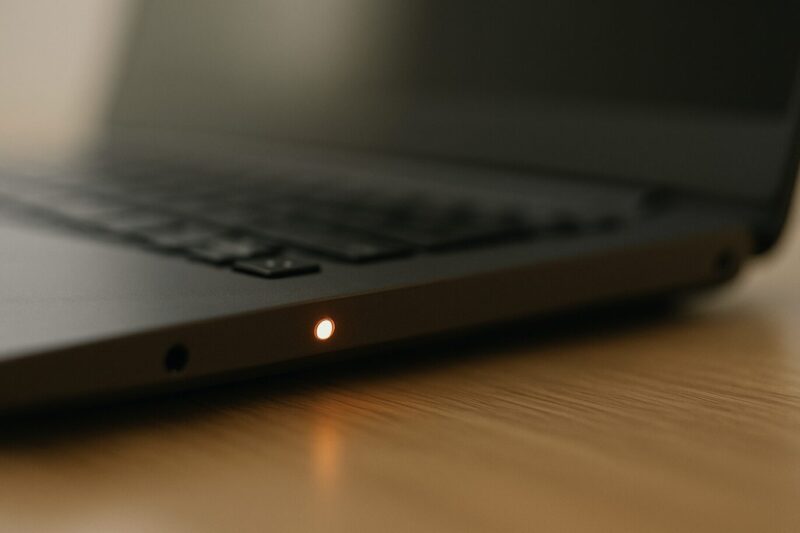
では、ACアダプターを接続しているのに充電できず、ランプ表示も普段と違う場合は何を確認すればよいのでしょうか。
原因をいきなり一つに決めるのではなく、外側から順番に切り分けるのがコツです。
| 確認項目 | チェックするポイント |
|---|---|
| コンセント | 別のコンセントでも同じかを確認します。電源タップを使っているなら壁のコンセントでも試します。 |
| ACアダプター | 本体が必要とする出力に対応しているか、ケーブルやプラグに破損がないか確認します。 |
| 充電端子 | 差し込んだときに異常なグラつきがないか、角度によって通電状態が変わらないか確認します。 |
| バッテリー | 長期保管後の残量低下、著しい駆動時間低下、膨張や変形などがないか確認します。 |
| 周辺機器 | USB機器やドックなどを外した最小構成でも同じ症状か確認します。 |
| 本体内部 | ほかの確認をしても改善しない場合、充電回路やシステムボードなど本体側も候補になります。 |
特に久しぶりに引き出しから出した、数か月ほとんど充電していなかったという場合は、まずバッテリー残量の低下を疑う流れで構いません。
反対に、昨日まで毎日普通に使えていたのに突然充電できなくなったなら、ACアダプターやケーブル、端子側も丁寧に見てみましょう。
ケーブル被覆が破れている、プラグが曲がっている、異常に熱くなるといった状態なら、そのまま使用を続けるのは避けたほうが安心です。
ここでありがちな失敗が、65Wと書いてある充電器ならどれでも大丈夫だろうとワット数だけで交換品を選んでしまうことです。
ACアダプターは出力だけでなく、コネクター形状や本体との適合性まで確認する必要があります。
丸型端子ならHP純正品も候補
日本HPの「HP 65W スマートACアダプター 6H459AA#ABJ」は、65W出力でHP標準の4.5mmバレル(ピン)型コネクターを採用しています。
ただし、HP製パソコンなら何でも使えるという意味ではありません。現在使っているACアダプターの出力、本体型番、コネクター形状を確認し、対応していることを確かめてから選んでください。
ProBookは給電方式も確認
HP ProBookで充電ランプがオレンジ点滅し、さらに充電できない場合は、使用しているACアダプターの種類にも注目してください。
ProBookには丸型の電源端子を使うモデルだけでなく、USB Type-Cから給電できるモデルもあります。
ここで注意したいのが、端子の形がUSB-Cなら、どのUSB-C充電器でもノートパソコンを充電できるわけではないことです。
スマートフォン用のUSB-C充電器を差せるからといって、そのProBookが必要とする電力を供給できるとは限りません。
パソコン本体がUSB-C充電に対応していることに加えて、充電器側のUSB Power Delivery対応や必要な出力なども確認する必要があります。
低出力の充電器では、電源を切っているときは少しずつ充電できても、パソコンを使いながらでは充電が追いつかないといったケースも考えられます。
また、USB-Cポートが複数ある機種でも、すべてのポートが同じ給電機能に対応しているとは限りません。
今までと違うUSB-Cポートへ差している場合や、ドッキングステーションを経由している場合は、純正ACアダプターを本体へ直接接続した状態でも確認してみてください。
現在使用中の充電器が純正品ではない、出力が分からない、スマートフォン用の充電器を流用しているという場合は、適合するHP純正品で切り分ける方法もあります。
USB-C充電対応モデルの交換候補
日本HPでは「HP 65W USB-C ラップトップチャージャー v2」を掲載しています。65W出力のUSB Type-C充電器ですが、購入前に使用しているProBookやEliteBookなどがUSB-C給電に対応しているかを必ず確認してください。
製品型番は販売時期や流通先によって表記が切り替わる場合があるため、商品ページの製品名、出力、対応機種まで確認してから購入すると安心です。
EliteBookは他のLEDも見る

HP EliteBookで電源が入らずランプが点滅しているなら、充電ランプだけを見るのではなく、キーボード側のLEDも確認してみてください。
HP製パソコンには、起動時に検出したハードウェア異常をLEDの点滅パターンで知らせるモデルがあります。
たとえば、Caps LockなどのLEDが一定回数ずつ点滅し、少し間を置いて同じパターンを繰り返しているなら、単なるバッテリー残量低下とは別に考える必要があります。
ここで大切なのは、「どのランプが」「何色で」「何回」「どの間隔で」点滅しているかをメモすることです。
スマートフォンで動画を撮影しておくのも分かりやすいですよ。
あとからHPサポートへ相談するときにも、オレンジ色だったと思うという記憶だけより、実際の点滅パターンを見せられるほうが状況を伝えやすくなります。
豆知識
起動時の診断コードと、通常の充電状態を示すバッテリーランプは混同しないようにしましょう。
ネット上で見つけた別機種の○回点滅=○○故障という情報を、そのままあなたの機種へ当てはめるのは避けたほうが安全です。
点滅パターンが確認できたら、使用しているHP製品の型番で公式サポート情報を確認し、必要に応じて後ほど紹介するHP PC Hardware Diagnostics UEFIも使ってみてください。
白とオレンジが切り替わる場合
もう一つ迷いやすいのが、白とオレンジの表示が安定せず切り替わるケースです。
充電状況の変化にともなってランプ表示が変わっているだけなら問題とは限りません。
一方で、ケーブルを触った瞬間だけ白からオレンジへ変わる、充電が始まったり止まったりするという場合は話が変わります。
まずACアダプターの差込口を目視し、プラグが曲がっていないか、ケーブルの根元に裂けや折れがないかを確認してください。
丸型のHP ACアダプターでは中央に細いピンがあるタイプもあります。
ピンの曲がりやコネクターの変形が見える場合は、無理に差し込まないようにしましょう。
また、本体側のDCジャックがグラグラしており、プラグを押し上げたり横へ傾けたりしたときだけ充電できる場合、本体側端子の破損も考えられます。
この状態でこの角度なら使えるからとケーブルへ力をかけたまま使い続けるのは避けたほうがいいです。
ACアダプター側だけの不具合だったものが、本体側の端子まで傷めてしまうと修理範囲が広がる可能性があります。
ACアダプター側の傷みが明らかな場合
丸型4.5mm端子を使用する対応機種なら、傷んだアダプターをだましだまし使うのではなく、HP純正65WスマートACアダプターなど適合する交換品へ替える方法があります。
ただし、本体側の端子そのものがグラつく場合は、ACアダプターを新品にしても解決しない可能性があります。その場合は先に修理相談を検討してください。
HPのオレンジ点滅を直す対処法
ここからは、HPの充電ランプがオレンジ点滅したときに、自分で確認しやすい順番で対処していきます。
ポイントは、いきなりバッテリーを買ったり本体を分解したりしないことです。
原因がACアダプターなのか、バッテリーなのか、一時的な電源制御なのかを順番に切り分ければ、必要のない部品まで買ってしまう失敗を防ぎやすくなります。
- 1. ACアダプターと充電状態を確認する
- 2. 点滅しているLEDと回数を記録する
- 3. 周辺機器を外して放電リセットする
- 4. HPの診断ツールを実行する
- 5. ACアダプター交換・修理・買い替えを判断する
まずACアダプターを確認する
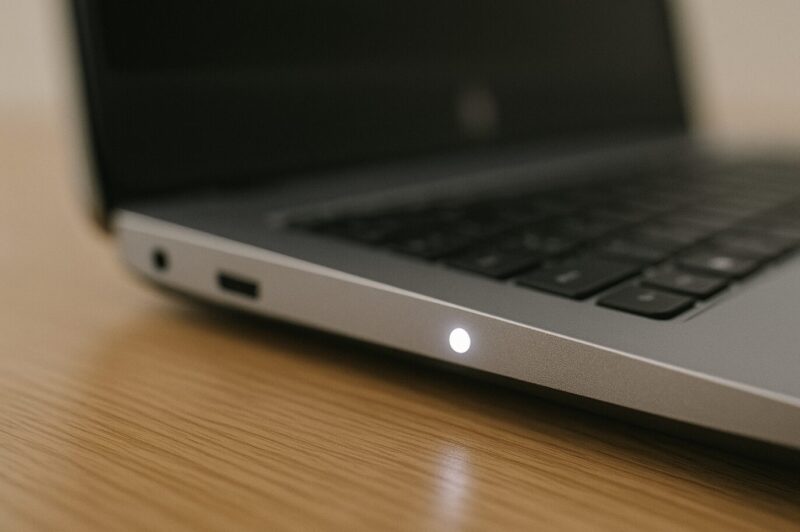
充電できないときは、まず一番外側にあるACアダプターから確認していきます。
故障診断というと難しく聞こえますが、この段階でやることはシンプルです。
- ACアダプターをいったん本体から抜きます。
- コンセント側とアダプター側の電源コードが奥まで入っているか確認します。
- 電源タップを使っている場合は、別のコンセントでも試します。
- ケーブルの折れ、裂け、被覆の破損、プラグの変形がないか確認します。
- 問題が見当たらなければ、ACアダプターをパソコンへ差し直してランプ表示を確認します。
別の充電器を持っている場合でも、適合を確認できないものを試すのはおすすめしません。
USB-Cだから挿せる、同じHPだから使えるではなく、本体側の充電仕様まで確認してください。
また、65Wより大きな電力を必要とするHPノートパソコンでは、この記事で紹介している65W充電器が適さない場合があります。
購入前に、現在使っている純正ACアダプターのラベルや、HP公式の製品仕様を確認するのが確実です。
端子タイプを間違えないこと
丸型4.5mmバレル端子ならHP 65W スマートACアダプター、USB-C給電対応モデルならHP 65W USB-C ラップトップチャージャー v2が候補になります。
どちらも「65W」という数字だけで選ばず、あなたのパソコンがその充電方式と出力に対応していることを確認してください。
点滅回数だけで断定しない
HPの充電ランプが8回点滅する、10回点滅して起動しないといった症状で検索している人もいるかなと思います。
ですが、充電ランプが○回点滅したから必ず○○が故障している、と回数だけで一律に判断するのは避けてください。
HPの診断用LEDは、製品シリーズや世代、点滅しているLEDの位置、色の組み合わせなどによって読み方が変わります。
特に重要なのが、バッテリーの状態を示している充電ランプと、起動時のハードウェア診断コードを混同しないことです。
Caps Lockなど別のLEDまで一定の周期で点滅しているなら、そのパターンを記録してから機種別のHP公式サポート情報を確認しましょう。
反対に、ACアダプターを抜いた状態で充電ランプだけがオレンジ点滅しているなら、まずはバッテリー残量不足を確認するのが自然な順番です。
ネット検索では別シリーズの情報も一緒に出てくるため、モデル名を確認せず「○回ならマザーボード交換」と決めてしまうと、不要な修理や部品購入につながる可能性があります。
まず無料でできる確認から進める。これが一番無駄の少ない方法です。
注意
焦げ臭い、ACアダプターや端子が異常に熱い、バッテリーが膨らんでいる、ケーブル被覆が溶けている、火花や異音が出るといった異常がある場合は、通常の切り分けを続けず使用を中止してください。
とくにバッテリーの膨張や変形が見られる場合は、何度も充電や起動を試す段階ではありません。
底面が浮いている、トラックパッドが押し上げられている、筐体の合わせ目が開いているといった変化があれば、無理に押し戻したり自分で穴を開けたりせず、HPサポートや修理の専門業者へ相談してください。
バッテリーの劣化や膨張について詳しく確認したい場合は、対象機種が該当する方なら「HP Pavilion Aero 13-bgのバッテリー仕様と交換、寿命」も参考にしてください。
放電リセットを試す

ACアダプターやケーブルに明らかな異常が見当たらないなら、次に試したいのが電源リセットです。
一般には「放電」「放電リセット」「ハードリセット」などと呼ばれることがあります。
一時的な電源制御の不具合が起きている場合、周辺機器とAC電源をいったん切り離してリセットすることで正常な状態へ戻ることがあります。
しかも、通常の電源リセットはWindowsを初期化する作業ではありません。
「リセット」という言葉を見るとデータが消えそうで怖くなりますが、ここで行うのはパソコンを工場出荷状態へ戻す初期化とは別の作業です。
HP公式の案内を参考にすると、基本的な流れは次のようになります。
- パソコンの電源を完全に切ります。
- ACアダプターをパソコンから取り外します。
- USBメモリ、外付けSSD、外付けHDD、プリンターなど不要な周辺機器を取り外します。
- 電源ボタンを約15秒間押し続けます。
- 電源ボタンから指を離します。
- ACアダプターを接続します。
- 通常どおり電源ボタンを押して起動できるか確認します。
バッテリーを簡単に着脱できる古いモデルでは手順が異なることがあります。
反対に、最近の薄型ノートパソコンのようにバッテリーが本体内部へ組み込まれているモデルでは、この確認のためだけに底面カバーを開けてバッテリーを外す必要はありません。
無理な分解は別の故障につながるので、ユーザー自身で簡単に外せない構造ならそのまま進めてください。
電源リセット後に正常起動し、ACアダプターを接続した状態で充電できるようになったなら、一時的な電源制御の問題だった可能性があります。
一方、まったく変化がない場合でも、ここでマザーボード故障と決める必要はありません。
次はHPのハードウェア診断へ進みましょう。
HPの診断ツールで確認する
放電リセットでも改善しない場合は、バッテリーやACアダプターなどの状態を診断してみます。
HP製パソコンでは、Windowsが正常に起動しない状態でも「HP PC Hardware Diagnostics UEFI」を利用できるモデルがあります。
この診断機能を使えるなら、勘だけで部品を交換するより原因を絞り込みやすくなります。
基本的な起動手順は次の通りです。
- パソコンの電源を入れます。
- 電源を入れた直後からEscキーを1秒に1回程度の間隔で繰り返し押します。
- Startup Menuが表示されたらF2キーを押します。
- HP PC Hardware Diagnostics UEFIが起動したら「Component Tests」を確認します。
- 「Power」などに表示される電源、ACアダプター、バッテリー関連のテストを実行します。
診断ツールの画面構成や利用できるテストは、機種やインストールされている診断ツールのバージョンによって異なる場合があります。
そのため、画面がこの記事と少し違っても、すぐ異常とは考えなくて大丈夫です。
バッテリーテストが利用できる場合は、バッテリーの状態を確認します。
ACアダプター関連のテストが表示される環境では、アダプターが正常に認識されているかを確認する材料にもなります。
もし診断結果に「Failed」などのエラーが表示された場合は、対象部品に問題がある可能性が高くなります。
このとき大切なのが、エラー画面をすぐ閉じてしまわないことです。
Failure IDやエラーコードが表示された場合は、スマートフォンで撮影するかメモしておきましょう。
HPサポートへ問い合わせるときにも、修理へ出すときにも役立ちます。
診断結果で次の行動を変える
- ACアダプター側の異常が疑われる → 適合するACアダプターを確認
- バッテリー異常が出る → バッテリー交換や修理を検討
- 本体内部の異常が疑われる → HPサポートや修理業者へ相談
- 診断では異常なし → 電源端子や接触状態、Windows側の充電表示も確認
なお、診断ツールそのものが起動できないほど電源が入らない場合は、この手順に固執する必要はありません。
ACアダプターを交換しても完全に無反応で、放電リセットでも改善せず、別のLEDにも異常な点滅が出ているなら、本体側の診断を依頼する段階と考えたほうがいいでしょう。(出典:日本HP「HP PC Hardware Diagnostics」)
バッテリー交換の判断基準
充電ランプの異常が続くと、バッテリーを交換すれば直るのでは?と考えたくなります。
もちろんバッテリー劣化が原因のケースはありますが、診断せずに交換品を買うのは少し待ったほうがいいです。
ACアダプターや充電端子が原因なら、バッテリーだけ交換しても症状は解消しません。
反対に、ACアダプター接続中なら普通に使えるのに、抜いた瞬間に電源が落ちる、バッテリーがほとんど充電されない、HPのバッテリーテストで異常が出るといった状況では、バッテリー側を疑う理由が強くなります。
バッテリー交換を検討するときは、次のように考えると分かりやすいです。
| 症状 | 考え方 |
|---|---|
| AC接続なら正常に動く | バッテリーの状態を優先して確認 |
| AC接続でも起動しない | ACアダプターや本体側も確認 |
| 角度によって充電状態が変わる | ケーブルまたは端子の接触不良を疑う |
| バッテリー診断で異常 | 交換・修理を検討 |
| 筐体が膨らんでいる | 使用を中止し修理・交換を相談 |
充電ランプがオレンジ点滅したという一つの症状だけでバッテリーを注文するより、ここまで切り分けてからのほうが無駄な買い物を減らせます。
膨張していたら使用を止める
ここはかなり重要なので、通常の充電トラブルとは分けて考えてください。
バッテリーが膨張している、変形している、筐体を内側から押し上げている場合は、充電できるかどうかを何度も試すのではなく使用を中止してください。
HPも、バッテリー膨張が発生している場合は交換できるまでノートパソコンの使用を中止するよう案内しています。
よくある見た目の変化としては、トラックパッド周辺が浮いてきたように見える、底面カバーに隙間ができる、机の上に置いたときに以前よりガタつくなどがあります。
ただし、外観だけでバッテリー膨張と断定できないこともあります。
無理にケースを押し戻したり、膨らんだバッテリーへ力を加えたりせず、判断できない場合は専門窓口へ相談してください。
安全に関わる症状では、もう一度だけ充電してみようと繰り返すより、使用を止める判断のほうが大切です。
交換・修理・買い替えの選び方
ここまで確認すると、ACアダプターを交換すべきか、修理へ出すべきか、もう買い替えたほうがいいのかがかなり見えやすくなります。
私なら、単純な価格だけではなく、原因がどこまで絞れているかで判断します。
ACアダプターのケーブルが明らかに傷んでおり、本体側の端子に異常がないなら、対応するACアダプターへ交換するのが比較的分かりやすいケースです。
一方で、新品の適合アダプターでも充電できない、本体側端子がグラつく、診断ツールでハードウェアエラーが出る場合は、部品を次々買って試すより修理相談を優先したほうが結果的に出費を抑えられることがあります。
さらに、長期間使ってきたノートパソコンで、バッテリー以外にもSSD容量不足、性能不足、キーボードやヒンジの劣化などが重なっているなら、修理費と新品価格を比べる価値があります。
| 選択肢 | 向いているケース |
|---|---|
| ACアダプター交換 | アダプター側の破損や不具合が強く疑われ、本体側は正常そうな場合 |
| 修理 | 比較的新しいPCで、充電端子やバッテリーなど故障箇所を絞り込めそうな場合 |
| 買い替え | 使用年数が長く、複数部品の劣化や性能不足も気になっている場合 |
保証期間内のパソコンなら、自己判断で分解する前にHPの保証状況やサポート窓口を確認してください。
保証対象になる可能性がある故障を自分で分解してしまうより、まずメーカーへ相談したほうが安心です。
反対に、かなり古い機種で修理費が大きくなりそうなら、買い替え後に何年使えるかまで考えて比較すると判断しやすくなります。
買い替えも比較したい場合
HP Directplusは日本HPの公式直販オンラインストアで、個人向けノートパソコンを確認できます。
充電トラブルだけでまだ十分使えるPCなら無理に買い替える必要はありません。一方、バッテリーだけでなく電源端子や性能面にも不満があるなら、修理費と新しいPCの価格を比べてから決めると後悔しにくいかなと思います。
価格、構成、キャンペーン、在庫などは時期によって変わるため、購入時点の最新情報を公式ストアで確認してください。
まとめ:オレンジ点滅は順番に確認
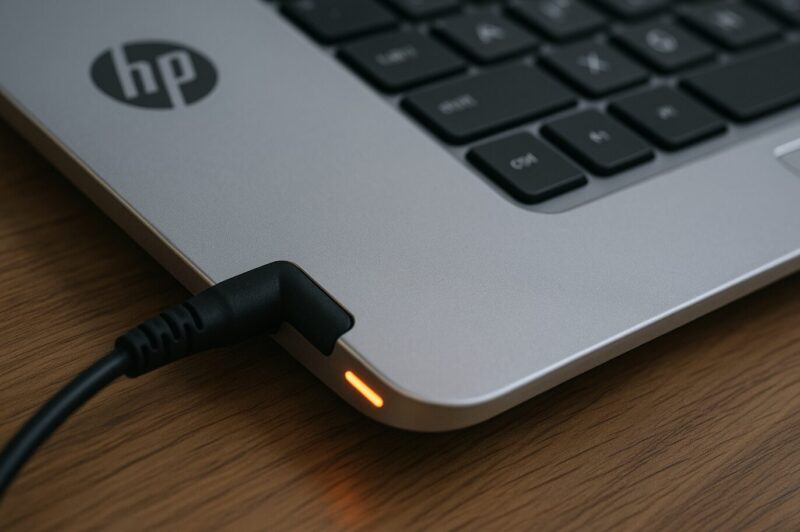
HPの充電ランプがオレンジ点滅していても、最初から故障と決めつける必要はありません。
ACアダプターを接続していない状態なら、単純にバッテリー残量が少ないことを知らせている製品があります。
まず適合するACアダプターを接続し、充電が始まるかを見てみましょう。
それでも充電できないなら、コンセント、ACアダプター、ケーブル、本体側端子と外側から順番に確認します。
見た目に問題がなければ、周辺機器を外したうえで電源ボタンを約15秒長押しする放電リセットを試します。
放電リセットでも変わらず、HP PC Hardware Diagnostics UEFIを起動できるなら、バッテリーや電源関連の診断を行ってみてください。
ここまで確認すれば、ACアダプターだけ交換すればよさそう、バッテリーを点検したほうがいい、本体側なので修理を相談したほうがいいという次の一手がかなり見えやすくなります。
逆に避けたいのは、点滅回数だけをネット検索して故障部品を決めつけ、バッテリーやACアダプターを手当たり次第に購入することです。
HP製品はシリーズや世代によってランプ仕様が違います。
どのLEDが点滅しているか、ACアダプター接続時にも点滅するか、Windowsが起動するかを整理してから判断したほうが、余計な出費を防ぎやすいですよ。
そして、バッテリーが膨らんでいる、焦げ臭い、端子やアダプターが異常に熱いといった症状がある場合だけは別です。
その場合は原因探しより安全を優先し、通電や使用を中止してHPサポートや修理の専門業者へ相談してください。
ACアダプターの故障と判断できそうなら、現在の端子と必要出力を確認して適合品へ交換します。
症状に合わせて次の行動を選びましょう
- 丸型4.5mm対応機種でACアダプター故障が疑われる → HP 65W スマートACアダプターを確認
- USB-C給電対応機種で充電器側が疑われる → HP 65W USB-C ラップトップチャージャー v2を確認
- 新品アダプターでも直らない → バッテリーや本体側の診断・修理を検討
- 古いPCで複数箇所の劣化も気になる → HP Directplusの新品価格と修理費を比較
充電ランプは小さなLEDですが、バッテリー残量や充電状態を判断する大事な手掛かりになります。
焦って部品を買う前に、まずはAC接続の有無とランプの状態を確認し、放電リセット、ハードウェア診断の順に進めてみてください。
原因を一つずつ切り分ければ、ACアダプター交換だけで済むのか、バッテリーや本体の修理が必要なのか、それとも買い替えまで考えたほうがいいのかを冷静に判断しやすくなります。
大切なデータが入ったパソコンだからこそ、無理に何度も電源を入れるのではなく、症状に合った方法で安全に確認していきましょう。