パソコンでDiscordが開かないと、かなり困りますよね。
友だちとの通話、ゲーム中のボイスチャット、仕事やコミュニティの連絡など、Discordを毎日使っている人ほど「今すぐ開きたいのに、なぜか進まない」という状態はかなりストレスだと思います。
アイコンをクリックしても反応がない、Startingの画面から進まない、画面がずっとぐるぐるしてロードが終わらない、スマホでは使えるのにパソコンだけDiscordに繋がらないなど、症状はいくつかあります。
しかも、Windows10やWindows11では、Discordアプリ本体だけでなく、Windowsのスタートアップ設定、セキュリティ設定、ネットワーク設定、音量ミキサー、キャッシュ破損などが絡むこともあります。
つまり、パソコンでDiscordが開かない原因は「これだけ」と決めつけない方がいいです。
ただし、順番に確認すれば、かなり絞り込めます。
この記事では、パソコンでDiscordが開かない時にまず試すべき対処法から、Startingで進まない時、ずっとぐるぐるする時、ロードが終わらない時、スマホでは使える時の切り分け、Windows10・Windows11別の確認点まで、初心者の方にもわかりやすく解説します。
あわせて、Discordの通知音が鳴らない時の見直し方、逆にDiscordの通知を切る方法、PC起動時にDiscordを開かない設定にする方法も紹介します。
「とりあえず何から触ればいいの?」という人は、上から順番に試していけば大丈夫です。
PR:DiscordだけでなくPC全体が不安定な方へ
Discordが開かない原因は、アプリだけではなく、Windowsの不具合、ストレージ劣化、メモリ不足、通信環境の不安定さが関係している場合もあります。AppData削除やコマンド操作が不安な場合は、無理に進める前にPC修理・遠隔サポートを利用すると安心です。
パソコンでDiscordが開かない主な原因
- パソコンでDiscordに繋がらないのはなぜ?
- 最初に試したい基本の確認順
- Starting画面が進まない症状への対処法
- 画面がずっとぐるぐるする場合の確認点
- ロードが終わらない時のチェックリスト
- スマホでは開ける?問題の切り分け方
パソコンでDiscordに繋がらないのはなぜ?
パソコンでDiscordが正常に起動しない原因は、一つに限定できません。
「昨日まで普通に使えていたのに、今日になって急に開かない」という場合でも、Discordアプリ、Windows、ネット回線、セキュリティソフト、ルーター、Discord側の障害など、いろいろな可能性があります。
そのため、やみくもにアンインストールするよりも、まずは原因の範囲を狭めることが大切です。
主な原因としては、以下のようなものが考えられます。
考えられる主な原因
- Discordアプリの一時的な不具合:バックグラウンドでDiscordのプロセスが残ったままになり、次の起動を邪魔しているケースです。アイコンを押しても反応が薄い時によく疑います。
- キャッシュファイルの破損:Discordが保存している一時ファイルや設定ファイルが壊れて、Startingから進まない、ロードが終わらない、通知音がおかしいといった症状につながることがあります。
- アップデートの失敗:Discordは起動時に更新処理が入ることがあります。この更新が途中で止まると、Startingの表示から先に進まない場合があります。
- Windows側の不具合:Windows Update後、システムファイルの破損、互換性設定、スタートアップ設定、セキュリティ機能などが影響することがあります。
- ネットワーク接続の問題:Wi-Fiが不安定、DNS情報が古い、プロキシ設定が残っている、ルーターとの相性が悪いなどの理由で、Discordサーバーへうまく接続できないことがあります。
- Discord側の障害:あなたのPCではなく、Discord側で一時的な障害が起きている場合もあります。この場合はPCをいじっても改善しないため、公式ステータスの確認が重要です。
特に見落としやすいのが、「スマホでは使えるけれど、PCではDiscordが開かない」というパターンです。
この場合、Discord全体の障害ではなく、PC側のアプリ、Windows、Wi-Fi、セキュリティ設定のどこかに原因が寄っている可能性が高くなります。
まずはDiscordの公式ステータスページを確認し、サーバー側に障害が出ていないか見ておきましょう。
サーバー側に問題がなさそうなら、次にPC側のプロセス終了、ネットワーク、キャッシュ削除へ進むのが効率的です。
何度もクリックしたくなる気持ちはわかりますが、連打しても解決しないことが多いです。
まずは落ち着いて、どの段階で止まっているのかを見ていきましょう。
PR:PC操作が不安なら、修理サポートも選択肢
Discordの再インストール、AppData削除、SFCスキャンなどは、操作を間違えると不安になります。Discord以外のアプリも重い・落ちる・起動しない場合は、PC修理サポートでまとめて診断してもらうと原因を絞りやすくなります。
最初に試したい基本の確認順
パソコンでDiscordが開かない時は、難しい操作から始める必要はありません。
むしろ、最初からAppData削除や再インストールをすると、ログイン情報や設定がリセットされて面倒になることがあります。
まずは、次の順番で確認するのがおすすめです。
| 順番 | 確認すること | 理由 |
|---|---|---|
| 1 | Discord公式ステータスを見る | Discord側の障害ならPCを直しても改善しないため |
| 2 | スマホ版Discordで開けるか確認する | PC側の問題か、Discord全体の問題かを切り分けるため |
| 3 | タスクマネージャーでDiscordを完全終了する | 裏で残ったプロセスが起動を邪魔していることがあるため |
| 4 | PCとルーターを再起動する | 一時的な通信不良やWindows側の不具合をリセットできるため |
| 5 | DNS、プロキシ、セキュリティソフトを確認する | 通信がブロックされている可能性を確認するため |
| 6 | AppDataとLocalAppDataを削除する | 破損したキャッシュを初期化できるため |
| 7 | 再インストールやWindows修復を行う | アプリ本体やWindows側の破損に対応するため |
ポイントは、軽い作業から順に試すことです。
いきなり再インストールするより、まずはタスク終了と再起動。
これだけで直るケースもあります。
ただし、何度も同じ症状が再発する場合は、キャッシュ破損、通信環境、PC性能不足、Windowsの不具合まで見た方がいいかなと思います。
PC全体が重い場合は、Discordだけの問題ではなくメモリ不足が関係することもあります。メモリ容量の考え方は、パソコンの8GBメモリは足りない?16GBとの違いを徹底解説でも詳しく解説しています。
Starting画面が進まない症状への対処法
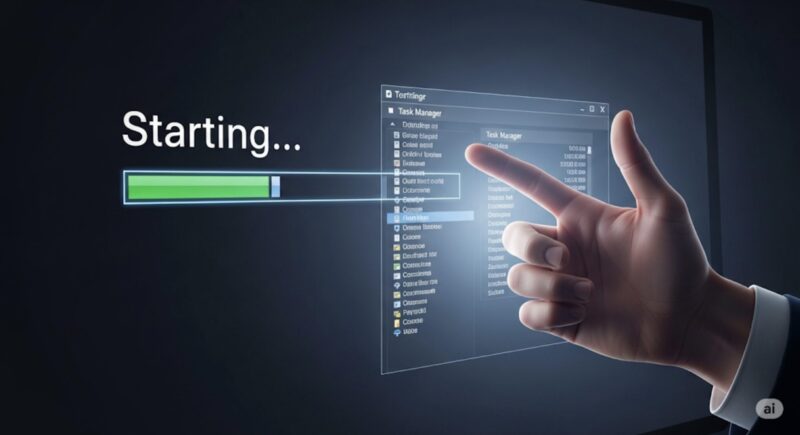
Discordを起動した時に「Starting」の画面から進まない場合、まず疑いたいのは、Discordの起動プロセスやアップデート処理の詰まりです。
Discordは起動時に内部で更新チェックを行うことがあります。
その途中で通信が切れたり、前回のプロセスが残っていたり、更新ファイルがうまく反映されなかったりすると、Startingのまま進まなくなることがあります。
この症状では、まずDiscordを完全に終了してから、もう一度起動し直すのが基本です。
普通に右上の「×」で閉じただけでは、バックグラウンドに残っている場合があります。
ここ、かなり見落としがちです。
手順1:タスクマネージャーでDiscordを完全に終了させる
まず、目に見えないところで動いているDiscordのプロセスを停止させます。
- [Ctrl] + [Shift] + [Esc]キーを同時に押して、タスクマネージャーを起動します。
- 「プロセス」タブを開きます。
- 「Discord」「Update」「Discord.exe」など、Discordに関連しそうな項目を探します。
- 見つけた項目を選択し、右下の「タスクの終了」をクリックします。
注意点:「アプリ」の一覧だけでなく、「バックグラウンドプロセス」の中にもDiscord関連の項目が残っていることがあります。
Discordの画面が閉じていても、裏で動いていることは普通にあります。
見つけたら一度すべて終了させてから、再起動しましょう。
手順2:管理者としてDiscordを再起動する
プロセスを完全に終了させたら、次に管理者権限でDiscordを起動します。
ファイルの書き込み権限や更新処理が原因で止まっている場合、管理者として実行することで改善することがあります。
- デスクトップやスタートメニューにあるDiscordのアイコンを右クリックします。
- 表示されたメニューから「管理者として実行」を選択します。
- ユーザーアカウント制御の画面が出た場合は、内容を確認して「はい」をクリックします。
これでStarting画面から進むか確認してください。
一度でダメでも、PCを再起動してからもう一度試すと改善することもあります。
手順3:Discord公式サイトから最新版を上書きインストールする
タスク終了と管理者実行でも直らない場合は、Discordのインストーラーを公式サイトから再取得し、上書きインストールを試してみましょう。
この方法なら、完全アンインストールより先に試しやすいです。
ただし、必ず公式サイトからダウンロードしてください。
検索結果に出てくる非公式ダウンロードサイトから入れるのは避けた方が安全です。
それでも改善しない場合は、後述するAppDataのクリアや再インストールを試す流れになります。
PR:Startingから進まない状態が続く場合
タスク終了や管理者実行でも改善しない場合、Discordのキャッシュ破損だけでなく、Windows側の不具合やストレージの劣化が関係していることもあります。自分で削除作業を進めるのが不安な方は、PC修理・遠隔サポートを利用すると安全です。
画面がずっとぐるぐるする場合の確認点

Discordのロゴや読み込み画面がずっとぐるぐるして先に進まない場合、アプリは起動しているものの、Discordのサーバーと正常に通信できていない可能性があります。
この場合は、パソコン本体の故障というより、ネットワーク設定や回線状態を疑った方がいいです。
特に、スマホのDiscordは普通に使えるのに、パソコンだけずっとぐるぐるする場合は、PC側のWi-Fi、DNS、プロキシ、セキュリティソフト、VPNなどが原因になっていることがあります。
まずはブラウザで普通にWebサイトが開けるか確認してください。
Webサイトも遅い、動画も止まる、オンラインゲームも不安定という場合は、Discordではなく通信環境そのものを見直した方が早いです。
ルーターとPCを再起動する
最初にやりたいのは、ルーターとPCの再起動です。
地味ですが、これで直ることもあります。
- Discordを閉じます。
- Wi-Fiルーターの電源を抜き、30秒から1分ほど待ちます。
- ルーターの電源を入れ直し、ランプが落ち着くまで待ちます。
- パソコンを再起動します。
- Discordを再度開きます。
パソコンだけを再起動しても、ルーター側の一時不具合が残っていると改善しないことがあります。
通信が怪しい時は、ルーターもセットで再起動しましょう。
DNSキャッシュをクリアする
DNSは、インターネット上の住所録のようなものです。
このキャッシュ情報が古くなったり、うまく更新されなかったりすると、Discordのサーバーへ正しく接続できないことがあります。
以下のコマンドでDNSキャッシュをクリアしてみましょう。
- Windowsの検索バーで「cmd」と入力します。
- 「コマンドプロンプト」を右クリックし、「管理者として実行」を選びます。
- 黒い画面が開いたら、以下のコマンドを入力してEnterキーを押します。
ipconfig /flushdns
「DNSリゾルバーキャッシュは正常にフラッシュされました。」のような表示が出れば成功です。
その後、Discordを再起動して確認してください。
プロキシ設定を無効にする
意図せずプロキシサーバーを使う設定になっていると、Discordの通信がうまく通らないことがあります。
学校、会社、公共Wi-Fi、VPNソフトなどを使った後に、設定が残っているケースもあります。
- Windowsの「設定」を開きます。
- 「ネットワークとインターネット」を開きます。
- 「プロキシ」を選択します。
- 「プロキシサーバーを使う」がオンになっていないか確認します。
- 心当たりがないのにオンになっている場合は、オフにしてからDiscordを再起動します。
ただし、会社や学校のネットワークでは、プロキシが必要な場合もあります。
管理されたPCを使っている場合は、勝手に設定を変えず、管理者に確認してください。
Wi-Fiが不安定なら5GHzや有線LANも試す
Wi-Fiが混雑していると、Discordの起動や通話が不安定になることがあります。
特にマンションや集合住宅では、2.4GHz帯のWi-Fiが混みやすいです。
パソコンが5GHzに対応しているなら、5GHzのSSIDに接続して改善するか確認してみましょう。
5GHz対応の確認方法や切り替えの考え方は、パソコンを5GHzに対応させる方法!確認から設定まで解説でも詳しく紹介しています。
また、PCとルーターを有線LANでつなげられる環境なら、LANケーブルで一度試すのもかなり有効です。
有線でDiscordが安定するなら、原因はDiscordではなくWi-Fi環境にある可能性が高くなります。
PR:PCだけDiscordがずっとぐるぐるする場合の通信環境見直し
スマホではDiscordが使えるのにPCだけぐるぐるする場合、PC側のWi-Fi接続やルーターとの相性が原因のこともあります。BUFFALO WI-U3-1200AX2のようなUSB Wi-Fi子機や、エレコム Cat6A LANケーブルを使うと、通信環境が原因かどうかを切り分けやすくなります。家全体のWi-Fiが不安定なら、BUFFALO WSR-3000AX4PのようなWi-Fiルーターの見直しも選択肢です。
ロードが終わらない時のチェックリスト
「ずっとぐるぐる」と似ていますが、「ロードが終わらない」という症状では、ネットワークだけでなくDiscordのキャッシュ破損も疑いたいところです。
Discordは、ログイン情報、表示設定、一時ファイルなどをPC内に保存しています。
このデータが壊れると、アプリの画面は出るのに先へ進まない、ログイン後に真っ白になる、通知音の設定がおかしい、何度も読み込み直すといった状態になることがあります。
まずは以下のチェックリストを上から確認してください。
ロードが終わらない時の確認事項
- ✅ タスクマネージャーでDiscordを完全に終了させる:まずは基本の完全終了を試します。
- ✅ PCを再起動する:Windows側の一時的な不具合をリセットします。
- ✅ 管理者として再起動する:権限不足による読み込みエラーの可能性を確認します。
- ✅ インターネット接続を確認する:ルーター再起動、有線LAN、スマホのテザリングなどで切り分けます。
- ✅ DNSキャッシュをクリアする:
ipconfig /flushdnsを実行します。 - ✅ VPNやプロキシを一時的にオフにする:通信経路が原因か確認します。仕事や学校のPCでは管理者に確認してください。
- ✅ セキュリティソフトのブロックを確認する:Discordが通信制限されていないか見ます。無効化ではなく、まず許可設定の確認が安全です。
- ✅ AppDataとLocalAppDataをクリアする:破損したキャッシュファイルを削除する、効果が高い方法です。
- ✅ Discordを再インストールする:アプリケーションファイル自体が破損している場合の最終手段です。
特に効果が高いのが、AppDataとLocalAppDataのキャッシュファイルを削除する方法です。
ただし、ここを削除するとログイン情報や一部設定がリセットされることがあります。
パスワードや2段階認証の確認ができる状態で作業してください。
具体的な削除手順は以下の通りです。
- [Windows]キー + [R]キーを押して「ファイル名を指定して実行」を開きます。
- 「
%appdata%」と入力してEnterキーを押します。 - 表示されたフォルダの中から「Discord」フォルダを探して削除します。
- もう一度「ファイル名を指定して実行」を開き、「
%localappdata%」と入力してEnterキーを押します。 - こちらにも「Discord」フォルダがあれば削除します。
- PCを再起動し、Discordを公式サイトから起動または再インストールします。
注意:これらのフォルダを削除すると、ログイン情報や一部の設定がリセットされる場合があります。
特に、2段階認証を使っている場合は、スマホの認証アプリやバックアップコードを確認してから作業した方が安心です。
また、間違えて別のフォルダを削除しないようにしてください。
不安な場合は、フォルダを完全削除する前にデスクトップなどへ一時的に移動して様子を見る方法もあります。
この作業を行った後、Discordを再起動すると、ロードが終わらない問題が改善することがあります。
PR:フォルダ削除や再インストールが不安な方へ
AppDataやLocalAppDataの削除は効果的ですが、ログイン情報や設定がリセットされる場合があります。パソコン操作に慣れていない方や、Discord以外のアプリも不安定な方は、PC修理・遠隔サポートに相談してから進めると安心です。
スマホでは開ける?問題の切り分け方
パソコンでDiscordが開かない時、まず試してほしいのがスマホ版Discordです。
これは、問題の原因がDiscord全体にあるのか、それともパソコン側にあるのかを切り分けるためです。
スマホアプリが問題なく起動し、メッセージ送受信や通話ができるなら、Discordのアカウントやサーバー全体ではなく、PC側の環境に原因がある可能性が高くなります。
この時に考えられる原因は、主に以下です。
- パソコンに入っているDiscordアプリの不具合
- Windows10またはWindows11の設定やシステムファイルの問題
- パソコンのWi-Fiや有線LANの問題
- セキュリティソフト、VPN、プロキシなどによる通信ブロック
- PC性能不足やメモリ不足による動作の重さ
逆に、スマホアプリでも接続できない、スマホでも「接続中」のまま進まない、複数の端末で同じ症状が出る場合は、Discord側の障害やアカウント側の問題も考えます。
この場合は、公式ステータスページや公式サポートのお知らせを確認し、少し時間を置いてから再度試す方がいいです。
| 状況 | 考えられる原因の所在 | 次に取るべき行動 |
|---|---|---|
| スマホではOK、PCではNG | PCの環境、Discordアプリ、Windows設定、PC側の通信 | タスク終了、DNSクリア、AppData削除、再インストールを試す |
| スマホでもPCでもNG | Discord側の障害、アカウント、回線全体の問題 | Discord公式ステータス、別回線、時間を置いて再確認 |
| ブラウザ版は使えるがアプリだけNG | Discordデスクトップアプリの破損やキャッシュ不具合 | AppData削除、上書きインストール、再インストール |
| PC全体が重く他のアプリも遅い | メモリ不足、ストレージ劣化、Windows側の不具合 | SFC、不要アプリ停止、修理や買い替えも検討 |
なお、急ぎで連絡を取りたいだけなら、Discordのブラウザ版を一時的に使う方法もあります。
アプリが直るまでの避難先として、ブラウザ版でメッセージ確認だけ済ませるのもありです。
ただし、通話や画面共有、マイク設定などは環境によってアプリ版の方が安定することがあります。
ブラウザ版で使えるからといって、アプリ側の不具合を放置していいとは限りません。
「スマホではOK、PCだけNG」とわかったら、この記事のPC向け対処法を順番に進めてみてください。
PR:スマホは使えるのにPCだけ開かない場合
スマホでは問題ないのにPCだけDiscordが開かない場合は、PC側のWi-Fi、Windows環境、PC性能のどれかが原因になっている可能性があります。通信環境を見直したい方はWi-Fi機器、PC全体が重い方はWindows対応PCへの買い替えも検討できます。
パソコンでDiscordが開かない時の解決策
- Windows10での具体的な対処手順
- Windows11で試すべき修復方法
- セキュリティソフトやVPNの確認も忘れない
- Discordを開かない設定は?自動起動の停止
- Discordの通知音に関する設定も見直そう
- 不要なDiscordの通知を切る方法
- 直らない時の修理・通信機器・買い替え判断
- 総まとめ:パソコンでDiscordが開かない問題
Windows10での具体的な対処手順
Windows10でDiscordが開かない場合、基本の流れはWindows11と大きく変わりません。
ただし、2025年10月14日にWindows10のサポートは終了しているため、現在もWindows10を使っている場合は、セキュリティ更新や今後のアプリ対応にも注意が必要です。
Windows10自体はサポート終了後も動作しますが、長く使い続けるほど、セキュリティやソフトの互換性で不安が出やすくなります。
Windows10のサポート終了については、Windows 10のサポート終了はいつ?対策とすべきこと完全ガイドでも詳しくまとめています。
ここでは、Windows10でDiscordが開かない時に試したい操作を順番に紹介します。
互換性のトラブルシューティングを実行する
Windows Updateや環境の変化が原因で、Discordとの互換性に問題が出ることがあります。
まずはWindows標準の互換性トラブルシューティングを試してみましょう。
- Discordのショートカットアイコンを右クリックし、「プロパティ」を選択します。
- 「互換性」タブを開きます。
- 「互換性のトラブルシューティングの実行」をクリックします。
- 「推奨設定を使用する」などを選び、画面の指示に従います。
- 設定後、Discordが起動するか確認します。
ただし、互換モードをむやみに古いWindowsに固定すると、逆に動作が不安定になることもあります。
変更後に悪化した場合は、設定を元に戻してください。
システムファイルチェッカー(SFC)を実行する
Discordだけでなく、ブラウザ、Zoom、ゲーム、Microsoft Storeアプリなども不安定な場合は、Windowsのシステムファイル自体が壊れている可能性があります。
その場合は、SFCコマンドでシステムファイルのチェックと修復を試します。
- Windowsの検索バーで「cmd」と入力します。
- 「コマンドプロンプト」を右クリックし、「管理者として実行」を選びます。
sfc /scannowと入力し、Enterキーを押します。- スキャンが100%完了するまで待ちます。
スキャンには時間がかかる場合があります。
途中でウィンドウを閉じたり、PCの電源を切ったりしないようにしましょう。
「Windowsリソース保護は、整合性違反を検出しませんでした。」と表示されれば、システムファイルには大きな問題が見つからなかったという意味です。
破損が見つかった場合は、自動で修復されることがあります。
DISMコマンドも試す
SFCで修復できない場合は、DISMコマンドを使う方法もあります。
これはWindowsの修復イメージを確認するコマンドです。
コマンドプロンプトを管理者として開き、以下を入力します。
DISM /Online /Cleanup-Image /RestoreHealth
完了後、もう一度 sfc /scannow を実行すると、修復が進むことがあります。
ただし、コマンド操作に不安がある場合は無理をしないでください。
大切なデータがあるPCで、Windows全体が不安定になっているなら、先にバックアップや専門サポートを検討した方が安全です。
PR:Windows10で他のアプリも不安定な場合
Discordだけでなく、ブラウザやゲーム、Zoomなども固まる場合は、Windowsの不具合やPC性能不足が関係している可能性があります。修理で直すか、Windows対応PCへ買い替えるかを早めに判断すると、同じトラブルを繰り返しにくくなります。
Windows11で試すべき修復方法
Windows11でDiscordが開かない場合も、まずはタスク終了、再起動、DNSクリア、AppData削除が基本です。
そのうえで、Windows11では設定画面やセキュリティ機能の場所がWindows10と少し違うため、確認ポイントを整理しておきましょう。
Windows Updateを確認する
Windows11では、更新プログラムの適用状況によってアプリの動作が変わることがあります。
Discordだけでなく複数のアプリが不安定な場合は、Windows Updateを確認してください。
- 「設定」を開きます。
- 「Windows Update」を選択します。
- 「更新プログラムのチェック」をクリックします。
- 更新がある場合は適用し、PCを再起動します。
ただし、更新直後に不具合が出た場合は、更新プログラムとの相性が影響していることもあります。
その場合は、Discordの再インストール、グラフィックドライバーやネットワークドライバーの更新も確認しましょう。
イベントビューアーでエラーログを確認する
Discordが起動直後にクラッシュする場合、イベントビューアーでエラー内容を確認できます。
少し専門的ですが、原因を探る手がかりになります。
- スタートボタンを右クリックし、「イベントビューアー」を選択します。
- 左側のメニューで「Windows ログ」→「Application」の順にクリックします。
- Discordを起動しようとした時刻に「エラー」レベルのログがないか確認します。
- 該当ログがあれば、「障害が発生しているアプリケーション名」や「障害が発生しているモジュール名」を確認します。
ここでDiscord.exe、Update.exe、updater.nodeなどの名前が出ている場合は、Discord本体や更新関連のファイルが原因かもしれません。
一方で、グラフィックドライバーやセキュリティソフト関連の名前が出ている場合は、別のソフトとの競合も考えます。
コア分離「メモリ整合性」は慎重に扱う
Windows11には「コア分離」や「メモリ整合性」といったセキュリティ機能があります。
一部の古いドライバーやアプリと相性問題が起きることはありますが、Discordが開かないからといって、最初にオフにするのはおすすめしません。
この機能をオフにすると、PCのセキュリティレベルが下がる可能性があります。
試す場合は、他の対処法をすべて試しても改善せず、原因の切り分けとして一時的に確認する程度に留めた方が安全です。
- 「設定」→「プライバシーとセキュリティ」→「Windows セキュリティ」を開きます。
- 「デバイス セキュリティ」→「コア分離の詳細」を開きます。
- 「メモリ整合性」の状態を確認します。
設定を変えた場合は、必ずPCを再起動して確認します。
もし変えても改善しないなら、元に戻しておきましょう。
Discordだけのためにセキュリティ機能を長期的にオフにするのは避けたいところです。
PR:Windows11でDiscordやゲームが不安定な方へ
Windows11でDiscordが開かない、ゲーム中に落ちる、ボイスチャット中にPCが重くなる場合は、PCの性能不足や古い環境が原因のこともあります。ゲームとDiscordを同時に使うなら、メモリに余裕のあるWindows PCや、マウスコンピューター G-TuneのようなゲーミングPCも選択肢になります。
セキュリティソフトやVPNの確認も忘れない
Discordが開かない時、意外と見落としやすいのがセキュリティソフト、VPN、ファイアウォールです。
特に、Discordのアップデート直後、セキュリティソフトの更新直後、VPNを使い始めた直後に症状が出たなら、通信がブロックされている可能性があります。
ただし、セキュリティソフトを完全に切ったまま使うのはおすすめしません。
確認するなら、一時的な切り分けに留め、基本は「Discordを許可する設定」を探すのが安全です。
Windows セキュリティの許可設定を確認する
- 「設定」→「プライバシーとセキュリティ」→「Windows セキュリティ」を開きます。
- 「ファイアウォールとネットワーク保護」を開きます。
- 「ファイアウォールによるアプリケーションの許可」を確認します。
- Discordが一覧にあるか、必要なネットワークで許可されているか確認します。
会社や学校のネットワークでは、Discord自体が制限されている場合もあります。
その場合、PC側をいくら直しても接続できないことがあります。
自宅では使えるのに学校や会社だけ使えないなら、ネットワーク側の制限を疑ってください。
セキュリティソフトの必要性やWindows標準機能との違いが気になる場合は、パソコンのセキュリティソフトはいらない?Windows標準で十分か解説も参考になります。
Discordを開かない設定は?自動起動の停止
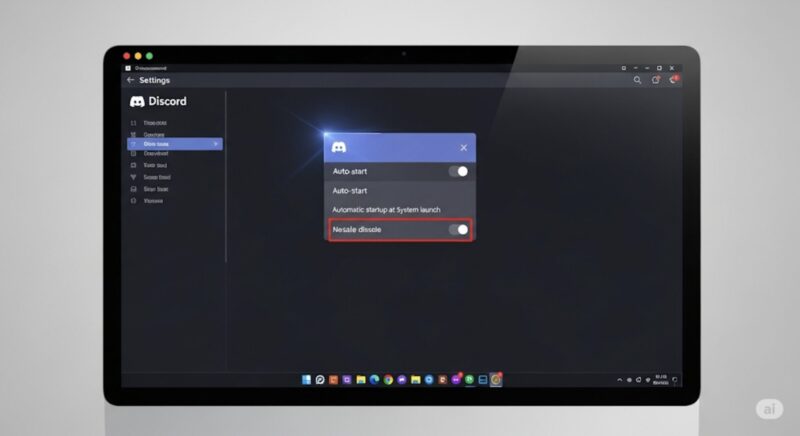
「Discordを開かない設定は?」という疑問には、二つの意味があります。
一つは「不具合でDiscordが開かない時の原因を知りたい」という意味。
もう一つは「PCを起動した時にDiscordが勝手に開かないようにしたい」という意味です。
ここでは、後者の自動起動を止める設定を解説します。
DiscordがPC起動時に毎回立ち上がると、起動直後の動作が重くなったり、通知がすぐ鳴ったりして気になることがありますよね。
自動起動は、Discordアプリ内とWindows側の両方から確認できます。
Discordアプリ内で自動起動をオフにする
- Discordを開きます。
- 左下の歯車アイコン「ユーザー設定」をクリックします。
- 左側メニューから「Windows設定」を選択します。
- 「Discordを開く」のスイッチをオフにします。
これで、PC起動時にDiscordが自動で開かないようになります。
ただし、環境によってはWindows側のスタートアップ設定にも残っていることがあります。
Windows10でスタートアップを無効にする
- [Ctrl] + [Shift] + [Esc]でタスクマネージャーを開きます。
- 「スタートアップ」タブを開きます。
- 一覧から「Discord」または「Update」を探します。
- 右クリックして「無効化」を選択します。
Windows11でスタートアップを無効にする
- 「設定」を開きます。
- 「アプリ」を選択します。
- 「スタートアップ」を開きます。
- 一覧から「Discord」を探し、スイッチをオフにします。
Discordが「Update」という名前で表示されることもあります。
設定したのに勝手に開く場合は、Discordアプリ内の設定とWindows側のスタートアップ設定を両方確認してください。
このテーマは、パソコンでDiscordが勝手に開く?原因と停止方法を解説でも詳しく解説しています。
PCの起動を少しでも軽くしたい人は、Discordだけでなく、使っていない常駐アプリも一緒に見直すと効果的です。
ただし、セキュリティソフトやバックアップソフトなど、必要な常駐アプリまで止めないように注意してください。
Discordの通知音に関する設定も見直そう
Discordが起動するようになった後に、「通知音が鳴らない」「通話の音は聞こえるのに通知音だけ出ない」「逆に通知音がうるさい」という悩みが出ることがあります。
これは、Discord内の通知設定、Windowsの音量ミキサー、出力デバイス、集中モードなどが関係している可能性があります。
また、設定ファイルが破損している場合、起動トラブルと通知音の不具合が同時に起きることもあります。
まずはDiscord内の設定から確認しましょう。
Discord内の通知サウンドを確認する
- Discordを開きます。
- 左下の歯車アイコン「ユーザー設定」を開きます。
- 「通知」を開きます。
- 「サウンド」セクションにある通知項目のスイッチを確認します。
- 「すべての通知サウンドを無効にする」がオンになっていないか確認します。
通知音が鳴らない場合は、「全部オフ」になっていないかが最初の確認ポイントです。
サーバーやチャンネルごとの通知設定でミュートされている場合もあるため、特定のサーバーだけ通知音が鳴らない時は、サーバー側の通知設定も確認してください。
Windowsの音量ミキサーを確認する
Discord側の設定が正しくても、Windows側でDiscordだけ音量がゼロになっていることがあります。
- タスクバーのスピーカーアイコンを右クリックします。
- 「音量ミキサー」を開きます。
- アプリ一覧に「Discord」があるか確認します。
- Discordがミュートになっていないか、音量が小さすぎないか確認します。
パソコン全体のミュートや音量トラブルについては、パソコンのミュート解除できない?原因と解決策を解説でも詳しくまとめています。
出力デバイスとヘッドセットも確認する
通知音が鳴らない時は、音が別のデバイスに出ている可能性もあります。
たとえば、Bluetoothイヤホン、モニター内蔵スピーカー、HDMI出力、USBヘッドセットなどが複数あると、Windowsが意図しない出力先を選んでいることがあります。
Discordの「ユーザー設定」→「音声・ビデオ」から、入力デバイスと出力デバイスを確認しておきましょう。
マイクやヘッドセットを使う人は、Windows側の入力デバイス、Discord側の入力デバイス、ヘッドセット本体のミュートスイッチをすべて確認するのがコツです。
もし設定に問題がないにも関わらず通知音だけ不安定な場合は、前述したAppDataとLocalAppDataのフォルダを削除する方法で設定を初期化すると改善することがあります。
PR:Discord通話を快適にしたい方へ
Discordが開くようになっても、相手の声が聞こえにくい、マイク音がこもる、通知音や通話音が分かりにくい場合は、ヘッドセットやUSBマイクの見直しで快適になります。Logicool G435のような軽量ヘッドセットはゲームや通話を気軽に使いたい人向け、FIFINE K688のようなUSBマイクは声の聞こえ方を重視したい人向けです。
不要なDiscordの通知を切る方法
Discordは便利ですが、参加しているサーバーが多いと通知がかなり増えます。
通知音が多すぎると、作業中もゲーム中も集中しづらいですよね。
Discordの通知は、全体、サーバー単位、チャンネル単位で細かく切ることができます。
すべての通知を止めるより、「重要な通知だけ残す」設定にするのがおすすめです。
1. サーバー全体の通知をミュートする
特定のサーバーからの通知をまとめて止めたい場合に有効です。
- ミュートしたいサーバーのアイコンを右クリックします。
- 「サーバーをミュート」にカーソルを合わせます。
- 15分、1時間、8時間、24時間、再度オンにするまでなど、ミュート期間を選びます。
一時的に集中したいだけなら、15分や1時間で十分です。
ほとんど見ないサーバーなら、再度オンにするまでミュートしておくのもありです。
2. 特定のチャンネルの通知をミュートする
サーバー全体は見たいけれど、雑談チャンネルだけ通知が多い、という場合はチャンネル単位でミュートしましょう。
- ミュートしたいチャンネル名を右クリックします。
- 「チャンネルをミュート」にカーソルを合わせます。
- ミュートする期間を選択します。
大規模サーバーでは、この設定がかなり効きます。
必要な告知チャンネルだけ通知を残し、雑談やログが多いチャンネルはミュートすると、Discordがかなり静かになります。
3. 通知設定を細かくカスタマイズする
サーバーごとに、どのような通知を受け取るかも設定できます。
- サーバーアイコンを右クリックし、「通知設定」を選択します。
- 「すべてのメッセージ」「@mentionのみ」「なし」から基本設定を選びます。
- 「@everyone と @here の通知を抑制」を必要に応じてオンにします。
- 「すべてのロールの@mentionを抑制」も必要ならオンにします。
おすすめは、よく見るサーバーは「@mentionのみ」、あまり見ないサーバーはミュートです。
すべてのメッセージ通知をオンにしていると、参加サーバーが増えるほど通知が増えて、必要な連絡まで埋もれやすくなります。
通知は多ければ便利というより、必要なものだけ届く方が使いやすいです。
Windows側の通知も確認する
Discord側で通知を切っても、Windows側の通知設定が残っていると、思った通りにならないことがあります。
- Windowsの「設定」を開きます。
- 「システム」→「通知」を開きます。
- アプリ一覧からDiscordを探します。
- 通知のオン・オフ、バナー、通知音の設定を確認します。
Discord内で通知をオフにしたいのか、Windowsの通知バナーだけ止めたいのかで設定場所が変わります。
この違いを覚えておくと、「切ったはずなのに通知が来る」という迷子状態を避けやすいです。
直らない時の修理・通信機器・買い替え判断
ここまで試してもパソコンでDiscordが開かない場合、Discordアプリ単体の問題ではない可能性があります。
もちろん、最終手段としてDiscordのアンインストールと再インストールは試す価値があります。
しかし、何度入れ直しても直らない、他のアプリも重い、Wi-Fiも不安定、PCの起動自体が遅いという場合は、PC本体や通信環境を見直した方がいいです。
PC修理や遠隔サポートが向いている人
次のような人は、無理に自力で作業を続けるより、PC修理や遠隔サポートに相談した方が安心です。
- AppDataやLocalAppDataの削除が怖い
- コマンドプロンプトの操作に不安がある
- Discord以外のアプリも起動しない、落ちる、固まる
- 大切なデータが入っていて、失敗したくない
- Windowsの修復や初期化まで必要か判断できない
「ちょっと調べながら触れば大丈夫そう」という範囲なら自力でOKです。
でも、削除するフォルダやコマンドの意味がわからないまま進めるのは少し危ないです。
不安な時は、そこで止まる判断も大事ですよ。
通信機器の見直しが向いている人
次のような場合は、PC本体より通信環境が原因かもしれません。
- Discordがずっとぐるぐるする
- 通話が途切れる
- ゲーム中にボイスチャットだけ不安定になる
- Wi-Fiの電波が弱い部屋で使っている
- スマホのテザリングでは開けるのに、自宅Wi-Fiでは開けない
この場合は、USB Wi-Fi子機、有線LANケーブル、Wi-Fiルーターの見直しが候補になります。
いきなり高いルーターを買うより、まずは有線LANで試してみると原因を切り分けやすいです。
PC買い替えが向いている人
Discordだけでなく、PC全体が重い場合は、PC性能の見直しも必要です。
特に、古いWindows10 PC、メモリ4GB〜8GB、ストレージが古いHDD、起動に何分もかかるPCでは、Discordとブラウザ、ゲーム、通話アプリを同時に使うのが重く感じやすいです。
中古で費用を抑えたいならPC WRAPの中古ノートPC、新品で長く使いたいならLenovoのWindowsノートPC、ゲームとDiscordを同時に快適に使いたいならG-TuneのゲーミングPCが候補になります。
ただし、買い替えは最後の選択肢です。
まずはこの記事の対処法を試し、それでもPC全体の遅さが目立つ場合に検討するくらいで大丈夫です。
PR:解決しない時は「修理・通信環境・買い替え」で判断
ここまで試してもDiscordが開かない場合は、アプリ単体ではなくPC本体や通信環境に原因があるかもしれません。症状に合わせて、PC修理、Wi-Fi機器の見直し、Windows対応PCへの買い替えを検討しましょう。
| 状況 | おすすめ |
|---|---|
| AppData削除やSFCが不安 | PC修理・遠隔サポートに相談する |
| PCだけDiscordがぐるぐるする | BUFFALO USB Wi-Fi子機を見る / エレコム Cat6A LANケーブルを見る / BUFFALO Wi-Fiルーターを見る |
| Discord以外のアプリも重い | PC WRAPで中古Windows PCを見る / Lenovo WindowsノートPCを見る |
| ゲームとDiscordを同時に使いたい | G-TuneのゲーミングPCを見る / Logicool G435を見る / FIFINE K688を見る |
総まとめ:パソコンでDiscordが開かない問題
パソコンでDiscordが開かない時は、焦ってアンインストールする前に、まずは「スマホでは使えるか」「公式ステータスに障害はないか」「タスクマネージャーにDiscordが残っていないか」を確認してみてください。
Startingで止まる、ずっとぐるぐるする、ロードが終わらないという症状は似ていますが、原因は少しずつ違います。
アプリの問題ならキャッシュ削除や再インストール、通信の問題ならDNSやWi-Fi環境、PC全体の問題ならWindows修復やPC性能の見直しが必要です。
Discordは一度直ると普通に使えることも多いので、まずは軽い対処から順番に試していきましょう。