ThinkPadの故障率って、購入前だとめちゃくちゃ気になりますよね。
壊れやすいのか、口コミはどんな感じか、初期不良に当たったらどうするのか…このへん、ふわっとした不安が残りがちです。
この記事では、ThinkPadの故障率を「3年以内に壊れた/本来の性能で動かない(修理が必要)」という実用的な見方で整理しつつ、USB-CまわりやSSD、液晶、ヒンジ、バッテリーなど修理に直結しやすいポイントを具体的に解説します。
修理費用の相場、保証や延長保証、プレミアサポート、リコール確認まで、一通りの判断材料が揃う内容にしました。
私(パソマスLab運営のYoshi)が、普段トラブル相談を受けるときに実際に見る観点でまとめているので、読み終わったら「自分は何を買って、どう運用して、何に備えるべきか」がスッと決まるはずです。
ThinkPadの故障率は高い?
結論から言うと、ThinkPadの故障率は単一の公式数値で語りにくいです。
なので私は、再現性のある公開データをベースに、3年スパンで修理が必要になる確率として考えるのが現実的かなと思っています。
ここでは、数字の読み方と、シリーズ差のイメージを先に固めます。
- 3年不具合の統計16%
- シリーズ別X1とTの比較
- 壊れやすい原因はUSB-C
- ヒンジ・液晶・SSDの故障
- 口コミで多い初期不良とは
3年不具合の統計16%

まず故障率という言葉の落とし穴からいきます。
検索しているあなたが知りたいのは、多くの場合「買って3年くらいで、どのくらいの確率で困る?」ですよね。
メーカーが公表する販売台数に対する故障件数は基本的に表に出ません。
だから現実的には、第三者の大規模アンケートや、企業向け修理率のような公開データを代理指標として読むのが近道です。
その代理指標として有名なのが、ノートPC全体で3年以内に壊れた、または本来の性能で動かなくなった割合が16%という整理です。
ここで言う不具合は、完全に電源が入らないだけじゃなく、動くけど普段どおり使えない(起動できない、突然落ちる、表示が乱れる、充電できないなど)まで広く含みます。
つまり、この16%はあなたの生活に直撃するタイプのトラブルも混ざっているので、購入判断には十分意味があります。
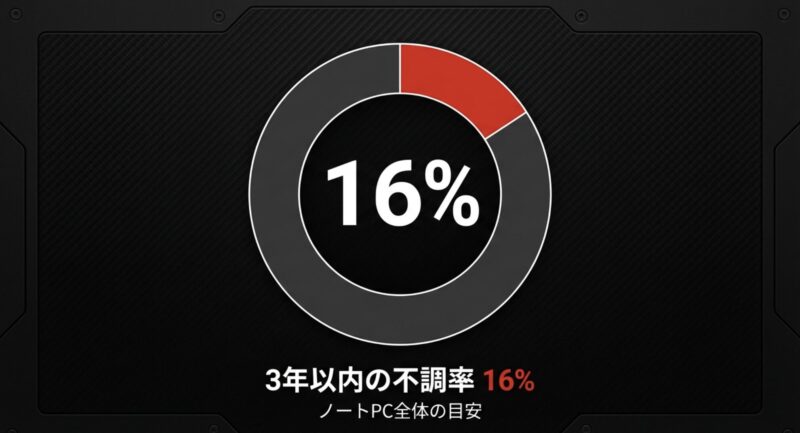
ただし、ここが大事で、これはThinkPad単体の数字じゃありません。
ノートPC市場全体の俯瞰値です。
だから私は、これをThinkPadの故障率の天井寄りの母集団として置き、そこからThinkPadの位置を推定する考え方を使います。
あなたが知りたいのは絶対値よりもこのモデルは、一般的なノートより安心寄り?それとも注意が必要?という相対感のはず。
そこを外さないのがコツです。
そして不具合の定義は調査ごとにズレます。
例えば、ソフトの不具合(OS更新の失敗)も含める調査もあれば、修理受付ベースで部品交換が必要だったものだけに絞る調査もあります。
だから記事や動画で「故障率◯%!」みたいに断定されているのを見るときは、その◯%が何をカウントしているかをまず確認するのが安全です。
ここだけ押さえる:16%の正しい使い方
- ノートPC全体の“3年以内に困る確率”の目安として見る
- ThinkPadの個別モデルを断定する数字ではない
- 修理が必要、性能で動かないなど定義の違いに注意する
私のおすすめは、3年以内という期間を前提に、さらに下限寄りの修理率データも合わせて見て、両者の間にThinkPadが位置する、と考える方法です。
これだと、極端に悲観もしないし、楽観もしません。
ここ、地味だけど判断がブレなくなりますよ。
数値はあくまで一般的な目安です。
利用環境(持ち運び頻度、熱、粉塵、充電習慣)や個体差で大きく変わります。
購入や修理の最終判断は、公式情報や専門家(購入店・メーカー窓口)への相談も検討してください。
シリーズ別X1とTの比較
次に、ThinkPadのシリーズ差です。
ここ、気になりますよね。
私が相談でよく感じるのは、同じThinkPadでも、X1系とT系ではトラブルの出方が違うということです。
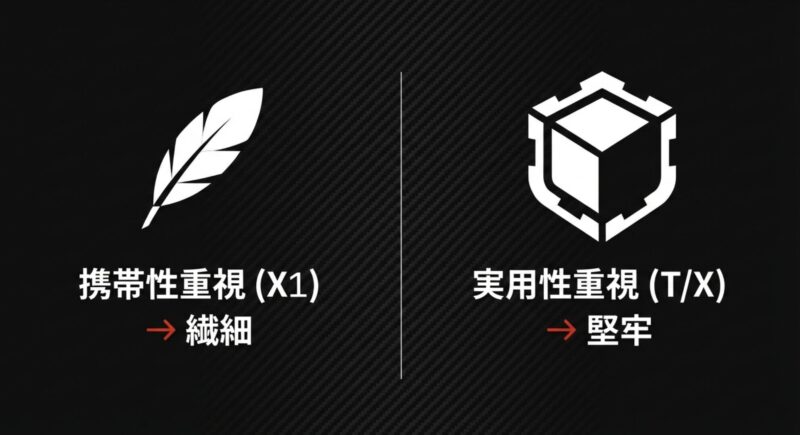
ざっくり言うと、X1は薄型軽量で持ち運び前提、Tは法人の現場で長く使われる前提。
この前提の違いが、耐久面の特徴として出やすいです。
X1 Carbonのような薄型モデルは、携帯性が最高な反面、筐体が薄いぶんねじれや圧迫の影響を受けやすくなります。
たとえばカバンの中で他の荷物に押される、片手で開閉してヒンジに負荷がかかる、机の角で本体がしなる、こういう小さい積み重ねが故障の芽になります。
もちろん全部が故障につながるわけじゃないんですが、ストレスが蓄積しやすい構造なのは間違いないです。
一方でTシリーズやXシリーズは、法人定番として運用されることが多く、保守性・部品供給・修理ルートが整っている前提で設計やラインナップが組まれがちです。
だから壊れにくいというより、壊れても復旧しやすいという意味で安心感が出やすいです。
仕事用途だと、ここがめちゃくちゃ大事です。
止まる時間が短い=実質的な信頼性が高い、ってことなので。
シリーズ差の見立て(実用目安)
| シリーズ | 狙い | トラブルが出やすい所 | 向いている人 |
|---|---|---|---|
| X1 | 薄型軽量・携帯性 | 筐体の負荷、端子、液晶周辺 | 毎日持ち運ぶ、軽さ最優先 |
| T/X | 法人定番・安定運用 | 熱、長期運用での消耗部品 | 仕事のメイン、復旧の速さ重視 |
| L | 中位帯のバランス | 構成差、運用差の影響 | コスパと安定の中間が欲しい |
| E | 価格重視 | 個体差・構成差の幅 | 予算優先、割り切って使う |
ここでEはダメなの?って思うかもですが、そういう話じゃないです。
Eは価格帯が広く、構成や使い方もバラけやすいので、故障率っぽい話の幅が広く見えやすい。
だから購入時は、用途に対して余裕のある構成(メモリ・SSD容量・冷却)を選んで、運用(熱と充電)を丁寧にするほど差が出ます。
つまり、シリーズ選びは壊れやすいかだけじゃなく、あなたがどこに負荷をかける生活をするか、そして止まったときにどれだけ困るかで決めるのが一番スムーズです。
壊れやすい原因はUSB-C
体感で多いのがUSB-Cまわり、これは本当にそうです。
しかも厄介なのが、USB-Cの不調は症状がバラバラに見えること。
充電できない、充電はできるけど遅い、外部ディスプレイが映らない、ドックが認識しない、突然接続が切れる…こういうのが連鎖して起きて、何が壊れてるの?って混乱しがちです。
ここ、気になりますよね。
原因は大きく分けて3つあります。1つ目は物理的な負荷。
充電しながら本体を動かす、ケーブルに足を引っかける、ドックを差したまま横方向に力がかかる、これで端子や基板側に負担が乗ります。
2つ目はケーブル・アダプタ・ドック側の相性や劣化。
意外と多いです。3つ目はソフト側(電源管理やドライバ)の不調。
これも壊れたっぽく見えるので、切り分けが大事です。
まず疑う順番(ここを押さえると迷わない)
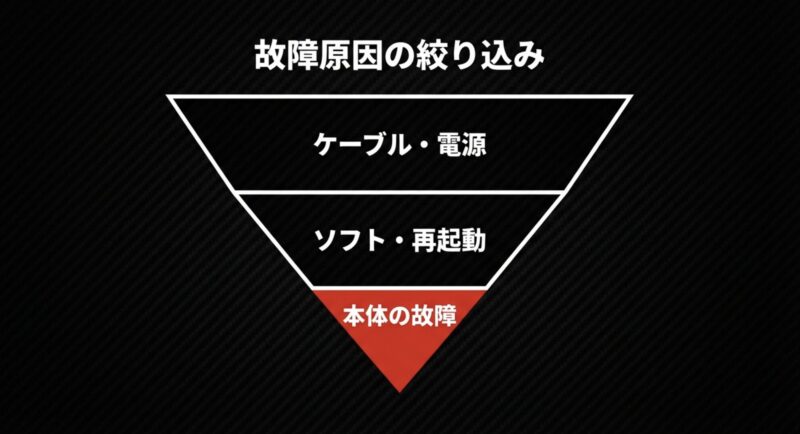
私がいつもおすすめするのは、疑う順番を固定することです。
やることはシンプルで、外部要因から潰すのが早いです。
ケーブルを変える、電源を変える、別のポートがあるなら変える、ドックを外して直結する。
これで症状が変われば、端子が完全に壊れている可能性は下がります。
逆に何をしても変わらないなら、端子や基板側の故障が疑わしくなります。
USB-Cトラブルの切り分けチェック
- 別のUSB-Cケーブル・別のACアダプタで試す
- ドック経由なら「直結」で試す
- 充電だけ不調か、映像出力も不調かを分ける
- 再起動・完全シャットダウンで挙動が変わるかを見る
予防は「横方向の力をゼロにする」
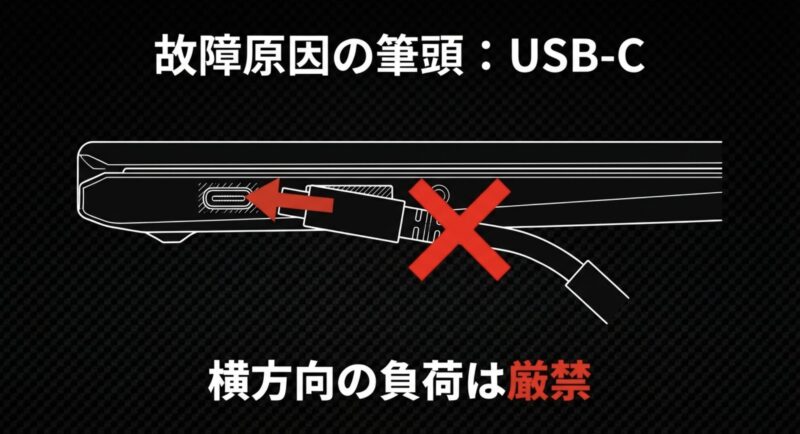
予防のコツは、端子に横方向の力をかけないこと。
これは言い換えると、ケーブルの取り回しを変えるだけで事故率が下がるってことです。
机の奥から引っ張るように配線しているなら、ケーブルをクランプで固定する、L字コネクタを使う、ドックを固定する、などで負荷を逃がせます。
めちゃくちゃ地味ですが、効果が出やすいです。
あと、USB-Cの不調は放置すると悪化しやすいです。
接触不良っぽい挙動が出たら、早めに保証内か確認して、必要なら相談したほうが結果的に安く済みます。
端子まわりは自己分解や無理な清掃で悪化することがあります。
保証や修理可否にも影響するので、まずは公式サポートの案内を確認し、判断に迷うなら購入店・メーカー窓口など専門家に相談してください。
周辺トラブルの切り分けを深掘りしたいなら、私のサイト内だと次の記事が導線として使いやすいです。
ヒンジ・液晶・SSDの故障
修理に直結しやすいハード四大領域で言うと、SSD(ストレージ)、液晶(表示)、基板/電源、バッテリーが中心です。
その中でも、ユーザーが突然壊れたと感じやすいのはSSDと液晶かなと思います。
理由は簡単で、SSDが死ぬと起動できないし、液晶が死ぬと操作できない。
どっちも今日から使えないになりやすいからです。
SSD(ストレージ)の典型
SSD系の故障は、前兆がある場合とない場合があります。
前兆があるパターンだと、起動が遅い、エラーが増える、スリープ復帰で固まる、突然の再起動が増える、といったなんか最近変だなと感じます。
前兆が少ないパターンだと、ある日突然OSが起動しなくなります。
これ、焦りますよね。
原因は、経年劣化だけじゃなく、熱や衝撃が絡みやすいです。
持ち運びが多い人ほど、カバンの中の衝撃は積み上がります。
SSDはHDDより強いと言われますが、ゼロではありません。
だから私は、バックアップを仕組み化しておくのが最強の対策だと思っています。
故障率をゼロにするのは難しいけど、損失をゼロにすることは現実的です。
液晶(表示)の典型
液晶は、圧迫・落下・ケーブル・パネル不良が代表です。
薄型モデルほど、画面の圧迫に弱くなりがちで、カバンの中で他の荷物に押されるだけでダメージが蓄積します。
実際、液晶割れの相談は落としたよりいつの間にか線が出た系が多いです。
心当たりが薄いぶん、余計にしんどいんですよ。
対策はシンプルで、スリーブに入れる、カバンの外側に入れない、画面側に硬いもの(アダプタやマウス)を当てない。
この3つだけでかなり変わります。
あと、ヒンジを片手で乱暴に開閉しない。
液晶ケーブルやヒンジ部に負荷が寄るので、地味に効きます。
ヒンジ・外装の典型
ヒンジは壊れると分かりやすいです。
グラつく、開閉が固い、角度保持ができない、という症状が出ます。
原因は、片手開閉や、角を持ってねじるクセ、持ち運び時の圧力。
とくに中央を持って開閉って当たり前に見えるけど、実際にクセがついてる人は少ないです。
あなたも、無意識に角を持っていません?
ここ、改善しやすいところです。
よくある故障モード(体感ランキング)
| 故障モード | 起きやすい症状 | 先にやるべきこと |
|---|---|---|
| ストレージ(SSD/HDD) | 起動しない、エラー、再起動 | バックアップ確認、健康状態チェック |
| 液晶/表示 | 線、ちらつき、映らない | 外部出力で切り分け |
| 基板/電源 | 充電不可、電源不安定 | 電源・ケーブルの切り分け |
| バッテリー | 持ちが悪い、膨張、発熱 | 使用中止・相談(安全優先) |
物理破損(落下・圧迫・水こぼし)は、保証や延長保証でも対象外になりやすいです。
契約内容で変わるので、正確な情報は公式サイトをご確認ください。
判断に迷う場合は専門家にご相談ください。
口コミで多い初期不良とは
口コミで初期不良が多いと感じるのは、出荷台数が多いメーカーほど報告の絶対数が増えるのが一因です。
とはいえ、購入直後のトラブルは精神的ダメージがでかいので、対策はシンプルに到着したら早めに動作確認です。
ここ、面倒だけど超大事です。
初期不良って、時間が経つほど「自分の使い方のせい?」みたいに混乱して、対応が遅れがちなんですよ。
初期不良で多いのは、ざっくり3カテゴリです。
1つ目が表示系(ドット抜け、ムラ、ちらつき)。
2つ目が入力系(キーボードの一部が効かない、タッチパッドが暴れる)。
3つ目が接続系(Wi-Fi不安定、Bluetooth不調、USBの反応が鈍い)。
そして、初期不良は単体では軽いけど、積み重なるとストレスになるタイプが多いのが特徴です。
だからこそ、最初にまとめてチェックした方がいいです。
到着後48時間でやる「実用チェック」
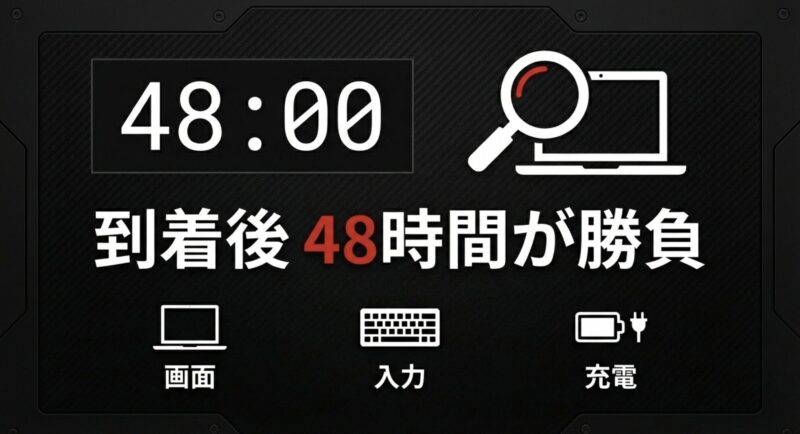
私は、到着後48時間を“確認期間”にするのをおすすめしています。
理由は簡単で、仕事や生活で使い始めると後回しになるから。
最初に少しだけ時間を取って、問題があれば早めに動く。
これが一番、損をしません。
到着直後にやる最低限チェック
- 充電が安定して入るか(USB-Cのガタつき含む)
- 画面にムラ・点・チラつきがないか
- キーボードとタッチパッドの反応
- スリープ復帰で固まらないか
初期不良っぽいときの動き方
初期不良かもと思ったら、まずは証拠を残すのがコツです。
画面のムラやちらつきなら写真や動画、キーが効かないなら入力テストのスクショ、充電不安定なら症状の動画。
これだけでやり取りがスムーズになります。
次に、返品・交換の条件(期限、付属品、梱包)を確認。これは販売店ルールも絡むので、最短で動くほど有利です。
そして切り分けで消耗しすぎないこと。
最初から「これ壊れてる?」となっている時点で、あなたの目的は直すより正常な状態で使えるようにするですよね。
ここを忘れないのが大事です。
入力系の切り分けは、私のサイト内だとこの記事が役に立つはずです。
ThinkPadの故障率を下げる
ThinkPadの故障率を下げるって、要は壊れやすいポイントに負荷をかけない運用と壊れた時に損をしない備えの2本立てです。
ここからは、修理費用の目安、保証の考え方、そしてリコール確認までをまとめます。
- 修理費用の目安と相場
- 保証と延長保証の選び方
- プレミアサポートの違い
- リコール確認とシリアル
- ThinkPadの故障率の結論
修理費用の目安と相場

保証外になった瞬間に、修理費用は一気に跳ねます。
一般に、作業費・送料・部品代が積み上がる構造で、特に基板系(マザーボード一式交換)に入ると高額化しやすいです。
ここ、怖いところですよね。
私がいつも言うのは、修理費用は部品代より高額化するパターンを知っておくのが大事、ということです。
たとえば液晶割れは部品が高いのはもちろんですが、交換作業とパネルの種類で幅が出ます。
バッテリーは部品自体は想像より手が届くこともあるけど、内蔵タイプだと工賃や作業の難易度が乗りやすい。
基板は丸ごと交換になりやすいので、一気に行きます。
費用は地域・在庫・税・モデルで変動します。
ここでは目安の考え方として見てください。
修理費用の目安(概算)
| 項目 | 目安 | 補足 |
|---|---|---|
| 基本(作業費+送料+部品) | 作業費+送料+部品代 | 部品で大きく変動 |
| 液晶交換 | 数万円〜 | 解像度・パネルで差 |
| バッテリー交換 | 15,000〜30,000円程度 | 内蔵は工賃が乗りやすい |
| 基板/電源 | 高額化しやすい | 一式交換になりがち |
「修理するか買い替えるか」の判断軸
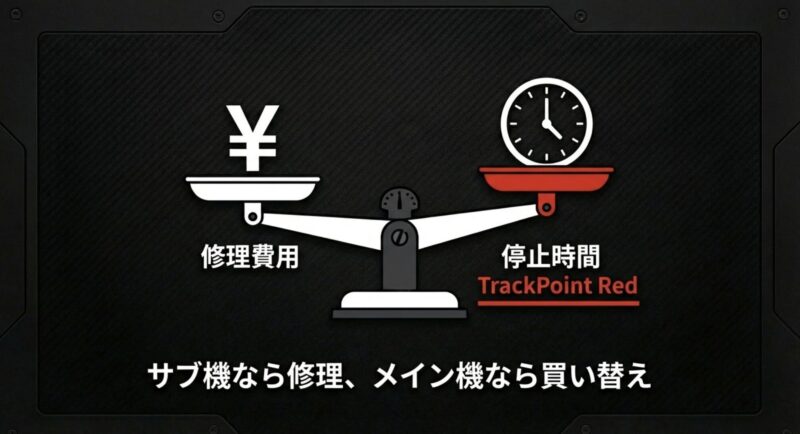
修理か買い替えかで迷うときは、金額だけじゃなくて時間も入れて考えるのが現実的です。
仕事のメイン機なら止まっている時間がコストです。
修理に出して1〜2週間止まるなら、代替機の手配やデータ移行の手間もコストになります。
逆にサブ機なら、修理して延命するほうが合理的なケースもあります。
判断の目安としては、基板系で高額+年数が経っている場合は買い替え寄り、液晶やバッテリーなど消耗部品で、他が元気なら修理寄り、になりやすいです。
見積もりの内容(交換部品、作業範囲、保証の適用可否)で結論が変わることがあります。
正確な情報は公式サイトをご確認ください。
最終的な判断は購入店・メーカー窓口など専門家に相談するのが安心です。
保証と延長保証の選び方
延長保証を付けるべきかは、使い方で変わります。
私は持ち運びが多い、仕事で止まると困る、高額モデルを長く使うなら、保険として検討する価値が高いと思っています。
ここは、あなたの生活の止まれなさ次第です。
逆に、サブ機で止まっても致命傷にならない、低価格帯で買い替え前提、という場合は、延長保証にお金を乗せるより、バックアップと予備機運用に寄せる方が合理的なケースもあります。
故障率を下げるというより、ダメージを下げる発想ですね。
延長保証が刺さる人・刺さらない人
延長保証が刺さる人
- メインPCで、止まると仕事が詰む
- 毎日持ち運ぶ(衝撃・圧迫のリスクが高い)
- 買い替え頻度を下げて長く使いたい
延長保証が刺さりにくい人
- サブ機で、最悪なくても回る
- 2〜3年で買い替える前提
- 自分でデータのバックアップ運用が固まっている
ここで注意したいのは、保証の対象範囲です。
物損や水濡れが含まれるか、バッテリー交換がどう扱われるか、オンサイト対応があるか。
この違いで安心の質が変わります。
プラン名だけで判断せず、対象範囲と条件(回数制限や年数)を確認してから決めるのが失敗しにくいです。
保証内容はプランや購入経路で変わることがあります。
正確な情報は公式サイトをご確認ください。迷う場合は購入店・メーカー窓口など専門家にご相談ください。
そもそもLenovoは壊れやすいの?という前提から整理したい場合は、同じサイト内の記事も参考になります。
プレミアサポートの違い
プレミアサポート系は、ざっくり窓口の手厚さ、部品優先、オンサイト(出張)、バッテリー交換などの扱いが違いとして出やすいです。
ここはコスパで見るより、止まった時の損失をどれだけ減らしたいかで決めるのがコツです。
例えば、トラブルが起きたときに、原因切り分けを一緒にやってくれる窓口があるだけで、時間の消耗が減ります。
部品優先があると、修理待ちの時間が短くなる可能性が上がります。
オンサイト(出張)は、引き取りの梱包や発送の手間を削れるので、忙しい人ほど価値が出ます。
「速さ」に価値が出るケース
私の感覚だと、法人利用やフリーランスのメイン機なら、サポートの速さに価値が出やすいです。
納期や打ち合わせが詰まっていると、PCが止まった瞬間に詰みますよね。
そういう人は、多少コストを払ってでも、復旧までの道筋を短くするほうが結果的に安いです。
バッテリー交換の考え方
特に内蔵バッテリーは、モデルによって自分で交換しにくいので、交換が含まれる条件の保証は安心材料になりやすいです。
ただし、年数・回数制限など条件が絡むことがあります。
ここは含まれるかだけじゃなくどの条件で、何回までかを確認してから期待値を置くのが安全です。
趣味用途なら、サポートよりも運用(バックアップ・温度管理・充電管理)で事故を減らす方が効くことも多いです。
あなたの使い方次第で、正解が変わります。
リコール確認とシリアル
安全面で必ず触れておきたいのが、リコール(無償点検・修理)です。
ここは故障率というより、安全リスクの有無の話なので、別枠で重要です。
代表例として、ThinkPad X1 Carbon第5世代の一部で、内部のネジがバッテリーを損傷して異常発熱につながる恐れがあるとして、無償点検・修理が案内された事例があります。
中古で買う人ほど要注意、というのは本当にその通りです。
新品購入なら販売時点で案内が目に入る可能性がありますが、中古だと知らずに買ってしまうことが起きます。
そしてリコール対象かどうかは、型番だけでなく製造時期やシリアルで分かれることが多いです。
だから、中古のThinkPadを検討しているあなたは、購入前に確認できる導線があるか(販売店がシリアル確認に協力してくれるか)まで含めて考えるのが安全です。
危険サインが出たら、まず使用中止
異常な発熱、焦げ臭、バッテリー膨張、充電中に妙に熱い、こういう兆候があるなら、まずは使用を中止して確認・相談を優先しましょう。
ここは無理しないでください。
データのバックアップが心配なら、電源を入れっぱなしで粘るより、状況に応じて専門家に相談したほうが安全なケースもあります。
中古で買う人ほど要注意です。
型番や製造時期、シリアルで対象かどうかを必ず確認してください。
安全に関わる兆候(発熱・膨張・焦げ臭など)がある場合は、最終的な判断は購入店・メーカー窓口など専門家に相談するのが安心です。
公的なリコール情報は、製品安全の観点で一次情報として参照しやすいです。
該当の有無や確認方法は掲載内容を確認してください(出典:消費者庁リコール情報サイト「リコール情報」)。
ThinkPadの故障率の結論
最後にまとめると、ThinkPadの故障率は公式の単一数値を探しても出にくいので、私は実用的に次の2段で考えています。
ここまで読んでくれたあなたなら、たぶんモヤッとした不安が、だいぶ判断できる不安に変わってきたはずです。
ThinkPad故障率の見方(私の結論)
- まず母集団として、3年以内に不具合が出る全体目安(例:16%)を基準にする
- thinkpadはシリーズで差があり、T/Xは安定寄り、X1は携帯性のぶん負荷に注意、Eはばらつきが出やすいと捉える
「故障率を下げる」最短ルートは運用を整えること
そして、壊れやすいポイントは「USB-Cの扱い」「熱」「充電管理」「衝撃」「粉塵」「バックアップ」に集約されます。
ここを押さえるだけで、トラブルの確率はかなり下がります。
特に効くのは、充電管理と熱です。
満充電の維持を避ける(充電しきい値設定があるなら使う)、高温環境を避ける、吸排気口のホコリを定期的に落とす。
これだけでもバッテリーや基板へのストレスが下がります。
「損失を下げる」最短ルートはバックアップ

最後に一番大事な話をすると、故障はゼロにできなくても、損失はかなり抑えられます。
つまりバックアップです。
自動バックアップやクラウド同期を使って壊れても困らない状態を作っておくと、故障率の数字に振り回されなくなります。
買う前に悩む時間も、壊れた後に慌てる時間も、どっちも減りますよ。
本記事の数値や費用は、あくまで一般的な目安です。
保証や修理費用、リコール対応は条件が変わるため、正確な情報は公式サイトをご確認ください。
判断に迷う場合や安全に関わる症状(発熱・膨張・焦げ臭など)がある場合は、購入店・メーカーサポートなど専門家に相談するのが安心です。