
ThinkPadのNumLock固定で検索しているあなた、たぶん「起動時にNumLockがオフ」「勝手にオフになる」「逆に勝手にオンになる」みたいな、地味にストレスな症状に当たってますよね。
この手の問題って、BIOS設定だけ触っても直らなかったり、Windows11やWindows10の高速スタートアップが邪魔したり、レジストリのInitialKeyboardIndicatorsをいじっても戻ったりします。
ここ、ほんと沼りやすいです。
この記事では、ThinkPadのNumLock固定を目的に、BIOSとLenovo Vantageの確認、レジストリ設定(2147483650を含む)、高速スタートアップの無効化、外付けテンキーの同期問題、そしてオンスクリーンキーボードやAutoHotkeyまで、現場で効く順番でまとめます。
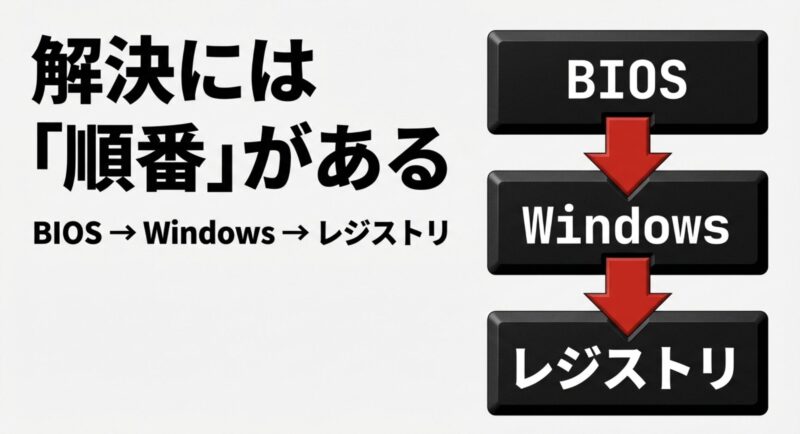
ThinkPadのNumLock固定設定
まずは「起動時にNumLockが思った通りにならない」問題を、上流から順に潰します。
BIOSの初期化、Windowsの高速スタートアップ、レジストリのInitialKeyboardIndicatorsまで、順番を間違えると永遠にループしがちなので、ここは手順どおりが近道ですよ。
- BIOSとVantageで起動時
- NumLockが勝手に消える
- 高速スタートアップの罠
- レジストリInitialKeyboard
- 2147483650で固定
BIOSとVantageで起動時

ThinkPadのNumLockは、OSが動き出す前にBIOS/UEFI側で初期状態が決まることが多いです。
なので、最初に見るべきはここです。
ここを飛ばしてレジストリに突っ込むと「設定したのに効かない…」になりがちで、余計に時間が溶けます。
BIOSに入る基本
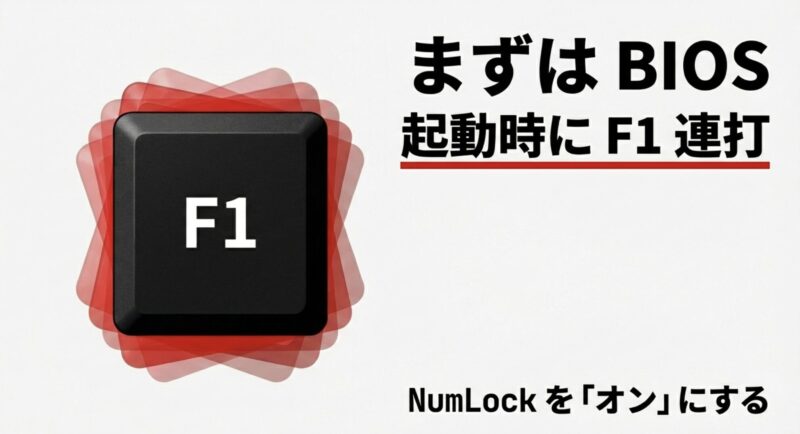
電源投入直後のLenovoロゴが出たあたりで、F1を連打(機種によってはEnter→F1)でBIOSに入れることが多いです。
うまく入れないときは、Windows側の高速スタートアップが効いていて「完全に落ちてない」ことがあるので、後述の無効化もセットで考えます。
コツとしては、Windows側でいったん「完全シャットダウン」をやってからBIOSに入ること。
具体的にはShiftキーを押しながらシャットダウン、もしくは再起動を使うのが安定です。
再起動は高速スタートアップの影響を受けにくいので、BIOSに入りたいときは「シャットダウン→電源ON」より「再起動→F1連打」のほうが成功しやすいことがあります。
BIOSに入りやすくする小ワザ
- Windowsを再起動してからF1を連打する
- Shiftを押しながらシャットダウンしてから起動する
- 外付けUSB機器(ハブやテンキー)を一旦抜いて試す
- Bluetoothキーボードより本体キーボードで操作する
Boot up NumLock Statusを探す
BIOS内のキーボード設定に、起動時NumLockの項目(例:Boot up NumLock Status)があるなら、基本はオンが出発点です。
ここがオフだと、OS側で頑張ってもスタートラインがズレます。
ただし、ここでオンにしても、Windows側の設定(高速スタートアップやレジストリ)が上書きしてくることがあります。
なので、私は「BIOSは土台づくり、Windowsで最終固定」って考え方をおすすめします。
BIOSは“最初に決める人”、Windowsは“最後に決める人”で、最後に決める人が強いことが多いんですよ。
Vantageは「設定」より「更新」が本命
Lenovo Vantageは、機種によって「入力」や「デバイス設定」周りの項目が見えたり見えなかったりします。
Vantageで設定項目が見当たらない場合でも、BIOS側に残っているケースは普通にあります。
一方で、Vantageの強みは設定画面というより、ドライバ・ファームウェア更新の窓口になること。
NumLock周りは「キーボード初期化」「ホットキー制御」「電源復帰」のどれかが絡むことが多く、古いBIOSやドライバで挙動が不安定になることもあります。
なので、BIOS設定を触る前に、Vantageで更新が来てないか確認するのはアリです。
Lenovo Vantageの扱いに迷うなら、パソマスLab内のLenovoのいらないアプリ整理の考え方も参考になるかなと思います。
ただ、会社PCだとVantageのインストールや更新が制限されている場合もあります。
その場合は無理せず情シスに相談が安全です。
BIOS設定の変更はPCの根っこに触れる作業です。
間違えると起動構成や周辺機器の挙動に影響することがあります。
必ず変更前の値をメモして、触る項目は最小限にしてください。
不安があるなら、正確な情報は公式サイトをご確認ください、最終的な判断は専門家にご相談ください。
最終的な仕様や項目名は機種・BIOSバージョンで変わるので、正確な情報はLenovo公式サポートもあわせて確認してください。
NumLockが勝手に消える
「固定したのに勝手に消える」系は、だいたい原因が2つです。
ひとつは終了時の状態が次回に持ち越されるパターン、もうひとつは高速スタートアップで状態が復元されちゃうパターン。
ここ、気になりますよね。
NumLockをオフのままシャットダウンすると、次回もオフで始まることがあります。
これ、レジストリを直したのに戻ったように見える典型例です。
Windowsって「最後に使ってた状態」を保存しようとする場面がけっこう多いので、キーボード状態も例外じゃないんですよ。
「勝手に消える」を切り分ける考え方
私が現場でよくやる切り分けは、まず「いつ消えるか」を見ます。
ログイン画面の時点でオフなのか、ログインした瞬間にオフになるのか、作業してる途中で突然オフになるのか。
これで犯人の当たりがかなりつきます。
- ログイン画面からオフ:BIOS初期化・高速スタートアップ・HKEY_USERS\.DEFAULT側が濃厚
- ログイン後にオフ:HKEY_CURRENT_USER側、常駐ソフト、ホットキーサービスが濃厚
- 作業中に突然オフ:リモート接続、VM、ゲーム/アプリ、キーボードユーティリティの介入が濃厚
対策のコツはこの2つです。
- 設定変更後は「再起動」よりも「完全シャットダウン」を優先
- シャットダウン直前はNumLockをオンにしてから落とす
意外と多い「別機能の巻き込み」
NumLockそのものが悪いというより、別の機能が絡んで誤解してるケースもあります。
代表例が「マウスキー機能」。
テンキーの一部がマウス操作になって、数字が入らない/入力が飛ぶ、みたいな症状が出ることがあります。
あと、RDP(リモートデスクトップ)や仮想環境はNumLock状態の同期が入ることがあり、接続/切断タイミングで状態が変わることもあります。
このあたりは「設定したのに勝手に変わる!」に見えるので厄介です。
だからこそ、まずは「消える瞬間」を観察して、状況依存か、起動依存かを見極めるのが近道です。
会社PCなどで設定が保持されない場合は、セキュリティ製品やポリシーで変更が戻されている可能性もあります。
勝手にレジストリを弄ると監査に引っかかることもあるので、最終的な判断は社内情シスや専門家に相談するのが安全です。

高速スタートアップの罠

thinkpadのnumlock固定で詰まりやすい最大要因が、Windowsの高速スタートアップです。
シャットダウンしているつもりでも、実際はハイブリッド的に状態が保存され、前回のNumLock状態が復元されることがあります。
体感として「BIOSでオンにしてるのにオフ」「レジストリ変えたのに効かない」みたいなとき、ここを切ると一気に安定することが多いです。
特に「シャットダウン→起動」だけで症状が出て、「再起動」だとマシ、という人はほぼここが絡みます。
高速スタートアップがNumLockを邪魔する理由
高速スタートアップは、完全なコールドブートではなく、カーネルやドライバの状態をディスクに保存して次回起動時に読み戻す仕組みです。
つまり「前回の状態」が強く残りやすい。
NumLockも、前回終了時の状態が混ざって戻ることがあるので、固定したはずの起動時設定が効いていないように見えるわけです。
仕組みの一次情報としては、Microsoftがドライバ開発者向けに高速スタートアップと休止状態の違いを説明しています(出典:Microsoft Learn『休止状態からのウェイクと高速スタートアップの区別』)。
「hiberfil.sysを読み込むだけ」という記述がまさにポイントで、初期化が省略される=状態が引き継がれる、につながります。
高速スタートアップを無効化すると、環境によって起動が少し遅くなる場合があります(とはいえ最近のSSD機なら差は小さめ)。
仕事PCで運用ルールがある場合は、変更前に確認しておくと安心です。
無効化は「コントロールパネル経由」が確実
設定アプリから辿れない/分かりにくいことがあるので、私は基本的にコントロールパネルの電源オプションからやります。
「電源ボタンの動作を選択する」→「現在利用可能ではない設定を変更します」→「高速スタートアップを有効にする(推奨)」のチェックを外す、という流れですね。
あと、覚えておくと便利なのが「再起動」と「シャットダウン」の違い。
高速スタートアップが有効でも、再起動は完全に近い形で立ち上がることが多いです。
なので、設定反映のテストは「シャットダウン→起動」だけじゃなく、「再起動」でも見て、差が出るなら高速スタートアップが濃厚です。
高速スタートアップが原因かチェックする手順
- NumLockをオンにしてシャットダウン→起動して状態を見る
- 同じ状態で「再起動」して状態を見る
- 差が出るなら高速スタートアップを無効化して再テスト
手順そのものはメーカー問わず共通なので、詳しい画面手順はパソマスLab内の高速スタートアップ無効化の手順解説もあわせてどうぞ。
レジストリInitialKeyboard
Windows側で起動時のNumLockを決めているのが、レジストリのInitialKeyboardIndicatorsです。
ポイントは「ログイン前」と「ログイン後」で参照場所が違うこと。
ここを理解できると、ThinkPadのNumLock固定はかなり勝率上がります。
見るべき場所は2つ
- HKEY_USERS\.DEFAULT\Control Panel\Keyboard(ログイン画面側)
- HKEY_CURRENT_USER\Control Panel\Keyboard(ログイン後のあなたの環境)
ここを片方だけ変えると、「ログイン画面ではオフだけど入るとオン」みたいな中途半端が起きがちです。
逆に言うと、症状が中途半端なら、触れてる場所が片方だけの可能性が高いです。
値の意味を「ざっくり表」で押さえる
ネットに情報が散っていて混乱しやすいので、私はまず「よく出る値」を表にして整理してから触ります。
ここは理解してから弄るほうが、戻すのも簡単です。
| 値(例) | 意味のイメージ | ありがちな挙動 | おすすめ度 |
|---|---|---|---|
| 0 | 強制オフ寄り | NumLockがオンにならない | 低 |
| 2 | NumLockオン | 環境によっては効くが、最近のPCだと不安定なことも | 中 |
| 2147483648 | BIOSに従う | BIOSや高速スタートアップの影響を受けやすい | 中 |
| 2147483650 | BIOS無視でオン寄り | 固定化の成功率が上がりやすい | 高 |
実務的な編集のコツ
編集の基本はregedit(レジストリエディタ)で該当キーを開いて、InitialKeyboardIndicatorsの値を変えるだけです。
ただし、ここで詰まる人が多いポイントが2つあります。
- 値の型:多くの環境では文字列(REG_SZ)として入っています。数字だからDWORDだろう、で変えると逆に混乱することもあります
- 反映タイミング:変更したら即再起動、よりも「NumLockオンで完全シャットダウン」をセットにするほうが安定します
そして会社PCだと、権限不足で書き換えできない、書き換えできてもログオンスクリプトで戻される、ということもあります。
その場合は個人の努力でどうにもならないので、情シスと連携したほうが早いです。
レジストリ編集はWindowsの動作に影響する可能性があります。
作業前に復元ポイント作成やバックアップをおすすめします。
操作に不安がある場合は、正確な情報は公式サイトをご確認ください、最終的な判断は専門家にご相談ください。
regeditの基本操作に慣れていないなら、パソマスLab内のレジストリ編集手順の例が手順イメージとして役立つと思います(題材は別ですが操作は共通です)。
2147483650で固定

値の話で混乱しやすいので、ここはスパッと整理します。
昔から「2にすればオン」みたいな情報もありますが、最近のWindows環境では2147483650が効くケースが多いです。
ざっくり言うと、2147483650は「BIOS依存のフラグ」と「NumLockオン」を合わせた形で、BIOS任せにせずOS側で強めにオンを主張するイメージです。
Windows10/Windows11の環境だと、BIOSに従う設定だけだと負けることがあるので、強めに指定するほうが安定しやすい、という感覚ですね。
2が効く環境・効きにくい環境
値2であっさり直る人もいます。
特に古めの機種や、そもそも高速スタートアップが無効になっている環境では、2でも問題なく動くことがあります。
ただ、最近のノートPCは起動の最適化が進んでいて、ドライバ初期化や復帰挙動が絡むと「設定値どおりにならない」ことが出やすいです。
だから私は、最初から一気に2147483650を試す派です。
もちろん絶対ではないので、合わなければ戻せるようにしておくのが大事です。
安全に試すための手順(戻せる形でやる)
おすすめは「変更前の値をメモ」してから作業すること。
可能ならスクショも残しておくと安心です。で、次の順番で試すと、戻りが少ないです。
おすすめの流れはこれです。
- 高速スタートアップを無効化
- BIOSで起動時NumLockをオン(項目があれば)
- InitialKeyboardIndicatorsをログイン前・後の両方で2147483650に
- NumLockをオンにした状態で完全シャットダウン
それでも戻るなら「書き戻し」が起きてる
ここまでやっても戻る場合、よくあるのが「シャットダウン時に状態が書き戻される」「常駐ユーティリティが勝手に触る」「会社のポリシーで戻す」です。
個人PCなら常駐を疑って次章へ、会社PCなら情シス相談が現実的です。
数値の入力ミスや、別キーの編集ミスがあると想定外の挙動になる可能性があります。
あくまで一般的な目安として紹介しているので、環境に合わせて慎重に。
正確な情報は公式サイトをご確認ください、最終的な判断は専門家にご相談ください。
それでも反映されない場合は、企業ポリシーや常駐ユーティリティが上書きしている可能性があるので、次の章の「運用・最終手段」へ進みましょう。
ThinkPadのNumLock固定運用
設定が合っているのに崩れる場合は「外付けデバイスとの同期」や「常駐ソフトの介入」が絡んでいることが多いです。
ここでは、外付けテンキー問題の整理と、どうしても戻る環境の固定化手段をまとめます。
- 外付けテンキー同期問題
- Independentで非連動
- NumLock非連動テンキー
- オンスクリーンキーボード
- AutoHotkeyで常時ON
- まとめ:ThinkPadのNumLock固定
外付けテンキー同期問題

外付けテンキーを挿した瞬間に「本体側のキーが数字になって文字が打てない」やつ、めちゃくちゃ多いです。
これはPCがNumLock状態をまとめて管理して、接続されたキーボード全体に同期させようとする仕様が絡みます。
テンキーレスに近いThinkPadでも、機種や設定次第で「一部キーが数字入力モードに切り替わる」挙動が出ることがあり、ここが混乱ポイントです。
特に、昔の埋め込みテンキー(U/I/Oあたりが数字になる)に近い挙動が残っているモデルは、外付けテンキーのNumLock操作に巻き込まれやすいことがあります。
同期問題の「症状あるある」
あなたが今どのタイプか、ここでチェックしてみてください。
症状が分かると対策が一気に絞れます。
- 外付けテンキーでNumLockをオンにした瞬間、本体側の一部キーが数字になる
- 外付けテンキーを抜くと直るが、挿すと再発する
- USBハブ経由だと起きやすく、直挿しだとマシ
- スリープ復帰後やドック接続後に突然おかしくなる
原因は「ホストがLED状態を配る」から
ざっくり言うと、NumLockのLED状態は「キーボード側が勝手に持つ」より「PC(ホスト)が管理して配る」挙動が一般的です。
だから外付けテンキーでNumLockを変えると、PCが「NumLockオンね、全員そうして」と全キーボードに配る。
それで本体側が巻き込まれる、という流れです。
ここで厄介なのが、NumLockキー自体が無い(または意識してない)ThinkPadでも、内部的に状態だけは受け取ってしまうこと。
結果として「勝手に切り替わった」ように見えるわけです。
「数字が打てない」だけじゃなく、「文字が打てない」になるのが外付けテンキー同期の厄介なところです。
症状が出たらまず同期を疑ってOKです。
まずやるべき切り分け手順
私は同期問題が疑わしいとき、次の順番で切り分けます。
これ、地味だけど最短で原因に当たります。
- 外付けテンキーを抜いて、内蔵キーボードだけで正常か確認
- テンキーを「直挿し」して再現するか確認(ハブを避ける)
- 別のUSBポートで試す(ドック使用なら本体ポートも試す)
- 再起動後にも再現するか確認(シャットダウンではなく)
この時点で「テンキーが原因確定」なら、次のIndependent設定や非連動テンキーが効いてきます。
Independentで非連動
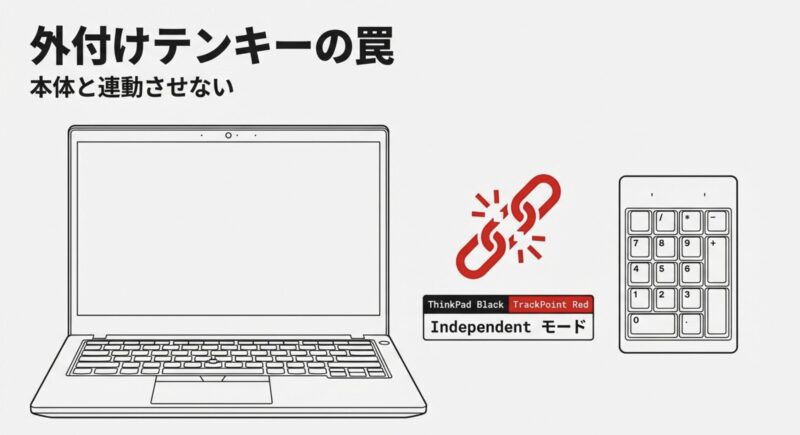
BIOSに「ThinkPad NumLock」的な項目がある機種なら、Synchronized(同期)とIndependent(独立)の切り替えが用意されていることがあります。
外付けテンキーを使うなら、基本はIndependentが安心です。
| モード | 動作 | 起きやすい困りごと | おすすめ |
|---|---|---|---|
| Synchronized | 本体と外付けが連動 | 外付けでNumLockをオンにすると本体も影響 | 外付けキーボード一式を使うとき |
| Independent | 本体と外付けを分離 | 連動が起きにくく、文字入力が安定 | 外付けテンキーだけ追加するとき |
Independentにできない機種の「次の一手」
ただし、最近のモデルだとこの項目自体が見えないこともあります。
その場合は、次の「非連動テンキー」や「ソフト側の固定」で回避していくのが現実的です。
もうひとつ、地味に効くのが「Lenovo系のホットキーサービス」が状態同期に介入しているケース。
NumLockを押すたびに画面にOSDが出たり、切り替えが不自然に重かったりするなら、ホットキー関連が絡んでいることがあります。
OSDが邪魔ならサービスを見直す
例えば「Lenovo Fn and Function Keys Service」みたいなサービスは、明るさや音量のOSDを出すのに便利な一方、入力周りの挙動に影響することがあります。
明確に「テンキー接続時だけおかしい」「OSDが出るタイミングで入力が変になる」なら、切り分けとして一時的に停止して確認する価値はあります。
サービスを無効化すると、画面の明るさ調整などのOSD表示が消える可能性があります。
業務上困る場合もあるので、まずは「一時停止→検証→戻す」を徹底してください。
不安があるなら、最終的な判断は専門家にご相談ください。
設定を変えた後の確認方法
Independentにしたら、確認はシンプルです。
外付けテンキーでNumLockをオンにしても、本体側の文字入力が崩れないかを見る。崩れないなら成功。
もし崩れるなら、そもそもIndependentが効いていないか、別のソフトが同期させている可能性があるので、次のセクションに進みましょう。
NumLock非連動テンキー
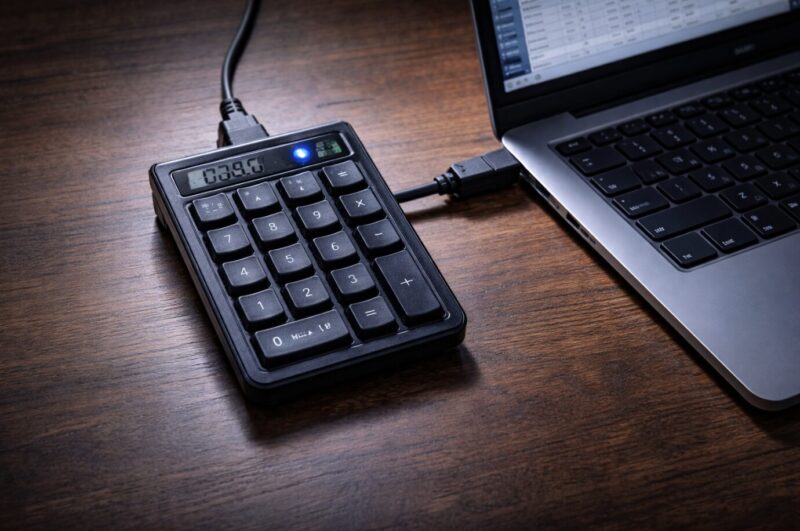
外付けテンキー側に「NumLock非連動」機能がある製品だと、PC本体へNumLock状態を強く送らない(またはテンキー内部で処理する)設計になっているものがあります。
結果として、thinkpad本体の入力モードが巻き込まれにくいです。
仕事で数字入力が多いなら、設定で戦うより道具で解決が一番ラクなこともあります。
ここ、意外と盲点なんですよ。
選ぶときに見るべきポイント
「非連動」と書いてあっても挙動は製品ごとに差があります。
私は次の観点で選ぶことが多いです。
- ドライバ不要:余計な常駐や設定ソフトがないほうが安定しやすい
- Excel向け機能:ゼロ(00/000)やTabキーがあるタイプは業務向けに便利
- キー配列:Enterが大きい/Backspaceがある、など好みで効率が変わる
そして導入後に必ずやるのが「本体キーボードが巻き込まれないか」の実機チェック。
テンキーでNumLockをオン/オフして、本体側のキーが数字になったり、入力が変になったりしないかを見るだけでOKです。
製品ごとに仕様は違い、「非連動」と書かれていても挙動に差が出る場合があります。
購入前はメーカーの仕様ページやレビューを確認し、正確な情報は公式サイトをご確認ください。
運用のコツ:USBハブ問題もセットで考える
テンキー自体が良くても、USBハブやドック経由だと給電や相性で入力が遅延することがあります。
特にバスパワーのハブにいろいろ刺していると、テンキーが不安定になることがあるので、まずは本体に直挿しで安定するか確認するのが安全です。
ここを一回押さえるだけで、「テンキーが悪いのか、接続が悪いのか」の悩みが消えます。
オンスクリーンキーボード
物理的にNumLockキーが無いthinkpad(特に薄型モデル)だと、OS側からNumLockを切り替えるのが現実的です。
そこで便利なのがオンスクリーンキーボードです。
OSKは「見た目」以上に強い
OSKのNumLockを押すと、ソフト上の切り替えなのにシステム全体の状態が切り替わることがあります。
外付けキーボードやテンキーと合わせて使うときにも、状態確認の手段として便利です。
「物理キーがない=切り替えできない」と思い込んでる人が多いんですが、OSKが使えると分かっただけで一気に楽になります。
OSKでNumLockを押す手順(迷わない版)
操作自体は難しくないんですが、テンキー表示が隠れていることがあるので、そこだけ注意です。
- Windowsの検索で「osk」と入力して起動(またはWindowsキー+Ctrl+O)
- OSKの「オプション」を開く
- 「テンキーを有効にする」にチェックを入れてOK
- 表示されたテンキーの「NumLock」をクリックして状態を切り替える
ログイン画面で困る人へ
ログイン前にNumLockをオンにしたい人は、まずレジストリ(.DEFAULT側)や高速スタートアップの見直しが優先です。
それでもダメで、どうしてもログイン画面で切り替えたいなら、ログイン画面の「簡単操作」からスクリーンキーボードを出して操作できるケースもあります(機種や設定次第)。
ただ、企業環境では簡単操作の機能が制限されている場合もあるので、そこは無理せず「起動時固定(BIOS+レジストリ)」で解決するのが王道です。
Lenovo公式でも「NumLockキーが無い場合の方法」としてスクリーンキーボードを案内していることがあります。
最終的に迷ったら公式サポートの案内も確認しておくと安心です。
埋め込みテンキーが無い機種の注意点
ここは勘違いしやすいんですが、最近の機種だと「埋め込みテンキー(U/I/Oが数字になる機能)」自体が無いことがあります。
その場合、NumLockをオンにしても本体で数字入力ができるようになるわけではありません。
Altコード入力をしたいなら、外付けテンキーが必要、ということも普通にあります。
AutoHotkeyで常時ON

設定を全部やっても、なぜかアプリやドライバの影響でNumLockが戻る環境ってあります。
そういうときの最終手段が、AutoHotkeyなどで常時ONに監視固定するやり方です。
私は「業務で絶対に数字入力を外したくない」人には、この手段をおすすめすることがあります。
意図せずNumLockを触っても即戻るので、ストレスが消えます。
常時ONの考え方(強制力を上げる)
レジストリやBIOSは「起動時の初期値」を決めるのが得意。
でも作業中にアプリが状態を変えたら、そこまでは面倒見てくれません。
AutoHotkeyの強みは、作業中に状態が変わっても、その場で戻せること。
なので「勝手に消える」系の最終防衛線として相性がいいです。
スクリプトは短くても強力です。
例として、AutoHotkey v2なら「AlwaysOn」にする一行で固定できます。
#Requires AutoHotkey v2.0
SetNumLockState "AlwaysOn"
自動起動に入れると運用がラク
運用でラクにするなら、スタートアップに入れて起動時に常駐させるのが定番です。
これで「毎回起動してからスクリプト実行」をしなくて済みます。
さらに一歩進めるなら、コンパイルしてexe化しておくと配布や管理もしやすいです(ただし会社PCでは勝手にexeを置けないことも多いので注意)。
会社PCでの注意点
ここが一番大事かもなんですが、常駐スクリプトは環境によってはセキュリティポリシーに抵触する場合があります(特に会社PC)。
「便利だから」で入れて、あとから問題になるのが一番つらいので、導入可否は必ずルールを確認してください。
常駐スクリプトは環境によってはセキュリティポリシーに抵触する場合があります(特に会社PC)。
導入可否は必ずルールを確認し、問題が起きた場合の最終的な判断は専門家にご相談ください。
AutoHotkeyが難しければ、NumLock状態を固定する専用ユーティリティ(状態固定やトレイ表示)を使うのもアリです。
ただし、ツール導入も同じく社内ルールに注意してください。
まとめ:ThinkPadのNumLock固定
最後に、 ThinkPadのNumLock固定で私が一番おすすめする「崩れにくい順番」をまとめます。
ここ、気になりますよね。
結局のところ、NumLockって「BIOS」「Windowsの起動方式」「ユーザー設定」「周辺機器」の4枚重ねで決まるので、どれか1枚だけ触っても負けることがあるんです。
迷ったらこの順でやればOK
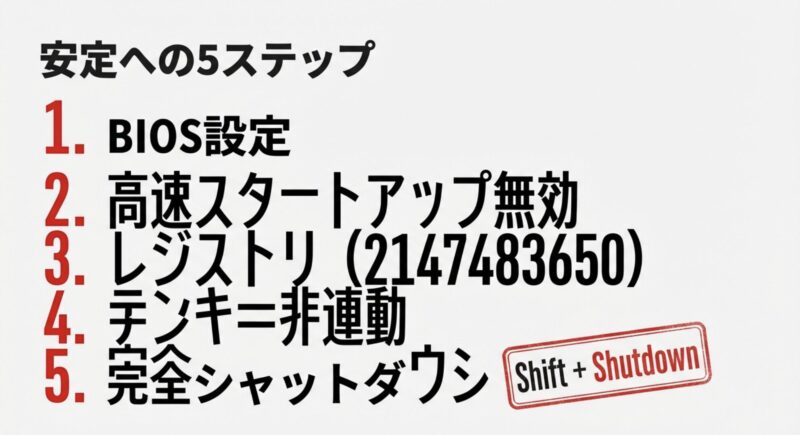
安定させる優先順位
- Windowsの高速スタートアップを無効化して土台を作る
- BIOSで起動時NumLockをオン(項目があれば)
- レジストリのInitialKeyboardIndicatorsをログイン前・後で揃える(2147483650を試す)
- 外付けテンキーを使うならIndependentや非連動テンキーで同期事故を防ぐ
- どうしても戻るならAutoHotkeyなど常駐で固定する
最後のチェックリスト(再発防止)
設定ができても、運用で崩れるとまたストレスが戻ります。
なので、最後にこれだけは見ておくのがおすすめです。
- シャットダウン直前はNumLockオンで落とす癖をつける(特に最初の数回)
- 外付けテンキーは直挿しで安定確認してからハブ運用に戻す
- OSDやホットキー系の常駐が怪しいなら、原因切り分けをしておく
- 会社PCはルール優先。勝手な常駐導入はしない
レジストリやBIOSの操作は、環境によっては予期せぬ挙動につながることがあります。
作業前のバックアップや復元ポイントは強くおすすめですし、正確な情報は公式サイトをご確認ください。
不安があるなら、最終的な判断は専門家にご相談ください。
ここまでやれば、ThinkPadのNumLock固定はかなりの確率で安定します。
もしそれでも「特定のアプリを起動すると必ず崩れる」みたいな再現条件があるなら、そのアプリ名や接続デバイス(ドック・ハブ・テンキー型番)をメモして、原因の特定を進めると一気に解決へ近づきますよ。