ThinkPadのノートパソコンでキーボードが反応しないと、仕事も作業も一気に止まって焦りますよね。
いきなり打てない、ロック解除が分からない、NumLockのせいで文字が数字になる、BIOSでキーが効かない気がする、外付けキーボードなら打てるのか不安、水こぼしや水没をやっちゃったかも、ドライバー更新で直るのか、修理費用や修理値段はどれくらいか…このあたりが一気に頭をよぎるはずです。
この記事では、私(パソマス LabのYoshi)が、ThinkPadでよくある切り分けの順番をそのまま使って、最短で原因にたどり着けるようにまとめました。
ソフトの設定ミスで直るパターンも多いので、いきなり修理に出す前に一度チェックしてみてください。
ThinkPadノートパソコンのキーボードが反応しない
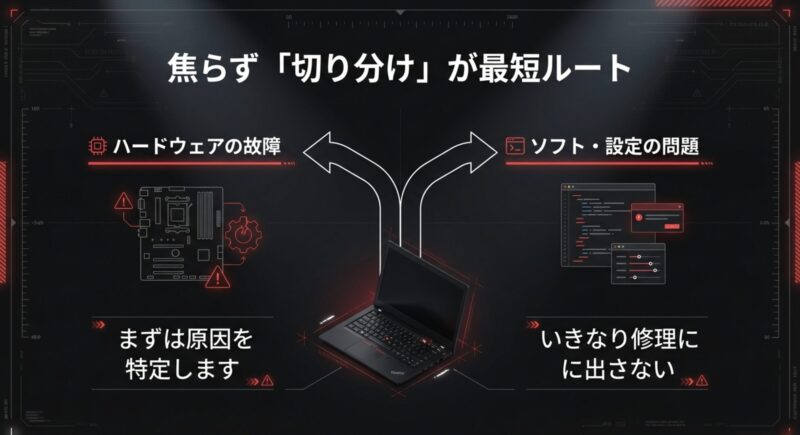
まずは「ハード故障なのか」「Windowsや設定の問題なのか」を切り分けます。
ここを飛ばすと遠回りになりがち。上から順に潰すのがいちばん早いですよ。
特にThinkPadは、入力デバイス周りが独自要素(Fn機能やホットキー、TrackPointなど)も絡むので、思い込みで突っ走ると時間が溶けやすいです。
- BIOSでキーボード動作確認
- 外付けキーボードで切り分け
- ログイン画面でスクリーンキーボード
- 高速スタートアップを無効化
- フィルターキーとNumLock解除
- LenovoVantageでドライバー更新
BIOSでキーボード動作確認
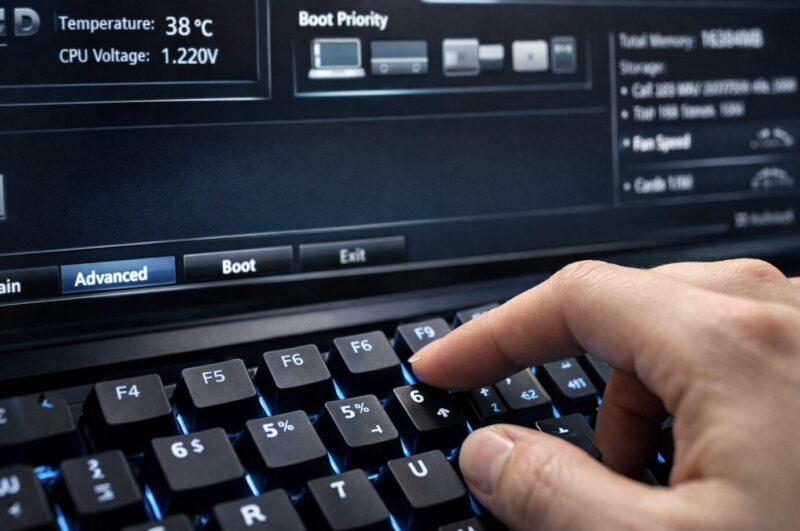
最初にやるべきは、Windowsの影響を外して確認することです。
ThinkPadのキーボードが本当に死んでるのか、それともOS側で止まってるのか、ここで一気に分かれます。
ここをやるだけで、ムダな再インストールや「なんとなく修理依頼」をかなり減らせます。
あなたが今困っているのは「打てない」という現象で、原因は大きく分けると3つです。
①キーボード自体の物理故障、②キーボードとマザーボードをつなぐケーブルやコネクタの接触不良、③Windowsやドライバー・設定による論理的な不具合。
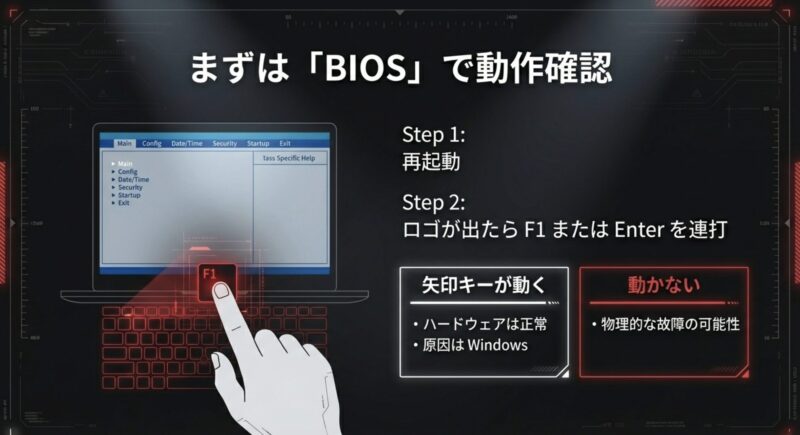
BIOS(UEFI)画面は③をほぼ排除できるので、切り分けの起点として強いんですよ。
ポイント:BIOS(UEFI)でキーが動けば、キーボード自体の可能性は高め。
逆にBIOSでも動かないなら、物理側(接触不良や故障)の疑いが強いです。
ざっくり手順
電源をいったん完全に落としてから起動し、ロゴが出た直後にBIOSに入るキー(多くはF1、機種によってはEnter→F1)を連打します。
入れたら、矢印キーやEnter、Escが効くか、Caps Lockのランプが反応するかを見ます。
ここで「カーソルが動くか」「項目が切り替えられるか」が取れれば、少なくとも入力信号がマザーボード側に届いている可能性が高いです。
もしBIOSに入れない場合でも、それは即「故障確定」ではありません。
起動が速すぎてキー入力のタイミングを逃している、USB機器が邪魔している、設定で起動モードが変わっている、なども普通にあります。
いったん周辺機器を全部外して(USBメモリやドッキングも)、AC電源だけで試すのが手堅いです。
もしWindowsの高速スタートアップが効いていると、BIOSに入りにくい/初期化がスキップされることがあります。
後半の高速スタートアップ無効化もセットで確認すると安全です。
| BIOSでの状態 | 見え方 | 疑うべき原因 | 次にやること |
|---|---|---|---|
| 操作できる | 矢印/Enter/Escが反応 | Windows設定・ドライバー | 外付け/設定系を順番に |
| 一部だけ変 | 特定キーだけ効かない | マトリクス/接触不良 | 外付け→放電→接点疑い |
| 操作不可 | どのキーも反応薄い | 物理故障・コネクタ | 放電/緊急リセット/修理検討 |
BIOSに入れない・操作できない場合でも、焦らず次の「外付けキーボード」でクロスチェックすると判断がつきやすいです。
切り分けは「当てる」じゃなく「潰す」なので、淡々といきましょう。
外付けキーボードで切り分け
USBの外付けキーボードが手元にあるなら、これはめちゃくちゃ強い切り分け手段です。
あなたが今やりたいのは「原因を当てる」じゃなくて「早く作業を復旧させる」なので、外付けで一時的にでも打てる状態にするのが現実的です。
仕事中ならなおさらで、復旧の優先順位って大事なんですよね。
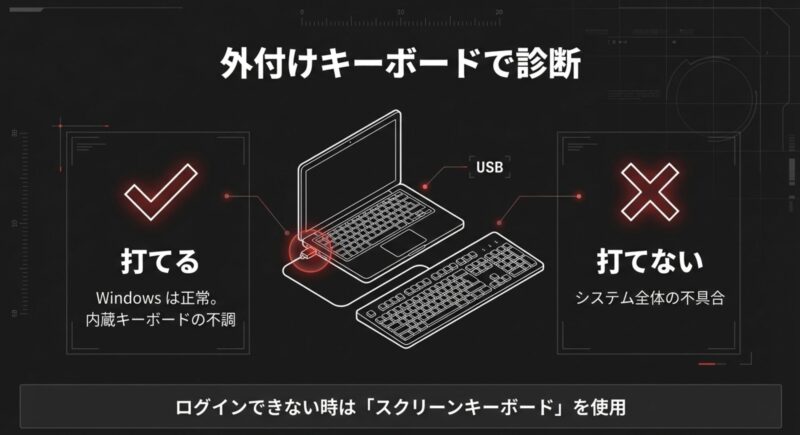
ここでの狙いは2つあります。1つは「今すぐ入力できる手段を確保する」こと。
もう1つは「OSの入力系が生きているかを確認する」ことです。
外付けが動けば、少なくともWindowsの基本的な入力受付やログイン操作はできる可能性が高い。
逆に外付けもダメなら、キーボード交換しても直らない可能性が出てくるので、次の行動が変わります。
結果の見方
- 外付けは動く:Windows自体は生きていて、内蔵キーボード固有の問題(ドライバー不整合、接触不良、キー配列系の設定)が濃いです
- 外付けも動かない:OS側の設定(固定キー・フィルター系)や、Windowsの不調、入力周りのトラブルの可能性が上がります
外付けが動く場合は、内蔵だけが無効化されている・独自ドライバーが変になっている・省電力制御が暴れている、みたいな「直せる余地」が多いです。
逆に外付けも動かない場合は、スクリーンキーボードでログインして設定を見にいく、Windowsのアクセシビリティ設定を疑う、セーフモードで挙動を見る、など「OS側を整える」方向に寄せたほうが早いです。
外付けも反応しないのに「キーボードが壊れた」と決め打ちするのは危険です。
設定やOS側で止まっていると、キーボード交換しても直りません。
地味に盲点なのがUSBポート側の不調です。
可能なら別ポートに差し替え、USBハブやドックは外して直挿しで試してください。
電力供給が弱い環境だと、キーボードが認識されないこともあります。
外付けで一時復旧できたら、あなたの作業を止めずに次のセクションの手順(ログイン画面・高速スタートアップ・NumLockなど)を落ち着いてできます。
ここまで来ると、パニックはだいぶ減るはずです。
ログイン画面でスクリーンキーボード
「今ログインできない」が一番きついので、ここは実用面で大事です。
Windowsのログイン画面でもスクリーンキーボード(画面キーボード)を出せます。
内蔵が死んでいても、マウスやタッチパッドが動くなら、まずはこれで突破口を作れます。
スクリーンキーボードは、単なる代替入力というだけじゃなくて「どこまでシステムが生きているか」の診断にも使えます。
例えば、スクリーンキーボードでNumLockを押したときに、物理キーボードのランプが連動するなら、EC(コントローラー)や入力周りが完全に死んでいるわけではない、というヒントになります。
逆に連動がゼロなら、より下流(ハード寄り)を疑う材料にもなります。
使いどころ
パスワード入力や設定変更のための最低限の操作ができるようになります。
これでログインできれば、次の「高速スタートアップ」「NumLock」などの設定チェックに進めます。
ログイン後は、Windowsの設定画面に入ってアクセシビリティを確認したり、デバイスマネージャーを開いたり、Lenovo Vantageで更新をかけたり、できることが一気に増えます。
もしパスワードが長い・複雑で入力がしんどいなら、一時的にスマホでテザリングしてパスワード管理ツールを同期、みたいな抜け道を使うのもアリです(環境次第)。
大事なのは「ログインできない状態」を長引かせないこと。
ここ、気になりますよね。
小技:スクリーンキーボードでNumLockをON/OFFして、物理キーボードのランプが連動するか見ると、入力系がどこまで生きているかのヒントになります。
スクリーンキーボードが出せない場合は、そもそもWindowsのログインUIが不安定なこともあります。
再起動や、外付けキーボードの併用で突破できることが多いので、手段を1本に絞らないのがコツです。
ログインできたら、次は「高速スタートアップ」「フィルターキー」「NumLock」みたいな、直りやすいところを先に潰していきましょう。
修理の話は、そのあとで十分です。
高速スタートアップを無効化
体感的に「突然反応しない」「再起動したら直ったり直らなかったり」みたいな症状は、高速スタートアップ絡みがわりと多いです。
ここ、気になりますよね。
高速スタートアップは便利なんですが、要するに「完全に終了していない状態」を作りやすいので、ドライバーや周辺デバイスが変な状態で復帰することがあります。
ThinkPadに限らず、キーボードやタッチパッドなど入力デバイスは、少しでも初期化がズレると「反応がない」「遅延する」みたいなストレスに直結します。
なので、まずは一回、ちゃんと“コールドブート”に近い形で起動して、症状が変わるかを見るのが手堅いです。
まずは完全シャットダウン
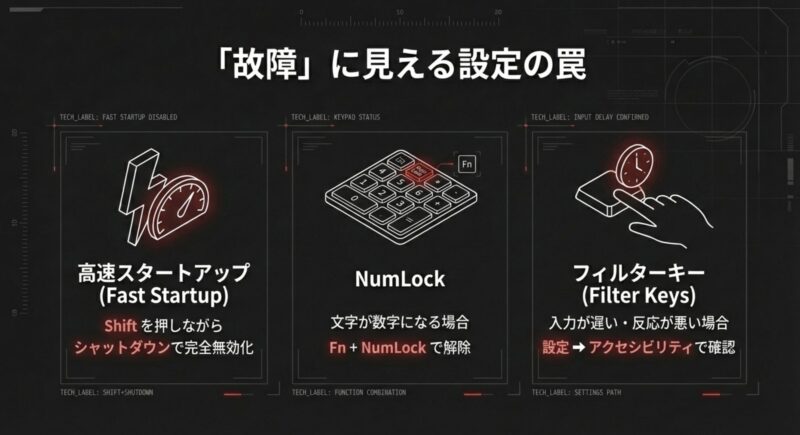
一回だけ試すなら、Shiftキーを押しながらシャットダウン(または再起動)でOKです。
これで一時的に高速スタートアップを使わず起動できます。
再起動で直ることもありますが、「シャットダウン→起動」のほうが状態がリセットされやすい印象です。
手順を詳しくまとめたページもあるので、必要ならこちらもどうぞ。
恒久対策:設定から無効化
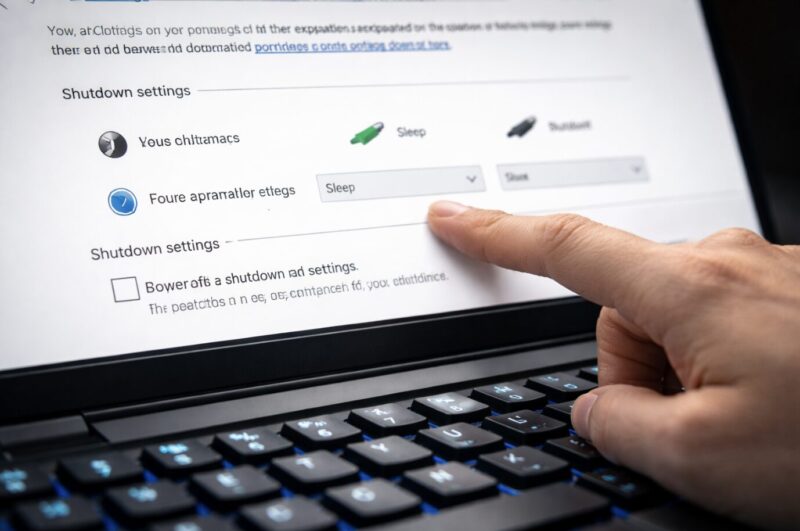
コントロールパネルの電源オプションから「高速スタートアップを有効にする」のチェックを外します。
Windowsの更新やドライバー更新後に挙動が変わることもあるので、安定重視なら切っておくのが無難かなと思います。
起動が少し遅くなることもありますが、入力が安定するメリットのほうが大きいケースは多いです。
目安:「スリープ復帰でおかしい」「再起動では直るのにシャットダウン後も変」みたいなときは、高速スタートアップを疑う価値が高いです。
正確な手順はWindowsのバージョンやメーカーUIで差が出ます。
無理に深追いせず、分からなければ公式サイトの案内も確認してください。
高速スタートアップを無効化してもダメなら、次は「反応しない」に見える設定(フィルターキー・NumLock)を疑うのが次の一手です。
ここが直ると一気に楽になります。
フィルターキーとNumLock解除
「反応しない」というより、押しっぱなしじゃないと入らない、入力が遅い、文字が数字になるみたいなときは、設定系の可能性が一気に上がります。
ここは「故障っぽい見た目」になりやすいので、先に潰しておくと安心です。
特にフィルターキー系は、ショートカットの誤爆でオンになっていることがあるので、心当たりがなくてもチェックする価値があります。
入力が遅い=キーボード不良、ではなく「Windowsが入力を間引いている」ケースもあるんですよね。
フィルターキー(固定キー系)の確認
アクセシビリティ系の設定がONになっていると、「入力が鈍い」「連打が入らない」「キーが反応しない」みたいな状態に見えることがあります。
あなたがタイピングしているのに反応が薄いと、かなりイライラしますよね。
設定アプリのアクセシビリティ(簡単操作)からキーボード項目を見て、フィルターキー・固定キー・切り替えキーあたりを確認してください。
ここは「今だけ直ればいい」ならオフにするだけでOKですが、再発防止としてショートカット自体を無効にしておくと、また同じトラブルに巻き込まれにくいです。
NumLock:文字が数字になる問題
ThinkPadだと、モデルや設定によっては文字キーがテンキー扱いになって、打てない(正確には思った文字が出ない)状態になります。
これ、本人は「反応してない」と感じやすいんですよ。
実際は入力されてるけど“想定外の文字”が出ているだけ、というパターンです。
まずはFn+NumLock(機種によってはScrLk表記)を試してください。
テンキー機能が絡むモデルだと、U/I/O/J/K/Lあたりが数字に化けたりします。
ログイン画面でパスワードが合わなくなる原因にもなるので、NumLockは優先度高めです。
ThinkPadのNumLock挙動がややこしい人向けに、固定・解除のコツもまとめています。
チェックリスト:「押しても無反応」なのか、「違う文字が出る」なのかで、打つ手が変わります。
後者は設定で直ることが多いです。
設定を一通り潰してもダメなら、次はドライバーやファームウェアを整えるフェーズです。
ここからは、焦らず“順番”が効いてきます。
LenovoVantageでドライバー更新
BIOS側で動いていて、設定系も問題なさそうなら、次はドライバーとファームウェア(BIOS/EC)を疑います。
ThinkPadはホットキー系など独自要素があるので、Windows Updateだけで整わないケースもあります。
ここは「地味だけど効く」ことが多いパートです。
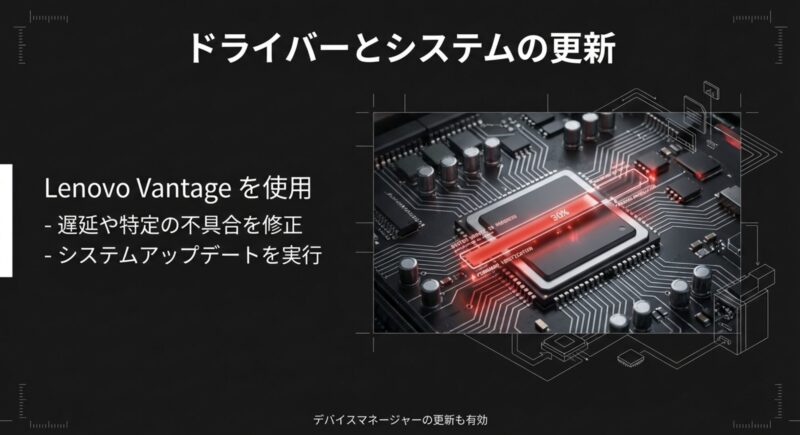
私のおすすめは、まずLenovo Vantageで公式の推奨更新を当てること。
そのうえでデバイスマネージャーで再認識をかける、という順番です。
いきなり片っ端からドライバーを入れ替えると、逆に状態が悪化することもあるので、手順は“控えめに確実に”がコツです。
まずはLenovo Vantageの更新
Lenovo Vantageが入っているなら、システムアップデートを実行して、チップセット・ホットキー周り・BIOS関連をまとめて最新にします。
ここで直ること、普通にあります。
特に「特定のキーだけ変」「入力が遅れる」みたいな症状は、電源管理やEC周りの更新で改善することもあります。
更新は、ACアダプター接続・バッテリー残量が十分な状態でやるのが基本です。
途中で電源が落ちるとリスクが上がるので、ここは手堅くいきましょう。
デバイスマネージャーで再認識
「標準PS/2キーボード」などが不整合を起こしている場合は、デバイスをアンインストールして再起動で再検出させるのも手です。
作業に不安があるなら無理しないで、外付けキーボードで操作しながら慎重に。
デバイスマネージャーの操作自体は難しくないですが、勢いで関係ないデバイスを消すのは避けたいところです。
ドライバーやBIOS更新は環境によってリスクもあります。
不安なら公式手順に沿う、もしくは専門家に相談するのが安全です。
正確な情報は公式サイトをご確認ください。
ここは権威性の裏付けとして、一次情報源を1つだけ置いておきます。
キーボードのキーが動作しない場合の公式ガイドとして参照できます。(出典:Lenovoサポート「Keyboard keys may not work / キーボードのキーが動作しない場合」)
ここまで(BIOS→外付け→ログイン突破→高速スタートアップ→設定→更新)をやっても直らないなら、ハード寄りの可能性が上がります。
次の章で、物理側の対処をしっかり押さえましょう。
ThinkPadノートパソコンのキーボードが反応しない時
ここからは「特定キーだけ効かない」「水こぼし」「放電で直る系」「修理が必要かも」という、ハード寄りの話です。
焦って分解すると悪化しやすいので、リスクがあるところはちゃんと注意も入れます。
あなたの手元のThinkPadが、交換が簡単なモデルか、薄型で大変なモデルかでも、やるべき判断が変わってきます。
- GHBキー不具合とTrackPoint
- 放電と緊急リセットホール
- 水こぼし水没の初動対応
- 修理費用の目安と依頼先
- まとめ:ThinkPadノートパソコンのキーボードが反応しない
GHBキー不具合とTrackPoint

ThinkPadでわりと有名なのが、G・H・Bあたりだけ効かない、あるいは周辺キーの変な挙動です。
これ、キーボードのマトリクス配線の都合で「同じラインのキーがまとめて巻き込まれる」ことがあるんですよね。
しかもThinkPadはTrackPoint(赤ポッチ)がキーボードのど真ん中にいて、内部配線やフレキが近い設計が多いので、周辺のトラブルがキー入力に波及するケースも見かけます。
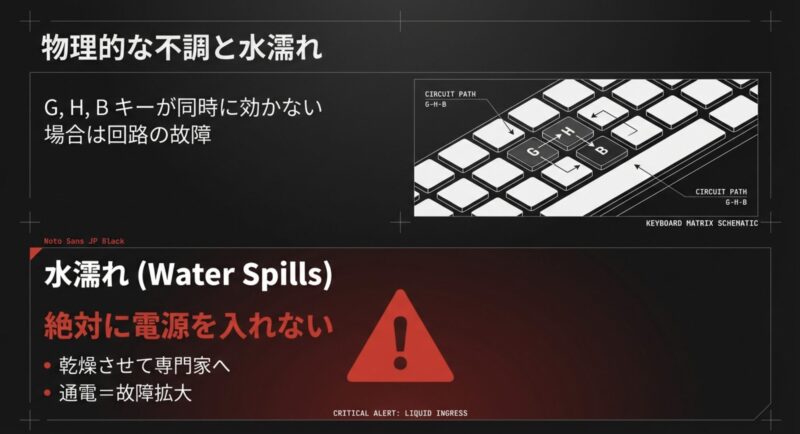
この症状が厄介なのは、最初は「気のせい」くらいの違和感から始まって、だんだん再現性が上がってくることがある点です。
たとえば「たまにGが抜ける」「Hが連打できない」「Bだけ反応が鈍い」みたいな段階。
ここで放置すると、仕事中のストレスが地味に積み重なるんですよね。
まずやるべき現実的な確認
- 外付けキーボードでは問題なく打てるか
- BIOS上でも同じキーが反応しないか
- TrackPoint(赤ポッチ)周りの不調が同時に出ていないか
この3つは「故障の場所」をざっくり特定するのに効きます。
外付けが正常なら、OSではなく内蔵キーボードの系統が怪しい。
BIOSでも同じキーが死んでいるなら、ソフトの話ではなく物理側の可能性が濃い。
TrackPointの調子も一緒におかしいなら、ケーブルやコネクタ周りの問題も疑えます。
もし「特定のキーだけ」が露骨に死んでいるなら、ソフトというより物理側(接触不良・劣化)の線が濃くなります。
無理にキーキャップを外すのは壊しやすいので、次の「放電」「リセット」まで試してから判断がいいです。
キーキャップ外しは、パンタグラフの爪を折ると戻せないことがあります。
清掃目的でも、無理に外さないのが安全です。どうしてもやるなら、交換覚悟・自己責任の領域になります。
あと、ここでよくあるのが「水こぼしの影響が後から出た」パターンです。直後は動いていても、乾燥後に成分が残って接点が不安定になることがあります。
もし心当たりがあるなら、水没セクションの初動も一度読み返しておくといいです。
放電と緊急リセットホール
「昨日までは普通だったのに、今日いきなり反応しない」系で意外と効くのが放電(パワーリセット)です。
静電気や一時的なコントローラーの迷子で止まってるだけなら、ここで復活することがあります。
私はトラブル対応で、まず“電源系のリセット”を必ず挟む派です。
理由は簡単で、コストゼロで試せて、効果が出ることがあるから。
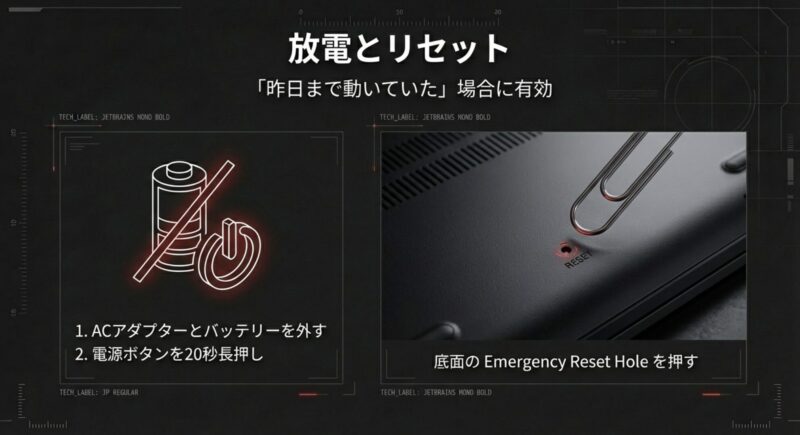
放電のコツは「完全に電気を抜く」ことです。
ACだけ抜いても、内蔵バッテリーが電気を供給し続けるモデルだと、思ったほどリセットがかかりません。
モデルによってやり方が違うので、あなたの機種に合わせて選んでください。
バッテリー取り外しができるモデル
ACアダプターとバッテリーを外し、電源ボタンを20〜30秒長押しして放電。
そのあとACだけ挿して起動してみます。
ここで直ったらラッキーというより「一時的な状態不良」だった可能性が高いです。
再発するようなら、次はドライバーやBIOS更新、もしくは接点不良の可能性まで見ます。
内蔵バッテリーのモデル(緊急リセットホール)
底面に小さなピンホールがある機種は、緊急リセットホール(Emergency Reset Hole)を使える場合があります。
クリップの先などで数秒押して、電源系をリセットします。
ボタンを押した感触が分かりにくい機種もあるので、力任せはNGです。
緊急リセットホールの場所や押し方は機種で違います。
無理に押し込まず、必ず機種の公式情報を確認してください。
正確な情報は公式サイトをご確認ください。
判断の目安:放電で直った場合でも、同じ症状が繰り返すなら「根本原因が残っている」可能性があります。
次に再発したら、設定・更新・物理の順でさらに深掘りするのがおすすめです。
放電は「治ったかも」を作りやすい反面、「たまたま戻っただけ」もあり得ます。
だからこそ、次のセクション(水こぼしなどの外的要因)も含めて、心当たりを整理しながら進めるのが大事です。
水こぼし水没の初動対応
水こぼしや水没は、初動で生存率が変わります。
ThinkPadは防滴設計のモデルもありますが、過信は禁物。
コーヒーやジュース系は特に厄介です。
ここはシンプルで、私がいつも言うのは「通電させない」が最優先。
通電してショートすると、キーボード交換では済まなくなることがあります。
水没の怖いところは、直後に動いてしまうことです。
「あ、動くじゃん」と思って使い続けると、内部に残った水分や成分がじわじわ効いて、数時間〜数日後に症状が悪化することがあります。
なので、動いても止める。
ここ、つらいけど大事です。
最優先:通電させない。
これが全部です。
すぐやること
- 即シャットダウン(可能なら長押しで電源OFF)
- ACアダプターと周辺機器を外す
- 可能ならバッテリーも外す(外せないなら無理に分解しない)
- 本体を逆さにして排出し、乾いた布で吸い取る
乾燥は「時間」が重要です。
最低でも丸一日、可能ならもう少し長く置くほうが安全なことが多いです。
ただし、甘い飲み物・アルコール・海水などは、乾かしても成分が残って腐食しやすいので、乾燥だけで解決しない場合があります。
やりがちなNG
- 乾くまで放置しつつ、途中で電源を入れて確認する
- ドライヤーの熱風を至近距離で当てる(変形リスク)
糖分や成分が残る飲み物は、乾いたあとに腐食やベタつきが進むことがあります。
不安なら早めに専門業者へ相談するのが安全です。
最終的な判断は専門家にご相談ください。
「水こぼしのあとから特定キーだけ不調」みたいなケースは、キーボード内部に成分が残って接点が不安定になっている可能性があります。
放電で一時的に戻っても再発するなら、清掃や交換が現実的になることもあります。
水没は、自己判断で「大丈夫」と結論を出すのが難しいジャンルです。
データが大事なら、バックアップの優先度も上げてください。
入力が戻っても、油断せず備えるのが安全です。
修理費用の目安と依頼先
ここはお金の話なので慎重にいきます。
修理費用は、機種・故障箇所・保証の有無・部品在庫で上下します。
なので、以下はあくまで一般的な目安として見てください。
特に薄型モデルは分解工程が多くて工賃が上がりやすいですし、キーボードがパームレスト一体の構造だと部品代も上がりがちです。
また、修理費用だけでなく「時間」と「データ」の扱いも重要です。
公式修理は確実性が高い一方で、初期化(リカバリー)される可能性があるケースもあります。
民間修理はデータを残したまま対応できることもありますが、業者の技術差が出ます。
DIYは安く済む可能性がある反面、失敗すると余計に高くつくこともあります。
ここ、悩ましいですよね。
| 依頼先 | 目安 | 向いている人 | 注意点 |
|---|---|---|---|
| Lenovo公式修理 | 高めになりやすい | 確実性重視 | 期間・初期化の可能性 |
| 民間修理 | 中くらい | 早さ・データ維持重視 | 業者の技術差 |
| DIY | 安く済むことも | 分解に慣れている | 破損リスクは自己責任 |
私のおすすめ判断軸:
- 仕事で毎日使うなら「早さ」と「再発しにくさ」を優先
- 薄型モデルはDIY難易度が上がるので、無理しない
- 水没が絡むなら、キーボード交換だけで済まない可能性も考える
- 費用が気になるなら、まずは見積もりや相談で情報を集める
金額や納期は状況で大きく変わります。
断定はできないので、最終的には公式や修理業者の案内を確認し、必要なら専門家にご相談ください。
「急ぎで今日中に入力を復旧したい」なら、修理に出す前に外付けキーボードで凌ぐのも手です。
業務PCだと、復旧の優先順位はけっこう大事です。
費用の目安はあくまで目安。
あなたの機種と症状に合わせた現実的な落としどころを選ぶのが正解です。
ここまでの切り分け結果(BIOSで動くか、外付けは動くか、水没歴はあるか)をメモしておくと、相談時にも話が早いですよ。
まとめ:ThinkPadノートパソコンのキーボードが反応しない
最後にまとめです。
ThinkPadのノートパソコンでキーボードが反応しないときは、焦って交換や初期化に飛ぶより、BIOSで動くか→外付けで動くか→高速スタートアップやNumLockなどの設定→Vantageで更新の順で切り分けるのがいちばん早いです。
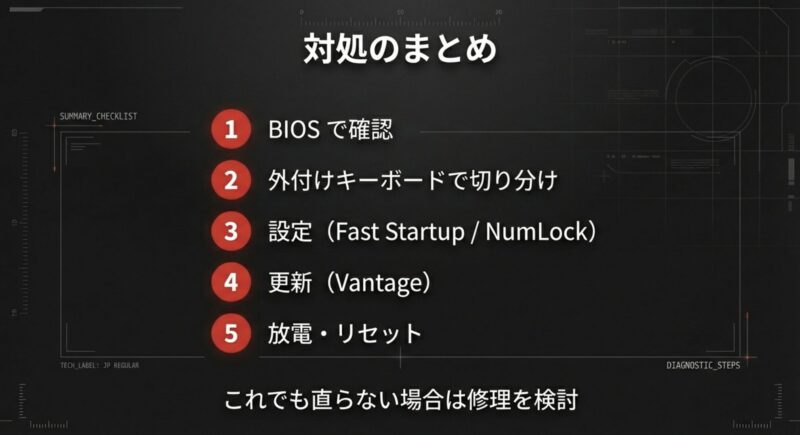
結局、これが最短ルートになりやすいんですよ。
私の結論:切り分けの順番がそのまま最短ルートです。
特定キーだけ死んでる・水こぼしが絡むときは、無理せず早めに相談したほうが結果的に安く済むこともあります。
もう一回だけ要点:
- BIOSで動けば、まずはWindows側(設定・ドライバー)を疑う
- 外付けが動くなら、今すぐ作業復旧しつつ原因を潰せる
- 高速スタートアップ・フィルターキー・NumLockは“故障っぽく見える罠”
- 水没は通電しない、迷ったら相談が安全
この記事の内容は一般的な手順としてまとめていますが、機種や状態によって最適解は変わります。
正確な情報は公式サイトをご確認ください。
作業に不安がある場合や水没・物理破損が疑われる場合は、最終的な判断は専門家にご相談ください。