ThinkPadのグラボ増設って、気になりますよね。
内蔵GPUの限界を感じて、外付けGPU(eGPU)や外付けグラフィックボードで何とかならないか調べているはずです。
とはいえ、Thunderbolt3やThunderbolt4、USB4の違い、PCIeレーンx2問題、M.2 NVMe直結やExpressCard改造みたいな選択肢まで出てきて、正直ややこしいです。
さらに、ThinkPad T480やX1 Carbonでいけるのか、外部モニター必須なのか、NVIDIAのエラー43やBitLockerの回復キー問題まで絡むと、一気に不安が増えます。
この記事では、あなたのThinkPadで現実的に狙えるグラボ増設ルートを、失敗しやすい落とし穴込みで整理します。
私は普段、ノートPCの拡張まわり(ドック・外付けGPU・周辺機器)をいじることが多いんですが、ThinkPadは「ちゃんと整理すれば迷いが減る」タイプです。
選択肢が多いからこそ、順番と前提を押さえるのがコツですよ。
ThinkPadのグラボ増設基礎
まずは「そもそもThinkPadでグラボ増設って何ができるの?」を地図化します。
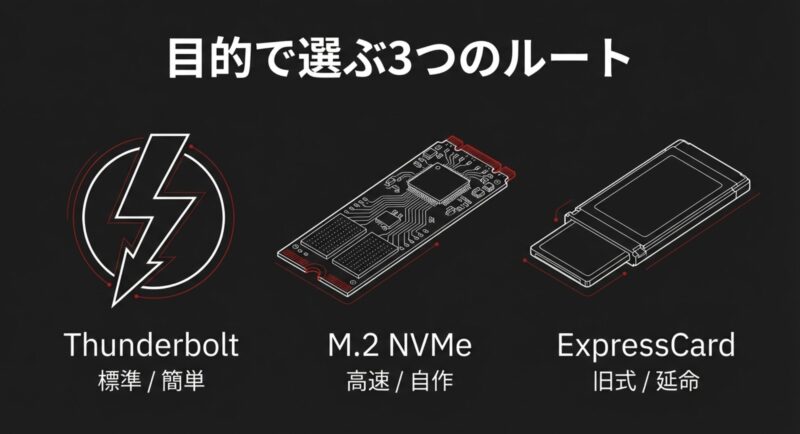
結論から言うと、王道はThunderbolt経由のeGPU、性能重視ならM.2 NVMe、レガシー機ならExpressCardです。
ただし、帯域(PCIeレーン)と運用(外部モニター/再起動)で体験が大きく変わります。
ここを押さえるだけで、買い物の失敗がかなり減ります。
- eGPUとは外部GPU拡張
- Thunderbolt3/4で増設
- M.2 NVMeでグラボ増設
- ExpressCardでeGPU構築
- PCIeレーンx2の注意点
eGPUとは外部GPU拡張
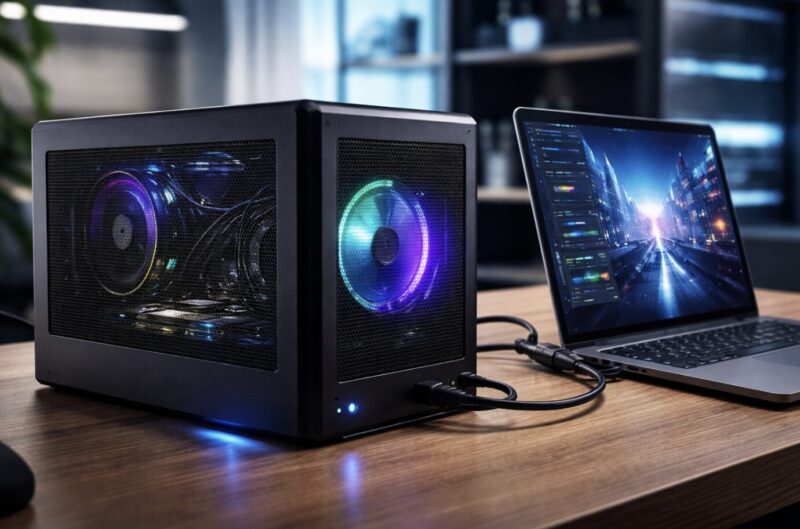
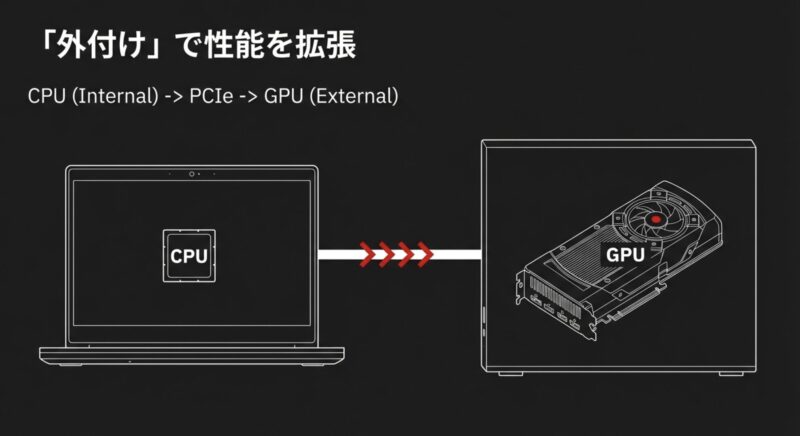
eGPUは、ノートPCの外にデスクトップ向けGPUを置いて、ケーブルでつないで使う仕組みです。
ThinkPad本体の内蔵GPU(iGPU)や内蔵のdGPUが弱くても、外部GPUの演算能力を借りられます。
ここで大事なのは「増設」というより、実態としてはPCI Express(PCIe)の通り道を外に延ばしてGPUをつなぐという発想です。
だから、eGPUで効くのはゲームだけじゃないです。
動画編集、3D、写真の現像、機械学習みたいなGPUを使う作業は、ノート単体より一気に快適になります。
ただし「何でもデスクトップ級になる」という期待は持ちすぎない方がいいかも。
なぜなら、ノート側はCPUや冷却、電力が制約されるので、GPUだけ強くしても頭打ちが出ることがあるからです。
ここ、気になりますよね。
もうひとつ誤解されやすいのがVRAM(GPUメモリ)です。
VRAMは後から増設できる性質のものではないので、必要な容量はGPU選びの時点で決める必要があります。
例えばAI用途でVRAMが足りないと、性能以前に動作が厳しいケースもあります。
押さえるべき核心は2つだけでOKです。
- 帯域:接続経路が細いほど性能は頭打ちになりやすい
- 運用:内部液晶か外部モニターかで体感が変わる
eGPUは「PCの外にGPUを出す」ので、ノート本体が静かになりやすいのもメリットです。
重い作業をするとノートのファンがうるさい…ってあるあるですが、熱源が外に逃げるだけでストレスが減ります。
もちろん、eGPUボックス側のファン音は出ますけど、机の下に置けるだけでも体験は変わりますよ。
まずは自分の用途を言語化しよう
eGPU導入前に、あなたの目的をざっくりでいいので言葉にしておくのが大事です。
「フルHDでゲームしたい」「動画編集のプレビューを軽くしたい」「AI学習でVRAMが欲しい」みたいに目的が決まると、必要なGPUクラスも、接続方式の優先順位も決まります。
逆にここが曖昧だと、買った後に「思ったより伸びない…」ってなりがちです。
なお、細かい仕様や対応はモデル差があるので、正確な情報はメーカー公式サイトの仕様表も必ず確認してください。
最終的な判断に不安がある場合は、専門家や購入店に相談するのが安全です。
Thunderbolt3/4で増設
今いちばん現実的でスマートなのがThunderbolt3/4(USB-C形状)です。
eGPUケースにGPUを入れて、ThinkPadとケーブル1本でつなぐだけ。
ここまで簡単になると、「増設」というよりドッキングに近い感覚です。
外部モニター、キーボード、マウス、LANまでまとめる構成も組めるので、家ではデスクトップっぽく、外では軽いノートとして使えます。
ただ、Thunderbolt3は実装次第でPCIeレーンがx2の個体が混ざることがあって、これが有名な“当たり外れ”の原因になります。
Thunderbolt4は最低要件が引き上げられていて、eGPUの前提となるPCIeデータ要件が強化された、というのが分かりやすい違いです。
IntelがThunderbolt4について「最低PCIeデータ要件が16Gbpsから32Gbpsへ増えた」と説明しています(出典:Intel公式(Thunderbolt 4の最低要件に関する説明))。
ThunderboltとUSB-Cは見た目が似ていて混同されがちですが、中身の規格が違います。
購入前は必ずポート仕様を確認してください。
TB3/TB4で失敗しやすいポイント
TB3/TB4でeGPUをやるときに「動かない」「不安定」「思ったより伸びない」になりがちな理由は、だいたい次のどれかです。
- レーン数(x2/x4)の差で帯域が足りない
- 内部液晶出力で帯域を往復して食っている
- Thunderboltのセキュリティ設定が原因で認識が不安定
- ドライバーの競合(内蔵dGPUとeGPUの共存など)
ここで「TB4なら絶対安心!」とまでは言い切れないんですが、少なくともTB3の“ややこしさ”が減りやすいのは事実です。
とはいえ、ThinkPad側のBIOS設定やファームウェア更新で安定性が変わることもあるので、導入前にアップデート状況を確認しておくのがおすすめです。
TB3/TB4のeGPUは、外部モニター運用が前提で考えると失敗が減ります。
よりeGPUの基礎を先に固めたい場合は、私が別でまとめたeGPUの前提条件も参考になります。
最後に大事な注意点。Thunderboltの仕様やセキュリティは更新されることもあります。
正確な条件は公式情報を確認し、最終判断は自己責任でお願いします。
不安がある場合は、購入店や専門家への相談も検討してください。
M.2 NVMeでグラボ増設
「Thunderboltのオーバーヘッドが嫌」「帯域を限界まで取りたい」なら、M.2 NVMeスロットを使う直結ルートがあります。
SSD用のM.2スロットに変換アダプターを挟んでGPUをつなぐ、いわゆるDIY系です。
ここは正直、ロマンもあります。
だけど、ロマンだけで突っ込むと痛い目を見ることもあるので、現実面もセットで話しますね。
この方法は、うまくハマればThunderboltよりも低レイテンシで伸びやすいのが魅力です。
プロトコル変換が少ない分、理屈としても素直です。
ただし、ThinkPadの裏蓋を開けたまま運用したり、ケーブルの取り回しのために加工が必要になるケースもあります。
持ち運び前提だと、現実的に厳しいことも多いです。
注意:M.2 NVMe直結は、機種構造やスロット構成で難易度が激変します。
分解や加工が絡む場合はメーカー保証の対象外になりやすいので、最終判断は自己責任でお願いします。
不安なら専門店や詳しい人に相談するのが安全です。
M.2 NVMe直結の「現実的な運用」
ここ、想像より大事です。
M.2直結は「性能は出るけど、日常運用が大変」になりやすいです。
例えば、SSDスロットを使うなら当然SSDの置き場が必要になりますし、スロットを塞ぐことでストレージ構成が変わります。
さらに、ホットプラグ(挿したままON/OFF)に弱い環境も多く、再起動が必要になりがちです。
それでも選ばれる理由は明確で、帯域とレイテンシの効率です。
GPUを本気で回したい人、ベンチマークや作業時間の短縮を狙う人には刺さります。
逆に「とにかく簡単にやりたい」「安定運用が最優先」なら、TB3/TB4の方が向いていることが多いです。
DIY系は部材や相性の個体差が大きいです。
レビューを鵜呑みにせず、公式の仕様と自分の機種構成を突き合わせるのが大事ですよ。
最後に、物理的な安全面も忘れずに。
基板むき出し運用はショートや静電気のリスクが上がります。
配線の固定や、通電中の抜き差しを避けるなど、基本の安全対策は徹底してください。
判断に迷うなら専門家へ相談、これが一番堅いです。
ExpressCardでeGPU構築
ThinkPad X220/X230など、ExpressCardスロットがある世代は、そこからeGPUを組む選択肢があります。
いわばレガシー機の救世主ですね。
中古で手頃に手に入る機種が多いので、遊びとしてもハマりやすいですし、「手元の名機を延命したい」って気持ちにも刺さります。
ただし、帯域はPCIe Gen2 x1相当で、現代GPUだと帯域が先に詰まります。
ここで重要なのは、GPUの格を上げても帯域が細い以上、伸びが頭打ちになりやすいこと。
だからこのルートは、GPUを“ほどほど”にして、外部モニター直出しで楽しむのが現実的です。
ExpressCard eGPUで満足度を上げるコツ
ExpressCard環境は「期待値コントロール」がめちゃくちゃ大事です。
最新AAAタイトルを高設定で…は正直厳しい。
でも、軽めのeスポーツ系や古めのゲーム、設定を調整したライト運用なら意外と楽しいです。
動画再生支援や軽い編集用途で「内蔵よりは楽」になるケースもあります。
あと、ExpressCardはOSやBIOS設定が絡むので、認識が不安定になることもあります。
そういう時は、まず基本に戻って「外部モニター」「ドライバー整理」「電源の余裕」を確認するのが近道です。
手間はかかるけど、ハマった時の“やってる感”はこのルートの魅力でもあります。
中古のGPUと安価なドックを組み合わせると、予算を抑えやすいのがこのルートの良さです。
価格は時期でぶれるので、あくまで目安として見てください。
もちろん、分解や非公式な構成が絡む可能性が高いので、保証や安全面は自己責任になります。
最終的な判断が不安なら、専門家への相談も検討してください。
PCIeレーンx2の注意点
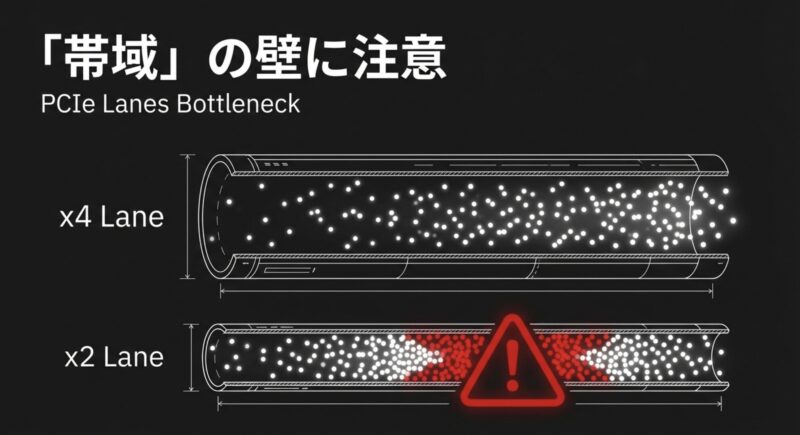
ThinkPadのeGPUで一番ハマりやすいのが、ThunderboltのPCIeレーンがx2配線の個体です。
体感としては「動くけど伸びない」「内部液晶だとカクつく」になりがち。
ここで重要なのは、GPU性能のせいじゃなくて転送路が詰まってるだけという点です。
だから対策もハッキリしていて、外部モニターへGPUから直接出す運用に寄せるのが効きます。
レーンx2は「帯域が半分」なので、データ転送が増えるシーンほど効いてきます。
特に、内部液晶でeGPUを使うと、映像がThinkPad側へ戻る経路が発生し、帯域をさらに食います。
結果としてフレームが不安定になったり、読み込みや描画が追いつかない感じが出ることがあります。
これ、初見だと「eGPUってこんなもん?」って思いがちですが、運用を変えるだけで改善することが多いです。
レーンx2っぽい時の現実的な落としどころ
- 内部液晶より、外部モニター出力を基本にする
- GPUを盛りすぎず、費用対効果で選ぶ
接続方式ごとのざっくり比較
| 方式 | 帯域の目安 | 運用の楽さ | ハマり所 |
|---|---|---|---|
| Thunderbolt3/4 | 中〜高(実装差あり) | かなり楽 | レーンx2、内部液晶往復 |
| M.2 NVMe | 高(効率良い) | 大変 | 分解/加工、再起動運用 |
| ExpressCard | 低(Gen2 x1相当) | そこそこ | 帯域が先に詰まる |
レーン数の見分け方の現実
正直に言うと「型番だけで一発で見分ける」のは難しいことがあります。
世代や構成差、ロット差で情報が混ざるからです。
だから私は、買う前に可能なら実機情報(仕様表・レビュー・同構成の実績)を拾っておくのをおすすめします。
購入後なら、外部モニター運用に寄せて体感を見て、必要ならGPUのクラスを調整するのが現実的です。
そして繰り返しになりますが、設定や仕様はモデルで差があるので、正確な情報はメーカー公式サイトを確認してください。
不安がある場合は専門家へ相談、これが一番安全です。
ThinkPadでグラボ増設を実践
ここからは「実際に組む」パートです。
ケース選び→GPU選び→出力の基本→詰まりやすいトラブル対策、の順でいきます。
ポイントは、あなたの環境に合わせて“無理しない構成”にすること。盛れば盛るほど、相性・熱・帯域のどれかにぶつかりやすいです。
- Razer Core Xでケース選び
- GPU選び RTX3060/4060
- 外部モニター出力が基本
- エラー43対策とDDU手順
- ThinkPadのグラボ増設まとめ
Razer Core Xでケース選び
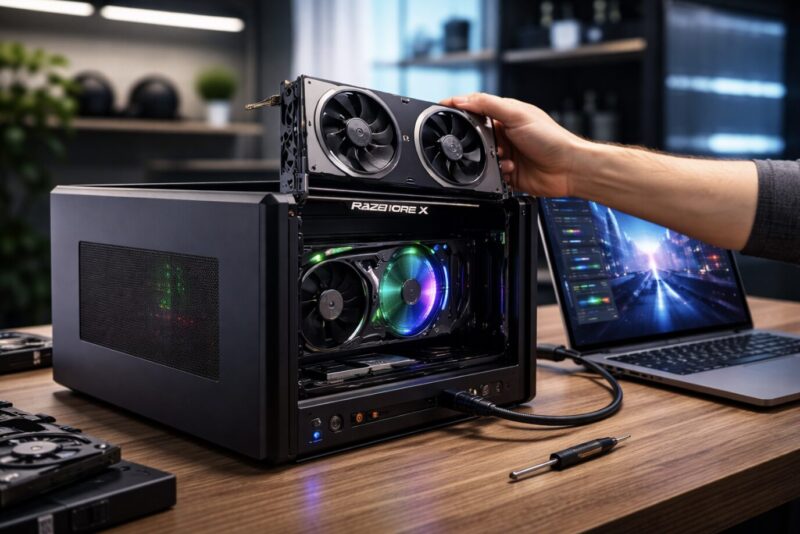
Thunderbolt eGPUケースで定番なのがRazer Core Xです。
大きめのGPUも入りやすく、電源も余裕がある構成が多いので、初心者でも扱いやすいです。
私はeGPUケース選びで迷ったら、まず「物理的に入るか」「電源が足りるか」「将来GPUを入れ替えられるか」を見ます。
ここを外すと、後で地味にしんどいです。
ケース選びで見るべき3点(深掘り)
- 電源容量:GPUの推奨電源に余裕があるか。ギリギリだと安定性に影響することがあります
- 物理サイズ:3スロット厚、長さ、補助電源コネクタの取り回しまで確認
- 周辺I/O:USBハブやLANが必要なら、ドック機能付きモデルも候補
新品は高くなりがちなので、中古も含めて検討する人が多い印象です。
ただし中古は、ケーブル欠品やファンの劣化、電源の状態が読みにくいこともあります。
購入時は状態確認と返品条件の確認が大事です。
注意:eGPUケースは「Thunderbolt対応」と書かれていても、世代や互換性で挙動が違うことがあります。
正確な対応はメーカー公式の仕様で確認してください。
最終的な判断に不安がある場合は専門家に相談するのが安心です。
あと、机の上の運用も考えておくと良いです。
ケースは意外と大きいので、置き場所と排熱の逃げ道を確保しておくと、後で快適になりますよ。
GPU選び RTX3060/4060
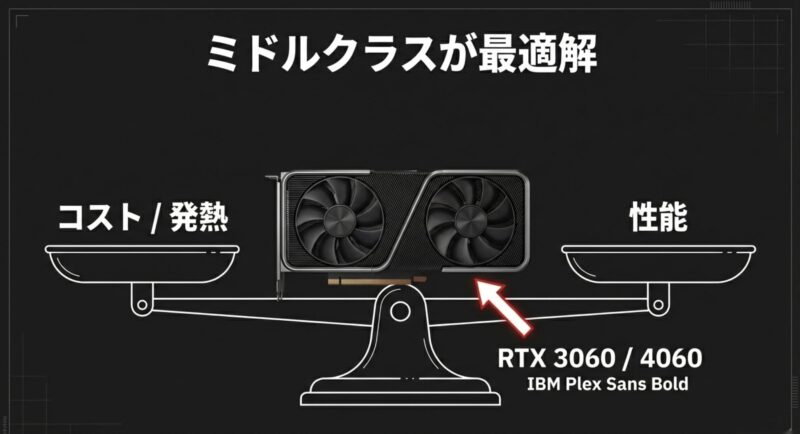
ThinkPadのeGPUは「高いGPUを買えば勝ち」になりにくいです。
Thunderboltの帯域制限と、UシリーズCPUのボトルネックが出るからですね。
だから私は、まずRTX3060/4060あたりを基準に考えるのが現実的かなと思います。
ここが“ちょうどいい”ことが多いです。
このクラスは、フルHD〜WQHDの作業やゲームで伸びを感じやすく、帯域の壁にも比較的強いバランス帯です。
逆に、最上位GPUを入れても、用途がゲーム中心だと「値段差ほど伸びない」ケースがあります。
これはTB接続でGPUの力を使い切れない場面が増えるからですね。
用途別の考え方(迷ったらここだけ)
- ゲーム中心:GPUは中〜上位で十分。外部モニター運用が効く
- 動画編集:VRAMとエンコーダ対応を重視。ドライバーは安定版も検討
- AI/3D:VRAMが正義になりやすい。上位GPUの投資価値が出ることも
注意:AI学習や3DレンダリングのようにVRAMやCUDAを強く使う用途は例外で、上位GPUの投資価値が出ることもあります。
ただし発熱・消費電力・相性リスクも上がるので、目的と予算で冷静に決めましょう。
そして、地味に重要なのが補助電源です。
GPUによっては8pinが2本必要だったりします。
ケース側の電源ケーブルが足りるか、変換が必要か、ここも購入前に確認しておくと安心です。
正確な仕様はGPUメーカー公式の情報を確認してください。
費用の判断が難しい人は、外付けGPU全体のコスト感や注意点も合わせて押さえると迷いが減ります。
外部モニター出力が基本
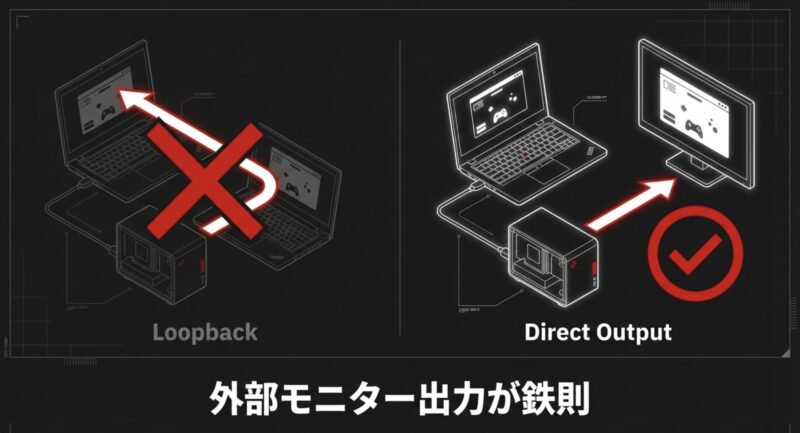
eGPUで性能を取りにいくなら、外部モニター出力が基本です。
内部液晶表示だと、映像データがThinkPad側へ戻る“往復”が発生しやすく、帯域を余計に食います。
特にレーンx2の環境では、内部液晶だとフレームが不安定になったり、体感のカクつきが出ることがあります。
外部モニターにすると、GPUから直接出せるので安定しやすいです。
外部モニターが用意できるかは、eGPUを快適にする最重要チェック項目です。
外部モニター運用で整えるべきこと
「外部モニターに挿せばOK」なんですが、快適さを上げるなら次も意識すると良いです。
- 接続先:モニターはeGPU側のHDMI/DisplayPortに接続する
- リフレッシュレート:高リフレッシュを狙うほど帯域とCPUの影響が出やすい
- ケーブル品質:映像ケーブルが原因で不具合が出ることもある
あと、ノートのふたを閉じてクラムシェル運用にすると、机がスッキリして“デスクトップ感”が出ます。
ただし排熱が不利になる機種もあるので、温度が上がりすぎるようなら開けて使うなど調整してください。無理は禁物です。
快適度は「GPU性能」より「運用の詰め」で決まることが多いです。
ここ、やってみると実感しますよ。
そして念のため。
モニター仕様や推奨設定は環境で変わります。
最終的な設定は公式情報を確認し、不安なら専門家に相談してください。
エラー43対策とDDU手順
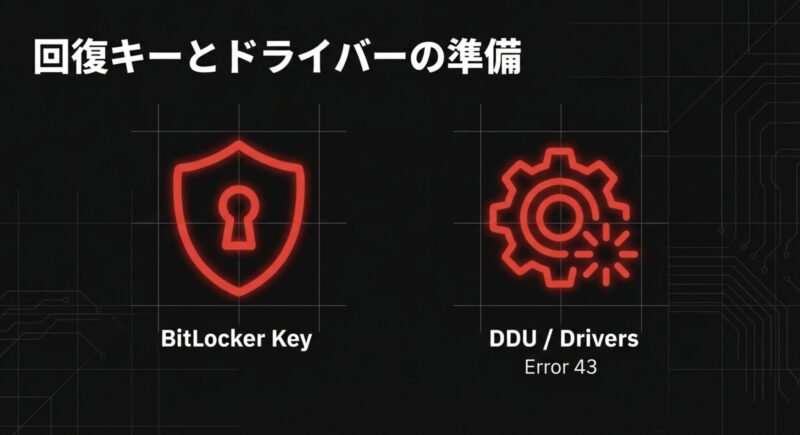
NVIDIA環境で有名なのが、デバイスマネージャーのコード43(いわゆるエラー43)です。
発生原因は相性やドライバー周りが多く、eGPU構成だと遭遇率が上がります。
ここは「怖い話」に見えがちですが、落ち着いて切り分ければ解決することも多いです。
まずやるべき基本の切り分け
- Thunderboltの認証設定(許可/常時接続)が完了しているか
- GPUドライバーが中途半端に混ざっていないか
- 内蔵dGPUと外付けeGPUの競合が起きていないか
- Windows Updateが勝手にドライバーを当てていないか
個人的に多いのは「過去に入れたドライバーが残ってる」パターンです。
内蔵dGPUがある機種ほど、ドライバーの競合が起きやすい印象があります。
だから、最初の段階で“整理”を入れると、その後が楽になります。
DDUを使うときの考え方
ドライバーがグチャっとしてる時は、DDU(Display Driver Uninstaller)で一度きれいにしてから入れ直すのが効きます。
ただし、手順を誤ると画面が出なくなるなどリスクもあるので、慎重に進めてください。
私はDDUを使うなら、事前に次を準備してからやります。
- 復元ポイントやバックアップ(できれば)
- インストールするGPUドライバーを事前にダウンロード
- 最悪内蔵GPUだけで復帰できる状態を確保
重要:ドライバーやBIOS/UEFIの設定は機種・環境で差があります。
正確な手順や互換性は、LenovoやGPUメーカーの公式情報を必ず確認してください。
最終的な判断は自己責任で、不安がある場合は専門家にご相談ください。
BitLockerが絡む場合の注意
eGPUの抜き差しや構成変更で、BitLockerが回復キーを求めることがあります。
これは「構成が変わった」と判定されるためで、故障とは限りません。
ただ、回復キーが手元にないと詰むので、eGPUを安定運用できるまでは、回復キーの保管場所を必ず確認しておくのが安全です。
ここは財産(データ)に直結するので、慎重にいきましょう。
どこまでやるか迷うなら、無理して最短で直そうとせず、購入店や専門家に相談する選択肢も持っておくと精神的に楽ですよ。
ThinkPadのグラボ増設まとめ
ThinkPadのグラボ増設は、やり方さえ選べばかなり現実的です。
王道はThunderbolt3/4のeGPUで、性能を詰めるならM.2 NVMe直結、古い名機はExpressCardで延命もできます。
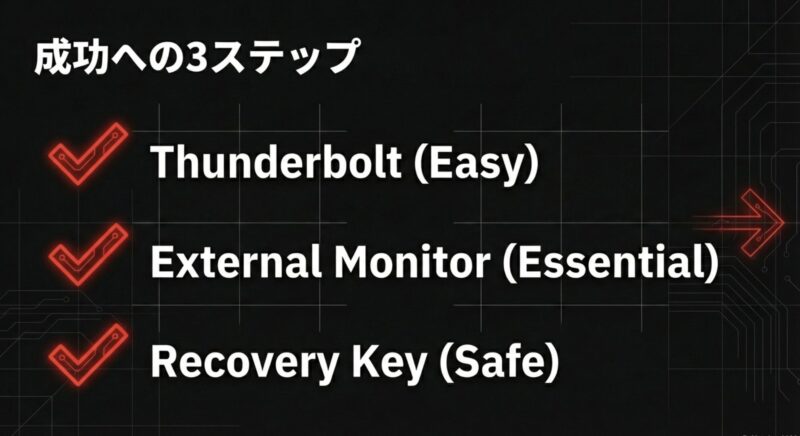
ただ、成功率を上げるコツは「高いGPUを買う」よりも、ポート仕様(PCIeレーン)と外部モニター運用を前提に設計することです。
ここを外すと、費用の割に伸びなかったり、トラブル沼に入りやすいです。
最後にチェック
- あなたのThinkPadのThunderbolt仕様(可能ならレーンも)
- 外部モニターを前提にできるか
- 目的に対してGPUを盛りすぎていないか
- ドライバーとBitLocker回復キーの準備ができているか
価格や性能はあくまで一般的な目安で、相場や環境で変動します。
購入前は必ずメーカー公式の仕様やサポート情報をご確認ください。
最終的な判断は自己責任となるので、不安がある場合は専門家にご相談ください。
あなたのThinkPad環境に合わせて、無理のない構成で“快適な伸び”を狙っていきましょう。