ThinkPadのエラー0271が出ると、いきなり起動しない感じになって焦りますよね。
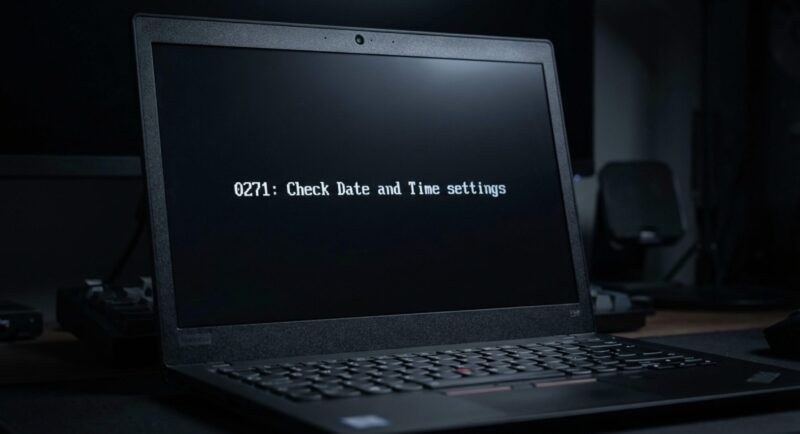
画面に0271: Check Date and Time settings、Real Time Clock Error、Press F1 to Setupみたいな表示が出たり、WARNING 0251: System CMOS checksum badが一緒に出たりして、何が起きてるのか分からなくなりがちです。
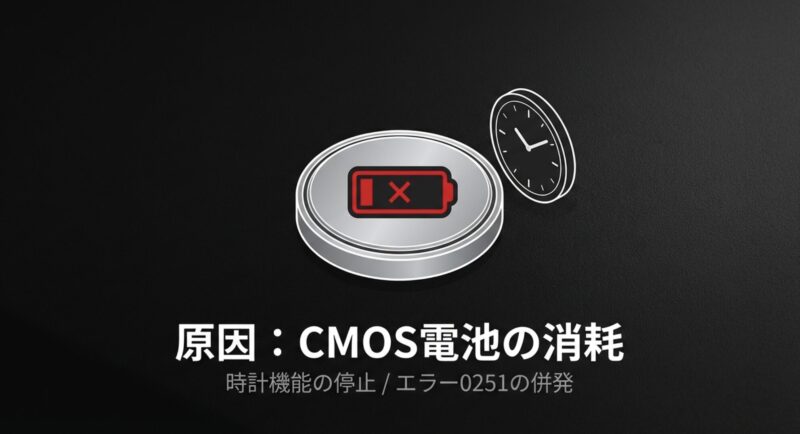
結論から言うと、多くのケースはCMOS電池の消耗で、BIOSの日付と時刻がリセットされて止まっている状態です。
ただ、日付設定できない・F1が効かない・BitLocker回復キーを求められる…みたいな「次の困りごと」も連鎖しやすいので、手順を間違えないのが大事かなと思います。
この記事では、私YoshiがThinkPadのエラー0271を安全に復旧するために、原因の切り分けから、BIOS操作、CMOS電池交換、BitLockerやTPMの注意点まで、あなたが迷わない順番でまとめます。
なお、分解が絡む作業はモデル差が大きいですし、企業PCだとセキュリティ設定の影響もあります。無理に突っ込まず「ここまでなら自分でやれる」「ここからは相談する」を判断できるように書いていきますね。
ThinkPadのエラー0271の原因と症状
まずは「何が壊れたのか」を短時間で把握しましょう。
ThinkPadのエラー0271は時計(RTC)が正常に保持できない状態を示すことが多く、表示メッセージの組み合わせで原因の当たりが付けられます。
ここを押さえるだけで、無駄な作業や余計な不安がかなり減りますよ。
この章では、画面に出がちなメッセージの意味を整理して、あなたの状況が「電池交換コース」なのか「まず操作で起動を通すコース」なのかを見分けます。
焦りがちだけど、ここで一回落ち着くのが大事です。

- 0271:日時設定を確認
- Check Date and Time設定
- Real Time Clock Errorとは
- 0251 CMOS checksum bad併発
- 起動しないときの原因
0271:日時設定を確認
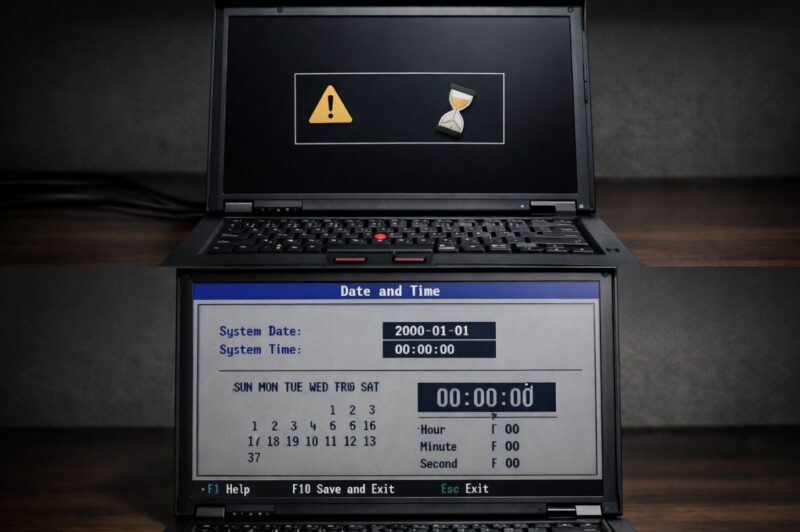
この見出しの通り、ThinkPadのエラー0271は「日付と時刻が正しくない(保持できていない)」のがスタート地点です。
多くの機種は、起動直後の自己診断(POST)で時計の値がおかしいと判断すると、安全のために起動を止めてあなたに介入を求めます。
よくある状況
- 久しぶりに起動したら突然出た
- 電源を抜いた状態で放置していた
- 日付が極端に昔(例:2000年代)に戻っている
ここで押さえておきたいのは、「日時がズレる」って、ただの表示ミスじゃないんですよ。
OS側はファイルの更新日時、証明書の有効期限、ログの順序、暗号化の整合性など、わりと広い範囲で時間を前提に動いています。
なのでBIOSは、時計が信用できないときに起動を止める設計になりがちです。
そしてThinkPadの場合、時計を保持する仕組みは「メインの電源が完全に途切れても、RTC(リアルタイムクロック)だけは微弱に動かし続ける」という構造です。
ここがキモで、ACアダプターやメインバッテリーが付いている時は問題が出にくいのに、放置したあとにドン、と出ることが多いんですね。
あなたの検索状況だと、まさにこのパターンが多いと思います。
まず確認したい「一発で分かる」ポイント
私が現場でまず見ているのは、この3つです。
これだけでも原因の方向性がかなり定まります。
- ACアダプター接続中は起動できるか(できるなら電池が弱い可能性が濃い)
- 日時がどれくらい戻っているか(極端に古いとセキュリティで止まりやすい)
- 同時に0251などが出ているか(CMOS内容の整合性エラーが絡む)
この段階では「OSが壊れた」と決めつけなくてOKです。
まずは、時計が保持できない理由(電池・接触・設定)を順に見ていくのが近道です。
もし企業PCで管理されているなら、BIOSにパスワードやBitLockerが絡むことがあるので、手順を進める前に社内の管理者へ確認するのが安全です。
Check Date and Time設定
画面に「Check Date and Time settings」と出たら、ほぼ「BIOS(UEFI)で日付と時刻を設定し直してね」という意味です。
ここで大事なのは、一時的に直せることと、根本解決にならないことも多いの2点です。
例えば、ACアダプターをつないでいる間だけは時計が保たれて起動できる場合があります。
これは「CMOS電池が弱っているけど、外部電源がある間は踏ん張れている」状態ですね。
逆に、ACを抜くとまた戻るなら、根っこはCMOS電池周りにある可能性が高いです。
時刻が狂うだけなら「後で直せばいい」と思いがちですが、証明書の期限チェックやログの整合性でハマることもあります。
早めに整えておくのが安心です。
「設定し直すだけ」で起動を通す狙い
このセクションでの目的は、まず起動を通して、あなたのデータを守れる状態に戻すことです。
CMOS電池が弱いと、次のようなことが起きがちです。
- 起動のたびに日時が初期化されて、毎回BIOSに入ることになる
- Windowsの時刻同期が追いつく前に、ログオンや証明書でつまづく
- BitLockerが「環境変化」と見なして回復キー要求になる
だから私は、最初にBIOSで日時を合わせて「まず立ち上げる」、次にOSが上がったらバックアップや回復キー確認を済ませて、そのあとにCMOS電池交換を検討する、という順番をおすすめしています。
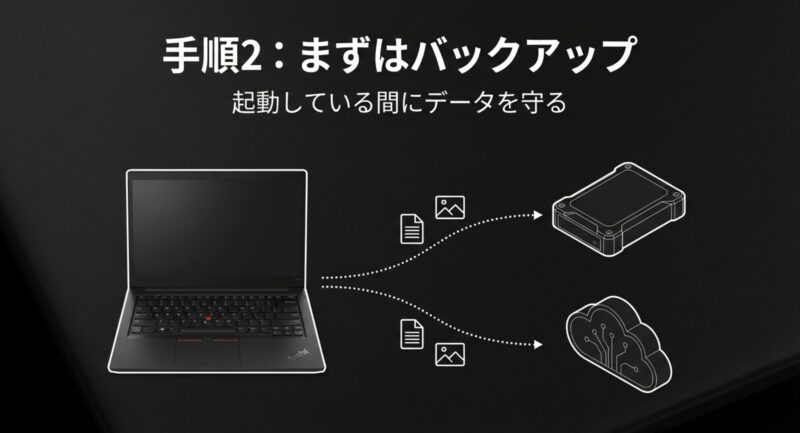
いきなり分解に行くと、作業中に別トラブルを増やすことがあるんですよね。
日時設定のコツ(入力で迷いがちなところ)
BIOS画面の操作は、モデルやBIOSバージョンでクセがあります。
矢印で動くタイプもあれば、Tabで項目移動してF5/F6や+/-で値を変えるタイプもあります。
ここで「設定できない」と感じる人が多いので、後半の「日付設定できない対処」で、もう一段詳しく書きます。
注意
時刻を合わせてもすぐ戻る場合は、再発防止としてCMOS電池交換が必要になることが多いです。
ここは機種差が大きいので、無理せず保守マニュアルや専門家への相談も視野に入れてください。
Real Time Clock Errorとは
Real Time Clock(RTC)は、PCの電源が切れていても時刻を刻み続けるための回路です。
ThinkPadの多くでは、RTC自体はチップセット側に統合されていて、そこに常時ちょい電力を供給する役目がCMOS電池(コイン電池)です。
この電池が弱ると、RTCのレジスタ(時刻情報)が保持できず、起動のたびに初期化されたり、チェックサム不一致になったりします。
結果として、ThinkPadのエラー0271に到達する、という流れです。
注意
まれに、電池ではなくコネクタの接触不良や基板側の不具合(パターン断線など)が原因のこともあります。
電池交換で直らないときは、深追いよりも専門業者やメーカーサポートの検討が安全です。
「RTCが死ぬ」と何が困るのか
RTCが正常じゃないと困るのは、単に時計が合わないからではありません。
例えば、Windowsはイベントログや更新履歴が時刻を前提に並びます。
時刻が飛ぶと、原因調査がかなり難しくなります。
さらに、HTTPS通信の証明書は「今が有効期間内か」をチェックするので、極端に昔の日付だとブラウザやアップデートが失敗することもあります。
もうひとつ重要なのが、暗号化やセキュリティ機構との関係です。
TPMやBitLockerは「いつもと違う状態」を検知すると保護を強めることがあります。
RTCエラーからの日時リセットは、そのトリガーになりやすいんですよ。
ここが厄介ポイントです。
電池以外の原因を疑うサイン
正直、原因の大半はCMOS電池ですが、次のような症状があるなら、接触不良や基板側も疑います。
- 新品のCMOS電池に交換しても、数分~数時間でまた0271が出る
- 電池コネクタを触ると症状が変わる(出たり出なかったり)
- 分解した形跡・水没・腐食・焦げなど、物理ダメージの可能性がある
ここまで来たら、自己流で攻めるより、プロに見せた方が結果的に安いこともあります。
費用やリスクはケースバイケースなので、「一般的な目安」として受け止めつつ、最終判断は専門家に相談するのが安心です。
0251 CMOS checksum bad併発
WARNING 0251: System CMOS checksum badが一緒に出ると、「時計だけじゃなく、CMOS領域の内容が壊れた/整合しない」と判断されている可能性が高いです。
これも、原因の大半はCMOS電池の電圧低下で説明できます。
ここでやりがちなのが、BIOS画面に入って設定をいじり過ぎること。
必要以上に触ると、別の設定が変わって起動が余計に不安定になることもあります。
まずは日付と時刻、そして必要なら起動順位の確認くらいに留めるのが無難です。
この段階で優先したいこと
- 起動できるならデータのバックアップを先に取る
- CMOS電池交換の準備(型番・形状・コネクタ確認)
- BitLockerの回復キーを確認しておく
チェックサム不一致が示す「現象の正体」
チェックサムって聞くと難しく感じますが、ざっくり言うと「保存データが正しいかを確認するための合計値」みたいなものです。
電圧が落ちたり、内容が一部化けたりすると、合計値が一致しなくなります。
その結果として「CMOS checksum bad」と出るわけですね。
なので、0251が出ているときは、単に時計が戻るだけじゃなく「保存していた設定が壊れている可能性」があります。
ここで無闇に設定を変えると、どれが原因か分からなくなるので、私は基本的に次の方針で進めます。
私が推奨する進め方(安全重視)
- 最小限の設定だけ直す(日時、必要なら起動順)
- OSが上がったらバックアップ(データ救出を先に)
- CMOS電池交換(再発防止の本命)
- それでもダメなら接触不良・基板を疑う
症状別:優先度の高い対処の目安
| 症状 | 考えやすい原因 | まずやること |
|---|---|---|
| AC接続中だけ起動 | CMOS電池が弱い | BIOSで日時→バックアップ→電池交換 |
| 0251も同時に出る | CMOS内容の破損 | 最小設定→起動確認→電池交換 |
| 電池交換後も再発 | 接触不良/基板 | コネクタ確認→専門家相談 |
| BitLocker回復画面 | 環境変化検知 | 回復キー確保→手順確認 |
この表はあくまで一般的な目安です。
モデルや運用(個人/企業)で前提が変わるので、最終的には公式情報や専門家の判断を優先してくださいね。
起動しないときの原因
ThinkPadのエラー0271で「F1を押しても進まない」「再起動ループ」「Windowsに入れない」みたいな状況は、いくつかのパターンが重なって起きます。
ここ、気になりますよね。
よくある詰まりポイント
- F1入力が受け付けられない(高速起動やFast Bootで入力受付が短い)
- キーボード認識が不安定(内蔵キーボード不調・USBハブ経由で認識遅延)
- 日付が極端に昔で、OSやセキュリティ機能が起動を嫌がる
- BitLockerが回復キー要求になり、そこで止まる
このあと「復旧手順」の章で、起動を通すための現実的な手順を順番に書きます。
焦って分解に行くより、まずは入力・設定・バックアップの順で詰めるのが安全です。
再起動ループになりやすい理由(ざっくり理解)
古い日付で起動しようとすると、OSやファームウェア側が「想定外の状態」として処理を止めることがあります。
例えば、セキュアブートや暗号化の整合性チェック、更新コンポーネントの動作など、時間が絡む処理が多いからです。
結果として「止まる→再起動→また止まる」のループに入ることがあります。
また、電源まわりが弱っている個体(バッテリー過放電や劣化)だと、起動時に一瞬電圧が落ちてリセットがかかることもあります。
0271自体が主犯じゃなく、電源が不安定で結果的に時計も保持できない、という逆転パターンもゼロではないんですよ。
まず試してほしい「起動を通す」優先手順
- ACアダプターを接続し、バッテリー残量が低いなら少し充電してから起動
- 外付け機器を外し、キーボード入力をシンプルにする
- F1が効かないなら外付けキーボードを本体直挿しで試す
- BIOSで日時を合わせ、保存してから再起動
どうしても進まないときの線引き
「何をやってもBIOSに入れない」「画面表示が乱れる」「電源が落ちる」といった症状がある場合、0271以前にハードウェア障害が絡んでいる可能性もあります。
ここは無理に続けると状態を悪化させることがあるので、最終的な判断は専門家に相談するのが安全です。
正確な情報はメーカー公式のサポート情報も必ず確認してください。
ThinkPadのエラー0271からの復旧手順
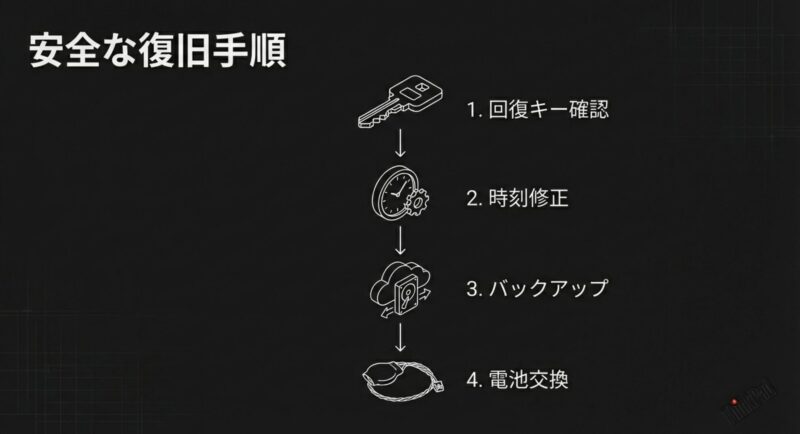
ここからは実際の復旧手順です。
ThinkPadのエラー0271は、やること自体はシンプルですが、BitLockerや分解リスクが絡むと事故りやすいです。
なので、データを守る→起動を通す→恒久対策の順でいきましょう。
「とにかく今日中に使いたい」人も、「もう再発したくない」人も、同じ順番で進めるのが結果的に早いです。
私もトラブル対応は、この順番で回してます。
- F1でBIOSへ入る方法
- 日付設定できない対処
- CMOS電池交換CR2016/2032
- BitLocker回復キーとTPM
- ThinkPadのエラー0271まとめ
F1でBIOSへ入る方法
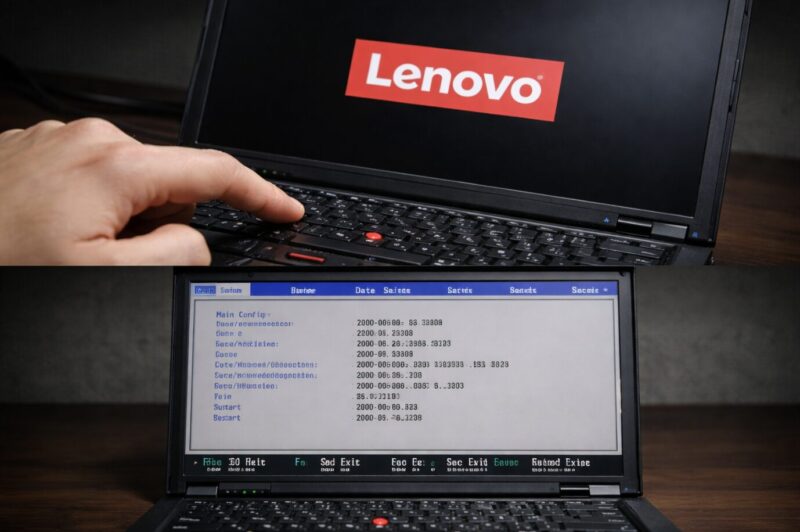
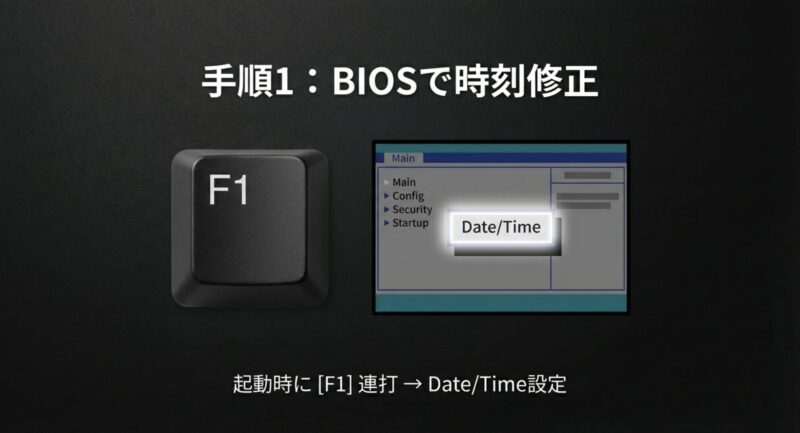
基本は、電源投入直後のロゴ表示あたりでF1連打です。
ただ、機種や設定によっては入力受付が短いので、成功率を上げるコツをセットで試すのがいいです。
私がよくやるBIOS突入のコツ
- シャットダウンより再起動から入る(高速スタートアップの影響を受けにくい)
- 外付けUSB機器(ハブ・テンキー)を一旦外す
- 外付けキーボードを使うなら、本体直挿しにする
ThinkPadでBIOSに入りづらいときの小ワザは、私の別記事でも整理しています。
必要なら参考にどうぞ。
重要
BIOS設定を触る前に、BitLockerを使っている可能性があるなら回復キーの確認をおすすめします。
最終判断は、必ず公式情報や管理者の指示に従ってください。
BIOSに入れないときの「追加チェック」
F1が効かないとき、私が次に見るのは「入力が届いてないのか」「そもそも画面が飛んでるのか」です。具体的にはこんな感じ。
- 外付けキーボードを試す(内蔵キーボードが劣化していることもある)
- USBハブを介さない(初期化が遅れて入力が間に合わない)
- 電源ボタン長押しで完全シャットダウンしてから再挑戦
それでもダメなら、機種によっては「Novoボタン」やリセットホール相当の仕組みがある場合もあります。
ただ、これはモデル差が大きいので、保守マニュアルに沿って確認するのが安全です。
BIOS画面に入ったら最初にやること
入れたら嬉しくて色々触りたくなるんですが、ここはグッと我慢です。
最初は以下だけで十分。
- Date/Timeを現在に合わせる
- 必要なら起動順(Boot Order)を確認する
- 保存して再起動(だいたいF10)
特に、企業PCや中古入手PCは設定が複雑なことがあるので、余計な変更は避けるのが無難です。
日付設定できない対処
BIOSには入れたのに日付設定できないパターンは、意外と多いです。
ここは「操作方法」と「ロック」の2方向で見ます。
操作が特殊なケース
機種やBIOS画面によっては、矢印で移動できず、Tabで項目移動してF5/F6や+/-で増減、Enterで確定…みたいなUIのことがあります。
ここで「変更できない」と誤認しがちです。
設定がロックされているケース
スーパーバイザーパスワード(管理者パスワード)が設定されていると、日付と時刻の変更が制限されることがあります。
この場合、無理に突破しようとすると状況が悪化するだけなので、組織PCなら管理者へ、個人ならメーカー/修理業者の相談が現実的です。
「パスワード忘れを自己流で解除」はリスクが高いです。
正確な情報は公式サポートの案内をご確認ください。
「グレーアウト」「1回ビープ音が鳴る」系の対処
日付欄がグレーアウトしている、値を変えようとするとビープ音だけ鳴る、みたいな症状は、操作ミスのほかに「項目の選択状態が違う」「入力形式が違う」「権限(パスワード)がない」あたりが多いです。
あなたが今見ているBIOS画面で、以下を順に試してみるのがいいかなと思います。
- Tabでフィールド移動できるか確認する
- Enterで編集モードに入るタイプか確認する
- +/-、F5/F6で増減するタイプか確認する
- 右側や下部に操作ヒントが出ていないか見る
私の経験上、ここで詰まりやすい人の共通点
- 矢印キーしか試していない
- 日付欄を選択できていない(別項目を触っている)
- 管理者パスワードが設定されているのに気づいていない
企業PC・中古PCの場合の注意
企業PCは、セキュリティ上の理由でBIOS変更が制限されていることがあります。
中古PCでも、前オーナーのパスワードが残っているケースがあります。
ここは無理に突破しようとせず、正規の手順(管理者、購入元、メーカー)で解決するのがトラブルを増やさないコツです。
最終的な判断は専門家にご相談ください。
CMOS電池交換CR2016/2032
ThinkPadのエラー0271を恒久的に直すなら、CMOS電池交換が王道です。
ポイントは「電池サイズ」と「コネクタ形状」を間違えないこと。
多くのThinkPadは、ボタン電池そのものではなく、ケーブル付きのアセンブリ部品になっています。
交換前にチェックすること
- 電池サイズがCR2016かCR2032か
- 2ピンコネクタの形状(ピッチ)
- ケーブル長が足りるか
- 実機の配置(底面カバーで見えるか、全分解か)
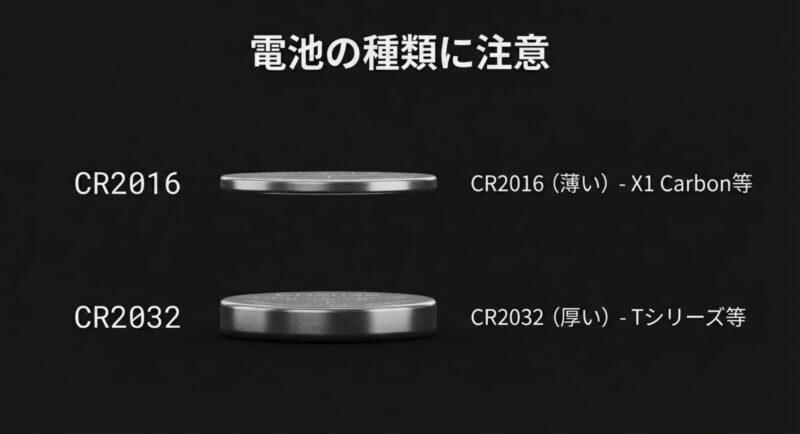
| 項目 | CR2016 | CR2032 |
|---|---|---|
| 厚み | 薄い | 厚い |
| よくある採用 | 薄型(X1系など) | 標準モデル(T系など) |
| 注意点 | CR2032は物理的に入らないことがある | 薄型筐体だと裏蓋が閉まらない場合 |
安全面の注意
分解作業は自己責任です。
静電気やショートで基板を壊すリスクがあります。
可能なら、メーカーの保守マニュアルに沿って進めてください。
最終的な判断は専門家に相談するのが安心です。
ざっくり交換の流れ
基本は、電源オフ→ACを抜く→(可能なら)内蔵バッテリー無効化→底面を開ける→CMOS電池コネクタを抜き差し→元に戻す、です。
コネクタはケーブルを引っ張らず、プラグ部分を持って抜くのが鉄則。
ここだけで破損率が変わります。
また、電池を交換しても初回は0271が出ることがあります。
そこでBIOSに入り、日付と時刻を設定して保存すればOK、という流れが多いです。
「内蔵バッテリー無効化」を意識してほしい理由
最近のThinkPadは内蔵バッテリーが当たり前で、ACを抜いても内部に電気が残っていることがあります。
分解時に金属工具が触れるとショートの危険があるので、BIOSの電源設定に「Disable Built-in Battery」的な項目があるモデルは、可能なら先に実行しておくと安全性が上がります。
これは作業の難易度というより、事故防止の話ですね。
部品選びで失敗しないコツ
CMOS電池は「CR2032だからこれ」みたいに単純じゃないことが多いです。
特に薄型モデル(X1 Carbon系や一部のXシリーズ)はCR2016採用が多く、厚みが合わないと裏蓋が閉まらないことがあります。
さらに、コネクタのピッチが微妙に違うと刺さらないので、購入前に実機の写真で比較するのがおすすめです。
100円ショップのボタン電池をテープで留めるようなDIYは、接触不良やショートのリスクが上がりやすいので私はおすすめしません。
長く安定して使うなら、コネクタ付きの適合品を選ぶ方が結局ラクです。
交換後にやるべき「最後の仕上げ」
交換して終わり、ではなく、最後に以下を必ずやってください。
ここを抜くと「交換したのに直らない」と感じやすいです。
- 起動して0271が出たらF1でBIOSへ
- 日付と時刻を正しく設定
- 保存して再起動
- OS起動後に時刻同期(ネット時刻)も確認
なお、交換しても直らない場合は、コネクタ接触や基板側の問題も考えられます。
そこは深追いせず、専門家への相談も現実的な選択肢です。正確な情報はメーカー公式をご確認ください。
BitLocker回復キーとTPM
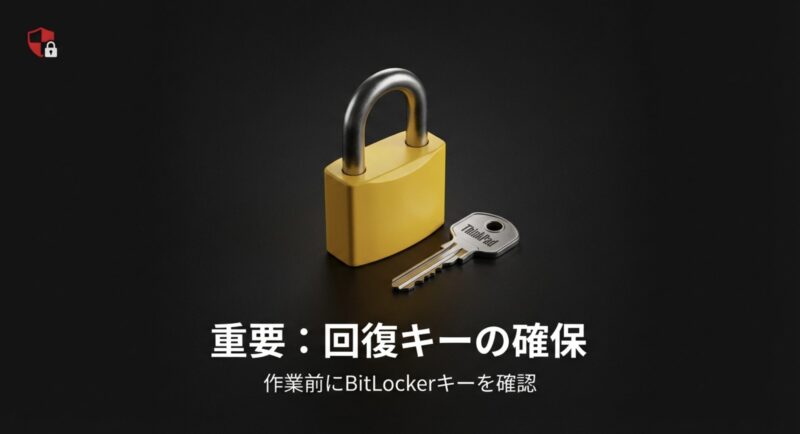
企業PCやWindows 11環境だと、ThinkPadのエラー0271が引き金でBitLockerが反応することがあります。
時刻リセットやBIOS介入を「環境が変わった」と見なして、起動時に回復キー入力を求めるパターンですね。
ここが一番大事
回復キーが手元にないと、データにアクセスできなくなる恐れがあります。
作業前にMicrosoftアカウントや管理システムで回復キーを確認・保管してください。
正確な手順や仕様は、必ずMicrosoftやメーカーの公式情報をご確認ください。
回復キーを探すときの「基本の考え方」
BitLockerの回復キーは、設定状況によって保存先が違います。
個人利用ならMicrosoftアカウントに自動保存されていることが多いですし、企業利用ならAzure AD(Entra ID)やIntune、Active Directoryに保管される運用もあります。
ここは「どこに保存されているか」を先に当てるのが重要です。
回復画面にはキーIDが出ることがあります。
複数のキーが表示される場合、そのキーIDで一致するものを選ぶ、というのが基本の流れです。
細かい手順は公式が一番正確なので、必要ならここを参照してください:(出典:Microsoft サポート『BitLocker 回復キーを見つける』)
ThinkPadのエラー0271からBitLockerに繋がる理由
TPMは、ざっくり言うと「起動時の整合性を見て、いつもの状態なら鍵を渡す」仕組みです。
ところが、RTCエラーで日付が初期化されたり、BIOSに入って設定が変わったりすると、TPM側が「いつもと違うかも」と判断して、BitLockerが回復モードになることがあります。
つまり、あなたの操作が悪いというより、仕組み上そうなることがある、という感じですね。
私がよく案内する「詰まらない進め方」
- まず回復キーの所在を確認して、確保できる状態にする
- BIOSで日時を合わせて起動を通す(通ればバックアップ)
- CMOS電池交換はそのあと(再発防止)
BitLocker周りは機種やエディション、運用(個人/法人)で変わるので、別記事で体系的にまとめています。
必要なら参考にどうぞ。
また、BIOS設定を触る前に「保護の中断」などを検討したい人は、こちらも役に立つはずです。
注意
回復キーが見つからない場合に、自己流で暗号化を解除しようとするのはおすすめしません。
データ消失や復旧不能につながる可能性があります。最終的な判断は専門家にご相談ください。
ThinkPadのエラー0271まとめ
ThinkPadのエラー0271は、ほとんどが「時計(RTC)を支えるCMOS電池が弱って、日付と時刻が保持できない」ことが原因です。
まずはF1でBIOSに入り、日付と時刻を直して起動を通す。
それで繰り返すなら、CMOS電池交換が本命、という流れになります。
最後に、私のおすすめ手順
- 起動できるならバックアップを最優先
- BitLocker回復キーを必ず確保
- BIOSで日付と時刻を再設定して動作確認
- 再発するならCMOS電池交換を検討
DIYと相談、どっちがいい?の目安
底面カバーを開けるだけでCMOS電池にアクセスできるモデルなら、DIYのメリットはかなり大きいです。
一方で、全分解が必要なモデルや、コネクタが繊細なモデルは、初心者だとリスクが上がります。
費用は地域や業者、時期で変わるので、あくまで一般的な目安として受け止めつつ、見積もりを取って判断するのがいいかなと思います。
最後のひとこと(安全と確実性)
この記事は、あなたが自力で解決できる範囲を広げるために書いていますが、無理をして壊してしまったら本末転倒です。
正確な情報は公式サイトをご確認ください。
少しでも不安があるなら、最終的な判断は専門家にご相談ください。
安全に、確実にいきましょう。