MSI CenterでBIOSアップデートをしようとして、「このまま進めて大丈夫かな」「失敗したらPCが起動しなくなるのでは」と不安になっていませんか。
BIOS更新は、ドライバ更新やアプリ更新とは少し重みが違います。うまくいけばCPU対応やメモリ相性、システム安定性の改善につながりますが、手順を間違えたり、更新中に電源が落ちたりすると、PCが起動しない状態になることもあります。ここが怖いところですよね。
この記事では、MSI Centerを使ったBIOSアップデートの基本、MSI Centerとは何か、Dragon Centerとの違い、BIOS更新が本当に必要かどうかの判断基準を、初心者にも分かりやすく整理します。
さらに、インストールが終わらない、MSI Center SDKのエラーが出る、ファンコントロールできない、Live Updateが進まない、更新後に再起動しないといったトラブルへの対処法も具体的に紹介します。
結論から言うと、MSI CenterのLive Updateは便利ですが、BIOS更新だけは「本当に必要なときだけ」「型番を確認して」「できればM-FLASHで」進めるのが安全です。便利だから全部自動で任せる、というより、危ない作業だけは一段慎重に扱うイメージですね。
なお、この記事ではMSI CenterとDragon Centerの違いや、両方を併用したときに起こりやすい競合についても触れます。古いDragon Centerの残りが原因で、MSI Centerのインストールが終わらない、SDKがうまく入らない、ファンやLED設定が反映されないこともあるためです。
MSI製マザーボードやゲーミングPCを使っていて、BIOSアップデートに不安がある方は、作業前のチェックリストとしてぜひ参考にしてください。
BIOS更新が不安な場合は、無理に進める前の相談がおすすめです
BIOSアップデートは、通常のアプリ更新とは違い、失敗するとPCが起動しなくなることがあります。仕事用PC、メインPC、自作PC初心者の方は、作業前に専門サポートへ相談しておくと安心です。
特に「画面が映らない」「電源は入るけれど起動しない」「どのBIOSファイルを選べばいいか分からない」という状態では、自己判断で何度も電源操作を繰り返さない方が安全です。
BIOS更新前に用意しておきたいもの
BIOS更新では、作業前のバックアップと安定した電源環境がかなり重要です。特にデスクトップPCや自作PCでは、USBメモリ・外付けSSD・UPSを用意しておくと、トラブル時の被害を抑えやすくなります。
たとえば、重要データの退避にはバッファロー 外付けSSD 1TB、M-FLASH用にはバッファロー USBメモリ 32GB、停電対策にはオムロン BY50SのようなUPSを検討すると、作業前の不安を減らしやすいです。
MSI CenterでBIOSアップデートを行う前に知るべき基本
- MSI Centerとは何かを理解する
- MSI CenterとDragon Centerの違いを解説
- BIOSアップデートは必要か?やらない方がよいケースもある
- MSI Centerでのアップデート方法は
- Live UpdateよりM-FLASHを優先した方がよい場面
- BIOSのアップデートで失敗しないために
MSI Centerとは何かを理解する
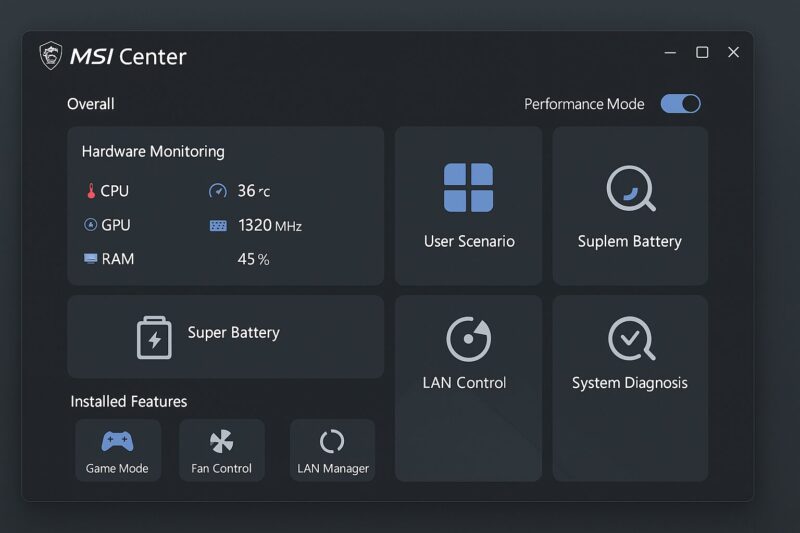
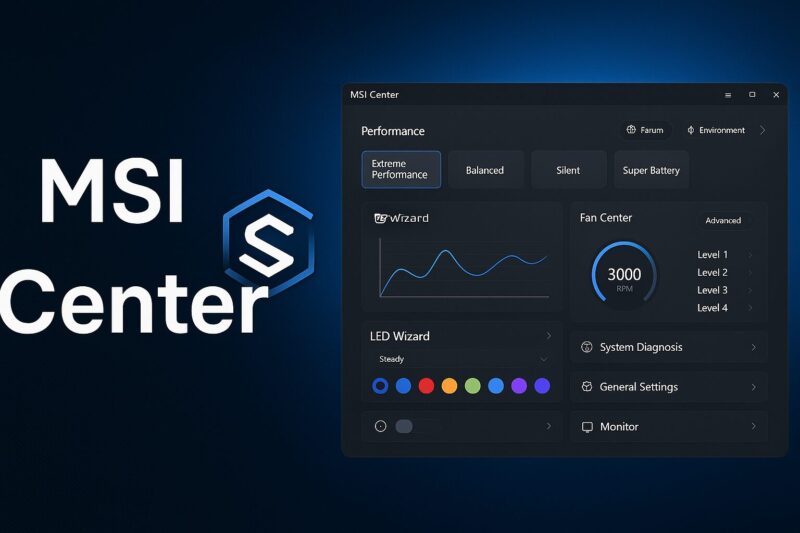
MSI Centerとは、MSIが提供しているPC管理ソフトです。MSI製のマザーボード、ゲーミングPC、ノートPC、一部の周辺機器などをまとめて管理するためのユーティリティですね。
主な役割は、システム状態の確認、ドライバやユーティリティの更新、LEDライティングの制御、ファン回転数やパフォーマンスモードの設定などです。MSI製品を使っている人にとっては、設定画面をあちこち探さずに済む便利な窓口になります。
特に「Live Update」は、PC環境をスキャンして、利用できるドライバ、BIOS、ユーティリティを表示してくれる機能です。手動で製品ページを探すのが苦手な人にはかなり助かる機能かなと思います。
ただし、MSI Centerを入れたからといって、すべての機能が最初から使えるわけではありません。MSI Centerはモジュール式になっていて、Mystic Light、User Scenario、Hardware Monitoring、Live Updateなど、必要な機能を追加して使う構造です。
たとえば、LEDを光らせたいならMystic Light、システム情報や温度を確認したいならモニタリング系の機能、ドライバ更新をしたいならLive Updateを使う、というように目的ごとに機能が分かれています。
この仕組みは便利ですが、逆に言えば、必要なモジュールやMSI Center SDKが正しく入っていないと、一部機能が動かないことがあります。ファンコントロールできない、温度が表示されない、LEDが反応しないといった症状は、アプリ本体だけでなく、SDKや関連サービス側の不具合が関係していることもあります。
また、対応していない古い製品や、Dragon Center向けに作られた機種では、MSI Centerを入れても期待通りに動かない場合があります。ここを確認しないままインストールすると、「入れたのに使えない」「インストールが終わらない」「機能が表示されない」と迷いやすいです。
つまりMSI Centerは、MSI製品を快適に使うための便利な管理ソフトではありますが、万能ツールではありません。自分のPCがMSI Center対応なのか、どの機能を使いたいのか、Dragon Centerから移行する必要があるのかを確認してから導入するのが大事です。
BIOSアップデート目的で使う場合も同じです。MSI CenterのLive Updateは更新候補を見つけるには便利ですが、BIOS更新そのものはPCの根本部分を書き換える作業なので、通常のソフト更新より慎重に扱いましょう。
- CPUやGPU温度、ファン回転数などの確認
- パフォーマンスモードや静音モードの切り替え
- Mystic LightによるLEDライティング制御
- Live Updateによるドライバ、BIOS、ユーティリティの確認
- 機種によってはファン回転数や冷却設定の調整
- システム情報やインストール済みバージョンの確認
MSI CenterとDragon Centerの違いを解説
MSI CenterとDragon Centerは、どちらもMSIが提供しているPC管理用のアプリケーションです。名前も役割も似ているので、「どっちを入れればいいの?」と迷いやすいですよね。
ざっくり言うと、Dragon Centerは旧世代のMSI製品で使われていた管理ソフト、MSI Centerは比較的新しい世代のMSI製品向けに用意されている統合ソフト、という理解でよいです。
Dragon Centerにも、システム監視、ライティング制御、パフォーマンス設定、ドライバ更新などの機能があります。ただ、製品世代やシリーズによって対応ソフトが異なるため、古いPCだから必ずDragon Center、新しいPCだから必ずMSI Centerと単純に決めつけるのは危険です。
確認すべきなのは、あなたが使っているMSI製品の公式サポートページです。マザーボードやノートPCの型番を検索し、ユーティリティ欄にMSI Centerがあるのか、Dragon Centerがあるのかを見ます。ここに表示されているものが、その製品で使うべきソフトの目安になります。
MSI Centerの特徴は、必要な機能だけを追加しやすいモジュール構造です。LED制御ならMystic Light、更新管理ならLive Update、動作モード切替ならUser Scenarioというように、使う機能を選びやすくなっています。
一方、Dragon Centerは以前から使われてきたソフトなので、古いMSIノートPCや一部のゲーミングPCでは今でもDragon Centerが前提になっていることがあります。無理にMSI Centerへ移行すると、ファン制御やLED制御が動かないこともあるため注意してください。
特に避けたいのが、MSI CenterとDragon Centerの同時利用です。どちらもファン、電源、LED、モニタリング、更新機能などに関係するため、両方入っていると設定が競合する可能性があります。
たとえば、Dragon Center側でファンチューニングが有効になっている状態で、MSI CenterやMSI Afterburner側でもファン制御をしようとすると、「設定したのに反映されない」「ファン回転数が勝手に戻る」「静音モードにしたのにうるさい」といった症状につながることがあります。
MSI CenterとDragon Centerの違いで迷ったときは、次のように考えると分かりやすいです。
| 比較項目 | MSI Center | Dragon Center |
|---|---|---|
| 位置づけ | 比較的新しいMSI製品向けの統合管理ソフト | 旧世代のMSI製品で使われてきた管理ソフト |
| 機能の入れ方 | 必要なモジュールを追加して使う形式 | 製品世代に応じた統合機能を使う形式 |
| 向いている人 | 最新寄りのMSIマザーボードやPCを使う人 | 公式サポートページでDragon Center指定の機種を使う人 |
| 注意点 | SDKやモジュール不整合で機能が出ないことがある | MSI CenterやAfterburnerと競合することがある |
どちらを使うべきか迷った場合は、まず公式の製品ページで対応ユーティリティを確認してください。可能であれば、古いDragon Centerを残したままMSI Centerを入れるのではなく、不要な方をアンインストールしてから切り替える方がトラブルを減らせます。
MSI Centerが本当に必要か迷っている場合は、関連記事の「MSI Centerがいらない理由と削除のメリットを徹底解説」も参考になります。MSI Centerを入れるべき人、削除してもよい人の判断材料になります。
MSI Centerがいらない理由と削除のメリットを徹底解説
BIOSアップデートは必要か?やらない方がよいケースもある
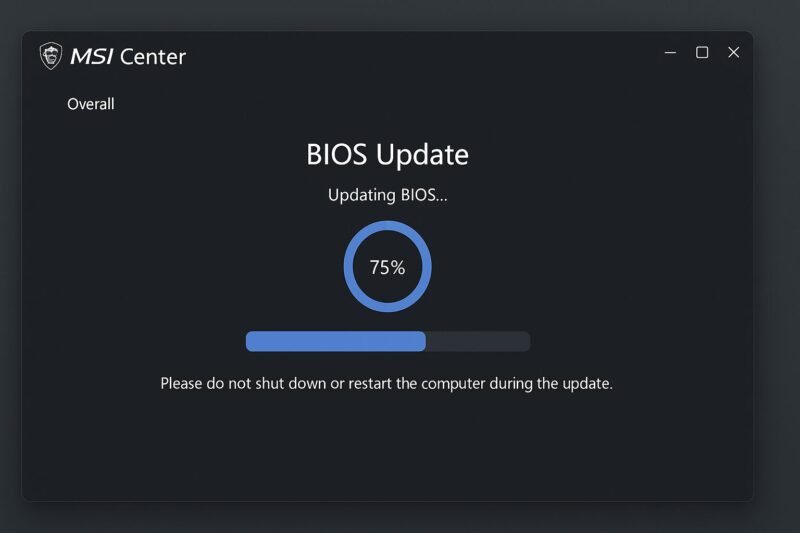
BIOSアップデートは、すべてのPCユーザーが定期的にやるべき作業ではありません。ここはかなり大事です。
Windows Updateやアプリの更新と同じ感覚で、「新しいものがあるなら入れておこう」と進めると、かえってトラブルを増やすことがあります。BIOSは、マザーボードがCPU、メモリ、ストレージ、グラフィックボードなどを認識して起動するための基本プログラムだからです。
BIOSアップデートが必要になりやすいのは、たとえば新しいCPUへ交換する、メモリ増設後に不安定になる、起動トラブルが公式BIOSで修正されている、セキュリティ関連の重要な更新が出ている、といった場面です。
逆に、今のPCが安定していて、CPUやメモリ構成を変える予定もなく、更新内容を読んでも自分に関係する修正が見当たらない場合は、無理に更新しない判断も十分ありです。
BIOSアップデートが必要かどうかは、次のように判断すると失敗しにくいです。
| 状況 | 更新の必要性 | 判断のポイント |
|---|---|---|
| 新しいCPUへ交換したい | 高い | 現BIOSが新CPUに対応しているか確認する |
| メモリ増設後に不安定 | 中〜高 | BIOS更新内容にメモリ互換性改善があるか見る |
| 現状で安定している | 低い | 目的がなければ急いで更新しない |
| セキュリティ修正が出ている | 中〜高 | 公式の更新内容を読んで判断する |
| 何となく最新版にしたい | 低い | リスクに見合う理由があるか考える |
BIOS更新が怖い理由は、更新中に失敗した場合の影響が大きいからです。更新中に電源が落ちる、違う型番のBIOSファイルを選ぶ、途中で強制終了する、USBメモリを抜くといった操作は、起動不能の原因になります。
ただし、必要な場面で正しく実行すれば、BIOSアップデートはPCの安定性を改善する有効な手段でもあります。新しいCPU対応、メモリ互換性改善、既知の不具合修正など、更新する意味がはっきりしている場合は、公式手順に沿って慎重に進めましょう。
失敗できないPCなら、作業前のバックアップと相談先を用意しておきましょう
BIOS更新そのものはデータ削除を目的とした作業ではありません。ただ、起動トラブルが起きるとデータ救出や復旧に手間がかかります。重要データはバッファロー 外付けSSD 1TBなどへ退避し、不安が強い場合は専門サポートに相談できる状態にしておくと安心です。
また、Windows 11環境では、BIOS設定変更後にBitLocker回復キーを求められるケースもあります。Pro版を使っている場合や、デバイス暗号化が有効なPCでは、作業前にMicrosoftアカウントや回復キーの保存場所も確認しておくと安心です。
BIOS起動や起動順序の考え方をもう少し知りたい場合は、メーカーは違いますが、以下の記事も参考になります。UEFIファームウェア設定へ入る流れや、起動順序を変える際の注意点を理解しやすいです。
HPパソコンのBIOS起動順序を変更する方法!USB起動も解説
このように、BIOSアップデートにはリスクとリターンの両方があります。大切なのは、「最新版だから入れる」ではなく、「自分のPCに必要だから入れる」という判断です。
MSI Centerでのアップデート方法は
MSI Centerを使えば、BIOSやドライバ、ユーティリティのアップデート候補を一括で確認できます。手動で製品ページを探す手間を省けるため、初心者にも分かりやすい方法です。
ただし、最初にやるべきことは「自分の製品型番を正確に確認すること」です。MSIのマザーボードは、似た名前でもWi-Fi付き、DDR4版、DDR5版、リビジョン違いなどがあります。ここを間違えると、違うページからBIOSを入手してしまう危険があります。
まず、MSI公式サイトのサポートページにアクセスし、自分のマザーボードやPCの型番を検索します。たとえば「PRO B660M-E DDR4」のように、製品名をできるだけ正確に入力します。
製品ページが見つかったら、「サポート」「ダウンロード」「ユーティリティ」などの項目から、MSI Centerをダウンロードします。すでにMicrosoft Store版が指定されている場合は、公式案内に従ってインストールしてください。
インストール後にMSI Centerを起動すると、利用規約やプライバシーポリシーの画面が表示されることがあります。内容を確認して同意し、必要な機能セットを選びます。
アップデートの確認は、基本的に「Support」または「サポート」内の「Live Update」から行います。スキャンを実行すると、利用できるドライバ、ユーティリティ、BIOSなどが表示されます。
ここで注意したいのは、表示されたものを全部まとめて入れないことです。Live Updateには、ドライバやBIOS以外に、体験版ソフトや自分には不要なユーティリティが表示されることがあります。不要な項目のチェックは外しましょう。
また、チップセットドライバ、LANドライバ、オーディオドライバ、グラフィック関連ドライバなどは、BIOS更新とは性質が違います。ドライバ更新ならWindows上で進めても比較的リスクは低めですが、BIOS更新はマザーボードの根本部分を書き換えるため、より慎重に扱う必要があります。
MSI CenterでBIOSアップデートが表示された場合でも、すぐに「インストール」を押す前に、公式のBIOS更新内容を確認しましょう。CPU対応、メモリ互換性、安定性修正、セキュリティ修正など、自分の環境に関係する内容があるかを見ます。
そして、BIOS更新を行う場合は、次の準備をしてから進めてください。
- マザーボードやPCの型番を正確に確認した
- 現在のBIOSバージョンを控えた
- 更新内容を読み、自分に必要な更新だと判断した
- 重要データを外付けSSDなどへバックアップした
- ノートPCならACアダプターを接続した
- デスクトップPCなら停電やブレーカー落ちに注意した
- BitLocker回復キーやMicrosoftアカウントを確認した
- 更新中に触らない時間を確保した
MSI Centerで更新する前に、最低限の準備品をそろえておくと安心です
Live Updateは便利ですが、Windows上で処理するため、フリーズや通信トラブルの影響を受けることがあります。作業前にバッファロー 外付けSSD 1TBでバックアップを取り、デスクトップPCならオムロン BY50SのようなUPSで電源断対策をしておくと安全性を高められます。
このように、MSI Centerを利用すればシステムの保守はかなり簡単になります。ただし、すべての操作が自動で安全に行われるわけではありません。特にBIOS更新は、内容を理解したうえで、必要なときだけ進めるのが基本です。
Live UpdateよりM-FLASHを優先した方がよい場面
MSI CenterのLive UpdateからBIOSアップデートを行える場合がありますが、初心者ほど「表示されたからそのまま実行していい」と考えがちです。ここは少しだけ立ち止まってください。
BIOS更新に関しては、MSI製マザーボードに搭載されている「M-FLASH」を使った方法の方が、Windowsの状態に左右されにくいです。M-FLASHは、BIOS画面からUSBメモリ内のBIOSファイルを読み込んで更新する機能です。
Live UpdateはWindows上で動くため、Windowsのフリーズ、常駐ソフトの干渉、セキュリティソフトのブロック、通信エラーなどの影響を受ける可能性があります。一方、M-FLASHはOSが起動していない状態で実行するため、Windows側の不安定さを避けやすいのがメリットです。
特に次のような場合は、Live UpdateよりM-FLASHを優先した方が安心です。
- Windowsが最近フリーズしやすい
- MSI Centerのインストールや起動が不安定
- Dragon CenterからMSI Centerへ移行した直後
- ネット接続が不安定
- 仕事用PCやメインPCで失敗できない
- 自作PCで構成変更後の安定性に不安がある
M-FLASHで更新する場合は、BIOS更新用のUSBメモリを用意し、FAT32形式でフォーマットします。そのうえで、MSI公式サイトから自分のマザーボード型番に合ったBIOSファイルをダウンロードし、展開したフォルダをUSBメモリのルートに配置します。
ここでよくある失敗は、ダウンロードしたZIPファイルをそのままUSBに入れてしまうことです。BIOSファイルは展開してから使います。また、深いフォルダの中に入れるとM-FLASHから見つけにくくなるため、基本的にはUSBメモリ直下に置くのが分かりやすいです。
更新時はPC起動直後にDeleteキーを押してBIOS画面へ入り、M-FLASHを選択します。M-FLASHに入ると再起動を挟むことがあるため、画面の指示に従ってください。BIOSファイルを選択したら、更新中は電源を切らない、USBメモリを抜かない、キーボードやマウスを不要に触らないことが大切です。
M-FLASHで更新するなら、BIOS更新専用のUSBメモリを用意しましょう
既存データが入ったUSBメモリを使うと、フォーマット時に中身を消してしまう可能性があります。バッファロー USBメモリ 32GBのように、BIOS更新用として1本分けておくと、作業ミスを減らしやすくなります。
もちろん、M-FLASHなら絶対に失敗しないという意味ではありません。型番違いのBIOS、停電、更新中の電源オフは危険です。ただ、Windows上の不安定要素を減らせるという点で、BIOS更新ではM-FLASHを選んだ方が落ち着いて作業しやすいかなと思います。
BIOSのアップデートで失敗しないために
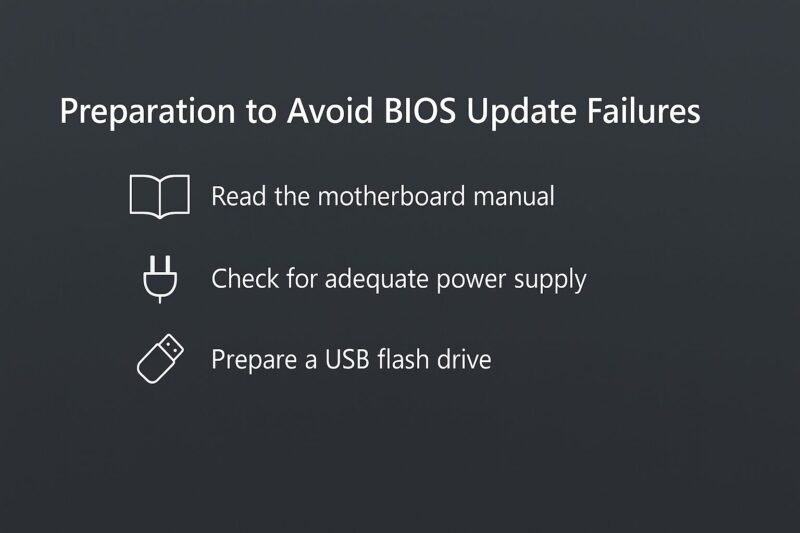
BIOSアップデートで失敗しないために一番大事なのは、作業そのものよりも準備です。正直、準備が8割です。
まず、安定した電源環境を確保しましょう。ノートPCならACアダプターを接続し、バッテリー残量にも余裕を持たせます。デスクトップPCなら、作業中に電源タップを抜かない、ブレーカーが落ちやすい家電を同時に使わない、可能ならUPSを使うといった対策が有効です。
デスクトップPCのBIOS更新は、電源断対策が重要です
BIOS更新中に停電やブレーカー落ちが起きると、PCが起動不能になるリスクがあります。自作PCや高額なゲーミングPC、仕事用PCで作業する場合は、オムロン BY50SのようなUPSを用意しておくと安心です。
次に、不要なアプリケーションやバックグラウンドタスクはすべて終了します。特にLive Updateを使う場合、ブラウザ、ゲーム、動画編集ソフト、ベンチマークソフト、オーバークロックツールなどは閉じておきましょう。
セキュリティソフトがアップデート処理を妨げるケースもあります。ただし、セキュリティソフトを一時停止する場合は、怪しいサイトを開かない、不要なダウンロードをしない、作業が終わったら必ず元に戻すことが前提です。
また、BIOS更新前には現在の設定を写真で残しておくと便利です。ブート順序、XMP/EXPO設定、ファンカーブ、SATAモード、CSM/UEFI、Resizable BAR、TPM、Secure Bootなど、後で戻す可能性がある設定はスマホで撮っておくと安心です。
更新後はBIOS設定が初期化されることがあります。これにより、Windowsが起動しない、ファン制御が変わる、メモリ速度が下がる、ブートドライブが見つからないといった症状が出ることがあります。
特に、UEFIでインストールしたWindowsを使っているのにCSM設定が変わる、または起動順序が別のストレージに変わると、Windowsが見つからないように見える場合があります。焦って再インストールする前に、まずBIOS設定を見直しましょう。
BIOS更新中にやってはいけない操作も確認しておきます。
- 電源ボタンを長押しして強制終了する
- USBメモリを抜く
- PCケース内のケーブルやパーツを触る
- 更新中に別アプリを起動する
- 画面が一時的に暗くなっただけで故障と判断する
- 進捗が遅いからといって何度も再起動する
BIOS更新は、進捗が止まって見える時間があることもあります。もちろん長時間まったく動かない場合は異常の可能性もありますが、数分反応が薄いだけで電源を切るのは危険です。画面の指示が出ている場合は、それに従って待ちましょう。
作業に少しでも不安がある場合は、無理に進めない判断も大事です。特に、仕事用PC、家族の共有PC、データのバックアップがないPC、すでに起動が不安定なPCでは、専門サポートへ相談した方が安全なケースがあります。
作業に少しでも不安があるなら、専門サポートへの相談が安全です
BIOS更新は、通常のアプリ更新とは違い、失敗時の影響が大きい作業です。自作PCに慣れていない方、メインPCで失敗できない方、すでに動作が不安定な方は、無理に進めず相談できる窓口を確保しておきましょう。
このように、事前準備と落ち着いた操作を心がければ、BIOSアップデートは必要以上に怖がる作業ではありません。ただし、「よく分からないけど最新版にしたい」という理由だけで進めるには重い作業です。必要性を確認してから、慎重に進めましょう。
MSI CenterでBIOSをアップデートする際のトラブル対処
- インストールが終わらないときの対処法
- アップデート中に起こる主な失敗例
- MSI CenterのSDKとは何か?
- ファンコントロールできない場合の切り分け
- ドラゴンセンターとの互換性に注意
- アップデート後に再起動しない原因
- MSI CenterのLive Updateの注意点
インストールが終わらないときの対処法
MSI Centerのインストールが途中で止まる、何分待っても終わらない、SDKのインストールで止まるというトラブルは珍しくありません。焦りますよね。しかも、画面上は何が原因か分かりにくいことが多いです。
まず確認したいのは、Windowsの状態です。MSI CenterはWindows 10またはWindows 11の64bit環境で使う前提のソフトです。Windows Updateが途中で止まっている、再起動待ちの更新が残っている、システム時刻がずれていると、インストールや認証処理がうまく進まないことがあります。
最初に試すなら、Windows Updateを完了させてからPCを再起動し、もう一度MSI Centerのインストールを実行します。これだけで進むケースもあります。
次に疑うべきは、古いMSI関連ソフトの残りです。過去にDragon Center、Creator Center、古いMSI Centerを使っていた場合、アプリ本体を削除しただけでは関連フォルダやMSI SDKが残っていることがあります。
MSI Centerのインストールが終わらないときは、次の順番で確認してみてください。
- Windows Updateを完了させて再起動する
- Dragon Centerや古いMSI Centerをアンインストールする
- 「MSI SDK」が残っていればアンインストールする
- PCを再起動する
- MSI公式サイトまたはMicrosoft Storeから最新版を入れ直す
- インストーラーは右クリックして「管理者として実行」する
一時ファイルが原因になることもあります。インストーラーを閉じたうえで、「設定」から一時ファイルを削除する、またはディスククリーンアップを使って不要ファイルを整理してから再試行すると改善することがあります。
セキュリティソフトやファイアウォールが、MSI Center SDKや関連サービスのインストールを止めている場合もあります。この場合は、一時的に保護機能を緩めることで進むことがありますが、作業中は怪しいサイトやファイルを開かないよう注意してください。
また、インストールファイル自体が破損しているケースもあります。非公式サイトから入手したインストーラーは避け、必ずMSI公式サイトや公式に案内されている入手先からダウンロードし直してください。
それでも終わらない場合は、Windowsのユーザーアカウント側に問題がある可能性もあります。別の管理者アカウントを作成して、そちらでインストールすると進むケースもあります。ただし、PCに慣れていない場合は、無理に深追いしない方が安全です。
MSI Centerの不具合が何度も出るなら、PC環境ごと診断してもらうのも選択肢です
インストール停止やSDKエラーが繰り返される場合、MSI CenterだけでなくWindows環境、常駐ソフト、ドライバ、過去のDragon Center残存ファイルが絡んでいることがあります。自力で切り分けが難しい場合は、専門サポートへの相談が早いケースもあります。
MSI Centerのインストールが終わらないときは、アプリだけを何度も入れ直すより、「古いMSI関連ソフト」「MSI SDK」「Windows Update」「セキュリティソフト」「管理者権限」の5つを順番に見るのが近道です。
アップデート中に起こる主な失敗例
MSI Centerでのアップデートは便利ですが、完璧ではありません。特にBIOSやドライバをまとめて更新するときは、いくつかの失敗パターンを知っておくと落ち着いて対処できます。
最も避けたいのは、BIOSアップデート中のフリーズです。更新中に画面が止まったように見えると、つい電源ボタンを押したくなりますが、BIOS書き換え中の強制終了は非常に危険です。
原因としては、バックグラウンドアプリの干渉、Windowsの不安定化、セキュリティソフトのブロック、通信エラー、電源トラブルなどが考えられます。これを避ける意味でも、BIOS更新はM-FLASHで行う方が安心な場面があります。
次に多いのが、Live Updateのスキャンやダウンロードが進まないケースです。MSIのサーバーとの通信、VPN、プロキシ、セキュリティソフト、DNS設定などが影響していることがあります。
この場合は、時間を置いて再試行する、有線LANに切り替える、VPNを切る、セキュリティソフトの設定を確認する、公式サイトから手動でダウンロードする、といった対処が現実的です。
また、アップデート完了後に再起動しても、ドライバが旧バージョンのまま表示されることがあります。これは、更新が途中で失敗している、別のドライバが優先されている、再起動が完了していない、古いキャッシュが残っているなどが原因として考えられます。
もう一つ注意したいのが、複数ドライバの一括更新です。チップセット、オーディオ、LAN、グラフィック、ユーティリティをまとめて入れると、どの更新が原因で不具合が出たのか分かりにくくなります。初心者ほど、一気に全部ではなく、重要なものから一つずつ進める方が切り分けしやすいです。
更新中に止まった・起動しない場合は、電源操作を繰り返さず相談を
BIOS更新中のフリーズ後に強制終了した、再起動後に画面が映らない、電源は入るのにWindowsが起動しない場合は、BIOS破損や起動設定の異常が疑われます。無理な操作を続ける前に、修理サポートへ相談するのがおすすめです。
アップデート失敗を防ぐには、作業前の準備が本当に大切です。重要データをバックアップし、更新対象を絞り、BIOS更新だけはM-FLASHも検討する。これだけでリスクはかなり下げられます。
BIOS更新前の準備不足が不安なら、必要なものを先にそろえておきましょう
更新作業では、バックアップ用のバッファロー 外付けSSD 1TB、M-FLASH用のバッファロー USBメモリ 32GB、デスクトップPC向けのオムロン BY50Sがあると安心です。特にメインPCや仕事用PCでは、作業前の備えが重要です。
アップデートに関する問題は、MSI Centerだけが原因とは限りません。Windows、ネットワーク、セキュリティソフト、古いDragon Center、MSI SDK、BIOS設定などが複合していることもあります。一つずつ原因を分けて考えるのが、遠回りに見えて一番確実です。
MSI CenterのSDKとは何か?
MSI CenterのSDKとは、「Software Development Kit」の略です。ただ、ユーザー目線では難しく考えなくて大丈夫です。MSI Center本体がハードウェアと連携するための裏側の部品、と考えると分かりやすいです。
MSI Centerは、ただ画面を表示するだけのアプリではありません。温度センサーを読み取る、ファン回転数を取得する、LEDを制御する、システム情報を表示するなど、マザーボードや周辺機器に近い部分へアクセスします。その橋渡しをしているのがMSI Center SDKです。
このSDKが壊れていたり、古いDragon CenterのSDKが残っていたり、インストール途中で失敗していたりすると、MSI Center本体は起動しても一部機能が動かないことがあります。
たとえば、次のような症状です。
- MSI Centerは開くがLive Updateが動かない
- ファンコントロールできない
- Mystic LightでLEDが反応しない
- 温度やファン回転数が表示されない
- MSI CenterのインストールがSDKのところで止まる
- アップデート後に一部モジュールが消える、またはエラーになる
こうしたときは、MSI Centerだけを上書きインストールしても改善しないことがあります。古いMSI Center、Dragon Center、MSI SDKを一度アンインストールし、PCを再起動してから入れ直す方がきれいに直る可能性があります。
ポイントは、MSI Center本体とMSI SDKをセットで考えることです。表側のアプリだけ消しても、裏側のSDKが残っていると、再インストール後も同じ不具合を引きずることがあります。
ただし、Program FilesやAppData内のフォルダを手動で削除する場合は注意してください。必要なファイルまで消すと別の不具合につながることがあります。慣れていない場合は、公式のアンインストール手順や専用ツールを確認しながら進めましょう。
MSI Center SDKとは何かを一言でまとめるなら、「MSI Centerの機能を支える土台」です。アプリ画面に見えていなくても、ファン制御やLED制御、モニタリング機能に関係するため、トラブル時の確認ポイントとして押さえておくと安心です。
ファンコントロールできない場合の切り分け
MSI Center関連の検索では、「ファンコントロールできない」という悩みも多いです。BIOSアップデートやDragon Centerとの違いを調べている人が、同時にファン制御の不具合で困っているケースもあります。
まず確認したいのは、どのファンを制御したいのかです。CPUファン、ケースファン、GPUファン、ノートPC内蔵ファンでは、制御できる場所や方法が違います。
マザーボードに接続しているCPUファンやケースファンは、BIOSのHardware MonitorやMSI Center側で制御できることがあります。一方、グラフィックボードのファンは、MSI CenterではなくMSI AfterburnerなどのGPU向けソフトで制御するケースが一般的です。
ファンコントロールできないときは、次の順番で確認すると切り分けしやすいです。
- 制御したいのがCPUファン、ケースファン、GPUファンのどれか確認する
- ファンがマザーボードの正しい端子に接続されているか見る
- 3ピンファンか4ピンPWMファンか確認する
- BIOS側でPWM/DCモードが合っているか確認する
- Dragon Centerや他の制御ソフトが残っていないか確認する
- MSI Center SDKを入れ直す
- GPUファンならMSI Afterburner側の設定を確認する
特にややこしいのが、Dragon Center、MSI Center、MSI Afterburnerを同時に入れているケースです。複数のソフトが同じファンや同じセンサー情報を見に行くと、設定が反映されないことがあります。
また、低温時にファンが一定回転数以下にならない、0%停止できないという場合は、ソフトの不具合ではなく、ファンやGPU BIOS側の仕様で制限されていることもあります。これは設定で無理に変えられない場合があります。
GPUファンの制御について詳しく知りたい場合は、以下の記事も参考になります。MSI Afterburner側でファン制御ができない原因や、ファンカーブの考え方を整理しています。
MSI Afterburnerのファン制御の基本とカスタム設定のコツ
MSI Afterburnerをまだ入れていない場合や、どこから入手すべきか不安な場合は、インストール手順の記事も確認しておくと安心です。
MSI Afterburnerのインストール方法と安全な使い方を徹底解説
BIOSアップデート後にファン制御が変わった場合は、BIOS設定が初期化されている可能性もあります。MSI Centerだけを見るのではなく、BIOS側のファン設定、接続端子、制御モードも確認しましょう。
ドラゴンセンターとの互換性に注意
MSI CenterとDragon Centerは、同時にインストールして使うことは基本的におすすめしません。どちらもMSI製品の管理ソフトで、ファン、LED、パフォーマンスモード、ドライバ更新などに関係するためです。
特に、古いDragon Centerが残ったままMSI Centerを入れると、MSI Center SDKのインストールが失敗したり、ファンコントロールやMystic Lightが正しく動かなかったりすることがあります。
Dragon Centerは旧世代製品向けに使われてきたソフトで、MSI Centerは比較的新しい世代向けの統合管理ソフトです。どちらが正しいかは、使っている製品のサポートページで確認するのが基本です。
切り替える場合は、次の流れで進めるとトラブルを減らしやすいです。
- 自分の製品がMSI Center対応か公式ページで確認する
- Dragon Centerをアンインストールする
- MSI SDKが残っていればアンインストールする
- PCを再起動する
- MSI Centerを公式手順でインストールする
- 必要なモジュールだけ追加する
ここで大事なのは、削除後に必ず再起動することです。MSI関連のサービスやSDKが裏で動いたままだと、次のインストール時に競合する可能性があります。
また、Dragon Centerで設定していたファンカーブやLED設定は、MSI Centerへ移行してもそのまま引き継がれないことがあります。必要であれば、移行前に設定画面をスクリーンショットで残しておくとよいです。
逆に、あなたのPCがDragon Center前提の機種であれば、無理にMSI Centerへ変えない方がよい場合もあります。新しいソフトの方が常に正解、とは限りません。製品ごとの対応が最優先です。
このように、MSI CenterとDragon Centerは似ていますが、同じものではありません。併用ではなく、製品に合ったどちらか一方をものではありません。併用ではなく、製品に合選ぶ。これが不具合を減らす基本です。
アップデート後に再起動しない原因
BIOSアップデート後に再起動しない、電源は入るのに画面が真っ暗、ファンだけ回っている、Windowsが起動しない。この状態になるとかなり焦ります。
ただ、すぐに故障と決めつける必要はありません。BIOS更新後は設定が初期化されたり、起動順序が変わったり、メモリトレーニングで通常より起動に時間がかかったりすることがあります。
まず確認したいのは、少し待つことです。BIOS更新後の初回起動では、メモリチェックや設定再構成で普段より時間がかかることがあります。数十秒で判断せず、異音や焦げた匂いなど明らかな異常がなければ、少し様子を見ます。
次に、モニターの接続先を確認してください。グラフィックボード側に挿していたケーブルをマザーボード側に変える、またはHDMIとDisplayPortを切り替えることで表示される場合があります。BIOS更新後に出力優先順位が変わっている可能性があるためです。
Windowsが起動しない場合は、BIOS設定の初期化が原因かもしれません。Boot Mode、起動順序、CSM、Secure Boot、TPM、SATAモードなどが変わっていないか確認します。
特に、以前はUEFIで起動していたのに、BIOS更新後にCSMが有効になっている、または起動順序が別ドライブに変わっていると、Windowsが見つからないように見えることがあります。
メモリ増設やCPU交換後にBIOS更新した場合は、メモリ設定も確認してください。XMPやEXPOが有効になっていると不安定になることがあります。一度標準設定に戻して起動するか試すのも方法です。
それでも改善しない場合は、CMOSクリアを行うことがあります。CMOSクリアとは、BIOS設定を初期状態に戻す作業です。マザーボード上のジャンパピンを使う方法や、ボタン電池を外す方法がありますが、製品によって手順が違うため、必ずマニュアルを確認してください。
BIOS更新後に画面が映らない・起動しない場合は早めの相談が安心です
電源は入るのに画面が真っ暗、ファンだけ回る、Windowsが起動しない状態では、BIOS設定・グラフィック出力・マザーボード側の問題が絡むことがあります。原因が分からないまま操作を繰り返すより、専門サポートに相談した方が安全です。
自作PCでCMOSクリアや内部確認をするなら、作業道具も用意しておきましょう
BIOS更新後の起動トラブルでは、CMOSクリアや内部配線の確認が必要になることがあります。PCケースを開ける作業をする場合は、ベッセル 精密ドライバーセットやPanasonic CR2032を用意しておくと対応しやすくなります。
ただし、分解やCMOS電池交換に慣れていない場合は、無理に作業しないでください。静電気や配線ミスで別のトラブルを招くことがあります。
アップデート後に再起動しないときほど、焦って電源操作を繰り返しがちです。でも、ここでの連打や強制終了の繰り返しは逆効果になることがあります。まずは表示出力、起動順序、BIOS設定、メモリ設定、CMOSクリアの順で落ち着いて確認しましょう。
すでに何度も電源を入れ直している、画面がまったく映らない、ビープ音やマザーボードのエラーLEDが出ている場合は、早めにサポートへ相談する方が安全です。
MSI CenterのLive Updateの注意点
MSI CenterのLive Updateは、ドライバやBIOS、ユーティリティをまとめて確認できる便利な機能です。特に、型番ごとのドライバを探すのが面倒な人には助かります。
ただし、便利な機能ほど「全部おまかせ」にしすぎると危険です。Live Updateで表示された項目は、必ず内容を確認してから選びましょう。
まず、インターネット接続の安定性が重要です。Live UpdateはMSIのサーバーと通信してアップデート候補を取得します。Wi-Fiが不安定、VPNを使っている、プロキシ環境、セキュリティソフトが通信を監視している場合、スキャンやダウンロードが途中で止まることがあります。
可能であれば、有線LANで接続し、作業中は大容量ダウンロードやオンラインゲームを止めておくと安心です。
次に、不要な項目に注意してください。Live Updateには、ドライバやユーティリティのほか、体験版ソフトや自分には不要なソフトが表示されることがあります。よく分からないものを全部入れると、PCが重くなったり、常駐ソフトが増えたりすることがあります。
また、BIOS更新とドライバ更新を同じ軽さで考えないことも大切です。ドライバ更新であれば、うまくいかなくても再インストールやロールバックで戻せる場合があります。しかしBIOS更新は、失敗時の影響が大きくなります。
Live UpdateでBIOS更新が表示された場合でも、すぐ実行するのではなく、公式のBIOS更新内容を確認し、必要性を判断してください。不安がある場合は、Live Updateから直接進めるのではなく、M-FLASHを使う方法を検討しましょう。
大規模な更新前には、復元ポイントの作成や重要データのバックアップもしておくと安心です。ドライバ更新で不具合が出た場合に戻しやすくなります。
Live Update前のバックアップは、外付けSSDがあるとスムーズです
BIOSやドライバをまとめて更新する前は、写真・仕事用ファイル・設定データなどをバッファロー 外付けSSD 1TBへ退避しておくと安心です。更新後にWindowsが起動しない場合でも、重要データを守りやすくなります。
Live Updateは便利な道具です。ただし、BIOS更新まで自動で安全に完了してくれる魔法のボタンではありません。ドライバ更新には活用しつつ、BIOS更新だけは一段慎重に扱う。このくらいの距離感がちょうどいいかなと思います。
MSI CenterでBIOSアップデートに失敗したときにやってはいけないこと
BIOSアップデートに失敗したかもしれないと感じたときは、まず落ち着いてください。焦って操作を重ねるほど、状況が悪くなることがあります。
特に避けたいのは、電源ボタンの長押しを何度も繰り返すことです。BIOS更新中なのか、更新後の初回起動処理なのか、単に画面出力が切り替わっているだけなのかを確認しないまま強制終了を繰り返すと、原因の切り分けが難しくなります。
また、マザーボード上の部品をむやみに外すのも避けてください。メモリ、グラフィックボード、ストレージ、CMOS電池を何となく外して戻すと、接触不良や設定変化が増えて、元の原因が分からなくなります。
失敗したかもしれないときは、次の順番で確認します。
- しばらく待って、更新後の初回起動ではないか確認する
- モニターの入力切替、HDMI/DisplayPortの接続先を確認する
- マザーボードのエラーLEDやビープ音を確認する
- BIOS画面に入れるか試す
- 起動順序やUEFI/CSM設定を確認する
- 必要に応じてCMOSクリアを検討する
- 改善しなければ専門サポートへ相談する
マザーボードによっては、Flash BIOS Buttonのように、CPUやメモリなしでもBIOSを書き換えられる機能を持つモデルがあります。ただし、対応モデルや手順は製品ごとに異なるため、マニュアル確認が必須です。非対応モデルで同じことをしようとしてもできません。
BIOS更新失敗後の復旧は、状況によって難易度が大きく変わります。Flash BIOS Buttonで復旧できる場合もあれば、BIOSチップ書き換えやマザーボード修理が必要になる場合もあります。
そのため、画面が映らない、BIOSにも入れない、エラーLEDが消えないといった状態では、自己判断で分解を進めるより、早めにサポートへ相談する方が安全です。
MSI CenterでBIOSアップデートを活用するための総まとめ
MSI Centerは便利なソフトですが、BIOSアップデートまで気軽に任せきりにするのは少し危険です。ドライバ更新やシステム確認には活用しつつ、BIOS更新だけは「必要性」「型番」「バックアップ」「電源」「復旧手段」を確認してから進めましょう。
あなたが今、MSI CenterでBIOSアップデートすべきか迷っているなら、まずは公式の更新内容を読み、自分の不具合や目的に関係するかを見てください。関係が薄いなら急いで更新しない。必要性が高いなら、M-FLASHを含めた安全な方法で進める。これが一番失敗しにくい考え方です。
BIOS更新前後で不安がある方におすすめの準備と相談先
BIOS更新は、準備をしてから進めることでトラブル時の被害を抑えやすくなります。作業前のバックアップ、M-FLASH用USBメモリ、電源断対策、起動トラブル時の相談先を用意しておきましょう。
バッファロー 外付けSSD 1TBは重要データの退避用に、バッファロー USBメモリ 32GBはM-FLASH用に、オムロン BY50SはデスクトップPCの停電対策に向いています。作業内容に合わせて必要なものだけ選べば大丈夫です。
修理より買い替えや処分を考えた方がよいケースもあります
古いPCでBIOS更新やドライバ更新の不具合が続く場合、修理費用や作業時間を考えると、状態のよい中古PCや新しいPCへ買い替えた方が現実的なこともあります。起動しないPCや古いPCは、パソコン回収・処分サービスの活用も選択肢です。
特に、Windowsのサポート期限が近い、部品交換費用が高い、マザーボード側の故障が疑われる、データだけ救出できればよいという場合は、修理と買い替え、処分の3つを比較して考えると判断しやすいです。