マウスコンピューターのPCを使おうとして電源を入れたら、突然見慣れない青や黒の画面が表示され、「Enter Password」といった文字が立ちはだかる…。
そんな経験はありませんか?
特に、久しぶりに起動したPCや、中古で購入したばかりのPCでこの画面が出ると、一瞬何が起きたのか理解できず、背筋が凍るような思いをしますよね。
私も以前、フリマアプリで購入したジャンク扱いのノートPCがこの状態で、必死になって解決策を探した経験があります。
ネットで「マウスコンピューター BIOS パスワード 解除」と検索してみると、「メーカー共通の初期値がある」「CMOSクリアで簡単にリセットできる」「裏ワザコマンドがある」といった魅力的な情報がたくさん出てきます。
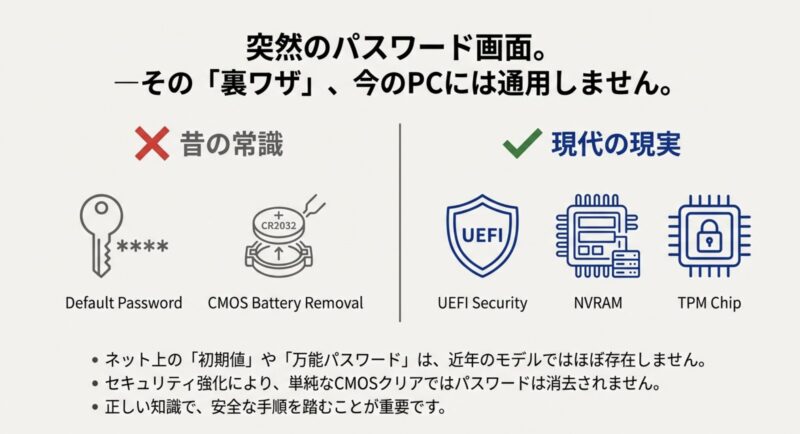
しかし、結論から言ってしまうと、現代のPCセキュリティはそこまで単純ではありません。
特に最近のモデルでは、セキュリティ強化のためにパスワードの保存方法が複雑化しており、昔ながらの方法が通用しないケースがほとんどなのです。
この記事では、パソマスLab運営者の私Yoshiが、マウスコンピューター製PCにおけるBIOSパスワードの仕組みから、ネットで噂される解除方法の真偽、そして万が一解除できなかった場合のメーカー修理の現実まで、徹底的に深掘りして解説します。
「なんとかして自力で解除したい!」というあなたの熱意に応えつつも、大切なPCを壊さないための冷静な判断基準も提供できればと思っています。
基礎:マウスコンピューターのBIOSパスワード解除の前提
BIOSパスワードの解除作業に入る前に、まずは「敵を知る」ことが何よりも重要です。
一言で「パスワード」と言っても、それがどのレベルでロックをかけているのかによって、対処法は天と地ほども異なります。
ここでは、作業を始める前に必ず押さえておきたい基礎知識と、よくある誤解について詳しく解説していきます。
- BIOSパスワード設定した覚えがない時の確認事項
- Mouse BIOSパスワードの種類とセキュリティ
- 初期値や裏ワザが存在する可能性
- マウスコンピューターBIOS設定画面へのアクセス
- 正しいマウスコンピューターBIOSパスワード設定
Mouse BIOSパスワードの種類とセキュリティ

マウスコンピューターの製品ラインナップ(G-Tune, DAIV, MousePro, m-Bookなど)は多岐にわたりますが、採用されているBIOS(UEFI)の基本的なセキュリティ構造は共通しています。
ここでは、Mouse BIOSパスワードの種類とその役割、そして解除の難易度について整理します。
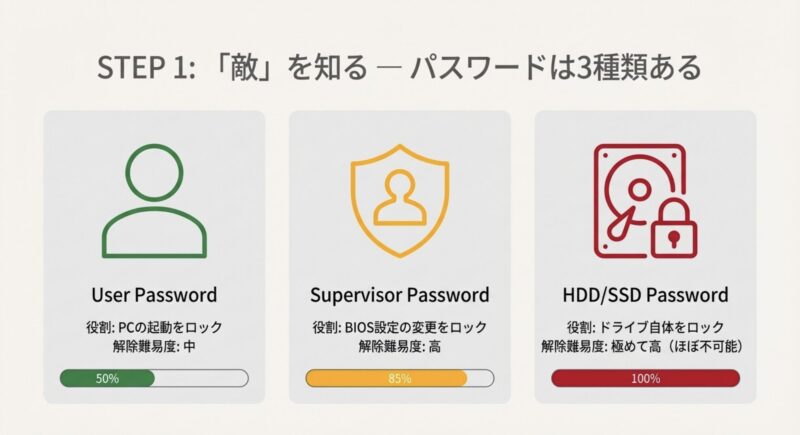
パスワードには大きく分けて3つの階層が存在します。
自分が直面しているのがどれなのかを正しく理解しましょう。
| パスワードの種類 | 主な役割と制限 | 保存場所と仕組み | 解除難易度 |
|---|---|---|---|
| User Password (ユーザーパスワード) | PCの起動(OSのロード)や、BIOS設定の閲覧のみが許可されます。設定の変更はできません。 | NVRAM(不揮発性メモリ)に保存。Supervisorパスワードに従属することが多い。 | 中 |
| Supervisor Password (管理者パスワード) | BIOSの全設定へのアクセス権を持ちます。セキュリティ設定の変更や起動順序の変更が可能です。 | 保存場所は機種やUEFIの実装によって異なり、UEFIのNVRAMやSPIフラッシュ/EEPROM等の不揮発領域に保持される例が一般的です。ファームウェアによってはTPMのNVRAMを利用してBIOSパスワードを保持する実装もあります。 | 高 |
| HDD/SSD Password (ストレージパスワード) | HDDやSSDのドライブ自体にロックをかけます。PC本体を変えてもロックは継続します。 | ドライブ上のコントローラーチップ(ファームウェア領域)に保存。 | 極めて高 (ほぼ不可能) |
UEFIとNVRAMの壁
昔のパソコン(Legacy BIOS時代)は、マザーボード上のボタン電池(CMOS電池)を抜くことで、時計と一緒にパスワード情報もリセットできました。
しかし、近年の機種では、BIOS/UEFIパスワードが不揮発領域(UEFIのNVRAMやファームウェア格納領域、場合によってはTPM NVRAM等)に保持される実装があり、CMOS電池の取り外しやCMOSクリアで必ず解除できるとは限りません。
一方で、機種によってはNVRAMクリア等で設定が初期化できる場合もあるため、挙動はメーカー/モデル依存です。
BIOSパスワード設定した覚えがない時の確認事項
「自分では絶対にパスワードなんて設定していないはずなのに!」そう思われる方は非常に多いです。
しかし、PCが勝手にパスワードを設定することは、システムのエラーを除けば基本的にはあり得ません。
記憶にない場合、以下のようなケースが考えられます。
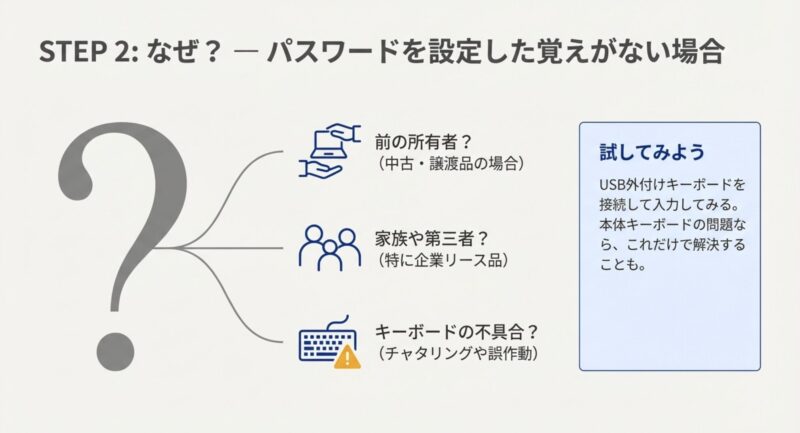
1. 前の所有者による設定(中古・譲渡品の場合)
中古ショップやオークション、あるいは知人から譲り受けたPCの場合、前の持ち主がセキュリティ設定を解除し忘れているケースが最も多いです。
特に、企業からのリースアップ品(MouseProシリーズなど)は、管理者が厳重なセキュリティをかけていることが一般的です。
2. 家族や第三者による設定
ご家族、特にお子様が興味本位でBIOS画面に入り、適当にキーを押してパスワードを設定してしまったという事例も意外と少なくありません。
「何か画面が出たから適当に入力してエンターを押した」という証言がないか、確認してみる価値はあります。
3. キーボードの不具合(チャタリング)
これは盲点になりがちなのですが、キーボードが故障していて、特定のキーが勝手に押された状態(連打状態)になっていることがあります。
この状態でパスワード設定画面が開かれ、意図せず文字が入力されて設定されてしまった…というレアケースもゼロではありません。
もしパスワード入力画面で、何も押していないのに「******」と文字が増えていくような挙動があれば、キーボードの故障を疑いましょう。
4. パスワードの種類を見極める
画面に表示されているのが「Power on Password(起動時パスワード)」なのか、「Supervisor Password(管理者パスワード)」なのかを確認してください。
起動直後に求められるなら前者、F2キーで設定画面に入ろうとした時だけ求められるなら後者です。
起動時パスワードの場合、User権限のものである可能性があり、比較的解除のハードルが低い場合があります。
Yoshiのメモ
もし外付けのUSBキーボードをお持ちなら、一度本体のキーボードを使わずに外付けキーボードを接続して入力操作を試してみてください。
本体キーボードの誤作動が原因だった場合、これであっさり解決することもありますよ。
初期値や裏ワザが存在する可能性
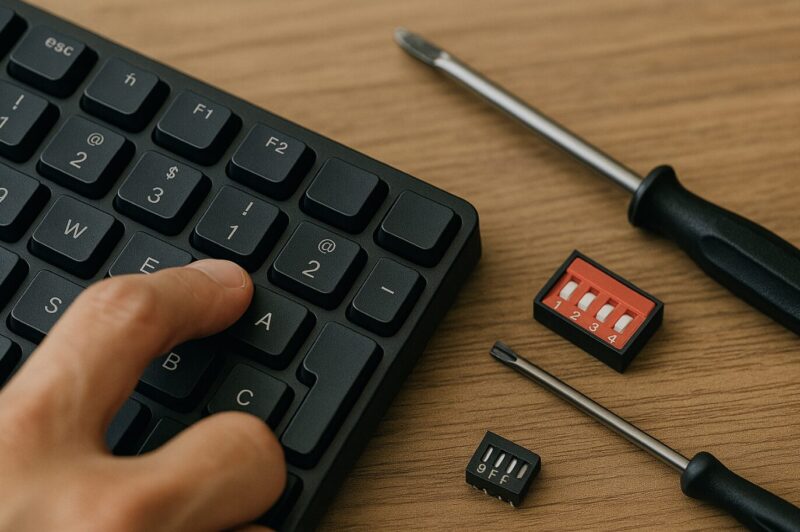
インターネットの掲示板や知恵袋などで、「マウスコンピューターのBIOSパスワードの初期値は『mouse』だ」とか、「『0000』で開く」といった書き込みを見かけることがあります。
藁にもすがる思いで試したくなる気持ちは痛いほどわかりますが、少なくとも、メーカーが“共通の初期値(万能パスワード)”を公式に案内している一次情報は確認できませんでした。
出荷時設定や運用(法人利用・キッティング等)によっては例外もあり得るため、個別機種の仕様はメーカー案内やサポートで確認するのが確実です。
「裏ワザ」への過度な期待は禁物
「裏ワザ」として紹介される方法の多くは、10年以上前の古い機種でしか使えないものや、特定のメーカー(東芝やDellの古い機種など)限定の方法であることがほとんどです。
マウスコンピューターの場合、OEM元であるClevoやMSIの仕様に依存するため、機種ごとに挙動が全く異なります。
むやみにネット上の怪しい解除ツール(USBブートでパスワードをクラックすると謳うものなど)を使用するのは避けてください。
BIOSデータそのものを破損させ、PCが二度と起動しなくなる(文鎮化する)リスクがあります。
マウスコンピューターBIOS設定画面へのアクセス
パスワード解除を試みるためには、まずパスワード入力画面、あるいはBIOSの設定画面(UEFIセットアップユーティリティ)に確実にアクセスする必要があります。
「えっ、起動したら勝手に出る画面じゃないの?」と思われるかもしれませんが、正確な手順を知っておくことはトラブルシューティングの基本です。
基本的なアクセス方法
通常、マウスコンピューターのPCでは、電源ボタンを押した直後、画面に「mouse」や「G-Tune」のロゴが表示されている間に、キーボードの「F2」キー(一部のデスクトップモデルでは「Delete」キー)をトントンと連打することでBIOS画面に入れます。
高速スタートアップの罠
しかし、Windows 10やWindows 11がインストールされている場合、「高速スタートアップ」機能が有効になっていると、シャットダウン状態からの起動が速すぎて、キー入力を受け付ける時間がコンマ数秒しかありません。
これにより、「何度やってもWindowsが立ち上がってしまう(あるいはパスワード入力画面をスキップできない)」という現象が起きます。
Windowsから確実にアクセスする方法
Windowsにログインできる(BIOSパスワードはかかっているが、起動はできる)状態であれば、以下の手順で確実にBIOS画面に入ることができます。
- Windowsの「スタートボタン」をクリックし、「設定(歯車アイコン)」を開きます。
- 「更新とセキュリティ」(Windows 11の場合は「システム」→「回復」)をクリックします。
- 「回復」タブを選び、「PCの起動をカスタマイズする」の下にある「今すぐ再起動」をクリックします。
- 青い背景のメニュー画面が表示されたら、「トラブルシューティング」→「詳細オプション」→「UEFIファームウェアの設定」→「再起動」の順に進みます。
これで、再起動後に自動的にBIOS設定画面(またはパスワード入力画面)が表示されます。
もし、PCが起動しないトラブルでお困りの場合は、以下の記事も参考にしてみてください。
BIOS画面に入れない原因がハードウェアにある可能性もあります。
正しいマウスコンピューターBIOSパスワード設定
ここで少し視点を変えて、「もしパスワードが判明した場合」や「解除に成功した後」の話をしておきましょう。
二度と同じトラブルに遭わないために、パスワードを削除(無効化)する正しい手順を解説します。
BIOSパスワードを「解除」するというのは、具体的には「パスワードを空欄(なし)に設定変更する」という操作になります。
パスワード削除の手順
- BIOS設定画面に入り、カーソルキーで「Security」タブ(またはメニュー)に移動します。
- 「Change Supervisor Password」または「Set Supervisor Password」を選択し、Enterキーを押します。
- 「Enter Current Password(現在のパスワード)」に、判明しているパスワードを入力します。
- 「Enter New Password(新しいパスワード)」の欄で、何も入力せずにEnterキーを押します。
- 「Confirm New Password(確認)」の欄でも、同様に何も入力せずにEnterキーを押します。
- 「Password Uninstalled」や「Clear Old Password」といったメッセージが表示されれば成功です。
- 最後に「F10」キーを押して「Save & Exit(保存して終了)」を選びます。
パスワードは重要なセキュリティ機能ですが、個人で使用する自宅のPCであれば、利便性を優先して設定しない(空欄にしておく)のも一つの選択です。
セキュリティの重要性
もちろん、持ち運びが多いノートPCなどでは、盗難・紛失時のリスクを考慮してパスワードを設定しておくことが強く推奨されます。
その際は、自分だけがわかる場所にメモを残すなど、管理を徹底しましょう。
パスワード管理の重要性については、以下の公的機関のサイトでも詳しく解説されています。
(出典:総務省『国民のための情報セキュリティサイト:パスワードの管理』)
実践:マウスコンピューターのBIOSパスワード解除の方法
さて、ここからはいよいよ実践編です。
パスワードを忘れてしまった、あるいは最初から分からない場合に、私たちが取れる具体的なアクションプランを解説します。
リスクの低い方法から順に紹介しますので、一つずつ試してみてください。
- 安全なBIOS管理者パスワード解除のステップ
- Clevo製モデル特有のリセット操作
- 難関BIOSスーパーバイザーパスワード解除の壁
- メーカー修理の費用とデータ保護
- 危険なマウスコンピューターHDDパスワードのリスク
- まとめ:マウスコンピューターBIOSパスワード解除
安全なBIOS管理者パスワード解除のステップ

まずは、PCを分解したり修理に出したりする前に、ソフトウェア的なアプローチでBIOS 管理者パスワード 解除ができないか試みます。
ただ、ここで重要になるのは「正規の手段を選ぶ」ということです。
1. エラーコードについて
BIOSのパスワード入力画面で、わざと間違ったパスワードを3回入力してみるとどうなるでしょうか。
複数回の入力失敗で、機種によってはサポート用のコードや警告が表示される場合がありますが、必ず表示されるわけではなく、表示される文字列の意味(識別子/チェック値等)も実装依存です。
2. 解除ツールのリスクと推奨される対応
インターネット上には“パスワード回復/解除”をうたう手法やツール情報がありますが、メーカー非公認のものも多く、悪用・トラブル(保証対象外、起動不能化等)のリスクがあります。
権限が確認できる正規ルートとして、まずはメーカーサポートの案内に従うのが安全です。

英語キーボード配列に注意
BIOS画面では、キーボードの配列が強制的に「英語配列(US配列)」として認識されていることがあります。
例えば、日本語キーボードの「Shift + 2」は「”(ダブルクォーテーション)」ですが、英語配列では「@(アットマーク)」になります。
記号を含むパスワードを設定していた場合、この配列の違いで入力ミスをしているだけの可能性もあるので注意が必要です。
Clevo製モデル特有のリセット操作
マウスコンピューターのノートPC(特にG-Tuneやm-Book、MouseProの一部)は、台湾のClevo社が製造したベアボーン(PCの基礎部分)を採用していることが多いです。
Clevo製PCには、メンテナンス用に「Fn + D」というショートカットキーによるリセット機能が実装されている場合があります。
Fn + D リセットの手順
これは、PCの電源回路(EC:Embedded Controller)を強制的にリセットし、それに連動してBIOS設定の一部をクリアする方法です。
- PCをシャットダウンし、ACアダプターを取り外します。
- 可能であればバッテリーも取り外します。(内蔵バッテリーの場合はそのままで可)
- 数分放置した後、ACアダプターのみを接続します(バッテリーは外したままが望ましい)。
- キーボードの「Fn」キーと「D」キーを同時に押しながら、電源ボタンを押します。
- 電源が入っても、画面が表示されるまで「Fn + D」を押し続けます。
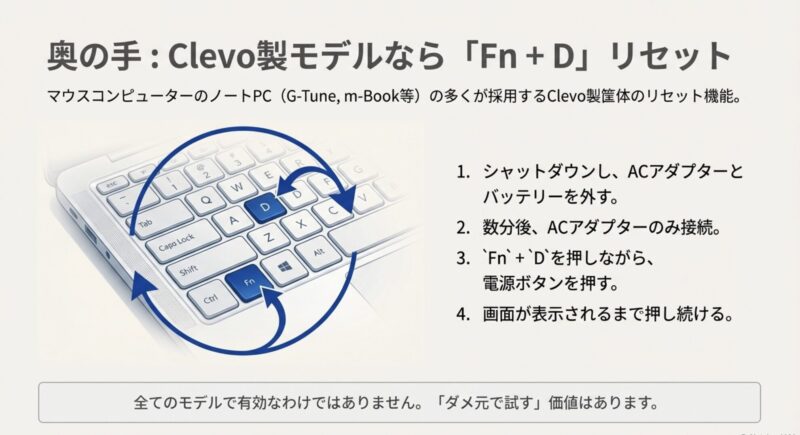
成功すると、PCが何度か再起動を繰り返したり、ファンが全開で回ったりした後に、BIOS設定が初期化された状態で起動することがあります。
ただし、この方法は全てのモデルで使えるわけではなく、近年のモデルでは無効化されていることも多いです。
「ダメ元で試してみる」程度に考えてください。
難関BIOSスーパーバイザーパスワード解除の壁
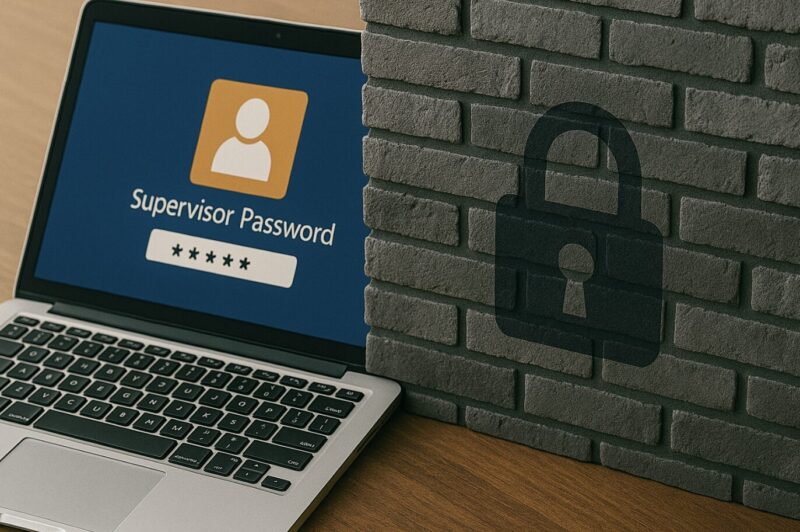
上記の方法が全て通用しなかった場合、残された道は物理的なハードウェア介入によるBIOS スーパーバイザーパスワード解除です。
しかし、ここには大きな壁があります。
デスクトップPCの場合
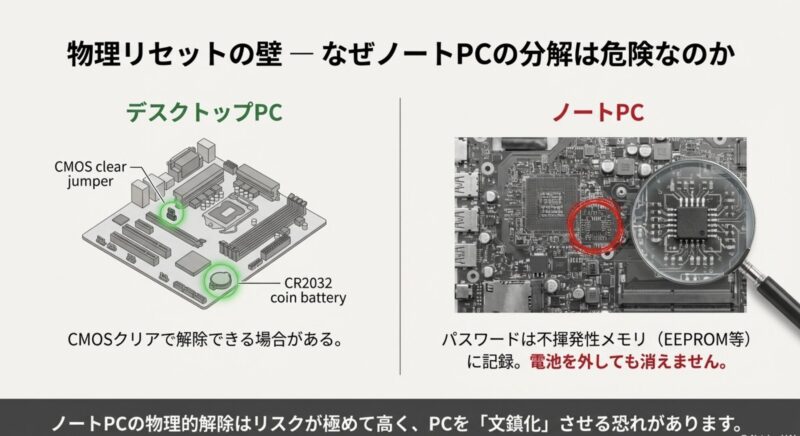
デスクトップPC(タワー型など)の場合、マザーボード上の「CMOSクリアジャンパ」をショートさせるか、コイン電池(CR2032)を取り外して放電させる方法が知られています。
CMOSクリアで設定が初期化できる機種もありますが、管理者(Administrator)パスワードはハードウェア設計によってはCMOSクリアで解除できない場合があります。
有効性はメーカー/モデル依存です。
ノートPCの場合
一方で、ノートPCの場合は事情が異なります。
ノートPCでは、BIOS/UEFIパスワードがEEPROM等を含む不揮発領域に保持される実装があり、電池を外しても解除できない場合があります。
解除・復旧が必要なときは、メーカー修理(工場初期設定)など正規手段での対応が現実的です。
メーカー修理の費用とデータ保護
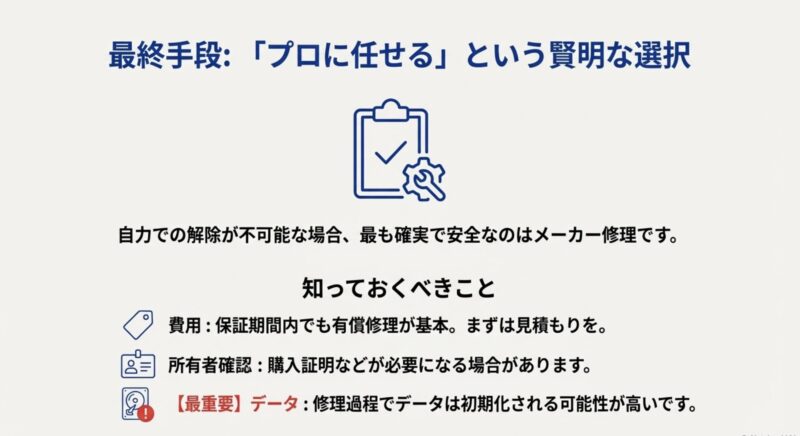
自力での解除が不可能、あるいはリスクが高すぎると判断した場合、最も確実で安全なのはマウスコンピューターの公式サポートに修理を依頼することです。
修理費用の目安
BIOSパスワード解除は、保証期間内であっても基本的に「有償修理」となります(ユーザー過失扱いのため)。
費用は機種・症状・対応内容によって変わるため、正確には見積もりが必要です。
メーカーは、BIOSパスワードを忘れてBIOS設定ができなくなった場合、工場での初期設定が有償対応になる旨を案内しています。
必要なもの
修理を依頼する際は、所有者確認の要否や必要書類はメーカー・案件によって異なります。
セキュリティに関わる対応では、本人確認や購入情報の提示を求められる場合もあるため、事前にメーカーへ確認してください。
【重要】データのバックアップについて
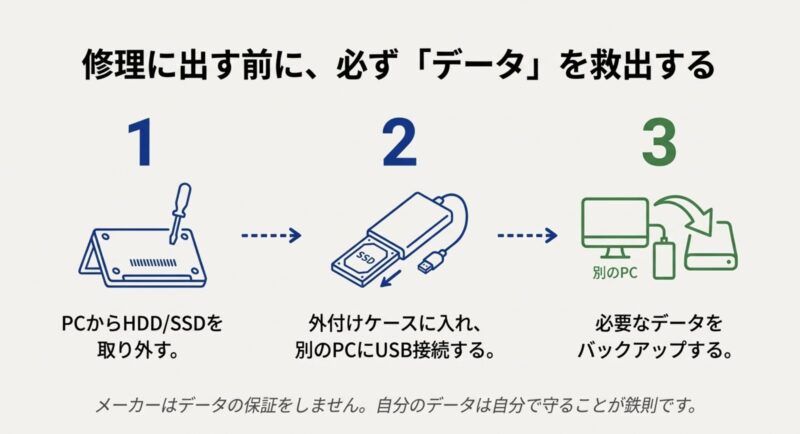
メーカー修理では、必要に応じて記録媒体の初期化や部品交換が行われ、データが失われる可能性があります。
マウスコンピューターも、発送前バックアップの実施や、データ消去への同意が得られない場合は修理せず返却する旨を案内しています。
もしPC内のデータが必要な場合は、修理に出す前にストレージを取り外し、別のPCにUSB接続してデータを吸い出しておくことを強くお勧めします。
危険なマウスコンピューターHDDパスワードのリスク
最後に、BIOSパスワードよりもさらに深刻なマウスコンピューター HDD パスワード(ATAパスワード)のリスクについて触れておきます。
ATA等のドライブ側パスワードは、ドライブのセキュリティ機能として保持されるため、PC本体を変えてもロックが継続し、パスワード不明の場合はデータにアクセスできないことが多いです。
一方で、ドライブの種類(OPAL等)によっては“ドライブを初期化して再利用する”手段が用意されている場合もありますが、以前のデータは読めなくなる(消去される)のが一般的です。
もし中古で購入したPCにHDDパスワードがかかっていたら、データへのアクセスは極めて困難です。
それほど強力なセキュリティ機能なのです。
まとめ:マウスコンピューターのBIOSパスワード解除
今回は、マウスコンピューターのBIOSパスワード解除について、基礎知識から実践的なテクニック、そしてメーカー修理の現実までを詳細に解説してきました。
記事のポイントをまとめます。
- BIOSパスワードに「初期値」や「万能な裏ワザ」は存在しない。
- まずは「エラーコードからのマスターパスワード生成」を試すのが定石。
- Clevo製モデルなら「Fn + D」リセットが効く可能性がある。
- ノートPCの物理的な解除(分解)はリスクが高すぎるため推奨しない。
- 確実な解決を望むなら、費用はかかるがメーカー修理が一番。
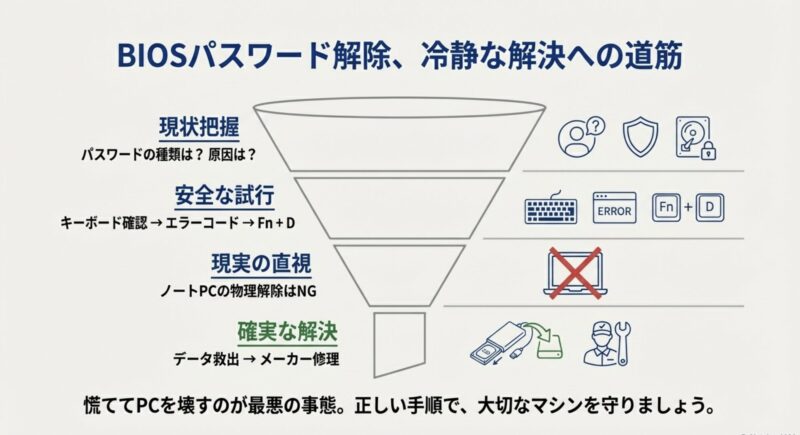
パスワードトラブルは本当に焦りますが、慌てて分解して再起不能にしてしまうのが最悪のパターンです。
まずは冷静に、エラーコードの確認やキーボードのチェックなど、リスクのない方法から一つずつ試してみてください。
それでもダメなら、PCの寿命と修理費用を天秤にかけて、プロに任せる勇気を持つことも大切です。
この記事が、あなたのPCトラブル解決の糸口になることを願っています。
もしPCを買い替えることになった際や、データのバックアップ方法で迷ったら、またパソマスLabの記事を参考にしてくださいね!