HPの超軽量モバイルノートPC「HP Pavilion Aero 13-bg」を購入しようか迷っている方、あるいはすでに手元にあって「もう少し動作を速くしたい」と考えている方にとって、メモリ(RAM)の容量や増設の可否は死活問題ですよね。
特に、一度買ったら数年は使い続けたいパソコンだからこそ、「今は足りていても、将来的に重くなったらどうしよう?」という不安はつきものです。
990gを切る圧倒的な軽さとスタイリッシュなデザインが魅力のAero 13-bgですが、そのスリムな筐体の中身がどうなっているのか、ユーザーの手でどこまでアップグレードできるのかは、意外と知られていません。
ネットで「hp pavilion aero 13-bg メモリ増設」と検索しても、断片的な情報ばかりで「結局どうすればいいの?」と迷っていませんか?
実は、このモデルにはモバイルノート特有の設計上の制約があり、それを知らずに購入したりパーツを買ってしまうと、後悔することになりかねません。
しかし、ご安心ください。物理的なメモリ増設が難しくても、システム全体を快適にする方法は残されています。
この記事では、PCハードウェアに詳しい私が、HP Pavilion Aero 13-bgのメモリ仕様の真実から、パフォーマンスを最大限に引き出すための具体的な設定、そして長く愛用するためのメンテナンス術まで、徹底的に解説します。
HP Pavilion Aero 13-bgのメモリ増設可否と実情
- 増設不可のオンボードメモリ
- HP Pavilion Aero 13-beとbgの違いを検証
- 実機レビューでの性能評価
- 購入前に知るべきデメリット
- 最新モデルの価格と構成
増設不可のオンボードメモリ
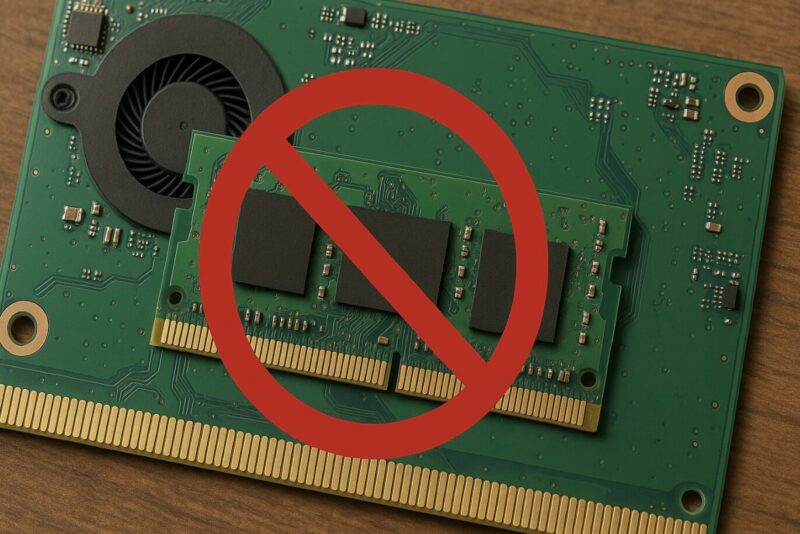
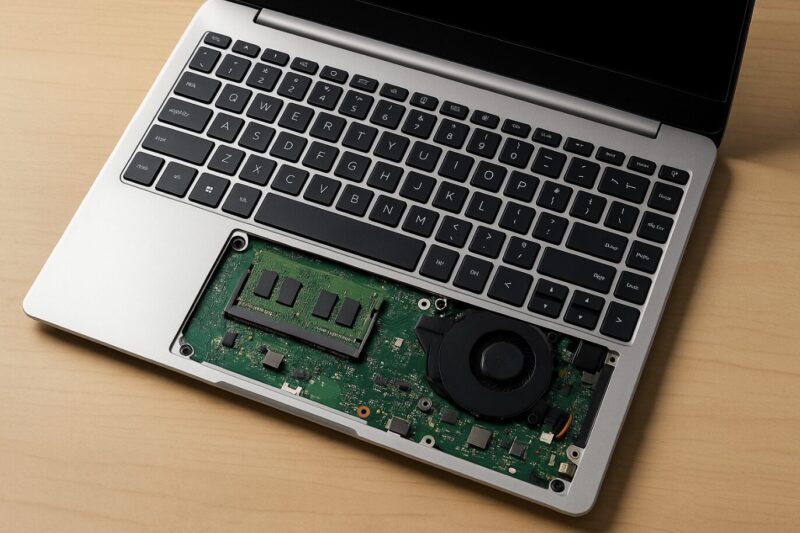
いきなり厳しい現実をお伝えすることになりますが、HP Pavilion Aero 13-bgにおいて、購入後のメモリ増設や交換は物理的に100%不可能です。
「精密ドライバーで裏蓋を開ければ、空きスロットがあるのではないか?」「プロに頼めばなんとかなるのではないか?」と淡い期待を抱く方もいらっしゃるかもしれませんが、残念ながらその可能性はゼロです。
その最大の理由は、本機が採用しているメモリの実装方式にあります。
一般的な少し厚みのあるノートPCでは「SO-DIMM(エスオーディム)」と呼ばれる、カセットのように抜き差しできるメモリモジュールが使われています。
しかし、Aero 13-bgのような超薄型・超軽量モバイルノートでは、マザーボード(メイン基板)の上に直接メモリチップをはんだ付けする「オンボード実装」が採用されています。
なぜ、これほどまでに拡張性を犠牲にしてオンボードにする必要があるのでしょうか?
そこには、HPのエンジニアたちが目指した「究極のモバイル性能」へのこだわりがあります。
LPDDR5x-6400MHzという高速規格の採用
Aero 13-bgに搭載されているメモリは、LPDDR5x-6400MHzという、現行のノートPC向けメモリの中でもトップクラスに高速かつ省電力な規格です。
この「6400MHz」という猛烈なスピードでデータをやり取りするためには、CPUとメモリの間の配線を極限まで短くし、電気信号のノイズを減らす必要があります。
もし、ここに後付け可能なスロット(コネクタ)を挟んでしまうと、接点が増えることでノイズが発生し、この速度が出せなくなってしまうのです。
1グラムを削り出すための設計
また、物理的なメモリスロットという部品自体にも、数ミリの厚みと数グラムの重量があります。
990g以下という驚異的な軽さを実現するためには、このスロットすらも「贅肉」として削ぎ落とす必要がありました。
基板にチップを直付けすることで、空気の流れ(エアフロー)を妨げない薄型設計と、バッテリー持ちの良さを両立させているのです。
HP Pavilion Aero 13-beとbgの違いを検証
現在、市場には旧モデルである「HP Pavilion Aero 13-be」シリーズ(Ryzen 5000/7000番台搭載)と、最新の「bg」シリーズ(Ryzen 8000番台搭載)が混在していることがあります。
見た目はほとんど同じこの2つのモデルですが、中身の性能、特に「これからの時代のPC」としての適性には大きな差があります。
中古や型落ちを狙うべきか、最新モデルを買うべきか悩んでいる方のために、その違いを深掘りしてみましょう。
最大の違いは、搭載されているプロセッサ(CPU)の世代と、それに伴うAI処理能力の有無です。
Ryzen AI(NPU)の搭載
最新のbgシリーズに搭載されている「Ryzen 5 8640U」や「Ryzen 7 8840U」は、AMDの最新アーキテクチャを採用しており、PCの中にAI処理専用の頭脳であるNPU(Neural Processing Unit)を内蔵しています。
「Ryzen AI」と呼ばれるこの機能は、これまでのCPUやGPUが力技で行っていた処理を、より少ない電力で効率的にこなすことができます。
例えば、Web会議中の「背景ぼかし」や「視線補正」、マイクの「ノイズキャンセリング」といった機能です。旧モデル(be)では、これらの処理をCPUが行うため、会議中にPCが熱くなったりバッテリーの減りが早くなったりしがちでした。
しかし、bgシリーズならNPUが裏方としてこれらを処理してくれるため、メインのCPUはExcelやPowerPointなどの作業に専念でき、結果としてシステム全体の動作が軽快になります。
| 比較項目 | HP Pavilion Aero 13-be (旧モデル) | HP Pavilion Aero 13-bg (新モデル) |
|---|---|---|
| プロセッサ | Ryzen 5000 / 7000 シリーズ | Ryzen 8000 シリーズ (Hawk Point) |
| AIエンジン | 非搭載 | Ryzen AI (NPU) 搭載 |
| メモリ規格 | ・初期のRyzen 5000搭載モデル:オンボードDDR4-3200(最大16GB) ・Ryzen 7000搭載のG3モデル:オンボードLPDDR5-6400(最大16GB) | オンボードLPDDR5x-6400(16GB固定) |
| Webカメラ | 92万画素 (HD) | 約500万画素 (Windows Hello対応) |
| 通信機能 | ・初期モデル(Ryzen 5000):Wi-Fi 6(IEEE 802.11ax) ・G3モデル(Ryzen 7000):Wi-Fi 6E対応(IEEE 802.11ax, Wi-Fi 6E) | Wi-Fi 6E対応(IEEE 802.11ax, Wi-Fi 6E) |
Pavilion Aero 13の世代によってメモリ規格は異なります。
Aero 13-be G3(Ryzen 7000世代)とAero 13-bgはいずれも、最大16GBまでの高速メモリ(LPDDR5/LPDDR5x-6400)を採用しています。
そのため、初期のbe(DDR4-3200)とbg(LPDDR5x-6400)を比べると、理論上のメモリ帯域幅は約2倍に広がります。
一方、be G3とbgの間では、メモリ帯域自体はほぼ同等で、CPUアーキテクチャやNPUの有無などが主な差になります。
これは、特に内蔵グラフィックスの性能向上に直結します。
価格差が数万円以内であれば、長く快適に使えるbgシリーズを選ぶのが間違いなくお得だと言えるでしょう。
初期のAero 13-be(Ryzen 5000世代)はDDR4-3200オンボードメモリ。
実機レビューでの性能評価
「スペック上の数字が良いのは分かったけど、実際に使ってみてどうなの?」という点が一番気になりますよね。
私自身、多くのノートPCに触れてきましたが、Aero 13-bgのRyzen 7 8840U搭載モデルを触った時の第一印象は、「この軽さでこのレスポンスは反則級」というものでした。
まず、Windowsの起動やアプリの立ち上がりが非常にスムーズです。
これは高速なSSDと、LPDDR5xメモリの恩恵が大きいですね。
Officeソフトを複数立ち上げながら、ブラウザでタブを20個ほど開いてYoutubeで4K動画を流しても、カクつく気配はありません。
メモリ16GBという容量は、一般的なビジネスユースや学生の研究用途、日常のエンターテインメントにおいては、依然として十分な余裕を持っています。
驚異的な内蔵グラフィックス性能
特筆すべきは、内蔵グラフィックス「Radeon 780M(または760M)」の実力です。
一昔前の「内蔵GPUはおまけ程度」という常識は通用しません。
このグラフィックスチップは、エントリークラスの専用グラフィックボードに迫る性能を持っています。
例えば、人気オンラインゲームの『ファイナルファンタジーXIV(FF14)』であれば、標準品質(ノートPC用設定)でフルHD解像度なら「とても快適」に遊べるレベルのフレームレートが出ます。
FPSゲームの『Valorant』や『Apex Legends』でも、画質設定を低〜中程度に調整すれば、出先での息抜きプレイには十分すぎるほど動きます。
動画編集ソフト『Adobe Premiere Pro』でも、フルHD画質のカット編集やテロップ入れ程度ならサクサク動きます。
ただし、ここで重要になるのが「メモリ増設不可」という点との兼ね合いです。
内蔵グラフィックスは、メインメモリの一部(通常は数GB)をビデオメモリ(VRAM)として借用します。
つまり、16GBのメモリのうち、実際にWindowsやアプリが使えるのは13GB〜14GB程度になるということです。
それでもこのパフォーマンスを出せているのは、AMDのプロセッサ設計が優秀である証拠と言えます。(出典:AMD公式『AMD Ryzen™ AI 搭載 PC プロセッサ』)
購入前に知るべきデメリット
どんなに素晴らしい製品にも、必ず弱点や合わないユーザー層が存在します。
買ってから「こんなはずじゃなかった」と後悔しないために、Aero 13-bgのデメリットについても包み隠さずお伝えします。
最大の懸念点は、やはり「メモリが16GB固定であり、32GBのオプションが存在しない」ことです。
これは、特定のパワーユーザーにとっては致命的になります。
例えば、プログラミング学習で「Docker」を使って複数の仮想環境(コンテナ)を立ち上げる場合や、VirtualBoxなどでLinuxを動かす場合、あるいは最近流行りの「ローカルLLM(大規模言語モデル)」を自分のPC内で動かしてAI開発をしたいといった場合、16GBではすぐにメモリ不足のエラーが出たり、動作が極端に重くなったりします。
排熱とファンの音
また、薄さ1cm台の筐体にハイパワーなRyzenプロセッサを詰め込んでいるため、熱処理には限界があります。
高負荷な作業(動画の書き出しやゲームなど)を続けると、ファンが「サーッ」あるいは「キーン」という高めの音で勢いよく回り始めます。
静かな図書館やカフェでは、周囲の目が少し気になるレベルかもしれません。
キーボードの上部(ヒンジ付近)もそれなりに熱を持ちます。
キーボード配列の癖
旧モデルのHP Pavilion Aero 13-beでは、Enterキーの右側にHomeやPage Up/Downなどのキーが縦に並ぶ配列でしたが、最新のHP Pavilion Aero 13-bgではこの縦1列は廃止され、Enterキーがキーボードの最右列にくる標準的な配列になりました。
そのため、bgモデルでは「Enterを押そうとしてPage Upに当たる」といった誤操作は、旧モデルに比べて起こりにくくなっています。
最新モデルの価格と構成
ここまでデメリットも挙げましたが、それらを全て許容できるほど強力な武器がAero 13-bgにはあります。
それは圧倒的なコストパフォーマンスです。
他メーカーの1kg以下の軽量ノートPC(例えばLenovoのThinkPad X1 Nanoや、NECのLAVIE Pro Mobile、富士通のLIFEBOOK UHなど)を見てみると、同等のCPUスペックで揃えようとすれば、軽く20万円を超えてくるのが相場です。
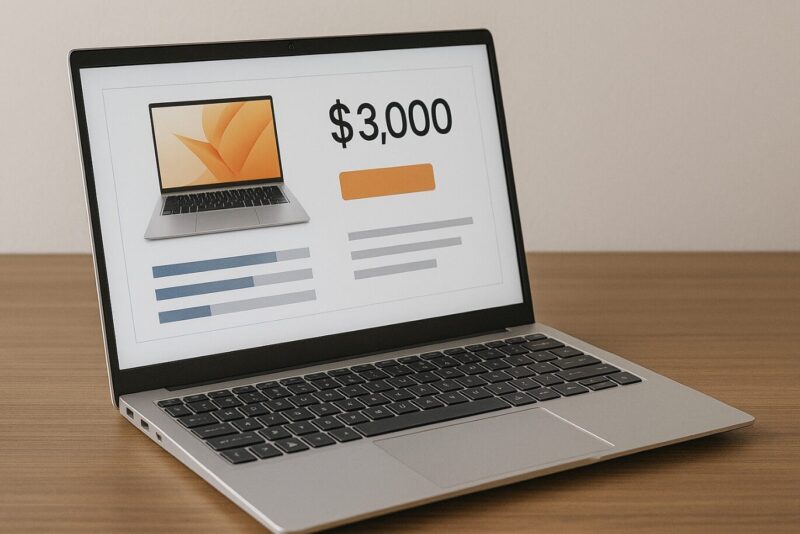
しかし、HP Pavilion Aero 13-bg の実売価格は、構成(CPU・ストレージ容量・Office有無など)や時期、販売チャネルによって大きく変動します。
2025年時点の日本国内では、直販サイトや量販店のセールを含め、おおむね 10万〜16万円台程度の価格帯で販売されていることが多く、キャンペーンやクーポン適用時には 10万円台前半になるケースもあります。
一方で、タイミングや構成によってはそれ以上の価格になる可能性もあるため、購入前にはHP公式ストアや価格比較サイトで最新の価格を確認する必要があります。
なぜここまで安いのか?それはHPのブランド戦略に理由があります。
「Pavilion(パビリオン)」はあくまで一般家庭や学生、メインストリーム向けのブランドであり、大量生産によってコストを下げています。
一方で、32GBメモリやさらなる高級感を求めるプロフェッショナル層には、上位ブランドである「OmniBook(オムニブック)」や「EliteBook(エリートブック)」へ誘導するという明確な棲み分けがされています。
つまり、Aero 13-bgは「16GBメモリで事足りる90%のユーザー」に対して、最高の軽さと性能を最安値で提供するために最適化された製品なのです。
「32GBがないのはケチっているから」ではなく、「大多数のユーザーに不要なコストを乗せないため」という割り切りこそが、この機種の最大の強みと言えるでしょう。
HP Pavilion Aero 13-bgのメモリ増設代替案
- 容量不足はSSD交換で解消
- 仮想メモリ設定の最適化
- バッテリー交換の手順と注意
- 互換性のあるACアダプタ
- HP Pavilion Aero 13-bgのメモリ増設総まとめ
容量不足はSSD交換で解消
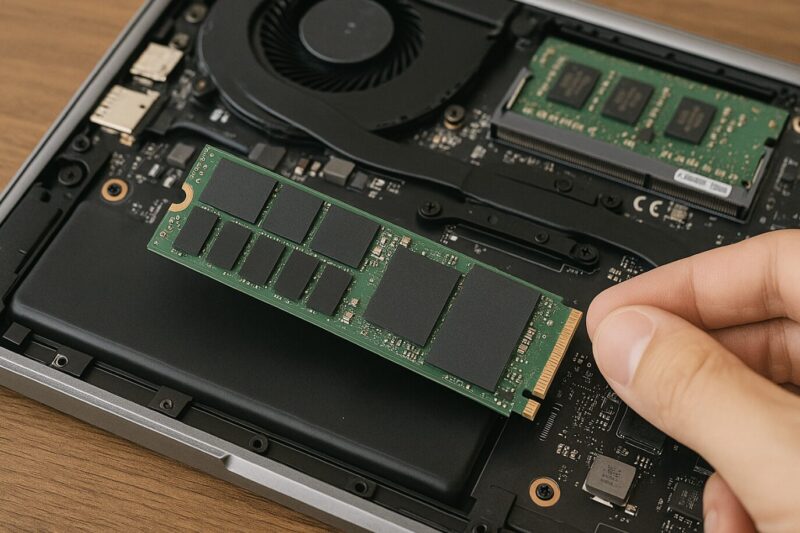
メモリ(RAM)は増やせませんが、データ保存場所であるストレージ(SSD)は交換可能です。
もし、「最近パソコンの動作が重い」と感じる原因が、Cドライブの空き容量不足(赤色表示になっている状態)であるなら、SSDを大容量のものに換装することで劇的に改善する可能性があります。
Aero 13-bgには、高速なデータ転送に対応したPCIe Gen4接続のM.2スロットが1つ搭載されています(レーン数などの詳細な仕様は公表されていません)。
標準構成では512GBや1TBクラスのNVMe SSDが搭載されており、フォームファクタや厚みの条件を満たすものであれば、より大容量のSSDへ換装することも可能です。
実際にどの容量まで安定動作するかは、個々のSSDや個体差に左右されるため、購入前に最新の情報を確認することをおすすめします。
ただし、ここで絶対に守らなければならない条件があります。
「片面実装」のSSDを選べ!
M.2 SSDには、基板の片側だけにチップが載っている「片面実装(Single-Sided)」と、両面にチップがある「両面実装(Double-Sided)」の2種類が存在します。
Aero 13-bgのような極薄ノートPCの場合、マザーボードと底面カバーの間の隙間がミリ単位で設計されているため、厚みのある「両面実装」のSSDを取り付けようとすると、物理的に干渉して蓋が閉まらなかったり、基板が曲がって破損したりする恐れがあります。
おすすめの片面実装SSD
一般的に、1TBや2TBのモデルであれば片面実装のものが多いですが、購入前に必ず仕様を確認してください。
例えば、Crucial P3 PlusやWD_BLACK SN770、Kingston NV2などのシリーズは、2TBモデルまで片面実装であることが多く、換装用として人気があります。
4TBモデルは両面実装の場合が多いので特に注意が必要です。
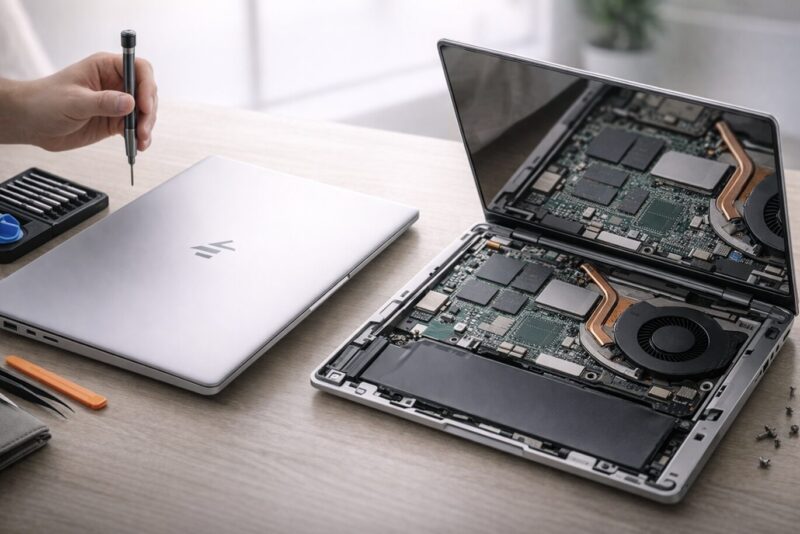
交換手順としては、底面のネジを外し、プラスチックのヘラなどで慎重にカバーを開け、バッテリーのコネクタを抜いてからSSDを差し替える形になります。
リカバリメディア(回復ドライブ)を事前にUSBメモリで作っておくことをお忘れなく。
仮想メモリ設定の最適化
「物理メモリ16GBを超えて作業したい」という無茶な願いを、擬似的に叶えてくれるのがWindowsの「仮想メモリ」機能です。
これは、SSDの空き容量の一部をメモリの代わりとして使う仕組みです。
通常、Windowsが自動で管理していますが、Aero 13-bgのようにSSDが爆速(PCIe Gen4)な機種では、この仮想メモリの設定を少し手動で調整することで、高負荷時の安定性を高められる場合があります。
特に、たくさんのアプリを開いたままにすると「メモリ不足です」と怒られるようなケースで有効です。
設定の手順
- Windowsのスタートボタンを右クリックし、「システム」を選択。
- 「システムの詳細設定」リンクをクリック(設定ウィンドウの右側や下部にあります)。
- 「詳細設定」タブにある「パフォーマンス」の「設定」ボタンをクリック。
- さらに「詳細設定」タブを開き、「仮想メモリ」の「変更」をクリック。
- 一番上の「すべてのドライブのページングファイルサイズを自動的に管理する」のチェックを外す。
- Cドライブを選択し、「カスタムサイズ」にチェックを入れる。
- 初期サイズと最大サイズの両方に、「16384」(16GB相当)や「32768」(32GB相当)と同じ数値を入力して「設定」ボタンを押す。
これにより、SSD上に常に一定の「予備メモリ領域」が確保され、物理メモリが溢れた際の受け皿が安定します。
SSDの速度が速いため、昔のHDD時代のような「遅くて使い物にならない」という感覚はかなり軽減されています。
バッテリー交換の手順と注意
モバイルノートPCの心臓部とも言えるバッテリー。
毎日持ち歩いて充放電を繰り返せば、2〜3年でどうしても劣化してきます。
「最近バッテリーの持ちが悪くなったな」と感じたら、交換の時期かもしれません。
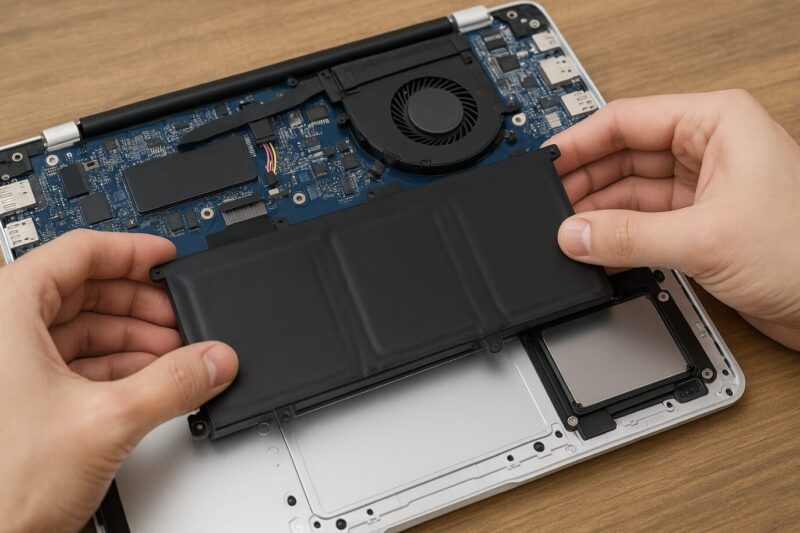
Aero 13-bgのバッテリーは、昔のPCのようにパチンと外れるタイプではなく、本体内部に組み込まれた内蔵型です。
交換するには、SSD換装と同様に底面カバーを開ける必要があります。
自分での交換はリスク大
技術的には、底面を開けて、バッテリーを固定している数本のネジを外し、マザーボードと繋がっているコネクタを抜けば交換可能です。
しかし、ここで最大の注意点があります。
ユーザー自身で分解行為を行った場合、メーカーの保証が一切受けられなくなる可能性が高いです。
また、Amazonなどで売られている互換バッテリーの中には品質が怪しいものも混ざっており、最悪の場合、発火事故につながるリスクもあります。
HPには「HP Support Assistant」という便利なツールがプリインストールされており、そこでバッテリーの状態診断ができます。
もし劣化が進んでいると診断されたら、まずはHP公式の修理サポートに問い合わせて見積もりを取ることを強くおすすめします。
多少費用がかかっても、純正品の安心感には代えられません。
互換性のあるACアダプタ
Aero 13-bgには、標準で専用のACアダプタが付属していますが、電源ケーブルが太くて硬かったり、アダプタ部分が持ち運びにかさばったりして不満に感じている方も多いのではないでしょうか。
実は、この悩みは市販の汎用品で簡単に解決できます。
Aero 13-bgのUSB Type-Cポートは、「USB Power Delivery(PD)」という急速充電規格に対応しています。
つまり、スマホやタブレットの充電に使っているような、小型のUSB充電器でPCを充電できるのです。
「65W」以上を選ぶのが正解
ただし、どんな充電器でも良いわけではありません。ワット数(W数)選びが重要です。
スマホ用の20W程度の充電器ではパワー不足で、PCを使用しながらだと充電が進まなかったり、「低電力の充電器です」という警告が出たりします。
Aero 13-bgを純正アダプタと同じように快適に使うなら、「65W出力」に対応したGaN(窒化ガリウム)採用の小型充電器を選びましょう。
AnkerやCIOといったメーカーから、卵サイズくらいの非常にコンパクトな製品が出ています。
これと、100W対応のしなやかなUSB-Cケーブルを組み合わせれば、毎日の荷物が劇的に軽くなります。
PCだけでなくスマホも同時に急速充電できるので、出張や旅行でも大活躍間違いなしです。
HP Pavilion Aero 13-bgのメモリ増設総まとめ
ここまで、HP Pavilion Aero 13-bgのメモリ事情と拡張性について徹底的に解説してきました。
長くなりましたので、最後に重要なポイントをまとめておきましょう。
- メモリ増設は不可能:オンボード実装のため、後からの増設・交換はできません。16GB固定で運用することになります。
- 16GBでも十分高性能:最新のRyzenプロセッサと高速なLPDDR5xメモリのおかげで、動画編集や軽いゲームを含むほとんどの用途でサクサク動きます。
- ストレージは増やせる:容量不足は「片面実装」のM.2 SSDへ換装することで解決できます。
- 32GBが必要なら他を検討:仮想環境やAI開発など、メモリ容量が絶対的に必要な用途なら、上位機種のOmniBookなどを選びましょう。
「増設できない」という事実は一つの制約ですが、それは「世界最軽量クラスの軽さ」と「圧倒的なコストパフォーマンス」を実現するための賢いトレードオフでもあります。
もしあなたの用途が、一般的なビジネスワークや学習、エンタメ鑑賞、そして軽めのクリエイティブ作業に収まるのであれば、HP Pavilion Aero 13-bgは間違いなく「買い」の名機です。
自分の使い道と照らし合わせて、この軽快な相棒と一緒にどこへでも出かけられる自由を手に入れてくださいね。