デスクトップパソコンを買おうと思ったとき、まず悩むのが「どこで買うのが正解?」ってところですよね。
家電量販店、メーカー直販、Amazonや楽天、BTOショップ…選択肢が多すぎて、逆に決められないやつです。
あなたの用途が初心者の普段使いでも、ゲームでも、仕事でも、買う場所を間違えると「高かったのに微妙」「サポートが弱い」「納期が遅い」みたいなモヤモヤが出やすいんですよ。
ちなみに最近は、アルファードの残クレ利用割合や残価率、残価設定ローンの金利、月々の支払い、3年や5年の何パーセント設定、頭金やボーナス払い、返却や買取、乗り換え、走行距離制限、デメリット、後悔ポイントまで含めて“買い方の比較”を調べる人も多いです。
パソコンも同じで、買う場所と買い方で満足度がかなり変わります。
この記事では、デスクトップパソコンを買うならどこが合うのかを用途別に整理しつつ、最終的に私が推す結論として、初心者にも使いやすいドスパラの強みまでまとめます。
パソマス Lab運営者のYoshiです。
私はこれまで、初心者の「何を買えばいいの?」から、ゲーミングPCの「どこまで盛るべき?」、仕事用PCの「安定運用したい」まで、相談される側でずっと見てきました。
この記事はその視点で、あなたが迷いにくい形にまとめています。
デスクトップパソコンを買うならどこが正解?
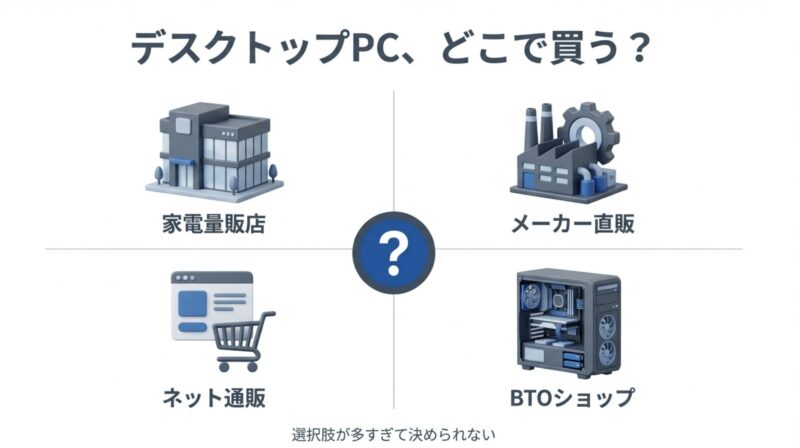
ここでは「買える場所」をいったんフラットに整理します。
実店舗の安心感と、ネットの安さ・選択肢の広さのどっちを優先するかで、最適解は変わります。
ただ、ひとつだけ先に言っておくと、どこで買っても“当たり外れゼロ”にはならないです。
だからこそ、買う前に「何を重視するか」を決めて、買う場所を逆算するのがいちばん失敗しにくいですよ。
- 家電量販店で買うメリット
- メーカー直販サイトの注意点
- Amazonや楽天での選び方
- 中古パソコン購入のリスク
- 自作PCとBTOの違い
家電量販店で買うメリット
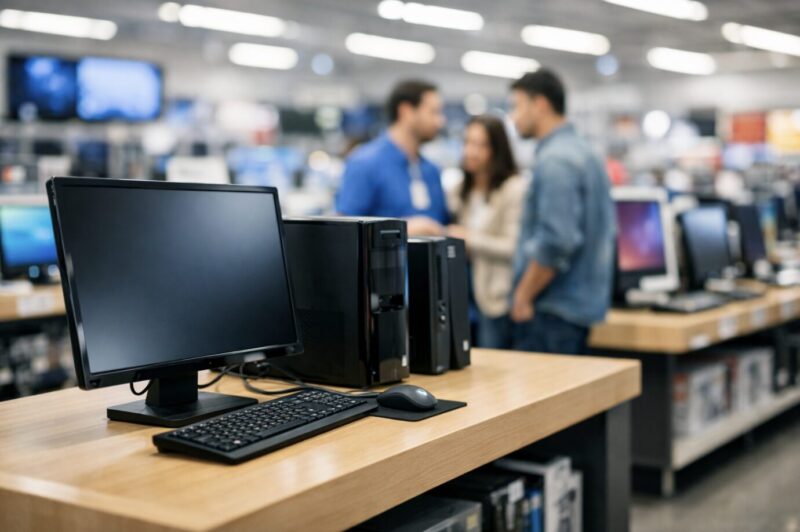
家電量販店のいちばんの強みは、その場で現物を見て買えることです。
ディスプレイの見え方、筐体サイズ、静音性の印象(ファンの音)まで、実際に触れるのは安心材料になります。
特に、置き場所が限られている人や、見た目の雰囲気が気になる人にとって「実物確認できる」はめちゃくちゃ大きいです。
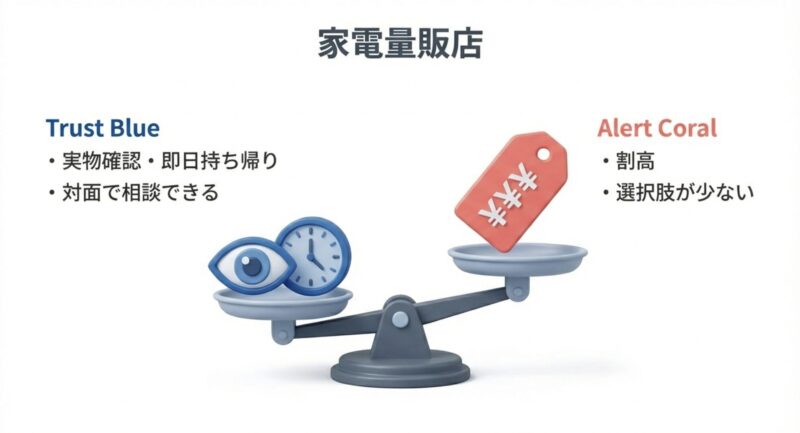
相談できる安心感が強い
それに、店員さんに「ネットとYouTubeが中心」「仕事でExcelを使う」「子どもの学習用」みたいに用途を言えば、候補を絞ってくれます。
初心者のあなたにとって、対面で相談できるのはかなり大きいです。
特に、周辺機器(モニター、キーボード、Wi-Fi、プリンタ)までセットで必要なら、まとめて相談できるのは量販店ならではですね。
即日持ち帰り=時間を買える
あと地味に効くのが、在庫があればその日に持ち帰れること。
仕事の締切が迫ってたり、急にPCが壊れたりすると、納期の数日すらつらいですよね。
そういうときは、多少割高でも「今日から動かせる」の価値が勝つことがあります。
これは損得というより、時間を買う感覚に近いです。
量販店が向いている人
- 今日中に持ち帰りたい
- 実物を見て決めたい
- 周辺機器もまとめて揃えたい
- 対面で相談しながら選びたい
量販店で失敗しないコツ
とはいえ、量販店は「選びやすい」反面、初心者ほど勧められるままに決めやすいです。
ここ、気になりますよね。だから私は、最低限だけでも次の3つを決めてから行くのをおすすめします。
行く前に決めておく3点
- 用途(ネット・事務・ゲーム・編集のどれが中心?)
- 予算(本体だけか、モニター込みか)
- 最低スペック(メモリとSSD容量だけでOK)
注意点としては、店舗コストがある分、同スペックなら通販より割高になりやすいことです。
あと、初心者ほど“盛り盛り構成”や追加サービスを提案されやすいので、最低限ほしいスペック(メモリ容量・SSD容量・用途)だけは先に決めておくのがおすすめです。
最終的な判断に迷うなら、無理にその場で即決せず、一度持ち帰って冷静に比較しても全然OKですよ。
メーカー直販サイトの注意点
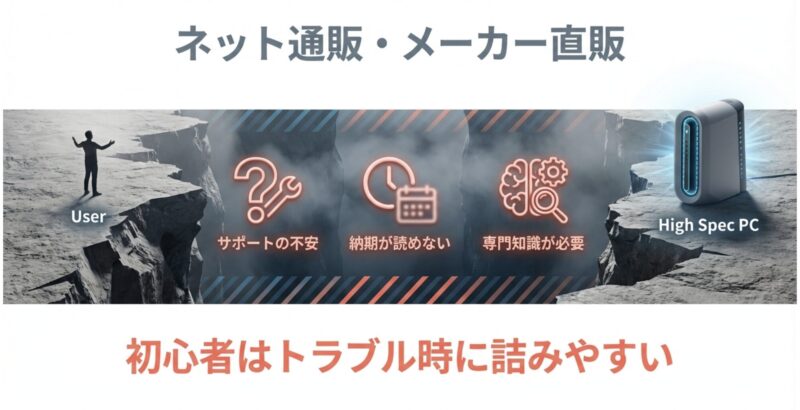
Dell、HP、Lenovoみたいなメーカー直販は、構成を選べたり、セールやクーポンが強かったりで、ハマるとお得です。
特にビジネス寄りのモデルは、直販のほうがラインナップが豊富なことも多いですね。
企業向けの定番シリーズ(いわゆる法人向け)は、量販店に置かれない構成やOSが選べることもあります。
直販の“自由度”はメリットでも罠でもある
ただ、注意点もあります。まず、納期が読みづらいこと。
標準構成なら早めでも、カスタマイズを入れると伸びるケースがあります。
次に、仕様の選択が細かい分、初心者だと「これで足りる?」「このパーツは必要?」で迷いやすいです。
CPUやメモリの項目がズラッと並ぶと、正直それだけで心が折れがちなんですよね。
ビジネス用途はOS選びが超重要
仕事用途や、会社のネットワークに参加させる予定があるなら、OSのエディション選びも重要です。
ざっくり言うと、家庭用途ならWindows Homeで十分なことが多いけど、管理やセキュリティ要件があるならWindows Proを選ぶ場面も出ます。
違いはメーカーやショップの説明だけでなく、一次情報の表も一回見ておくと判断がラクになります。(出典:Microsoft公式「Windows 11 のバージョンを比較する」)
直販で失敗しない“見方”
私が直販サイトを見るときは、次の順番で確認します。
これを真似するだけで、ムダに迷いにくくなります。
直販チェックの順番
- 用途に合うシリーズを選ぶ(家庭向け/法人向け/ゲーミング)
- メモリ(16GBが基準、重い作業なら32GB)
- SSD容量(500GB以上が安心、ゲームや編集なら1TBも検討)
- 納期(いつ届くか)
- 保証・保守(延長保証、オンサイトの有無)
価格や納期、キャンペーン内容は変動します。
最終的な条件は必ず各メーカーの公式サイトで確認してください。
業務停止が許されない用途なら、社内IT担当や専門家に相談したうえで決めるのが安全です。
Amazonや楽天での選び方
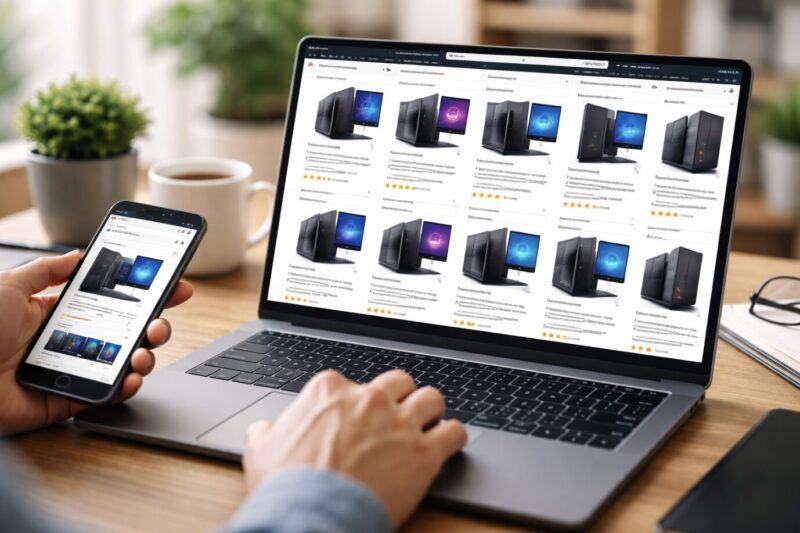
Amazonや楽天は、価格比較がしやすく、在庫があれば配送も早いのが魅力です。
「急ぎだけど店舗に行く時間がない」ならかなり便利です。
あと、タイムセールやポイント還元のタイミングが噛み合うと、体感でかなり安く買えた気分になります。
モールは“誰から買うか”が大事
ただし、モールは出品者が複数いるので、買うときはここを見てください。
ここ、気になりますよね。安いだけで飛びつくと、保証やサポートで詰まることがあります。
- 販売元と発送元がどこか(メーカー直・正規店だと安心)
- 型番が明確か(似た型番でスペックが違うことがあります)
- 保証の扱い(延長保証の有無、初期不良対応の窓口)
“スペック表”の見方を固定する
レビューも参考になりますが、レビューは当たり外れがあるので、スペック表の確認が最優先です。
特にメモリ容量とSSD容量は、見落とすと後悔しやすいポイントです。
たとえば同じ「Core i5搭載」と書いてあっても、世代が違うと体感が変わることもありますし、メモリ8GBだと今どきはブラウザを多重起動しただけで苦しくなることもあります。
購入前チェックリスト
モール購入でミスしないチェック
| チェック項目 | 見る場所 | 理由 |
|---|---|---|
| 販売元・発送元 | 商品ページ上部 | 保証や初期不良対応の差が出る |
| 型番 | 商品名/仕様欄 | 似たモデルで中身が違うことがある |
| メモリ容量 | 仕様欄 | 快適さに直結、後から増設できない機種も |
| SSD容量 | 仕様欄 | 容量不足はすぐストレスになる |
| 保証条件 | 販売者情報/規約 | トラブル時の手間が変わる |
モールは便利ですが、トラブル時は「メール・発送・返送」が基本で、実店舗のようにその場で解決しにくいです。
届いたら早めに動作確認をして、初期不良期間内に判断できるようにしておくのがおすすめです。
中古パソコン購入のリスク
中古は安く買える反面、初心者ほどリスクが高いです。
デスクトップはバッテリー劣化がない分まだマシですが、それでも「前の使われ方」が見えません。
内部のホコリ、ファンの劣化、ストレージの消耗など、状態で当たり外れが出ます。
中古は“安い”が先に立つけど、当たりを引くには目利きが要るのが本音です。
中古でハマりやすいポイント
中古でよくあるのが、「思ったより遅い」「うるさい」「すぐ容量が足りない」あたりです。
特にストレージがHDDの個体だと、起動だけで疲れます。
あと、グラボ付きに見えて実は世代が古くてゲームが厳しい…みたいなケースもあります。
初心者だとスペック表の読み慣れがないぶん、この罠に入りやすいんですよ。
OSやOfficeの“権利”がややこしい
また、OSやOfficeのライセンス周りがややこしいケースもあります。
安いと思って買ったら、あとで追加費用が出ることも。
特にOfficeは、付属していると言っても「何の版か」「正規の引き継ぎなのか」が曖昧な商品も混じりやすいので、私は慎重派です。
中古を選ぶなら“条件”で守る
中古を完全否定するつもりはなくて、予算が厳しい場合や「サブ機」「検証用」としてはアリです。
ただし、初心者のあなたがメイン機として選ぶなら、条件をガチガチに決めて守ったほうがいいです。
中古を選ぶなら、保証がある店と、返品・交換条件が明確なところを優先してください。
迷うなら新品が無難です。価格差が小さいなら、私は新品に寄せるのをおすすめします。
中古で最低限ほしい条件(目安)
- SSD搭載(できればNVMe)
- メモリ16GB以上
- 保証期間が明記されている
- 返品・交換の条件が書かれている
自作PCとBTOの違い
自作PCは自由度が最高で、パーツ選びも楽しいです。
こだわり派のあなたなら、確かに魅力はあります。
ただし、トラブル時の切り分けや相性問題を自力で処理する必要があり、初心者にはハードルが高めです。
正直、最初の1台から自作で行くと、PCが届く前に“勉強コスト”が先に来ます。
自作PCのメリットと現実
自作のメリットは、構成自由度と拡張性。
あと「次のGPUが出たら交換しよう」とか「ケースをこだわりたい」とか、趣味としても面白いです。
ただ現実として、初回はトラブルが起きがちなんですよ。
配線、BIOS設定、メモリ相性、ドライバ、温度、電源容量…原因が複数候補あるので、初心者だと詰まりやすいです。
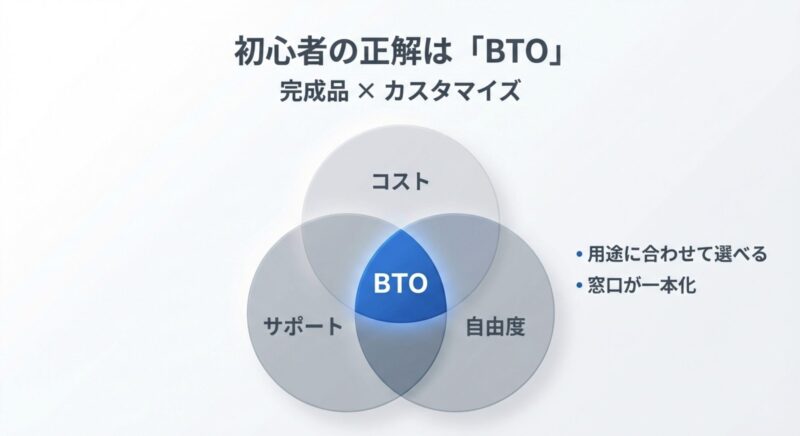
BTOの“ちょうど良さ”
一方、BTOは「用途に合わせて構成を選べる」のに、「完成品として届く」のが強いです。
迷いやすい人ほどBTOが相性いいと思います。
特に、ゲーミングや編集用途は“パーツの組み合わせ”が重要なので、ショップの標準構成を土台にできるのはデカいです。
保証の考え方が変わる
もうひとつ大事なのが保証。
自作は基本、パーツごとに保証が分かれます。トラブルが起きたとき、原因がCPUかメモリか電源かを自分で切り分けて、それぞれの窓口に問い合わせる流れになります。
BTOは本体として窓口があるので、初心者はここで救われます。
あなたが「困ったときに相談できる相手がほしい」なら、BTOに寄せるのが安心です。
| 項目 | 自作PC | BTO |
|---|---|---|
| 自由度 | 最高 | 高い(範囲内) |
| 難易度 | 高め | 低め |
| トラブル対応 | 自己解決が基本 | 窓口がある |
| 初心者適性 | あまり向かない | かなり向く |
| 最短で使えるまで | 知識と作業時間次第 | 届いたら基本すぐ |
「自作が悪い」ではなく、最初の目的が“PCを使うこと”なのか、“PCを組むこと”なのかで選ぶのが大事です。
仕事や学習で使いたいなら、まずはBTOや完成品で安定運用して、慣れてから自作に挑戦する流れもアリですよ。
デスクトップパソコンを買うならどこ?ドスパラ
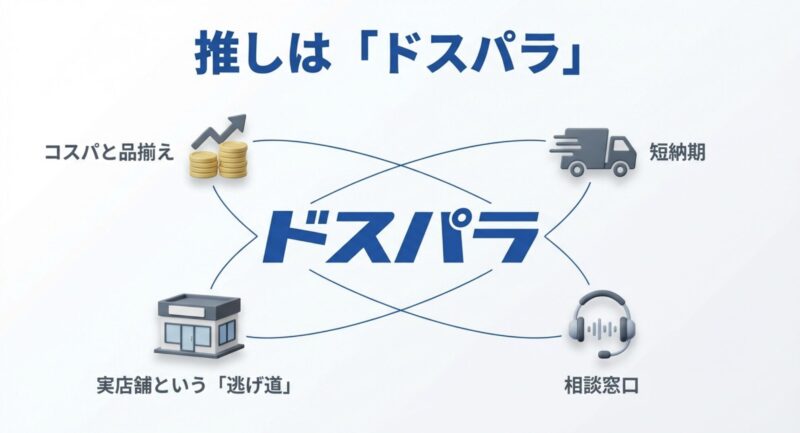
結論から言うと、私はデスクトップパソコンを買うならドスパラを推します。
理由はシンプルで、品揃え・価格・カスタマイズ・サポート・納期のバランスが取りやすいからです。
ここからは、用途別の視点で「なぜドスパラが強いのか」を具体的に話します。
もちろん、ドスパラ以外がダメって話ではありません。
あなたの状況によっては量販店やメーカー直販が勝つ場面もあります。
でも「迷いの多い初心者が、失敗確率を下げる」という観点では、ドスパラはかなり強い選択肢になりやすいです。
- ノートパソコンを買うならどこ
- パソコンはどこで買うのがお得
- 初心者のパソコン購入おすすめ
- BTOパソコンおすすめサイト
- ゲーミングPCはどこで買う
- まとめ:デスクトップパソコンを買うならどこ?
ノートパソコンを買うならどこ
「あ、そもそもノートが良いかも」ってなるのも自然です。
ノートパソコンは持ち運びが前提なので、デスクトップよりもサイズ・重量・バッテリー、そして修理対応が重要になりがちです。
ここ、気になりますよね。
持ち運ぶ回数が増えるほど、落下や圧迫、飲み物事故みたいな“想定外”も増えます。
ノートは“買った後”のことまで考える
買う場所の考え方はデスクトップと似ていますが、ノートは故障や破損が起きたときに生活・仕事が止まりやすいので、サポートの受けやすさをより重視したほうがいいです。
量販店の即日性も良いですし、BTOでも相談窓口がしっかりしているところなら安心感があります。
ノートに向く購入先のざっくり判断
ノートは「軽さ」「画面サイズ」「性能」のバランスが命なので、実物を持ってみたい人は量販店が向きます。
一方で、同価格で性能を上げたいなら直販やBTOが強いです。
特に最近は、メモリやSSDが交換できないノートもあるので、最初から余裕を持った構成を選ぶのが大事です。
ノート購入で迷ったらこの優先順位
- 持ち運び頻度が高い:軽さと堅牢性優先
- 家の中で移動程度:画面サイズと冷却優先
- 仕事で止まると困る:保証・修理導線優先
ただ、「据え置きメインでコスパ重視」なら、やっぱりデスクトップが強いです。
迷っているなら、まず用途(持ち運ぶ?固定?)を決めるのが一番早いですよ。
あなたが“家で使う比率が9割”なら、デスクトップのほうが満足度が上がるケース、かなり多いです。
パソコンはどこで買うのがお得
お得さは、単に最安値だけで決まりません。
保証、初期不良時の動きやすさ、納期まで含めて、トータルで「損しにくい」ことが大事です。
ここ、意外と見落とされます。
数千円安く買えても、トラブルで数日ロスしたら、体感的には損しちゃうんですよね。
“価格差”より“詰まりポイント”を潰す
個人的には、初心者のあなたほど、数千円の差よりも「困ったときの逃げ道」がある購入先が結果的にお得になりやすいと思っています。
たとえば、初期不良が出たときに発送・返送で何日もかかると、それだけで気持ちが折れます。
逆に、店舗窓口があったり、電話で状況を聞いてくれたりすると、精神的な負担がかなり減ります。
お得の定義を“あなた基準”で決める
お得って、「最安値」だけじゃなくて、「時間が浮く」「比較がラク」「買った後が安心」も含めて良いと思うんです。
たとえば、あなたが仕事で使うなら、数千円より“止まらないこと”が価値になりやすい。
逆に趣味用で時間に余裕があるなら、最安値を追うのもアリです。
お得になりやすい買い方の例
- 急ぎ:在庫あり+即納の購入先を優先
- 初心者:窓口と保証が明確な購入先を優先
- 性能重視:BTOで用途に合わせて最適化
安く買うコツをもう少し深掘りしたいなら、私の別記事も参考になります:パソコンはどこで買うのが安い?失敗しない選び方と推奨店
価格やキャンペーンは時期で変わります。
気になるモデルがあるなら、最終的には各ショップの公式ページで条件を確認してください。
業務用途で判断に迷う場合は、IT担当者や専門家に相談するのがおすすめです。
初心者のパソコン購入おすすめ
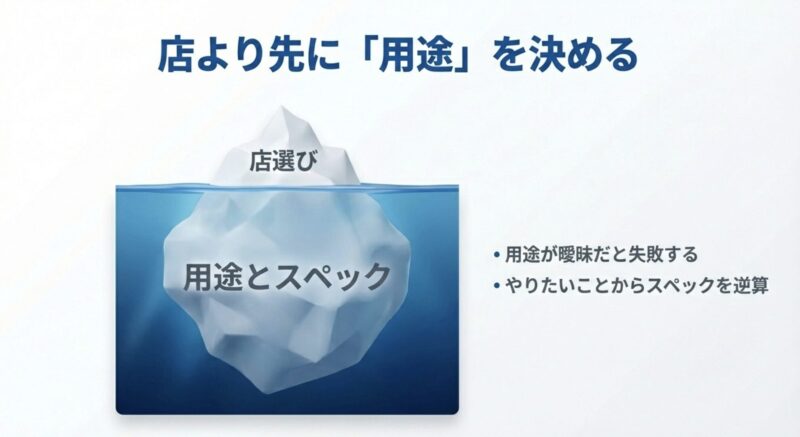
初心者のあなたが失敗しないコツは、「買う場所」より先に、やることベースで必要スペックを決めることです。
例えばこの感じです。
ここを固めると、量販店でもBTOでも、相談が一気にラクになります。
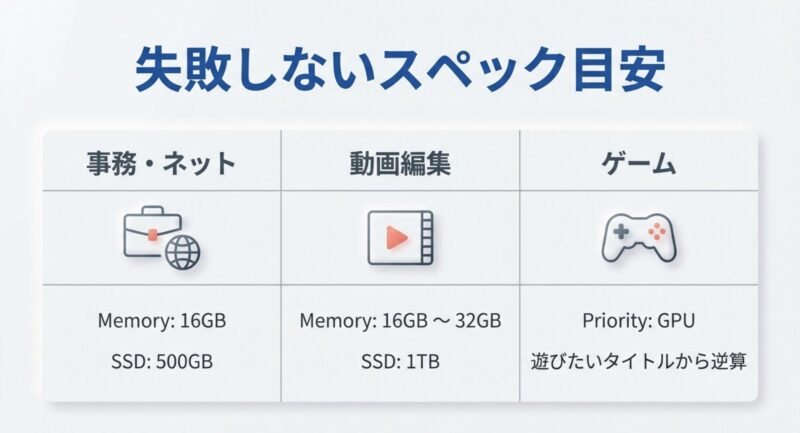
- ネット・動画・事務:メモリ16GB、SSD 500GBを目安
- 軽めの編集:メモリ16〜32GB、SSD 1TBも検討
- ゲーム:遊ぶタイトルに合わせてGPU重視
初心者が見ておくべき“3つの落とし穴”
初心者でありがちなのが、CPUの型番ばかり見て、メモリとSSDが足りないパターンです。
体感の重さは、CPUだけじゃなくてメモリ不足やストレージの遅さで起きます。
次に、用途が曖昧なまま「とりあえず安いので」ってやると、後から「やっぱり動画編集したい」「ゲームもやりたい」ってなったときに詰みます。
最後に、拡張性(増設できるか)を見ずに買うと、後から伸ばしにくいです。
初心者は“余白”が正義
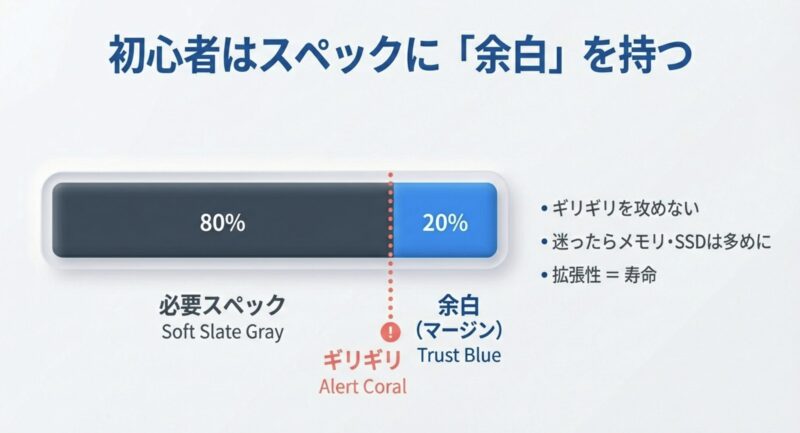
だから私は、初心者ほどスペックに少し余白を持たせるのをおすすめします。
ギリギリ構成は最初は安いけど、あとで買い替えや増設の手間が出て、結局高くつくこともあります。
もちろん予算との相談にはなるので、「絶対こう」とは言いませんが、迷うならメモリとSSDだけはケチらないほうが快適です。
初心者がラクになる買い方
ドスパラみたいなPC専門店は、用途を言うだけで候補を出してくれるのが強みです。
さらに、相談窓口や店舗サポートがあると、購入後に詰まりにくいです。
初期設定が不安なら“買う前”に解決する
「届いたあと設定できるかな…」って不安もありますよね。
これは買う前に解決できます。
たとえば、初期設定やデータ移行、セキュリティ設定を有償でお願いできる購入先なら、最初のハードルを下げられます。
自分でやる場合でも、購入時に「必要なもの(Wi-Fi環境、Microsoftアカウント、バックアップ)」を整理しておくとスムーズです。
サポート内容や対応範囲はプランで変わることがあります。
申し込み前に条件を確認し、最終的な判断に迷う場合は、店舗やメーカーの窓口、ITに詳しい人に相談するのがおすすめです。
BTOパソコンおすすめサイト
BTOサイトは複数ありますが、比較するときの軸はだいたいこの5つです。
ここを外すと、「スペックは良いけど不安」「安いけど納期が遅い」みたいなミスマッチが起きやすいです。
- 価格(同スペックでどれくらい差があるか)
- カスタマイズ性(GPU・電源・ストレージの選びやすさ)
- 納期(短納期モデルがあるか)
- サポート(店舗・電話・修理体制)
- 在庫と更新速度(新パーツの反映が早いか)
“安さ”より“設計のまとまり”を見る
BTOは一見どれも似て見えるんですが、実は「構成のまとまり」に差が出ます。
例えば、GPUだけ強くても電源がギリギリだったり、冷却が弱くてファンが爆音だったり。
こういうところはスペック表の数字だけでは見えにくいので、ショップの標準構成や、同価格帯のバランス感を見るのがおすすめです。
ドスパラが“バランス型”になりやすい理由
この観点で見ると、ドスパラはかなりバランス型です。
全国に店舗があり、相談・修理の導線が作りやすいのが初心者に効きますし、短納期モデルの選択肢もあります。
あと、ラインナップが用途別に整理されているので、「どれを選べばいいの?」が起きにくいのもポイントです。
「BTOって結局どこも同じでは?」と思いがちですが、納期とサポートは体験差が出やすいです。
ここはスペック表だけでは見えないので、購入先選びの重要ポイントになります。
迷ったときの決め方
あなたが迷ったら、私は「納期」「サポート」「価格」の順で重み付けするのをおすすめします。
特に初心者なら、最初の1台は“安心側”に寄せたほうが後悔が減りやすいです。
2台目以降は、好みが固まってきてから尖らせればOKですよ。
ゲーミングPCはどこで買う
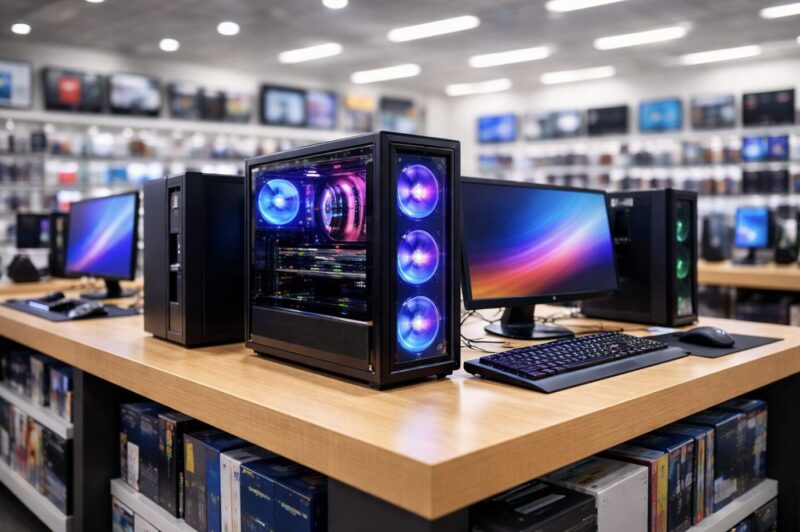
ゲーミングPCは、量販店でも買えます。
ただ、ゲーム用途は要求スペックがピンキリで、「CPUとGPUの組み合わせ」「電源容量」「冷却」「将来の増設」まで気にしたいので、BTOが本命になりやすいです。
ここ、気になりますよね。
ゲームは“動けばOK”じゃなくて、フレームレートや画質設定で快適さが大きく変わるので、買う前の設計が超大事です。
ゲームタイトルから逆算するのが正解
ゲーミングPCでいちばんやっちゃいけないのが、「とりあえずゲーミングって書いてあるのを買う」です。
遊びたいタイトル(例:FPS、オープンワールド、MMO)と、目標(フルHDかWQHDか、144Hzを狙うか)で必要GPUが変わります。
だから、まずは“遊びたいゲーム”を決めて、そこからGPUを決めるのが最短です。
ドスパラがゲーマーに刺さりやすい点
ドスパラの強みは、ゲーミング向けのラインが分かりやすく、カスタムの導線も作られているところ。
加えて、短納期モデルがあると「早く遊びたい」が叶いやすいです。
あと、ケースや冷却の考え方も含めて“まとまった構成”が選びやすいので、初ゲーミングPCの人ほど安心感が出やすいです。
将来の増設も見ておくと後悔しにくい
ゲームはアップデートや次世代タイトルで重くなりがちなので、将来を見て、メモリ増設の余地やストレージ増設の余地を確保しておくとラクです。
最初から完璧を狙う必要はないですが、「あとで足せる」余白があると、買い替えサイクルを伸ばしやすいです。
GPU世代の買い時や選び方をもう少し掘りたいなら、関連の記事も置いておきます:ゲーミングPCの5000番台はいつ?価格と性能、おすすめを解説
ゲームはタイトルや設定で必要スペックが大きく変わります。
最終判断は、公式の推奨スペックや、メーカーの公式情報を確認したうえで決めてください。
不安ならショップや詳しい人に相談するのも全然アリです。
まとめ:デスクトップパソコンを買うならどこ?
ここまでの話をまとめると、デスクトップパソコンを買うならどこがいいかは「あなたが何を重視するか」で変わります。
でも、初心者にもおすすめという条件まで含めると、私はドスパラがかなり強いと思っています。
理由は、迷いがちなポイントを丸ごと潰しやすいからです。
ドスパラが初心者に強い“現実的な理由”
初心者がつまずくのって、スペックの理解だけじゃないです。
むしろ「買ったあと」に詰まりやすい。届いてからの初期設定、周辺機器の相性、トラブル時の問い合わせ、修理対応…こういう現実の困りごとを想像すると、窓口の明確さと導線はめちゃくちゃ価値があります。
ドスパラは実店舗もあるので、「困ったら持ち込める」という逃げ道が作りやすいのが強いです。
価格と性能のバランスが取りやすい
あと、価格と性能のバランス。
BTOは余計なソフトが少ないことが多く、その分コスパが良くなりやすいです。
もちろん全員が全員、最安で買う必要はないですが、同じ予算で“ワンランク上”を狙いやすいのは事実です。
特に、メモリやSSDを少し厚めにしても予算が破綻しにくいのは、初心者にとって助かります。
私がドスパラを推す理由
- 品揃えが広く、用途別に選びやすい
- 同等スペック比較でコスパが出やすい
- 必要に応じてカスタマイズしやすい
- 店舗とサポート体制があり、初心者が詰まりにくい
- 短納期モデルがあり、待ち時間を減らしやすい
最後に:買う前の最終チェック
とはいえ、価格・在庫・納期・保証内容はタイミングで変わります。
購入前には、必ずドスパラを含む各社の公式サイトで最新条件を確認してください。
仕事用途でトラブルが許されない場合などは、IT担当者や専門家に相談したうえで決めるのもおすすめです。
あなたが「なるべく失敗したくない」「相談しながら決めたい」「届いてから困りたくない」と思っているなら、デスクトップパソコンを買うならどこはドスパラ、これが私の結論です。