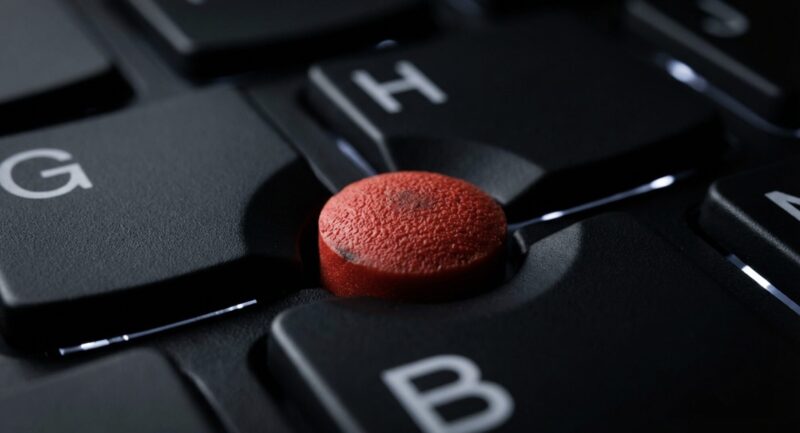
ThinkPadのキーボード真ん中にある赤い点、あれが気になってThinkPad梅干しで検索したあなた、ここ気になりますよね。
結論から言うと、あの赤い点は赤ポチとも呼ばれるトラックポイント(TrackPoint)で、ポインティングスティックの一種です。
見た目が梅干しっぽいからそう呼ばれがち、というノリですね。
この記事では、ThinkPad梅干しの正体と由来をサクッと整理しつつ、中央ボタンでのスクロール、感度調整や無効化、勝手に動くドリフトの対策、動かないときの見直し、キャップ交換とロープロファイルの話まで、ひと通りつながるようにまとめます。
ThinkPadの梅干しの正体と由来
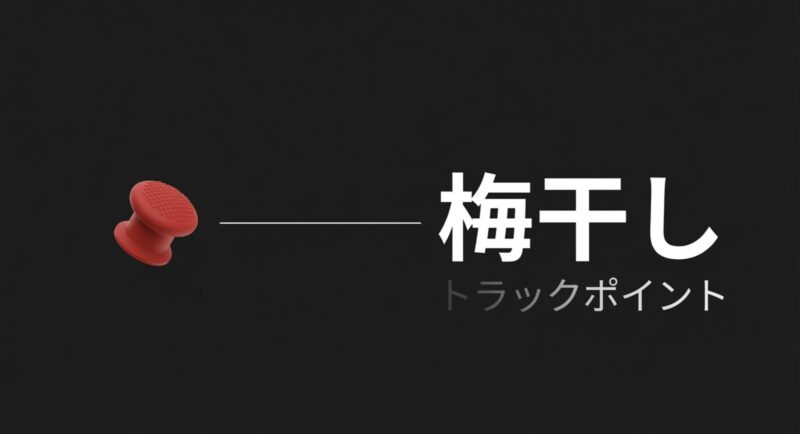
ここでは、ThinkPad梅干しが何を指すのか、赤ポチやトラックポイント(TrackPoint)との関係、そしてなぜ梅干しと呼ばれるのかをスッキリさせます。
雑学寄りの話も入れつつ、あとで使い方に迷わない土台を作るパートです。
- 赤ポチとトラックポイントとは
- ポインティングスティックの仕組み
- TrackPointが梅干しと呼ばれる訳
- 松花堂弁当とThinkPadデザイン
- トラックポイントの歴史と特徴
赤ポチとトラックポイントとは
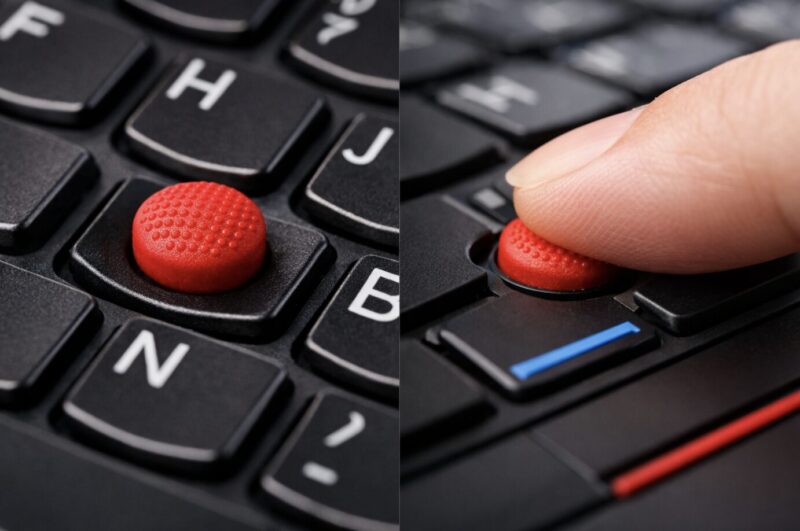
ThinkPad梅干しと呼ばれている赤い突起は、正式にはトラックポイント(TrackPoint)です。
見た目は小さなゴムの突起なんですけど、役割はかなり本気で、キーボードから手を離さずにポインタ操作を完結させるための入力デバイスなんですよ。
ここがポイントで、ホームポジション(ASDF・JKL;あたり)から手を浮かせずに、指先だけでポインタを動かせます。
慣れると、マウスに手を伸ばす回数がガクッと減って、作業のテンポが変わる感じが出ます。
呼び名は人によってブレます。
日本語だと赤ポチ、検索だとThinkPad梅干し、英語圏だとTrackPoint、もう少し一般化するとポインティングスティックというカテゴリ名で呼ばれる感じですね。
赤い点がある=ThinkPadっぽいみたいな象徴性もあるので、機種の語りでよく出てきます。
トラックポイントの“操作感”を先にイメージする
TrackPointは押した分だけ動くというより、圧(力)をかけた方向に、ポインタを走らせるタイプです。
トラックパッドみたいに指を滑らせて距離を稼ぐものではないので、最初は「え、動かしづらいかも」と感じる人が多いです。
ここ、普通です。私も最初は「これ、何に使うんだろう」って思いました。
ただ、慣れると狙った位置に素早く寄せるのが上手くなります。
文章を書きながらリンクをクリックしたり、ブラウザでちょいちょいスクロールしたり、エクセルでセルを選んだり。
こういう細かい操作がホームポジションのまま回るので、手の移動が減るぶん疲れにくい、っていう実感が出てくるんですよね。
結論:ThinkPad梅干し(赤ポチ)は、正式にはトラックポイント(TrackPoint)。
慣れると「手の移動が減る」タイプの効率化デバイスです。
合わない人がいてもOKな理由
ここも大事なんですが、TrackPointは好みが分かれます。
だから、使えない=損じゃないです。
ThinkPadはだいたいタッチパッドも付いていて、外付けマウスも使えます。
つまり、自分に合う入力に寄せられる余地があるんですよ。
この記事の後半で無効化の話もちゃんと触れるので、安心して読み進めてください。
ポインティングスティックの仕組み
ポインティングスティックは、ざっくり言うと指先の力の方向と強さを検知して、ポインタを動かす入力デバイスです。
トラックパッドみたいに指を滑らせる方式ではなく、指先でどっちへ、どれくらい強くって圧をかける方式なので、机が狭い場所や膝上作業でも強いのが特徴です。
新幹線やカフェでの作業でも、マウスを振り回すスペースがいらないのは地味に効きます。
動作より圧に反応するのがミソ
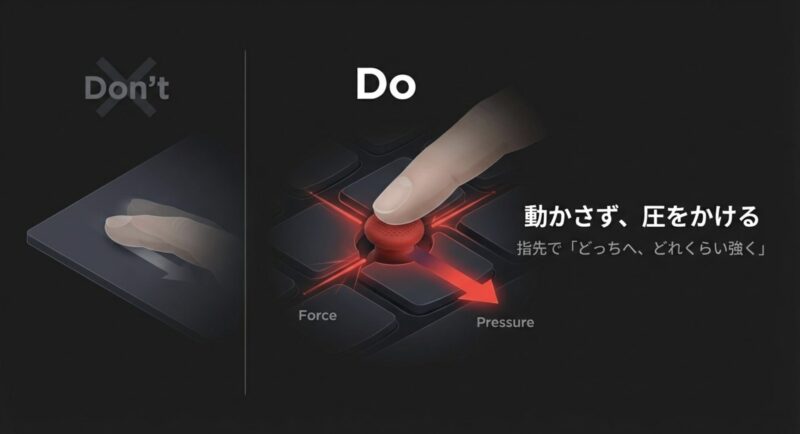
TrackPointを含むポインティングスティックは、動作量(指を動かした距離)よりも、圧の方向と強さでポインタ速度が決まる感覚です。
だから、指先が滑らないように踏ん張る必要がなくて、ほんの少し触れて圧をコントロールできればOK。
逆に言うと、力を入れすぎるとポインタが暴れやすいです。
ここ、慣れで改善します。
上達を早める力の入れ方
私がよくおすすめするのは、指先を立てすぎないこと。
指先を一点で突き刺すみたいに押すと、つい強く押しちゃうんですよね。
そうするとポインタが飛びがち。
だから軽く触れて、じわっと圧をかける。
これだけで操作が安定しやすいです。
もうひとつは、止めたいときは力を抜くを意識すること。
TrackPointって、意識がポインタに引っ張られると、つい微妙に力が残ることがあります。
慣れてない時は特に。
だから、止めたい瞬間にスッと力を抜く。
これができると、狙いが決まりやすくなります。
豆知識:ポインティングスティックは、手を大きく動かさないぶん、腕の疲労が出にくい人もいます。
逆に、指先の力が入りっぱなしだと疲れるので、力を抜くクセが大事です。
「自分に合わないかも」を判断するタイミング
ここ、焦らなくていいです。
買ってすぐの数分で判断するとだいたい失敗します。
おすすめは、まずスクロール操作(中央ボタン)を含めて2〜3日触ること。
そこでまだ無理だなと思ったら、無効化してもOK。
ThinkPadは選択肢があるので、あなたの作業スタイルに合わせるのが正解かなと思います。
TrackPointが梅干しと呼ばれる訳
梅干しは公式名称ではなく、完全に見た目の連想です。
黒いキーボードの真ん中に赤い点があるので、弁当の梅干しっぽい、というやつですね。
ネットだと赤ポチと同列で語られることが多く、ミームとして定着しています。
しかもThinkPadって黒くて四角いデザインが多いので、より弁当っぽさが強調されて、梅干し呼びがハマりやすいんですよ。
俗称が便利な理由と、落とし穴
俗称の良さは、正式名称を知らなくても会話が成立するところです。
友だちにこの梅干しって何?って聞けるし、SNSでも通じる。
これ、初心者に優しいんですよね。
いきなりTrackPointってさ…より、心理的ハードルが低い。
ただ落とし穴もあって、検索で梅干しだけだと食べ物が混ざります。
だから調べ物をするときは、トラックポイントやTrackPoint、あるいは赤ポチを組み合わせるのが早いです。
この記事でも、俗称→正式名称→設定やトラブル解決、って流れで迷子にならないようにしています。
ThinkPad以外にも梅干しが転用されがち
最近は、ThinkPad以外のポインティングスティック付きキーボードでも梅干しって呼ばれることがあります。
つまり、梅干しがカテゴリ名っぽくなってきてる面もあるんですよ。
だから、検索でThinkPad梅干しにたどり着いた人でも、実はポインティングスティック全般を知りたいケースがあります。
この記事はThinkPadを中心に書いてますが、仕組みや対処はだいたい横展開できます。
覚え方:梅干し=赤ポチ=TrackPoint(トラックポイント)。
この3つを同一視できると、情報収集が一気に楽になります。
断定しすぎないのが大事
梅干しって公式がそう言ってるの?って聞かれると、そこは違います。
あくまでユーザー側の愛称。
なので、記事を書く側としては公式名称ではない、ユーザー側の呼び名という立て付けを守ったほうが安全です。
ここを誤ると、間違った断定が広がりやすいので注意ですね。
松花堂弁当とThinkPadデザイン
ThinkPadのデザインには弁当モチーフが語られることがあり、そこがThinkPad梅干しの話と相性がいいんですよね。
黒い筐体、角ばったシルエット、そこに赤いアクセント(赤ポチ)。
たしかに弁当っぽいと言われると分かる分かるってなります。
弁当っぽさが成立する理由
デザインって、単に見た目の話だけじゃなくてまとまりやアイコン性も含みます。
ThinkPadは長年、黒を基調とした落ち着いた外観が続いていて、そこに赤が一点入る。
これがすごく記号的で、語りやすいんですよ。
だから、弁当(黒い箱)+梅干し(赤い点)っていうストーリーが、ユーザー側で自然に作られやすい。
公式が言っていること/言っていないことを分ける
ここは超重要です。
デザインの発想として弁当が語られる文脈はあります。
ただし、赤い点が梅干し由来だと公式が断言しているわけではありません。
この差をちゃんと分けて理解すると、情報の扱いが安全になります。
注意:由来系の話は盛り上がりやすい反面、断定が広がりやすいジャンルです。
正確な情報は公式サイトをご確認ください。
実用面でもデザインは効いている
ただの見た目でしょ?って思うかもですが、実用面でも効いてます。
赤ポチは視認性が高いので、初見でも何かあるって気づける。
もし黒い突起だったら、気づかず放置されて終わり、って可能性もあります。
そういう意味では、赤いTrackPointは使わせるためのデザインとしても機能してると思います。
私はThinkPadを人に説明するとき、真ん中の赤い点がTrackPointだよって言うだけで通じるのが好きです。
アイコンって強いですよね。
トラックポイントの歴史と特徴
トラックポイントはThinkPadを象徴する入力デバイスとして長く使われてきました。
昔からのユーザーほどこれがないと落ち着かないになりやすく、逆に初見だと、これ何?邪魔かも?になりがちです。
この温度差が、ThinkPad梅干しという検索語を生む一因でもあります。
好き嫌いが分かれるのは正常
TrackPointは、トラックパッドと違って指を滑らせる直感が使えないので、最初はとっつきにくいです。
でも、慣れた人は手放せない。
これは道具として自然な反応なんですよ。
包丁でも万年筆でも、クセがあるほどハマると強い。
TrackPointも同じです。
ホームポジション維持が生むメリット
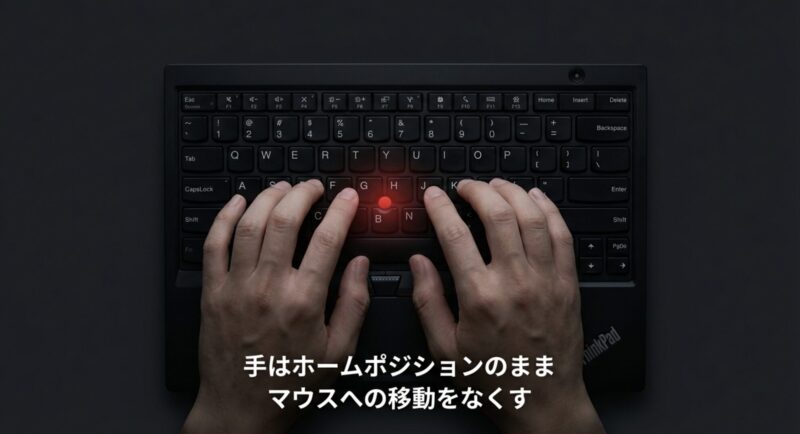
作業効率で効くのは、ホームポジション維持です。
文字入力→ポインタ移動→クリック→また文字入力、のループで、手が何度もトラックパッドやマウスへ移動すると、テンポが途切れます。
TrackPointはこの移動コストを減らせる。
地味だけど積み重なると効きます。
TrackPointは速いというより流れが切れないのが価値かなと思います。
文章作成や調べ物が多い人ほど効きます。
使いこなしを左右するのは設定と習慣
TrackPointは設定で化けます。
感度が高すぎると暴れるし、低すぎるとイライラする。
中央ボタンでスクロールができるかどうかでも、快適さが変わります。
つまり、単体で評価しないで、設定込みで判断するのがコツ。
後半の感度調整と無効化の設定、中央ボタンでスクロール操作をセットで読むと、体感が変わるはずです。
ThinkPadの梅干しの使い方と対処
ここからは実践編です。
中央ボタンでのスクロール、感度調整や無効化、勝手に動くドリフトの対策、動かないときの確認、キャップ交換まで、困りごとから逆引きできるようにまとめます。
- 中央ボタンでスクロール操作
- 感度調整と無効化の設定
- 勝手に動くドリフトの対策
- 動かない時のドライバ確認
- キャップ交換とロープロファイル
- ThinkPadの梅干しの要点まとめ
中央ボタンでスクロール操作
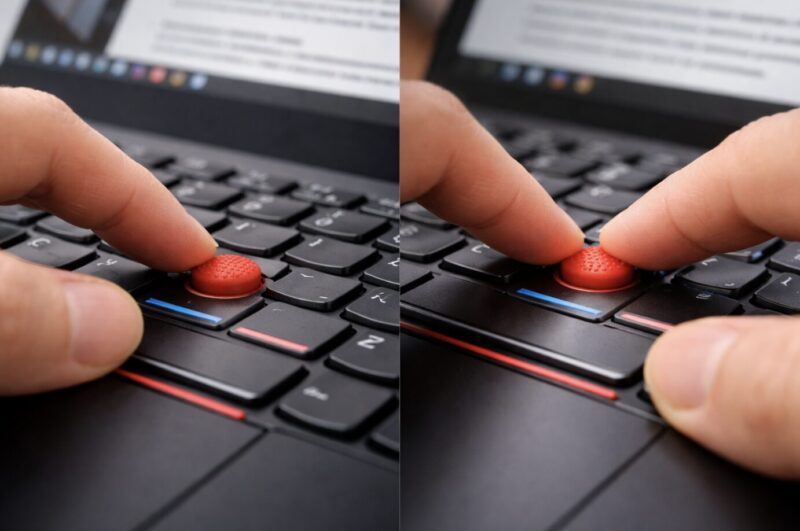
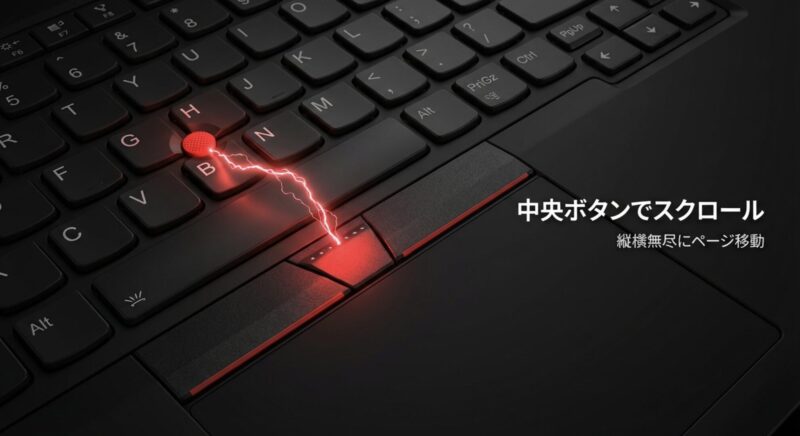
ThinkPad梅干し(TrackPoint)の気持ちよさが一気に上がるのが、中央ボタン+TrackPointでスクロールです。
ここ、使えるようになるとTrackPointってこういうことかって腑に落ちますよ。
一般的な操作は、中央ボタンを押しながらTrackPointに圧をかけると、縦横にスクロールする、というものです。
ブラウザで長いページを見るときとか、PDFを流し読みするときにめちゃくちゃ相性がいいです。
まずは体感を作るのが大事
最初におすすめする練習は、長いWebページでの上下スクロールです。
中央ボタンを押しっぱなしにして、TrackPointに軽く圧をかける。
これだけ。
ポイントは押し込みすぎない。強く押すほど速く動くので、最初は弱めでOKです。
慣れてきたら、速度を上げていけばいいです。
スクロールができるとマウスいらない感が一気に出ます。
まずはブラウザと長いPDFで試すのが分かりやすいです。
スクロールが効かない時のよくある原因
スクロールが効かない場合、原因はだいたい次のどれかです。
- 中央ボタンがスクロールに割り当てられていない
- TrackPoint関連の設定やユーティリティが効いていない
- ドライバ更新後に挙動が変わっている
ここで大事なのは、いきなり故障と決めつけないこと。
特にWindowsの更新やメーカー系ユーティリティの更新後は、設定が初期化されたり、挙動が変わることがあります。
そういうときは設定→再起動→設定の見直しの順で落ち着いて確認するのが近道です。
一次情報での裏付け(発リンクは1本だけ)
操作の正確さを担保するなら、やっぱり一次情報が強いです。
TrackPointの基本操作(圧をかけて動かす、中央ボタンでスクロール、キャップ交換など)は公式のユーザーガイドにまとまっています。
迷ったらここを基準にしてください。(出典:Lenovo公式ユーザーガイド「TrackPointの使用」)
機種やOSによって、設定画面の名称や項目が微妙に違う場合があります。
正確な情報は公式サイトをご確認ください。
感度調整と無効化の設定
速すぎる、遅すぎる、誤操作するみたいな悩みは、まず感度調整で改善することが多いです。
TrackPointは圧の強さ=速度に直結するので、感度が合ってないとストレスになります。
逆に言うと、感度がハマると一気に快適になる。
ここ、めちゃくちゃ大事です。
感度調整で変わる“体感”の正体
感度を上げると、軽い圧でもポインタがスイスイ動きます。
操作が軽くなる反面、狙いがズレやすい人もいます。
感度を下げると、ポインタが落ち着く代わりに、移動に少し力が必要になります。
つまり、あなたが求めているのが繊細に狙いたいなのか速く移動したいなのかで、正解が変わるんですよね。
私のおすすめは、まず少しだけ落ち着かせる方向(感度や速度を一段下げる)に振ってみること。
最初は力が入りがちなので、落ち着いた設定のほうが成功体験を作りやすいです。
無効化は逃げじゃなくて最適化
そして、どうしても合わないなら無効化もアリです。
ThinkPadは入力デバイスが複数あるぶん、合わないものをオフにして快適にするのが正解だと思っています。
誤操作が減るだけで、ストレスが一段下がります。
設定項目の名称や場所は機種・OSで変わります。
手順が違うと感じたら、正確な情報は公式サイトをご確認ください。
設定の“探し方”を迷わないようにする
Windowsでよくあるパターンとしては、マウス関連の設定からTrackPointの設定に入れる機種が多いです。
とはいえ名称が揺れるので、トラックポイント、TrackPoint、ポインティングデバイスあたりの単語を目印にすると早いです。
設定で触りがちな項目(目安)
| 項目 | 変えるとどうなる | まず試す方向 |
|---|---|---|
| 速度・感度 | ポインタの動きの速さが変わる | 暴れるなら少し下げる |
| スクロール機能 | 中央ボタン中の挙動が変わる | 有効化されているか確認 |
| 有効/無効 | TrackPoint自体のON/OFF | 誤操作が多いならOFFも選択肢 |
上の表はあくまで一般的な目安です。
機種・年式・OSで表記は変わります。
最終判断はあなたの作業スタイルでOK
結局、入力は好みです。
文章書きが多いならTrackPointが刺さることが多いし、クリエイティブ系で細かいドラッグが多いならマウスやペンが良いかも。
だから、使う/使わないはあなたの作業で決めて大丈夫。
迷ったら、まずは感度調整→スクロール確認→それでも合わなければ無効化、の順がおすすめです。
勝手に動くドリフトの対策
触ってないのにポインタが勝手に動く現象は、ドリフトと呼ばれることが多いです。
これ、故障っぽく見えるので不安になりますよね。
私も初めて遭遇したときは「え、壊れた?」って思いました。
ドリフトは故障と特性が混ざりやすい
TrackPointは圧に反応するので、ほんのわずかな入力やキャリブレーションの揺れでポインタが動くように見えるケースがあります。
つまり、短時間なら特性として起きうる領域がある。
ここがややこしいんですよね。
だから、いきなり結論を出さずに、段階的に切り分けるのが安全です。
まずはこの順番で落ち着いて切り分ける
- 指を離して数秒待つ(落ち着くなら特性の可能性)
- 感度や速度を少し下げる(入力が過敏になっている場合に効く)
- キャップの摩耗やズレを確認する(へたりで誤検知することがある)
- ドライバやユーティリティを更新・再適用する
勝手に動くが起きやすいシーンを知る
ドリフトが気になる人は、発生するタイミングを観察すると早いです。
たとえば、起動直後だけなのか、長時間使った後なのか、熱い場所で起きるのか、特定のアプリだけなのか。
こういう情報は、メーカーサポートに相談する時の材料にもなりますし、自己解決のヒントにもなります。
ポインタの位置が見失いやすい人は、Windows側のポインタ位置を表示する系の設定が助けになります。
操作に迷ったら、パソコンのポインターが出ない時の対処まとめも参考になります。
それでも続くなら“安全側”に倒す
もしドリフトが頻繁で、作業に支障が出るなら、無効化して一旦逃げるのも全然アリです。
入力デバイスは気持ちよく使えるが正義なので、ストレスが強いなら手段を変えるのが賢いです。
入力デバイスの不調が長く続く場合は、個体差や故障の可能性もゼロではありません。
最終的な判断は専門家にご相談ください。
動かない時のドライバ確認
TrackPointが動かない、反応が極端に悪い、中央ボタンだけ効かない…みたいなときは、まずハード故障と設定・ドライバを分けて考えるのが大事です。
ここ、焦ると遠回りしがちなので、順番を決めて潰すのが勝ちです。
切り分けの考え方
- 外付けマウスは正常に動くか(OS側の問題かの判断)
- タッチパッドは動くか(入力全体の死活確認)
- 再起動で戻るか(一時的な不調か)
- Windows UpdateやLenovo系ユーティリティ更新の直後か
動かないの中身を細分化すると早い
動かないと言っても、実はいくつか種類があります。
- ポインタ自体が一切動かない
- 動くけど遅すぎて動かないように感じる
- クリックはできるのに移動だけできない
- 中央ボタンやスクロールだけが効かない
この分類ができると、原因の当たりが付けやすいです。
たとえばスクロールだけ効かないなら設定や割り当ての問題の確率が上がるし、全部ダメならドライバやデバイス自体の認識を疑う、みたいに。
症状別のざっくり目安(一般論)
| 症状 | 疑うポイント | 最初にやること |
|---|---|---|
| 完全に無反応 | デバイス認識/ドライバ | 再起動→設定確認 |
| 動くが極端に遅い | 感度設定 | 感度を一段上げる |
| スクロールだけ不可 | 中央ボタン割り当て | スクロール設定を見直す |
| たまに途切れる | ユーティリティ/競合 | 更新直後か確認 |
あくまで一般的な目安です。
機種・OS・導入ソフトで状況は変わります。
ThinkPadは設定やユーティリティが絡む範囲が広いので、迷ったら入力全体のトラブルとして整理すると早いです。
キーボード側の切り分けも含めて、ThinkPadのキーボードが反応しない原因と対処も併せて見ると、判断の筋道が作りやすいと思います。
ドライバの再インストールや設定変更は、環境によって影響範囲が変わります。
正確な情報は公式サイトをご確認ください。
迷う場合は、最終的な判断は専門家にご相談ください。
キャップ交換とロープロファイル
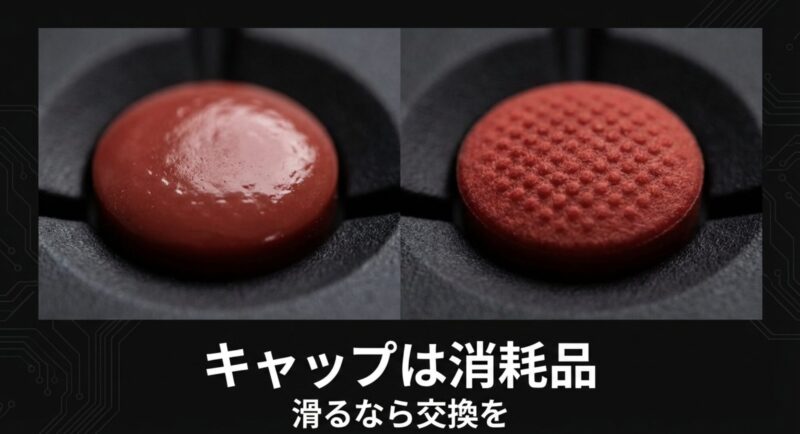
ThinkPad梅干しの触り心地って、実はキャップの状態でかなり変わります。
摩耗してツルツルになったり、欠けたり、ズレたりすると、操作が不安定に感じやすいです。
ここ、見落としがちなんですけど、入力の安定性に直結します。
操作が荒くなった気がしたら、まずキャップを疑うのがコスパ良いです。
体感の改善が出やすいポイントですね。
キャップが劣化すると何が起きる?
キャップが劣化すると、指が滑って圧が安定しなくなります。
すると、狙った方向に力を乗せにくくなり、結果としてポインタがフラついたり、思ったより動かなかったりする。
これがTrackPoint使いづらいの原因になってることも多いです。
逆に、新しいキャップに替えるとあ、こういう感触だったのかって戻ります。
ロープロファイルって何?
ロープロファイルは、背が低めのキャップ形状のことです。
機種や世代によって合う高さが違うことがあるので、購入するときは対応機種を必ず確認してください。
価格や入手性は時期で変わるので、あくまで一般的な目安として消耗品として交換する人も多いくらいに捉えるのが安全です。
交換のときに気をつけたいポイント
- 無理に引っ張らず、まっすぐ抜く(斜めに力をかけすぎない)
- 汚れが溜まっていたら軽く清掃する(綿棒などで優しく)
- 交換後は感度が変わったように感じることがある(必要なら微調整)
上級者向け:Linuxでの調整
Linux環境だと、TrackPointの挙動をパラメータで調整する話が出てきます。
ただし環境依存が強いので、ここは参考扱いで、無理に触らなくてOKです。
どうしても触るなら、どこを変えているのか理解してから、少しずつ試すのが安全です。
# 例:udevルールでTrackPoint属性を調整(デバイス名は環境で異なります)
ACTION=="add", SUBSYSTEM=="input", ATTR{name}=="TPPS/2 Elan TrackPoint", ATTR{resetafter}="0", ATTR{resynctime}="0"
システム設定の変更は環境によってリスクがあります。
実行する場合は自己責任で、正確な手順は公式ドキュメントや詳しい専門家にご相談ください。
ThinkPadの梅干しの要点まとめ

ThinkPad梅干しは、赤ポチとも呼ばれるトラックポイント(TrackPoint)のことです。
見た目の連想で梅干しと呼ばれがちですが、正体が分かるとただの飾りではなく、作業の流れを切らさずにポインタ操作するための入力デバイスだと腑に落ちるはずです。
ここ、理解できるだけでもだいぶスッキリしますよね。
私のおすすめの使い始め順
- 中央ボタンでスクロール操作を試す(体感が一番変わる)
- 感度調整で自分に寄せる(暴れる・遅いを潰す)
- それでも合わなければ無効化(ストレスをゼロに寄せる)
ドリフトや不安定さは段階的に対処でOK
勝手に動くドリフトは、特性として起こりうる範囲もあります。
だから故障だ!と決め打ちするより、まず待つ→感度調整→キャップ確認→ドライバ見直し、の順で整理すると安全です。
もしそれでもダメなら、無効化して一旦回避しつつ、メーカーサポートや専門家に相談する。
これが一番ストレスが少ないと思います。
最後にもう一度。
設定画面や対応部品は機種・OSで違います。
正確な情報は公式サイトをご確認ください。
迷った場合や業務に支障が出る場合は、最終的な判断は専門家にご相談ください。