ThinkPadやめとけ、ダサいで検索してる時点で、ちょっと不安ありますよね。
見た目が無骨でダサいと言われたり、大学生だと浮くのかなとか、女子が持つとどう見えるのかとか、気になるポイントが多いのがThinkPadです。
さらに壊れやすいって噂、サポート最悪って評判、中古で買うのはアリなのか、X1 CarbonやEシリーズは地雷なのか、ヒンジ割れやUSB-Cの故障、バッテリーや発熱の問題まで……調べれば調べるほど怖くなるやつ。
パソマス LabのYoshiとしては、ここは感情論じゃなく「どこが不安で、どこが実害で、どこは誤解なのか」を切り分けるのが一番だと思ってます。
あなたの使い方に照らして、後悔しない判断ができるように整理していきます。
結局、ThinkPadって「万人にとっての正解」じゃなくて、「刺さる人には一生モノ、合わない人にはストレス」になりやすい道具なんですよ。
だからこそ、先に不安を全部テーブルの上に出して、納得して選ぶのがいちばん安全です。
ThinkPadはやめとけ、ダサいの真相
このパートでは、「ダサい」「恥ずかしい」みたいな空気の話を、できるだけ具体化して整理します。
見た目の話ってフワっとしがちですが、環境と目的で評価が真逆になりやすいんですよ。
ここを言語化できると、モヤモヤが一気に減ります。
- ダサいと言われる理由
- 大学生は浮く?黒筐体
- 女子が気にする見た目
- MacBookと比較する価値
- キーボードと赤ポチの魅力
ダサいと言われる理由
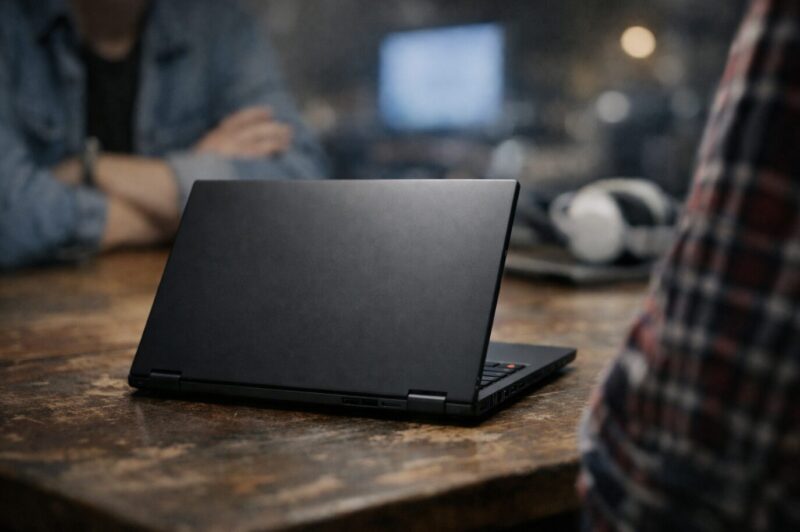
ThinkPadがダサいと言われる一番の理由は、デザインが一貫して“道具寄り”だからです。
黒い筐体に赤いトラックポイント、角ばった雰囲気。
これは流行に合わせてコロコロ変えるより、作業のしやすさを軸に積み上げてきた結果なんですよね。
ここ、気になりますよね。
だって今のノートPC市場って「薄い・ミニマル・アルミ」みたいな方向が強いので、そこに慣れた人ほどThinkPadの無骨さが目立ちます。
特に初見だと、スタイリッシュというより“仕事感”が先に出るので、ダサいと感じる人が出るのは自然かなと思います。
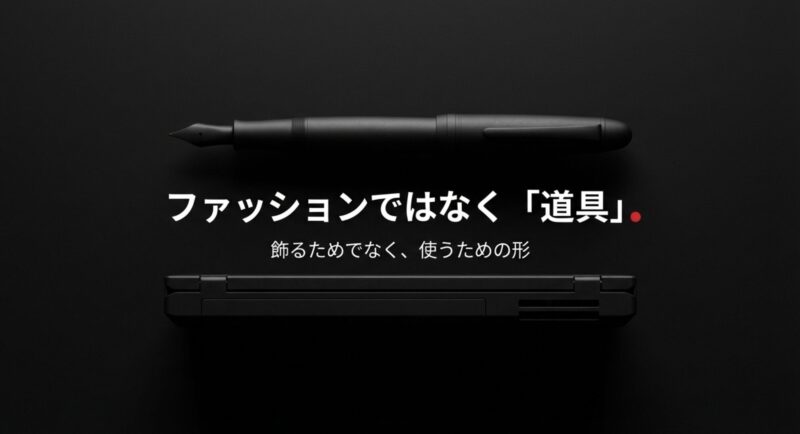
ダサいはデザインの良し悪しじゃない
私がよく思うのは、ダサいって「性能の低さ」じゃなくて「発信している記号が合ってない」だけのことが多い、ということです。
MacBookって、見た瞬間に「軽やか」「洗練」「クリエイティブ」みたいなイメージが立ちますよね。
一方ThinkPadは、見た瞬間に「仕事」「実務」「堅実」が立ちやすい。
だから、あなたが置かれている場(カフェ、大学、職場)で求められる“空気”とズレると、ダサいという言葉で片づけられやすいんです。
ベゼル・厚み・黒が生む第一印象
見た目の違和感って、だいたいこの3つに集約されます。ひとつはベゼル(画面のフチ)。
最近の流行は狭額縁なので、フチが太いモデルは「古い」印象になりがちです。
ふたつ目は筐体の厚み。
薄さ至上主義の世界だと、厚みはそれだけで“野暮ったい”に変換されやすい。
三つ目は黒。
黒って万能な反面、素材の質感が良くないと一気に“樹脂感”が出ます。
結果として、同じ黒でも高級感の方向に振れる人と、弁当箱っぽく見える人が分かれるんですよ。
見た目の評価は、性能や品質と別物です。
「ダサい=ダメ」ではなく「自分の場に合うか」で考えるほうが失敗しにくいですよ。
ダサいを回避する現実的な工夫
とはいえ、「道具感は分かったけど、やっぱり見た目が不安」って人も多いと思います。
ここは割り切って、印象を変える工夫をしていいです。
例えば、持ち運ぶときはスリーブやバッグで“外観の露出”が減るだけでも心理的に楽になります。
キーボードの打ちやすさを取りに行くなら、見た目は周辺アイテムで整えるほうが、コスパが良いケースが多いんですよ。
見た目の不安が強い人向けの整理
- 黒が重いと感じるなら、バッグやスリーブで外観の露出を減らす
- 薄型が正義の環境なら、14型以下で圧迫感を減らす
- ダサいと感じる要素が「厚み」か「素材感」かを分解して考える
最終的には、ダサいかどうかより「あなたの作業がはかどるか」を基準にしたほうが後悔しにくいです。
だってPCって、見せるためより使うために買うものなので。
もちろん見た目も大事なんですが、見た目だけで“自分の作業効率を落とす選択”にならないように、そこだけは意識してほしいなと思います。
大学生は浮く?黒筐体
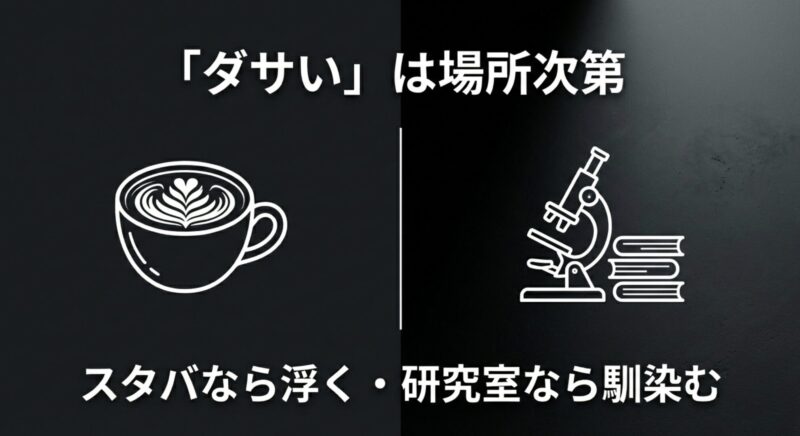
大学生でThinkPadを持つと浮くのか?
これは「学部」「周りの文化」「持ち歩く場所」で答えが変わります。
カフェや講義室でMacBookが多い環境だと、黒筐体は確かに目立ちます。
目立つ=悪いじゃないけど、周囲の空気が気になる人にはストレスになりますよね。
一方で、理系・情報系・研究室寄りの環境だと、ThinkPadはむしろ“実用派”として自然に馴染みます。
つまり「大学生だからダメ」じゃなくて、「あなたの周りで浮きそうか」を一度想像するのが大事です。
浮くかどうかは「場所」で決まる
大学って同じキャンパスでも、場所によって“正解の見た目”が違います。
例えば、一般教養の大教室はMac比率が高いこともあるし、デザイン系・文系の空気感だと「薄くてキラッとしてる」のが正義になりやすい。
一方で、研究室・実験室・プログラミング演習室みたいな場所だと、ThinkPadは一気に“普通”になります。
だから、あなたが主にどこでPCを開くのかを先に考えたほうがいいです。
就活・ゼミの場でも「浮き」は変わる
もうひとつリアルなのが、就活やゼミの場面。面接の待合や説明会でPCを開く人もいますよね。
そういう場面だと、ThinkPadは“仕事感”が出るので、逆に浮きにくいことがあります。
要は「浮く=ThinkPadが悪い」じゃなく、「その場が求める空気」との相性なんです。
迷ったらここを基準に
- 見た目より作業効率を優先できるか
- 周りの目がストレスになりやすい性格か
- 持ち歩き頻度が高いか(軽さ優先か)
大学生が後悔しがちなポイント
私がよく見る“大学生の後悔”は、見た目よりも運用面です。
たとえば、持ち歩きが多いのに重めの構成を選んでしまって、毎日しんどくなる。
あるいは、バッテリーの持ちを甘く見て、コンセント争奪戦に巻き込まれる。
ここは見た目の話からズレますが、大学生って移動が多いからこそ、現実的な痛みになりやすいです。
だから、見た目の不安がある人ほど、逆に「持ち運び」「バッテリー」「授業で使うソフト」の相性も同時に確認しておくといいです。
見た目は慣れます。
でも運用のストレスは毎日積み上がるので、そこだけは侮らないほうがいいかなと思います。
女子が気にする見た目

女子がThinkPadを持つとどう見えるか、ここも正直「人による」なんですが、気にしているのはたいてい“ダサいか”より“場に合うか”です。
例えば、服装や持ち物がきれいめ寄りだと、黒くて角ばったPCはちょっと主張が強く見えることがあります。
ただ、逆にそのギャップが“仕事できそう”に見えることもあります。
実際、黒で統一したバッグやガジェットが好きな人にはThinkPadの雰囲気がハマるんですよ。
見た目の不安が強いなら、店頭でサイズ感(14型か13型か)と質感(マットか、指紋が目立つか)を確認してから決めるのがおすすめです。
「似合う・似合わない」は持ち物のトーンで決まる
ここ、ちょっと安心してほしいんですが、ThinkPadって“女子が持つと変”みたいな話ではないです。
結局、あなたの持ち物全体のトーンに合うかどうか。バッグがシンプルで黒やネイビー中心ならThinkPadは馴染みやすいし、明るい色やフェミニン寄りの小物が多いなら、ThinkPadの黒が浮いて見えることはあります。
だから「女子だから」というより、「あなたの持ち物の色合わせ」の話なんですよね。
写真映えより「日々の快適さ」を取りにいく
SNSや周りの目が気になると、どうしても“写真映え”に引っ張られがちです。
でもPCって、毎日触って作業するものなので、実は「開いた瞬間のテンション」より「打ってるときの快適さ」のほうが満足度に直結します。
ThinkPadの良さってまさにそこなので、もしあなたがレポートや資料作り、文章入力が多いタイプなら、見た目の不安があっても検討する価値はあります。
見た目の不安が強いときほど、「自分はPCで何時間入力する?」を先に考えると冷静になれます。
入力が長い人ほど、道具選びの優先順位が変わりやすいですよ。
購入前にやっておくと失敗が減ること
不安があるなら、店頭で触るのが一番です。
持ったときの重さ、開閉の硬さ、パームレストの質感、キーボードの沈み込み。スペック表では分からない「相性」が、ここでかなり見えます。
オンラインで買う場合でも、可能なら一度触ってから決めると、後悔の確率がグッと下がります。
あと地味に大事なのが、指紋や皮脂の目立ち方。
黒い筐体は素材によって“すぐテカる”ものもあるので、気になる人はそこもチェックしておくといいです。
ここ、毎日見るところなので、意外と効いてきます。
MacBookと比較する価値
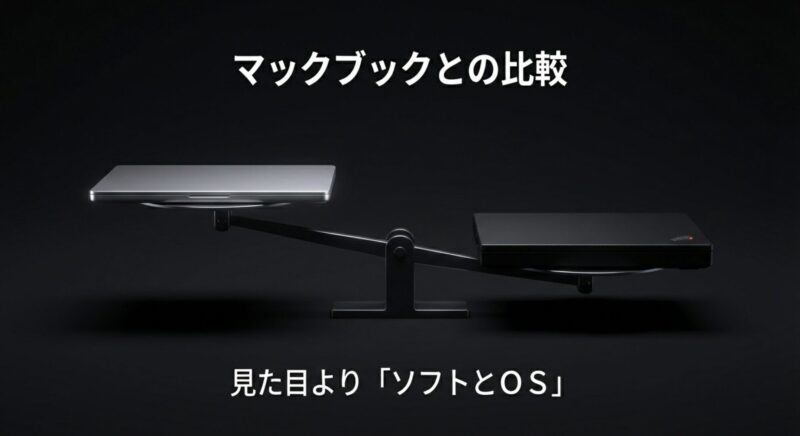
thinkpadやめとけ、ダサいで悩む人の頭の中には、だいたいMacBookがいます。
比較する価値は大アリです。
見た目やブランド感はMacBookが強いですし、キャンパスやカフェでは“馴染む”のは事実だと思います。
ただ、OSが違うので、ここは見た目だけで決めない方が安全です。
Windows前提の授業・就活・業務ソフトがあるなら、MacBookにすると回避策が必要になります。
逆に、クリエイティブ用途やiPhone連携を重視するならMacBookが快適な場面も多いです。
比較は「見た目」より「生活」に落とし込む
比較するときにありがちなのが、スペック表と写真だけで決めちゃうこと。
でも、あなたの生活に落とし込むと見えてくるポイントが増えます。
たとえば「USB機器をよく挿すのか」「外部ディスプレイを使うのか」「授業やバイト先の環境はWindows前提なのか」。
ここで詰まると、見た目が良くてもストレスが勝ちます。
| 比較軸 | ThinkPad | MacBook |
|---|---|---|
| 見た目の馴染み | 環境によっては仕事感が強い | カフェ・大学で馴染みやすい |
| 入力の快適さ | キーボード重視、赤ポチが刺さる | 慣れれば快適、好みは分かれる |
| OSと互換性 | Windows前提の作業に強い | macOS前提、用途で相性が出る |
| 拡張性・ポート | モデル次第で豊富、仕事向き | シンプル、周辺機器は工夫が必要 |
| 中古・整備の選択肢 | 法人落ち含め選択肢が多い | 世代で価格差、状態で選びにくい |
費用面も含め、スペックと用途の相性はかなり重要です。
価格や構成は時期で変動するので、正確な情報は公式サイトをご確認ください。
結局どっちが正解?の答え方
私の答えはシンプルで、「あなたがどのOSで“困らずに生活できるか”」です。
Macが好きでも、授業や職場でどうしてもWindowsソフトが必要なら、結局二度手間が増えます。
逆に、iPhoneやiPad中心の生活で、連携が快適なほうがストレスが減るならMacBookはめちゃくちゃ強い。
見た目は分かりやすい差なので、最後に残すべき判断材料で、最初に決める材料じゃないんですよね。
キーボードと赤ポチの魅力
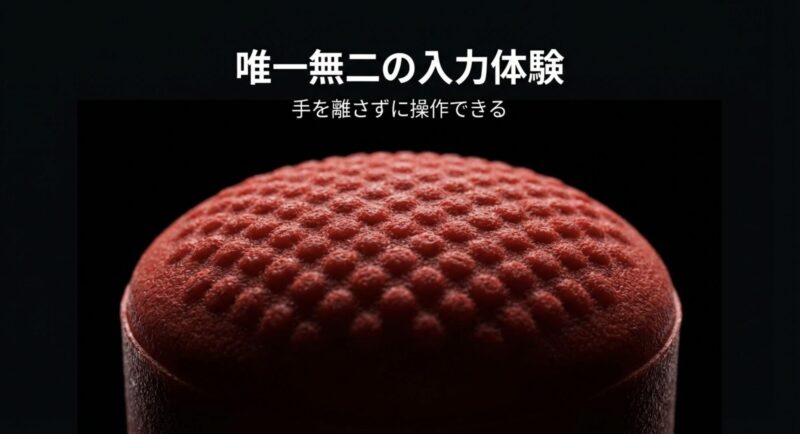
見た目がどうであれ、ThinkPadが根強い理由はここです。
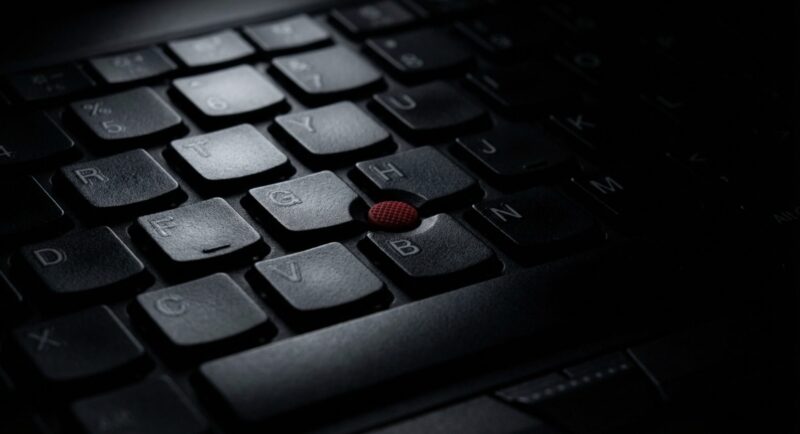
キーボードの打鍵感と、赤ポチ(トラックポイント)。
文字入力が多い人ほど、この“道具感”が効いてきます。
タッチパッド操作が悪いわけじゃないけど、指をホームポジションから離さず操作できるのは、慣れると戻れない人が出るのも分かります。
私は、タイピングで作業時間が決まる人(ライター、エンジニア、事務作業多め)にはThinkPadの価値は高いと思ってます。
見た目で迷うなら、まずは「自分の作業って入力が主役?」を考えるのが近道です。
赤ポチは“速さ”より“疲れにくさ”が本命
赤ポチって、最初は「慣れが必要そう」で敬遠されがちなんですが、本命はスピードというより疲れにくさです。
タッチパッドって指を動かす距離が増えるほど疲労が溜まるんですが、赤ポチはホームポジションに手を置いたまま微調整ができます。
文章を書いて、ちょっとカーソルを動かして、また書く。これが延々と続く作業だと、地味な差が大きくなります。
キーボードが合うと、作業の集中が伸びる
ThinkPadのキーボードが好きな人が多いのは、「打ち間違いが減る」「指が迷子になりにくい」みたいな体感があるからです。
もちろんモデルや世代で差はありますが、キーボードの感触って、スペック表に出ないのに作業効率を左右します。
ここを重視する人ほど、見た目のダサい問題が“許容できるデメリット”に変わりやすいんですよ。
こんな人はThinkPadの入力が刺さりやすい
- レポート・論文・資料づくりで文章入力が多い
- ショートカットをよく使う
- 一日で数時間以上PCに触る日が普通にある
ちなみに細かい話ですが、ThinkPad周りは設定沼も多いので、困ったら先に詰まるポイントを潰しておくと楽です。
例えばNumLockの挙動が気になる人は、ThinkPadのNumLock固定を確実にする方法も合わせてどうぞ。
ThinkPadはやめとけ?ダサい?その前に確認
ここからは「買って後悔する原因」になりやすいところを、モデル差も含めて具体的に見ていきます。
ダサいかどうかより、壊れやすい・サポート最悪・中古のリスクのほうがダメージ大きいです。
ここを理解しておくと、“買うならどれ”がかなり見えやすくなります。
- 壊れやすい?Eシリーズ注意
- ヒンジ割れと筐体剛性
- USB-C充電できない故障
- X1 Carbon発熱とバッテリー
- サポートが最悪?保証と中古
- まとめ:ThinkPadはやめとけ?ダサい?
壊れやすい?Eシリーズ注意
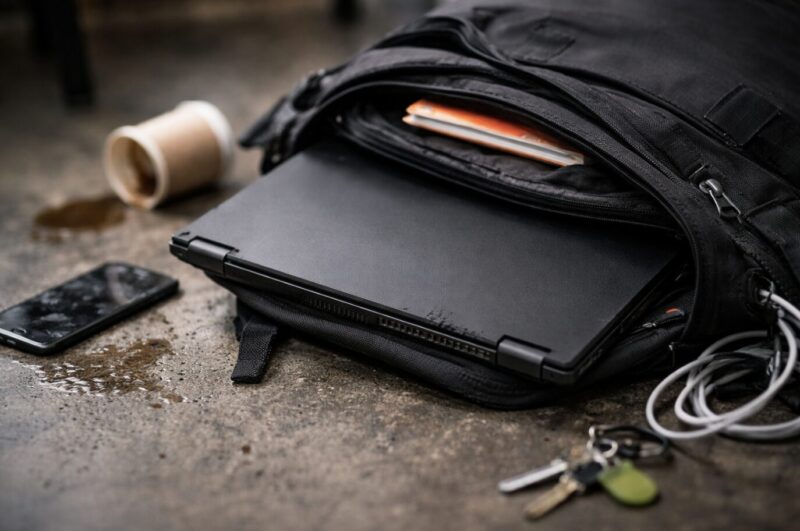
壊れやすいと言われる話は、ThinkPad全体というより“シリーズの違い”が大きいです。
特にEシリーズは価格が魅力で入り口になりやすい一方、「ThinkPad=全部プロ品質」だと思って買うとギャップが出やすいんですよ。
もちろん当たり前に長く使える個体もあります。
でも、筐体剛性や構造の余裕は上位シリーズ(TシリーズやX1系)と同じではありません。
雑に扱う予定がある、毎日持ち運ぶ、バッグに放り込む、みたいな使い方なら、Eシリーズは慎重に選ぶのが無難です。
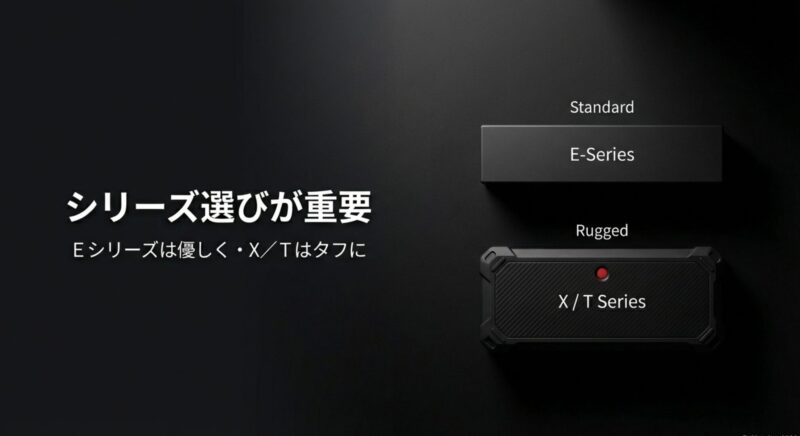
Eシリーズは悪者じゃない、期待値の問題
まず前提として、Eシリーズがダメって話じゃないです。
予算の中で性能を確保しやすいので、学生や新社会人の入口としては現実的な選択肢です。
ただし、ThinkPadって名前が付くと「堅牢で長寿命でサポートも安心」みたいなイメージを抱きやすい。
ここがズレると、ちょっとした不満が「やっぱりやめとけだった」に変わりやすいです。
どんな使い方だと壊れやすいと感じやすい?
壊れやすいと感じやすいのは、だいたい運用がハードな人です。
毎日満員電車で持ち運ぶ、薄いカバンに無理やり入れる、机の角でガンガン開閉する、充電ケーブルを挿しっぱなしで引っ張る。
こういう“物理ストレス”が多いほど、上位シリーズとの差が出ます。
逆に、自宅中心で丁寧に使うなら、Eシリーズでも十分満足できる人は多いと思います。
結論としてはこう
予算優先でEシリーズを選ぶのはアリ。
ただし、「ThinkPadだから10年余裕」みたいな期待は捨てると後悔しにくいです。
買った直後にやるべき“自衛”チェック
新品でも中古でも、最初のチェックは大事です。
初期不良って、当たるとメンタル削られるので……。
キーボードの打鍵ムラ、タッチパッドの反応、USBポートの接触、充電の安定性、画面のちらつき。
このあたりを「届いた日〜数日」で集中的に確認するのが現実的な守り方です。
万一のときに交換や返品の相談がしやすいのも、このタイミングです。
ここは断定できないですが、体感として「最初に違和感を見逃して、後から大きいトラブルに育つ」パターンが多いです。
だから、買った直後に“面倒でも点検”が、結局いちばんラクになります。
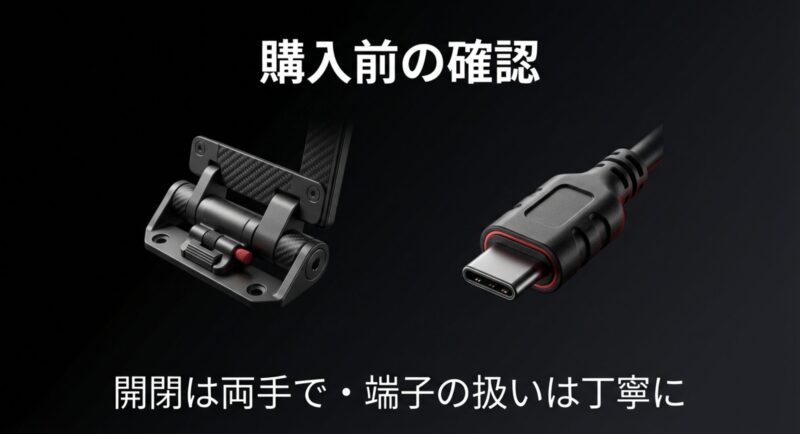
ヒンジ割れと筐体剛性
ThinkPadでよく話題に上がるのがヒンジ割れです。
ノートPCは開閉のたびに負荷がかかるので、ここが弱いとストレスが一気に来ます。
特に薄型化が進むほど、構造に余裕がなくなりやすく、開閉のクセ(片手で雑に開く、角を持って開ける)でダメージが溜まりやすい印象です。
ヒンジ問題は「初期不良」ではなく、使い方と積み重ねで出ることも多いので、買った後の扱いも大事です。
私は、片手でグイっと開ける癖がある人ほど、意識して両手で開閉するだけで寿命が伸びやすいと思ってます。
ヒンジは“弱点”というより“消耗部品”に近い
ヒンジって、構造上どうしても力が集中する場所なんですよ。
毎日開け閉めするほど回数が積み上がり、しかも開閉の角度や持ち方で負荷が偏ります。
だから、極端に言うと「丁寧に扱うほど長持ちする」パーツです。
逆に、片手で勢いよく開く癖がある人だと、どんなブランドでもヒンジのトラブルが起きやすいです。
MIL規格は“無敵の証明”ではない
ThinkPadを調べていると、MIL規格(ミルスペック)を見かけると思います。
「軍用規格を通ってるなら安心」って思いたくなるんですが、ここは少し冷静が必要です。
MIL-STDはテストの考え方や手順を示すもので、使い方や環境が違えば結果も変わります。
つまり、テストを通ったからといって“壊れない保証”ではないんです。
このあたりは一次情報のほうが誤解が減るので、気になる人はテストの位置づけを公式の説明で確認しておくと安心です。(出典:Defense Logistics Agency「MIL-STD-810」)
大事な注意
MIL規格を通っていても、雑な扱いで壊れるときは壊れます。
保証でカバーできないケースもあるので、扱い方で守るのが現実的です。
中古でヒンジ周りを見るならここ
中古の場合は、ヒンジの“手前”の兆候を見ます。
開閉が左右で妙に違う、画面を開くときにギシっと音がする、開いた状態で画面がふわふわ揺れる、ベゼル付近に浮きがある。
こういう兆候があると、内部でストレスが溜まっている可能性があります。
写真だけだと分からないことが多いので、店の保証や返品条件が重要になります。
| チェック項目 | 見ておくポイント | 対策の方向性 |
|---|---|---|
| ヒンジの硬さ | 左右で違和感がないか | 購入直後に開閉を確認 |
| 筐体のたわみ | パームレストが沈むか | 持ち運び多い人は上位系 |
| 開閉のクセ | 片手で開けがちか | 両手開閉を習慣化 |
ヒンジ割れって怖い言葉ですが、実際は「買う前に状態を見て」「買った後に扱いを整える」だけでもリスクは下げられます。
だから、必要以上にビビるより、起きやすいポイントを理解して備えるのが正解かなと思います。
USB-C充電できない故障
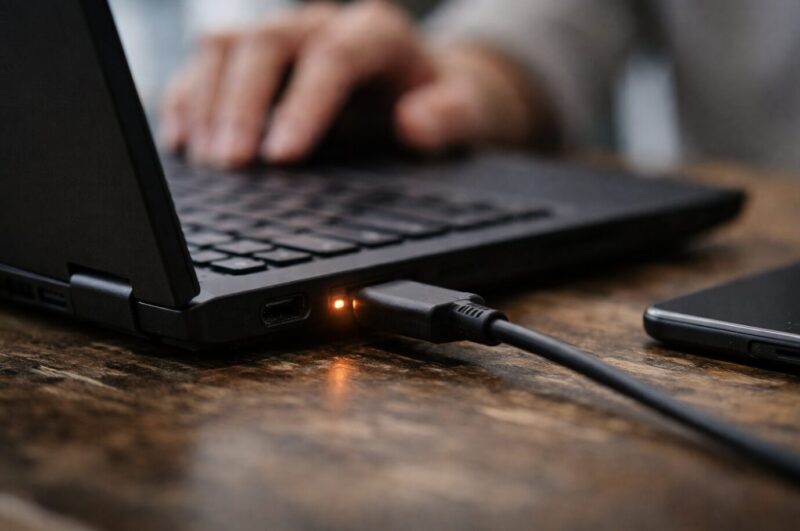
最近のノートPCはUSB-Cが電源の中心なので、ここが不調だと致命的です。
充電できない、接触が不安定、角度をつけないと反応しない、みたいな症状が出ると、作業が止まります。
これはThinkPadに限らず薄型ノート全般で起きうる話ですが、USB-Cは日常的に抜き差しするぶん、物理的な負荷がかかりやすいんですよね。
対策としては、充電しながら本体を引っ張らない、ケーブルを横方向に強く曲げない、頻繁に抜き差しするならマグネット変換アダプタの利用も検討する、あたりが現実的です(相性問題もあるので無理はしないでください)。
症状の出方はだいたい3パターン
USB-C不調の相談で多いのは、①全く充電できない、②角度で充電が途切れる、③充電はするけど給電が不安定で警告が出る、の3つです。
②や③は「ケーブルの問題」に見えるので、放置されやすいのが厄介です。
まずは純正アダプタ・別ケーブルでも同じかを切り分けて、再現性があるなら早めに相談したほうがいいです。
予防は“ケーブルの扱い”がほぼ全て
USB-Cは、端子の規格としては優秀なんですが、日常の雑な扱いが積み上がりやすいです。
特にやりがちなのが、充電しながら本体を動かして端子に横方向の力をかけること。
これ、地味に効きます。
机の上でケーブルが引っかかる配置になっているなら、ケーブルの取り回しを変えるだけでもトラブルが減ります。
USB-Cトラブルを減らす運用
- 充電しながら本体を引っ張らない
- 端子に横方向の力がかからない配置にする
- 接触不良の兆候が出たら早めに切り分ける
もし周辺トラブルで外部出力まで怪しい時は、自己解決の導線があると楽です。
例えば、外部ディスプレイが映らない系の切り分けはThinkPadのHDMIが映らない原因と解決が参考になるはずです。
最後に念押しですが、修理や保証の扱いは購入形態や保証プランで変わります。
自分の契約内容で何が対象かは、正確な情報は公式サイトをご確認ください。
X1 Carbon発熱とバッテリー
X1 Carbonは「軽い・薄い・かっこいい寄り」に寄せたThinkPadなので、人気が出るのは自然です。
ただ、その代償として発熱やバッテリー持ちに不満が出るケースもあります。
特に高性能CPUや高精細ディスプレイを組み合わせるほど、熱と消費電力は増えやすいです。
ここで大事なのは、X1 Carbonを「万能」として買わないこと。
私は、外で長時間バッテリー駆動したい人や、膝の上で使う時間が長い人ほど、スペックの盛り方を控えめにするか、別シリーズも比較したほうが安全だと思ってます。
薄型=熱の逃げ道が少ない、は避けられない
発熱の話って、好き嫌いじゃなく物理の話です。
薄い筐体は熱を逃がす面積や空間が限られるので、同じ性能を詰め込むほど熱密度が上がります。
だから「熱い=不良」と決めつけるのは危険ですが、体感として熱が気になる人は一定数います。
特に夏場や、負荷の高い作業(動画編集、重いブラウザ作業、複数アプリ同時)だと分かりやすく出ます。
バッテリーは“構成”と“使い方”で体感が変わる
バッテリー持ちも同じで、ディスプレイの種類や明るさ、オンライン会議の頻度、周辺機器の有無で大きく変わります。
レビューで「〇時間持つ」って書いてあっても、あなたの使い方が違えば普通にズレます。
だから私は、バッテリー時間の数字より「自分の使い方が重いか軽いか」を先に判断するほうが失敗しにくいと思ってます。
数字は条件でブレるので、バッテリー時間はあくまで目安です。
レビューの時間だけで判断せず、あなたの使い方(画面輝度、アプリ、周辺機器)を当てはめて考えるのがコツです。
熱と電池を“現実的に”改善するコツ
対策としては、まずは電源モードの見直しが効きます。
常に高性能モードだと、体感温度もバッテリーも厳しくなりやすいです。
外出時は省電力寄り、机に据えるときだけ性能寄り、みたいに切り替えるだけで満足度が上がる人は多いです。
あとは、ブラウザのタブを無限に開かない、バックグラウンド常駐アプリを整理する、オンライン会議で不要に高画質にしない、あたりが地味に効きます。
| 状況 | おすすめの考え方 | 体感の変化 |
|---|---|---|
| 外出・講義 | 省電力寄りの設定で安定 | バッテリーが伸びやすい |
| 自宅・据え置き | 性能重視でもOK | 発熱は増えやすい |
| 会議・配信 | 不要な常駐アプリを減らす | ファン音が下がることがある |
ここも重要ですが、発熱や電池の感じ方は個人差が大きいです。
最終的には「自分が許容できるか」が基準になるので、気になる人は店頭や返品条件のある購入方法で“試せる状態”を作るのが安全かなと思います。
サポートが最悪?保証と中古
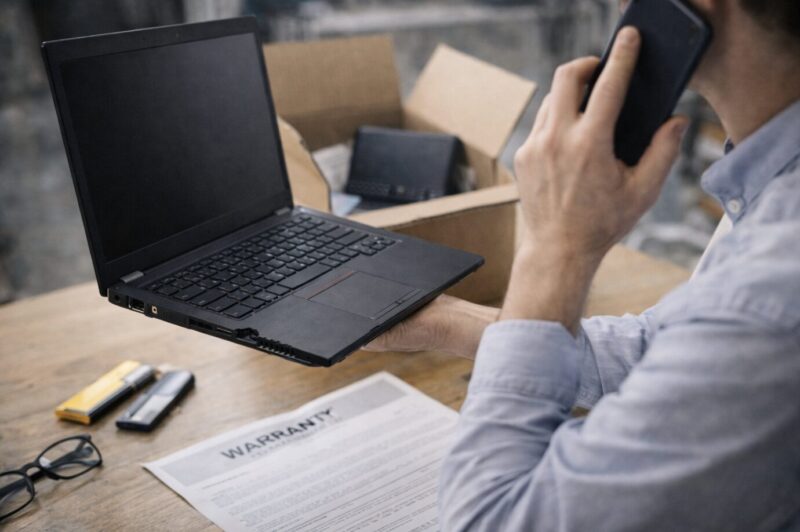
サポート最悪という声が出ると、買う前にビビりますよね。
これは体験の振れ幅が大きい分、強い言葉が残りやすいのも事実です。
私は「サポートに期待しすぎない設計」で考えるのが現実的だと思ってます。
つまり、初期不良チェックを早めにやる、保証の条件を理解しておく、困ったら自分でも切り分けできるようにしておく、というスタンスです。
中古はさらに“当たり外れ”の要素が入ります。
中古で安く買えるのは魅力ですが、バッテリー劣化や使用環境(湿気・熱)の影響、保証の有無でリスクが変わります。
価格だけで飛びつかず、販売店の保証と整備内容は必ず確認してください。
サポートで揉めやすいのは「期待値のズレ」
サポートが最悪って言われる背景には、文化の違いもあります。
国内メーカーのように“寄り添い型”を期待すると、事務的に感じてストレスが増えることがある。
だから最初から「必要情報を揃えて、淡々と進める」スタンスのほうが楽です。
型番、購入日、症状の再現手順、試したこと。
これを短くまとめておくと、やり取りがスムーズになりやすいです。
保証は「何が対象か」を先に読むのが勝ち
保証で意外と多いのが、「落下は対象外」「水濡れは対象外」「自己改造は対象外」みたいなパターンです。
ここで揉めると、時間もメンタルも削られます。
だから、購入時に保証の種類を理解して、「自分の使い方だと何がリスクか」を把握するのが大事です。
特に持ち運びが多い人は、落下や圧迫が現実的に起きるので、保証の考え方が変わります。
サポートで消耗しにくい進め方
- 症状の再現条件をメモしてから連絡する
- 試したことを箇条書きで渡す
- 保証の対象外になりそうな要因を先に確認する
中古は「安さ」より「逃げ道」で選ぶ
中古で大事なのは、値段の安さより“逃げ道”です。
具体的には、返品できるか、保証期間があるか、整備内容が明記されているか。
バッテリーは消耗品なので、状態が読みにくい。
だから、最初から「交換が必要になるかもしれない」と思って予算を組むと、後で焦りにくいです。
購入経路で失敗しない考え方は、パソコンはどこで買うのが安い?失敗しない選び方でも詳しく整理しています。
値段だけじゃなく、トラブル時の逃げ道まで含めて見るのが大事です。
保証内容や修理対応は時期・購入形態・地域で変わることがあります。
正確な情報は公式サイトをご確認ください。
また、仕事で損失が出るレベルの用途なら、導入は最終的な判断は専門家にご相談ください。
まとめ:ThinkPadはやめとけ?ダサい?
結論として、ThinkPadやめとけ、ダサいと言われるのは「見た目が万人受けしない」「シリーズ差で品質体験が割れる」「サポート期待が高い人ほど不満が出やすい」この3つが重なりやすいからです。
だから、ファッション性を最優先したい人、PCトラブルが苦手な人、完璧なサポートで安心したい人には、やめとけ寄りになるのは普通だと思います。
一方で、タイピング中心の作業をする人、仕事道具として割り切れる人、トラブル時に切り分けして前へ進める人には、ThinkPadは刺さります。
ダサいと言われようが、作業が速くなるなら正義、ってタイプの人ですね。
やめた方がいい人・買っていい人をハッキリ分ける
やめた方がいいかもな人
- 見た目の統一感やブランド感が最優先
- トラブルが起きたら自力で切り分けたくない
- サポートに“手厚さ”を強く求める
買って満足しやすい人
- 文章入力や資料作りが多く、道具として使いたい
- 多少の癖は理解したうえで運用できる
- 中古や整備品も含めてコスパを取りにいける
最後の判断は「不安の正体」を一つずつ潰す
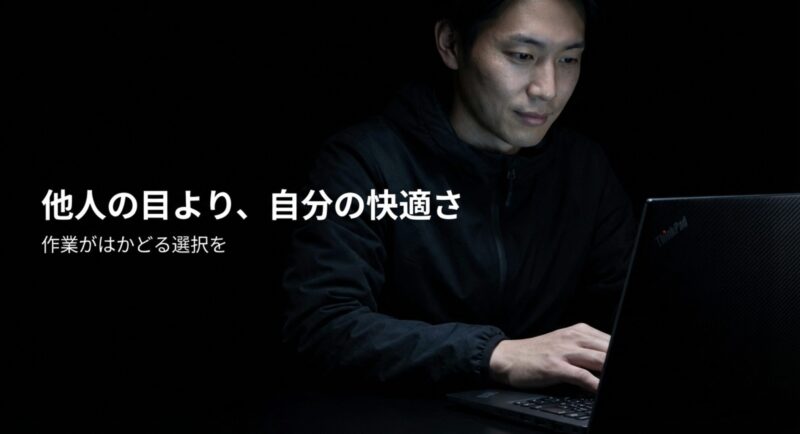
ここまで読んで、たぶんあなたの中で「見た目は気になるけど、入力が楽ならアリかも」とか、「サポート不安が強いから国内メーカーのほうが安心かも」とか、方向性が見えてきたはずです。
重要なのは、“なんとなくの不安”のまま買わないこと。
ダサいが不安なら、どの場面で気になるのか。壊れやすいが不安なら、どの使い方がリスクなのか。
サポートが不安なら、保証と購入経路で逃げ道を作れるのか。
こうやって分解すると、答えが出やすいです。
最後にもう一度。
価格・保証・モデル構成は変動しますし、故障や相性は個体差もあります。
焦って決めず、公式情報と条件を確認したうえで、あなたの用途に合うかを基準に選んでください。
ここまで読んで「自分はどっち側だろう?」が見えたなら、もう迷いはかなり減ってるはずですよ。