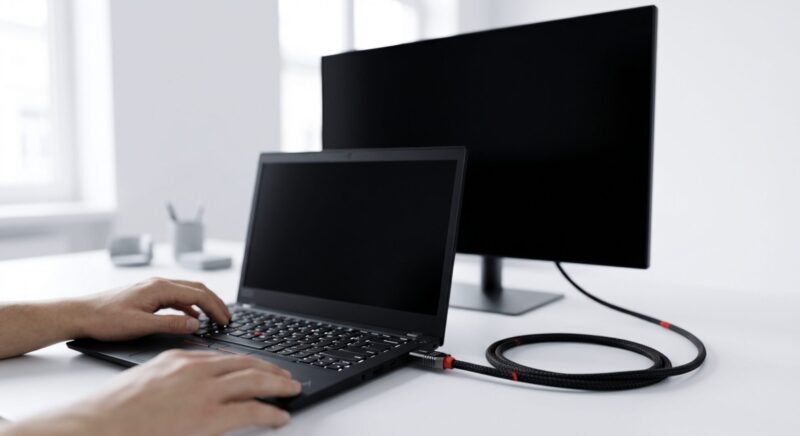
ThinkPadのHDMIが映らないと、会議前や作業の切り替えタイミングで一気に焦りますよね。
モニターにNo Signalが出たり、外部モニターが認識しない、検出されない……このあたり、原因がひとつじゃないのがやっかいです。
この記事では、Windows 11やWindows 10でよくある投影設定(Win+P)から、HDMIケーブルの規格、USB-Cやドッキングステーション経由の落とし穴、BIOSのShared Display Priority、そしてThunderboltのファームウェアまで、順番に潰していきます。
あなたの状況に近いところから見ればOKですよ。
ポイントは「いきなり難しい設定に突っ込まないこと」です。
外部モニター周りは、ちょっとした入力切替や半挿しで“完全に沈黙”することもあります。
逆に言うと、正しい順序で切り分ければ、無駄な時間はかなり減らせます。
ThinkPadのHDMIが映らない初動
まずは「今すぐ映す」ための初動です。
ここで直るケースがかなり多いので、上から順にチェックしていきましょう。
作業時間は短いのに効果が出やすいところだけに絞っています。
ここで直れば、ドライバーやBIOSを触らずに済むので、精神的にもラクですよ。
- No Signalの切り分け
- 外部モニター入力切替
- HDMIケーブル規格確認
- Windows投影モードWin+P
- 検出されない時の対処
No Signalの切り分け
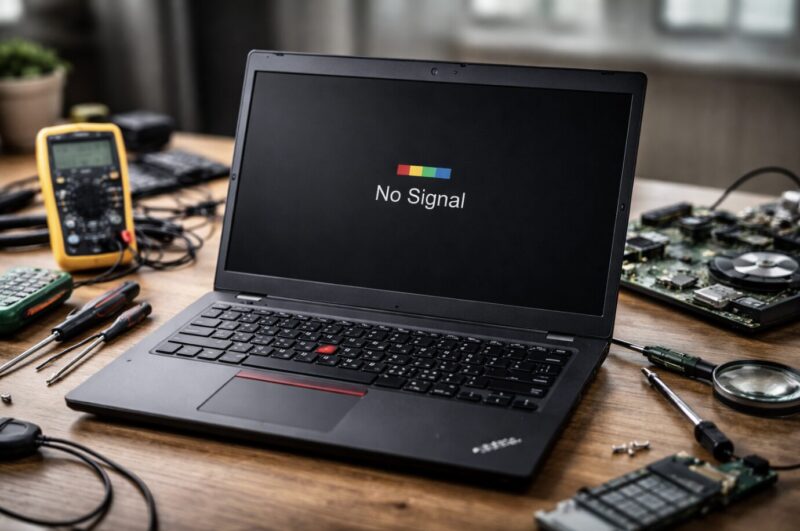
モニター側にNo Signalが出るときは、ざっくり言うと「PCから信号が出ていない」か「信号は出てるのに届いていない」のどちらかです。
ここを最初に分けると、ムダにドライバーやBIOSをいじらずに済みます。
No Signalは“原因の種類”を教えてくれる
No Signalは、モニターが「入力を待ってる」状態です。
つまり、モニター側が壊れてるというより、入力が来ていない可能性が高い。
ここを前提にすると、切り分けがすごく速くなります。
私がまず見るのは、PC起動中に外部モニターが一瞬でも反応するかです。
ロゴ画面やサインイン前のタイミングで一瞬でも映るなら、ハードは生きていてWindows側の設定・ドライバーの可能性が上がります。
逆にまったく無反応なら、ケーブル/入力/ドック/ポート経路を疑います。
最短で結論に近づく「3分切り分け」
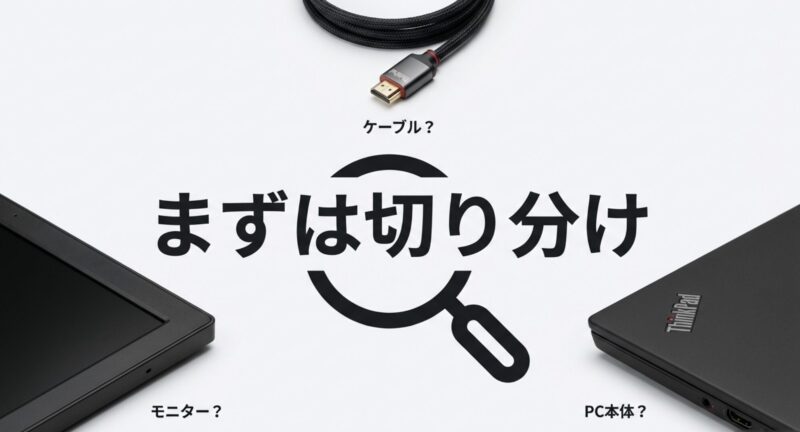
ここ、気になりますよね。時間がないときは、次の順でいくと迷いにくいです。
ポイントは“疑う対象を一気に狭める”こと。
ThinkPad本体だけを疑う前に、周辺の条件を外していきます。
切り分けのコツ
- 別のHDMI入力(HDMI1/HDMI2)に切り替えてみる
- 別のモニターやテレビでも同じ症状か試す
- ドッキングステーションや変換アダプターを外して直結にする
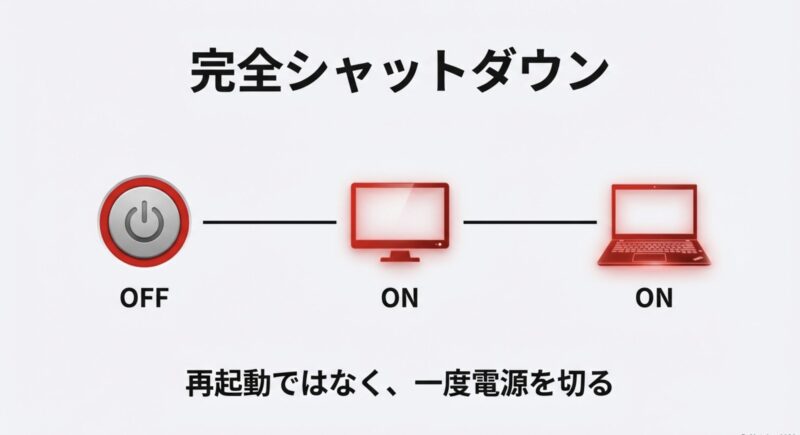
- 一度シャットダウンしてから「完全に」起動し直す
「再起動」よりも、完全シャットダウン→起動のほうが効くことがあります。
再起動だと状態が残っていて、外部出力の不調が引きずられることがあるんですよ。
直結で映るなら“本体は正常”の可能性が高い
たとえば、USB-Cドック→HDMIで映らないのに、本体HDMI直結だと映る。
これはかなり多いパターンです。
この場合、本体のGPUやOSがダメというより、ドックの排他仕様・ドック内の変換チップ・帯域・ドックのファームウェア、あたりの問題に寄っていきます。
逆に直結でも沈黙なら、ケーブルやモニター入力、そしてThinkPad側(BIOS/ドライバー/コントローラー)へ進む感じです。
メモ
No Signalが出たときは、焦ってケーブルを抜き差ししがちですが、順番を決めてやるとハマりにくいです。
私は「入力切替→直結→完全シャットダウン→別ケーブル」の順で固定しています。
切り分けの最後に大事なのが「結果のメモ」です。
どの組み合わせ(直結/ドック/別モニター)で映ったかをメモしておくと、次のセクションでやるWindows設定やBIOS確認がめちゃくちゃスムーズになります。
外部モニター入力切替
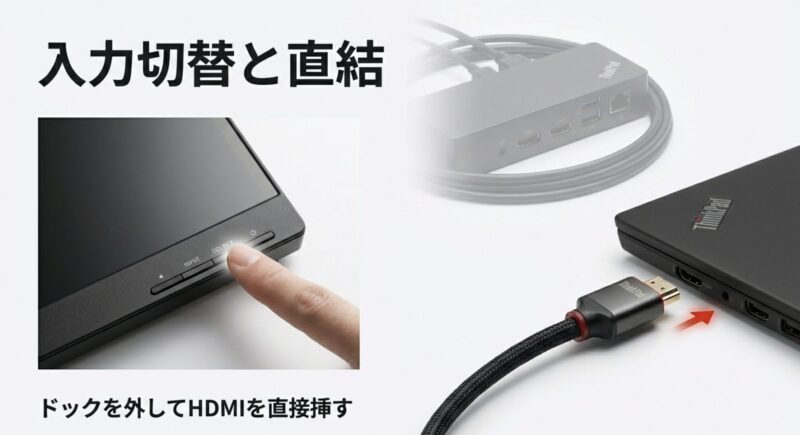
意外と多いのが、モニター側の入力ソース違いです。
HDMIを挿したのにNo Signalが出ると、PC側のせいにしがちですが、モニターがDisplayPortを見ていた…みたいなパターン、よくあります。
しかもこれ、モニター側の表示は“それっぽく正常”なので気づきにくいんですよね。
HDMI1/HDMI2のズレが一番多い
モニターにHDMIが複数ある場合は、HDMI1/HDMI2の選択もズレがちです。
自動切替(Auto Switch)がオフだと、ずっと別入力を見続けます。
ここ、気になりますよね。
さらに、会議室のモニターやプロジェクターは、以前使った人の入力設定がそのまま残っていることが多いので、「HDMIに刺してるのに映らない」が起きがちです。
“握手”が噛み合わないと映らないことがある
豆知識
入力切替が合っていても映らないときは、PCとモニターの「握手」(EDID/HDCPのやり取り)が噛み合ってないことがあります。
いったん両方の電源を切って、モニターを先にON→PCを起動を試すと直ることがあります。
私の感覚だと、特にドック経由や変換アダプター経由だと、この“握手のタイミング”がシビアになります。
だからこそ、まずは直結で確認して「そもそも本体HDMIは生きてる?」を見たいんですよね。
入力切替で詰まる人向けの実践チェック
入力切替のチェックは、実はコツがあります。
モニターのOSDで入力を切り替えても、反応が遅い機種があるんですよ。
切り替え後に2〜3秒待ってから、モニターの情報表示(解像度や入力信号の情報)を出してみてください。
信号が来ていれば、解像度やリフレッシュレートが表示されることが多いです。
入力切替のチェックポイント
- HDMI1/HDMI2を両方試す(“刺している側”がズレてることがある)
- Auto SwitchのON/OFFを確認する(機種によって挙動が違う)
- 信号情報表示(解像度/Hz)が出るか確認する
- プロジェクターは「PC」モードに切り替える必要がある場合もある
モニター一般の「No Signal」対処を深掘りしたい場合は、パソマスLab内の別記事も参考になります(考え方はThinkPadでも同じです)。
HDMIケーブル規格確認
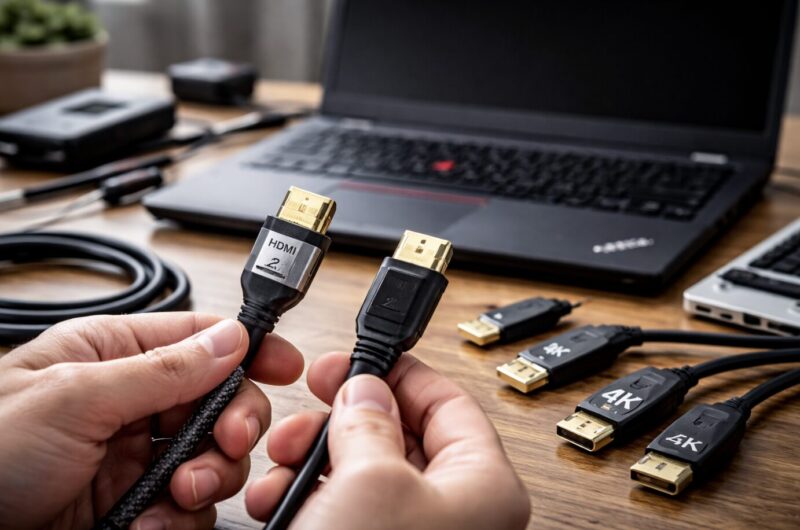
HDMIケーブルは「挿さってるならOK」じゃないのが難しいところです。
特に4Kや60Hzで使っていると、ケーブルの規格不足や劣化が一気に症状として出ます。
低解像度だと映るのに、負荷が上がるとブラックアウトする…みたいなやつです。
しかも、“たまに映る”みたいな中途半端な症状が出るので、余計に沼ります。
まずは半挿しと端子の状態を疑う
まずは、ケーブルが奥までしっかり挿さっているか確認してください。
ThinkPadのHDMIポートは、半挿しだと見た目は刺さっていても信号が飛ばないことがあります。
「カチッ」と最後まで入る感触がポイントです。
地味ですが、バッグの中で圧がかかったり、抜き差しが多い人ほど、ここが甘くなりがちです。
規格不足・劣化は“高負荷”で露呈する
4K/60Hzのように帯域が大きい運用は、ケーブルに求める品質が上がります。
古いケーブルやノーブランドの細いケーブルだと、最初は映っても、しばらくすると点滅する、砂嵐みたいになる、ブラックアウトする…という現象が起きることがあります。
これは、信号の余裕がない状態でノイズの影響を受けやすくなるからです。
ケーブルで迷ったらここをチェック
- 4K/60Hz運用ならPremium High Speed以上を目安にする
- 長いケーブルほど不利なので、まずは短いケーブルで検証
- 変換アダプター経由なら、まず直結で動作確認
ケーブル・アダプター・ドックの“犯人探し”は表でやると速い
疑う対象が増えると、頭の中がごちゃつくんですよね。
私は、組み合わせテストを表で管理して、事実だけで判断するようにしています。
下の表みたいに「直結」「別ケーブル」「別モニター」を並べると、犯人が見えやすいです。
組み合わせテストの例
| 接続 | ケーブル | モニター | 結果 | 示唆 |
|---|---|---|---|---|
| 本体HDMI直結 | ケーブルA | モニターA | 映らない | ケーブル/入力/本体側を疑う |
| 本体HDMI直結 | ケーブルB | モニターA | 映る | ケーブルAの問題が濃厚 |
| ドック経由HDMI | ケーブルB | モニターA | 不安定 | ドック/帯域/ドックFWを疑う |
なお、ケーブルの規格や相性は製品ごとに差があるので、最終的には公式仕様やモニター側の推奨も確認してくださいね。
価格やレビューだけで決めると、環境によっては相性問題に当たることがあります。
Windows投影モードWin+P
Windows 11/Windows 10でthinkpadのhdmiが映らないとき、かなりの確率で刺さるのが投影モードです。
外部モニターに出す設定になっていないと、接続しても何も起きません。
ここは設定の“スイッチ”なので、合ってないと永遠に映らないです。
Win+Pは外部出力の“入口”
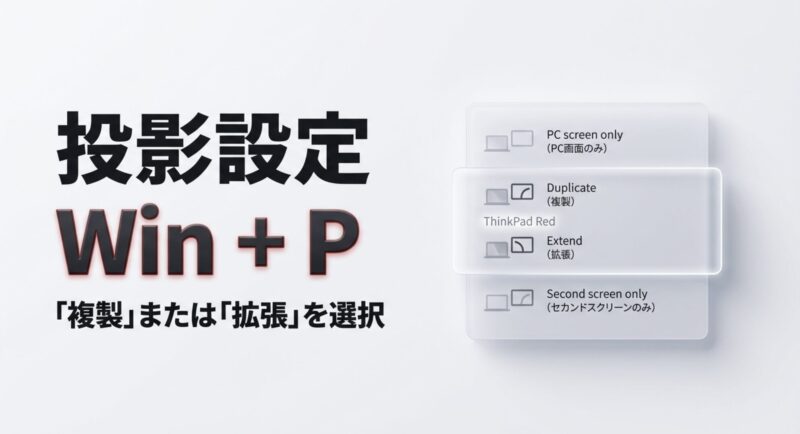
ここはシンプルで、Win+Pを押して「複製」か「拡張」に切り替えます。
いま「PC画面のみ」になっていると、HDMIに信号が出ない状態になりがちです。
特に、前回モバイル作業で外部モニターを外したあとに「PC画面のみ」に戻っていると、次に刺したときに反応が薄くて不安になります。
まず試す操作
- Win+P → 複製 または 拡張 を選ぶ
- 設定 → システム → ディスプレイ で並びを確認
- 音が出ない場合は出力デバイスも切り替える
複製と拡張、どっちがいい?
会議やプレゼンなら「複製」が安心です。
自分の画面と同じものが出るので、事故りにくい。
一方で作業効率を上げたいなら「拡張」。
ただ、拡張にしていると、アプリが外部側に“飛んで”しまって見失うことがあるので、慣れてない場合は最初は複製で動作確認するといいですよ。
映るけど変…は解像度/スケーリングの可能性
投影を切り替えた瞬間に映るなら、ハードよりもWindows側の設定問題の可能性が高いです。
ただし、映ったとしても「端が切れる」「文字が異常に小さい/大きい」「色が変」みたいな症状が出ることがあります。
これは不具合というより、スケーリングや解像度が合ってない可能性が高いので、次の「検出されない時の対処」にある詳細設定まで見に行くのがスムーズです。
検出されない時の対処
Win+Pを触っても、そもそも外部モニターが検出されない場合があります。
このときは「Windowsがモニターを見失ってる」か「出力経路が落ちてる」かのどちらかです。
ここからは“OS側の再認識”と“ThinkPad側のリセット”を組み合わせて、復帰を狙います。
Windowsに再検出させる
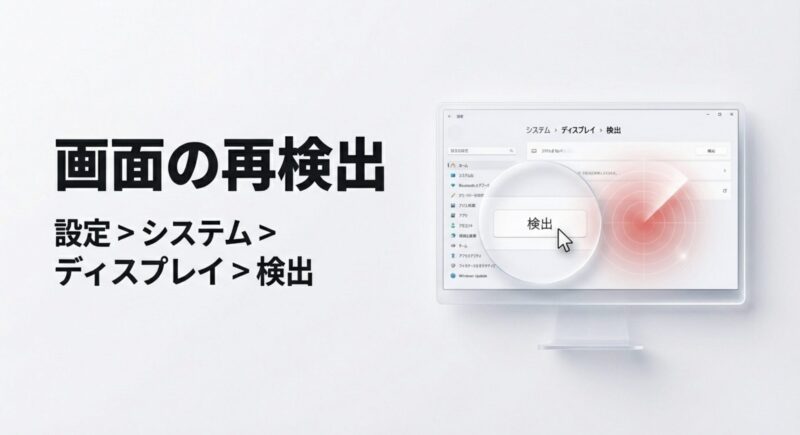
設定 → システム → ディスプレイ で、マルチディスプレイの「検出」を押して再スキャンをかけます。
地味ですが、ここで復帰することはあります。
特に、ドック経由でつないだり、スリープ復帰直後に検出されないときは効きやすい印象です。
グラフィック周りを一度リセットする
画面出力がブラックアウトしたまま・挙動が怪しいときは、Win+Ctrl+Shift+Bでグラフィックをリセットできます。
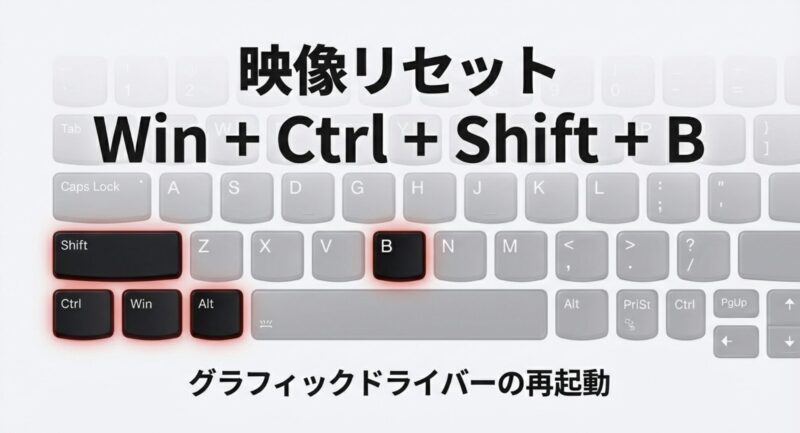
画面が一瞬点滅してビープ音が鳴ることが多いです(機種や設定で鳴らないこともあります)。
これで復帰するなら、GPUドライバーが一時的に固まっていただけ、という線が濃厚です。
デバイスマネージャーで“見えているか”を確認する
検出されない問題が続くときは、デバイスマネージャーも見ておくと判断が楽になります。
表示 → 「非表示のデバイスの表示」をオンにしたうえで、ディスプレイアダプターやモニター項目に変化があるかを確認します。
外部モニターが出たり消えたりするなら、物理層は生きていて“認識の揺れ”がある状態かもしれません。
注意
何度やっても検出されず、USB-C周り(充電・ドック接続)まで不安定なら、ThunderboltやUSB-Cコントローラー側の問題も視野に入ります。
後半の「Thunderboltファーム更新」も必ず確認してください。
ThinkPadの緊急リセットも試す価値あり
ThinkPadには底面に緊急リセットホール(ピンホール)があるモデルがあります。
電源OFF・ACや周辺機器を外してから、クリップなどで10秒以上押して放電に近い状態を作ると、外部出力が復活することがあります。
これは内部バッテリーの接続を一時的に切るのに近い動作で、通常の再起動より“深いリセット”になります。
やるときのコツは、周辺機器を全部外すことです。
USB機器やドックが付いたままだと、通電状態が残ってリセット効果が薄れることがあります。
モデル差があるので、位置や方法は取扱説明書を優先してください。
無理に押し込むと破損の原因になるので、ここは丁寧にいきましょう。
ThinkPadのHDMIが映らない根本
初動で直らない場合、根本は「競合(USB-CとHDMIの優先順位)」「ファームウェア」「ドライバー」のどれかが多いです。
ここからは原因が深くなるので、手順を飛ばさず進めるのがコツです。
特に業務端末だと、下手に設定を変えると戻すのが面倒なので、順番に“事実確認”しながら進めるのが安全ですよ。
- BIOSのShared Display設定
- Thunderboltファーム更新
- グラフィックドライバー更新
- USB-Cドック帯域制限
- ThinkPadのHDMIが映らない総括
BIOSのShared Display設定
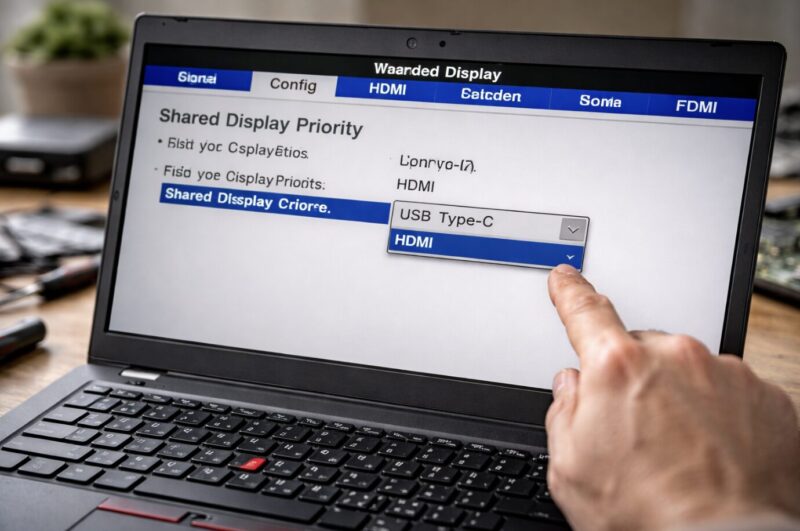
ThinkPadの一部モデルでは、USB-C(またはドック)と本体HDMIでディスプレイ出力を共有していて、BIOSの設定次第で優先順位が変わります。
ここがUSB-C優先になっていると、HDMIが実質無効になって「映らない」状態になります。
これ、ユーザー側のミスというより“仕様”に近いので、知ってるかどうかで差が出ます。
Shared Display Priorityが関係しやすい典型パターン
私が「まずBIOS見よう」と判断するのは、たとえばこんな状況です。
BIOS設定が怪しいサイン
- USB-Cドックを挿しているときだけ本体HDMIが沈黙する
- 会議室で本体HDMI直結したいのに映らない(ドックは刺さったまま)
- 以前は映っていたのに、ある日から急に本体HDMIだけ映らない
BIOSで見る項目と操作の流れ
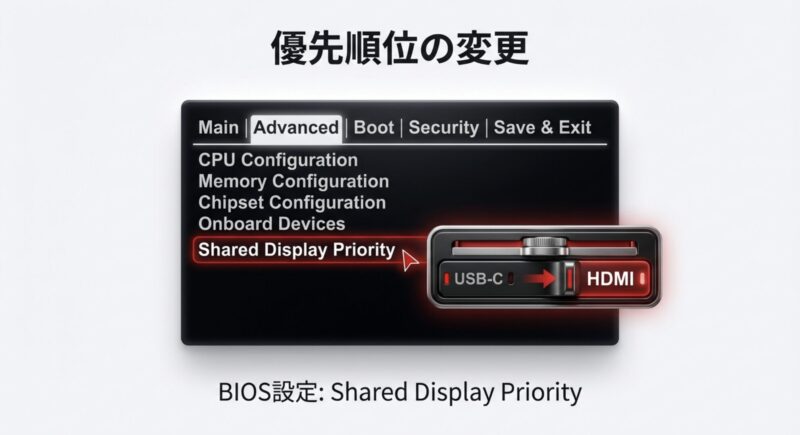
BIOSに入る方法はモデルで微妙に違いますが、多くは起動時にF1です。
メニュー内でConfig → Display → Shared Display Priorityあたりを探して、HDMI側に寄せられるか確認します。
設定が見つかったら、値を変えたあとに必ず保存して再起動します(保存しないと反映されません)。
BIOS設定で見るポイント
- Shared Display Priority がUSB-C優先になっていないか
- Boot Display Device(起動時表示)が外部に向けられるか
- 設定を変えたら保存して再起動する
“起動時に外部へ出るか”でハード切り分けもできる
BIOSの強みは、Windowsが起動する前の世界で外部出力を試せることです。
もしBoot Display Deviceで外部出力が有効になっているのに、起動ロゴすら外部に出ないなら、Windowsの設定以前の問題(ケーブル、入力、ポート経路、コントローラー)を疑う理由が強くなります。
逆に、起動ロゴは外部に出るのにWindowsで消えるなら、ドライバーやOS設定側の線が濃厚です。
注意
BIOS設定は機種や世代で項目名が違うことがあります。
正確な情報は公式マニュアルをご確認ください。
業務端末で設定変更が制限されている場合は、最終的な判断は専門家(社内ITやメーカーサポート)にご相談ください。
Thunderboltファーム更新
T480/T480s/T490世代などを使っている場合、ThinkPadのHDMIが映らない問題がThunderboltのファームウェアに絡むことがあります。
症状としては、外部モニターが認識しないだけでなく、USB-Cドックが不安定、充電が怪しい、Thunderbolt関連デバイスが消える…など、複合的に出ることがあります。
ここは、ちょっとだけ真面目に扱ってください。放置していいタイプの話じゃないケースがあるからです。
“外部出力だけ”じゃないなら要注意
外部モニターが映らないだけなら、まだ設定やケーブルの可能性もあります。
でも、USB-Cでの充電が不安定だったり、ドックが見えたり見えなかったり、突然USB-Cポートが反応しない…みたいな症状が混ざると、Thunderbolt/USB-Cコントローラー周りの更新状況が怪しくなってきます。
更新は「ドライバー→再起動→ファーム」の順が安定
ここは慎重にいきましょう。
ファームウェア更新は失敗すると面倒なので、可能ならメーカーの案内に沿うのが安全です。
特に、この世代のThinkPadについては、Lenovoが“重要(Critical)”として案内している情報があります。
内容は対象機種や症状、推奨の更新手順がまとまっているので、まずここを一次情報として確認するのが安全です。(出典:Lenovo公式「Intel Thunderbolt ソフトウェア/ファームウェアの重要な更新」)
注意
ファームウェア更新や関連設定は、環境によってはトラブルが長引くことがあります。
正確な情報は公式サイトをご確認ください。
作業に不安がある場合や業務端末の場合は、最終的な判断は専門家(社内ITやメーカーサポート)にご相談ください。
更新で見るべき順番
私は基本的に、ドライバー更新→再起動→ファームウェア更新の順を守ります。
先にファームだけ当てようとして詰まるケースがあるからです。
更新後はThunderboltコントロールセンターなどで状態確認をして、変化があるか見てください。
更新後の“効いたサイン”を見逃さない
更新が効くと、外部モニターの検出が安定したり、ドックが安定したり、充電の挙動が落ち着くことがあります。
逆に、更新しても何も変わらない場合は、別の層(BIOSの優先順位、グラフィックドライバー、物理層)へ戻って切り分けを続けます。
ここで大事なのは「一発で直るはず」と思い込まないこと。外部出力は複数の要因が重なって発生しているケースも多いです。
グラフィックドライバー更新
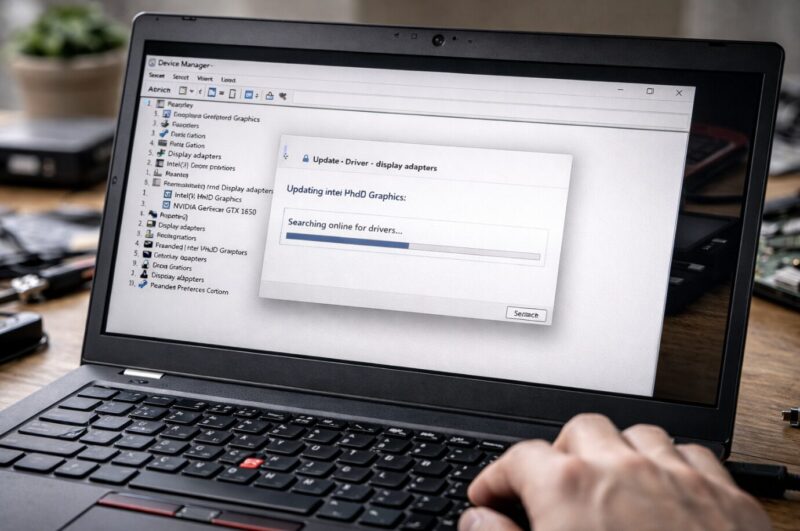
Windows側で外部出力が不安定なとき、最後に効くのがグラフィックドライバーの整理です。
特にWindows Updateの汎用ドライバーが当たっていると、外部モニターの認識が微妙になることがあります。
映るには映るけど、スリープ復帰で消える、接続順で映ったり映らなかったり、解像度が変に固定される…みたいな、地味にストレスの大きい症状ですね。
“汎用ドライバー”は悪ではないけど、相性は出る
汎用ドライバー自体が悪いわけじゃないんですが、ThinkPadは機種ごとに出力経路やドック周りの検証が絡むので、メーカーが検証したドライバーを使うほうが安定しやすいです。
ThinkPadの場合、Lenovo Vantage経由やサポートページ経由で配布されるグラフィックドライバーを優先するのが無難かなと思います。
更新で改善しやすい代表症状
ドライバー更新が効きやすい症状
- 外部モニターがたまにしか検出されない
- 4Kにすると映らない、または一瞬映って落ちる
- スリープ復帰後に外部が真っ暗になる
- Win+Pで切り替えても反応が鈍い
更新前に“今の状態”を控えると戻しやすい
業務端末だと、更新後に不具合が出たときに戻せないと困るんですよね。
だから私は、更新前に「現在のドライバーバージョン」「Windowsのビルド」「接続しているモニターの型番」くらいはメモします。
これだけで、サポートに相談するときの精度が上がります。
メモしておくと安心
- ディスプレイアダプター名(Intel/NVIDIAなど)
- ドライバーバージョン
- 接続構成(直結/ドック/変換アダプター)
- 外部モニターの解像度とHz
デバイスマネージャーでの確認や更新手順は他メーカーでも共通なので、操作に迷うならパソマスLabの手順記事も役に立つはずです。
USB-Cドック帯域制限
ドッキングステーションやUSB-Cハブ経由だと、ThinkPadのHDMIが映らない(または不安定)になることがあります。
理由は単純で、USB-Cは中で帯域を分け合っていて、映像(DisplayPort Alt Mode)とUSBデータ転送が同時に走ると余裕がなくなることがあるからです。
ここは「故障」ではなく、設計上の制約で起きることがあるので、知っておくとムダに悩まなくて済みます。
4K/60Hzは“帯域を食う”ので症状が出やすい
たとえば4K/60Hzのようにデータ量が大きいと、ドック側の構成によっては30Hzに落ちたり、片方の画面が消えたりすることがあります。
さらに、同じUSB-Cドックに有線LAN、外付けSSD、Webカメラなどを同時に挿すと、帯域の取り合いが起きて、映像側が不安定になることもあります。
帯域起因かどうかは“下げて安定するか”で見える
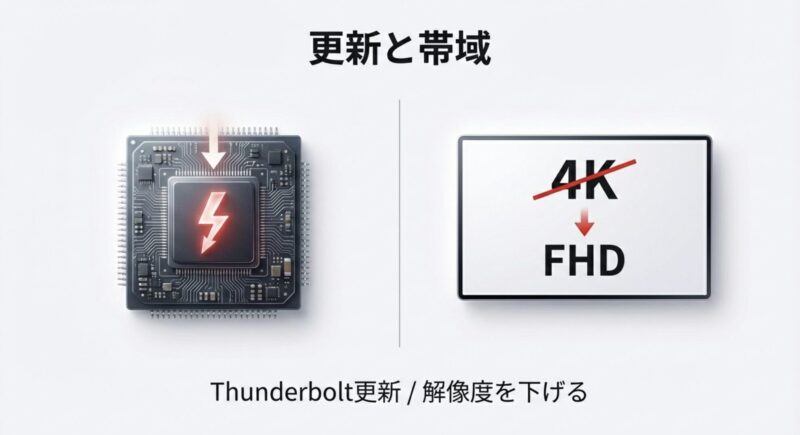
一度フルHDに落として安定するか見ると、帯域起因の切り分けができます。
安定するなら「壊れてる」というより「通る量が限界に近い」状態かもしれません。
この場合は、接続構成を変える(直結にする/ドックを変える/Thunderbolt系を使う)方向が現実的です。
よく効く回避策
- まずはドックを外してHDMI直結で映るか確認
- 解像度を1920×1080に下げて安定性を見る
- リフレッシュレートを60Hz→30Hzへ一時的に下げる
- 変換アダプターは安価品より安定重視の製品を選ぶ
排他仕様もあるので“全部刺し”は一回やめる
ドックによっては、HDMIと他の映像端子が排他になっていることがあります(同時に刺すと片方しか出ないなど)。
なので、映像が出ないときほど、いったん“全部刺し”をやめて、映像ケーブル1本だけで確認するのが手堅いです。
ここで映るなら、次にUSB機器を1つずつ戻していけば原因が見えます。
リフレッシュレート調整の考え方は、マルチディスプレイ構成全般で役立ちます。
必要ならこちらもどうぞ。
ThinkPadのHDMIが映らない総括
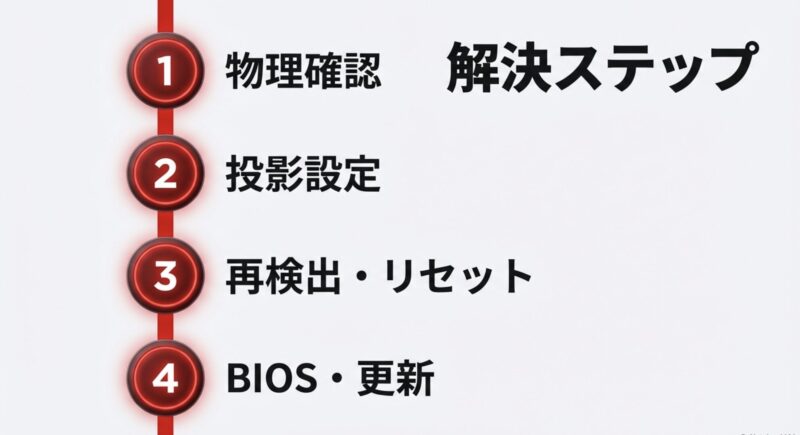
最後に、ここまでの流れをチェックリストにまとめます。
あなたの状況に合わせて、該当するところだけ拾えばOKです。
外部出力のトラブルは「一発で直す」より「段階で詰める」ほうが強いので、結果をメモしつつ進めるとハマりにくいですよ。
| 段階 | 症状の例 | まずやること |
|---|---|---|
| 初動 | No Signal / 映らない | 入力切替・ケーブル差し直し・直結確認 |
| Windows | 認識しない / 検出されない | Win+P・検出・Win+Ctrl+Shift+B |
| BIOS | USB-C優先でHDMIが死ぬ | Shared Display Priorityを確認 |
| FW/Driver | USB-C不調も併発 | Thunderbolt重要更新・グラフィック更新 |
| ドック | 点滅/片方だけ/4Kで不安定 | 解像度・Hzを下げて帯域切り分け |
それでも直らないときの“現実的な次の一手”
ここまで試してもThinkPadのHDMIが映らない場合、ポートの物理故障や基板側の不具合など、ソフトで直らない領域に入っている可能性もあります。
修理や部品交換が必要になるケースもあり、費用は状況や機種によって変わるので、あくまで一般的な目安として考えてください。
大事なお願い
正確な情報は公式サイトをご確認ください。
業務用途やデータが重要な端末なら、最終的な判断は専門家(メーカーサポートや修理窓口、社内IT)にご相談ください。
あなたの環境に合った最短ルートで解決できるよう、焦らず一つずつ潰していきましょう。
切り分けが進めば、原因は必ず狭まります。