こんにちは、パソマスLab運営のYoshiです。
ドスパラはなぜ安いのか、気になりますよね。
検索すると、壊れやすいとか評判悪いとか、やめとけみたいな言葉も出てきて、正直ちょっと不安になると思います。
一方で、ガレリアは同じようなスペックでも安いことが多く、納期が早いのも魅力です。
さらに電源メーカーはどこなのか、修理遅いって本当なのか、初期不良の対応はどうなのか、中古やめとけと言われる理由は何なのか……このあたりがクリアになれば、かなり安心して選べるはずです。
この記事では、ドスパラが安い理由を「仕組み」と「不安の正体」に分けて、あなたが納得して買えるところまで一緒に整理していきます。
セーフティサービスの値引きの考え方も、ここでスッキリさせましょう。

ドスパラはなぜ安い?安さの仕組み
ここでは「ドスパラはなぜ安いのか」を、ビジネスの仕組みとして分解します。
安さの正体が見えると、ガレリアが安い理由や、納期が早い理由もスッとつながりますよ。
- ガレリアが安い理由は規模
- 納期が早いのは在庫戦略
- 電源メーカーはENERMAX
- マザーボードはOEMで最適化
- セーフティサービスで値引き
ガレリアが安い理由は規模
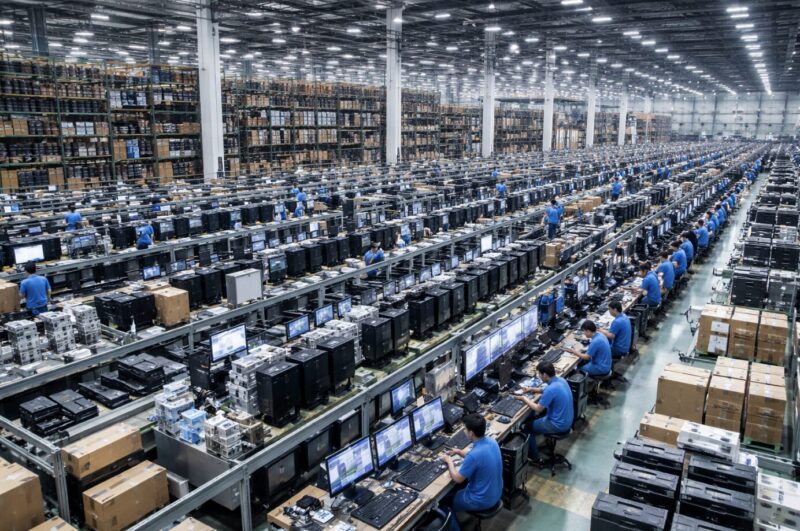
ガレリアが安い理由を一言でいうと、売れる量が桁違いだからです。
BTOパソコンって、CPUやグラボみたいな主要パーツの比率が大きいですよね。
ここは「世界の相場」がベースになりやすく、小規模ショップだと値引きの余地が少ないんです。
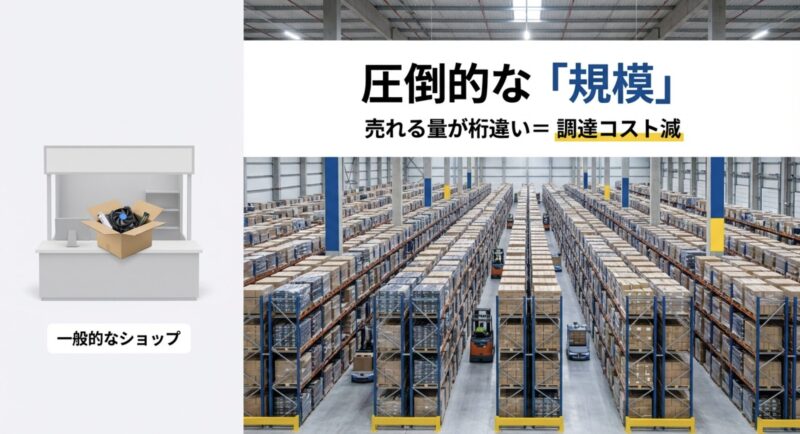
でもドスパラは、通販だけじゃなく実店舗もあって回転が速い。
つまり、同じ型番のパーツをまとめて動かせるので、調達コストを下げやすい立ち位置になります。
結果として、エントリー〜ミドル帯で「同スペック比較だと安い」が起きやすいわけですね。
規模が効くのはパーツだけじゃない
ここ、見落とされがちなんですが、規模のメリットはパーツの仕入れだけじゃなくて、物流・検品・組み立ての作業設計にも効いてきます。
売れる構成が見えていると、作業工程を標準化しやすいんですよ。
たとえば「このクラスのガレリアはこのケースで、この配線ルートで、このファン構成」という感じで、現場の手順が積み上がります。
標準化が進むと、作業時間が短くなりやすいし、ミスも減りやすい。
すると、サポートの工数も抑えられる。
こういう“見えないコスト”が積み重なると、最終的に価格に効いてきます。安いのにそこそこ安定している理由って、結局こういう積み上げなんですよね。
「同スペック比較」の落とし穴も知っておく
ただし、同スペック比較で安いかどうかを見るときは、見るポイントを揃えた方がいいです。
CPUとGPUだけで比較すると安く見えるけど、メモリが少なかったり、SSDがQLCだったり、電源容量がギリギリだったりすると、あとで「思ってたのと違う…」になりやすい。
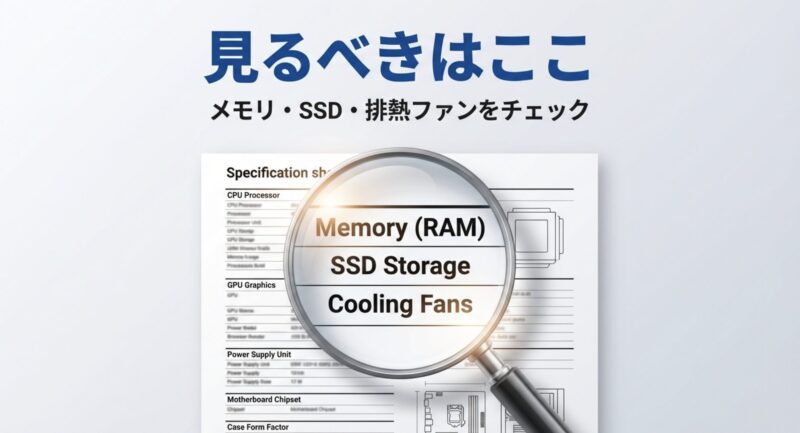
私が比較で揃えるチェック項目
- CPU / GPUの型番だけでなく世代も確認
- メモリ容量(最低16GB、用途次第で32GB)
- SSD容量と増設余地(M.2の空き)
- 電源容量と80PLUSのグレード
- ケースの冷却(排気ファンの有無など)
Yoshiの感覚:BTOで価格差が出るのは、最終的に「仕入れ」と「回転率」が効いてることが多いです。ここが強いメーカーほど、セール時の破壊力も上がりがち。
なお、価格は時期や在庫で上下します。
気になるモデルは、最終的に公式サイトの表示を基準に判断してください。
数値の比較は、あくまで一般的な目安として捉えるのが安全です。
パソコンはどこで買うのが安いかの選び方も、全体像を整理したいときに役立ちます。
納期が早いのは在庫戦略
ドスパラの納期が早いのは、単純に作業が早いだけじゃなくて、在庫の持ち方が上手いからです。
BTOは受注生産が基本なので、どうしても「組む→検品→出荷」で数日〜1週間になりがち。
一方ドスパラは、売れ筋構成をある程度“読んで”在庫を回しつつ、細かいカスタムは受注に寄せる、みたいなハイブリッド運用が得意です。
これができるのは、さっきの「規模」とセット。
回転が速いから、在庫を抱えても致命傷になりにくいんですね。
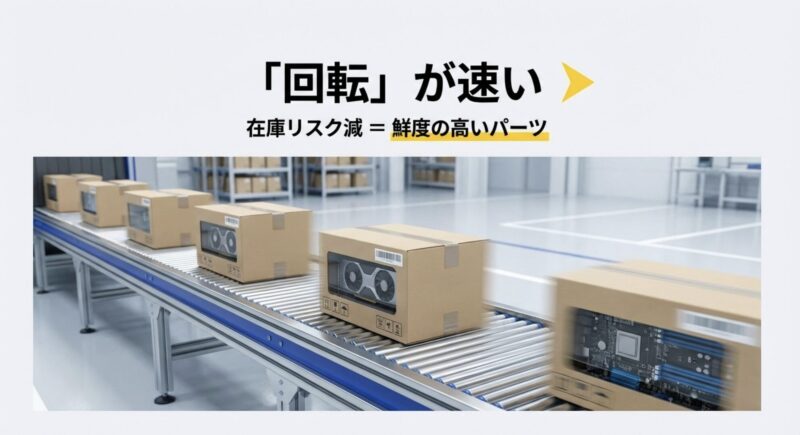
在庫を持つ=リスク、でも回転が速いと強い
PCパーツって、新型が出ると一気に相場が動きます。
つまり、在庫を抱えるのは怖い。けど回転が速いと、抱える期間が短くなって“古くなる”前に売り切りやすいです。
これはユーザー側にとってはシンプルにメリットで、必要なタイミングに届く確率が上がるんですよ。
「急にゲームしたくなった」「週末の配信に間に合わせたい」「仕事の編集案件が詰まってる」みたいな状況だと、納期は性能と同じくらい大事になります。
性能はあとで増設できても、納期は待つしかないので。
納期が早いと何が嬉しい?
- 週末に合わせて受け取りやすい
- 急に必要になった作業PCでも間に合いやすい
- 購入の熱が冷める前に届く(意外と大事)
短納期でも確認したい“落とし穴”
短納期のモデルほど、カスタムで納期が延びることがあります。
メモリを増やしたら取り寄せになった、ストレージを変えたら検品工程が増えた、みたいなパターンですね。
なので「納期優先」なら、まずは標準構成から検討して、どうしても必要なカスタムだけ足す、という順番が失敗しにくいです。
ただし、短納期モデルでも地域・決済・混雑で前後します。確実な日付は注文画面の案内をチェックしてください。
納期の表記はあくまで目安のケースもあるので、最終的には公式の案内が基準です。
デスクトップパソコンを買う場所の選び方とポイントも合わせて読むと、納期や保証の比較がしやすくなります。
電源メーカーはENERMAX
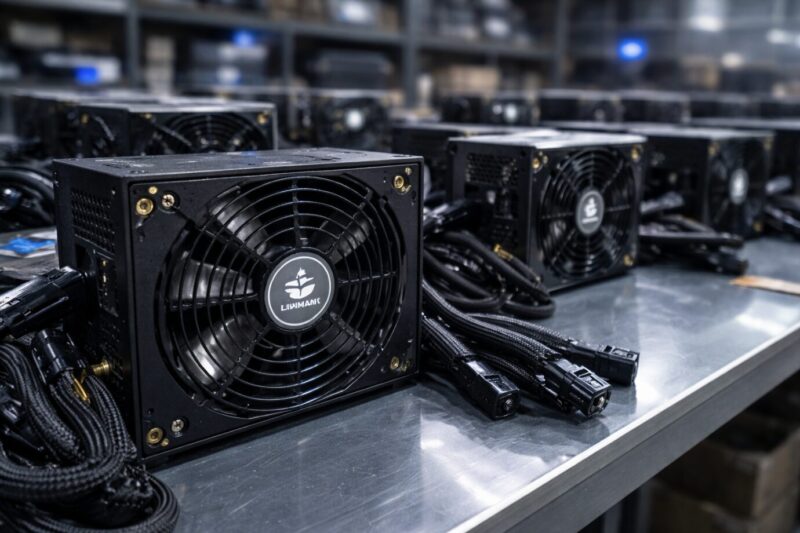
ドスパラでよく不安に上がるのが「電源、弱いんじゃ?」問題。
ここ、気になりますよね。
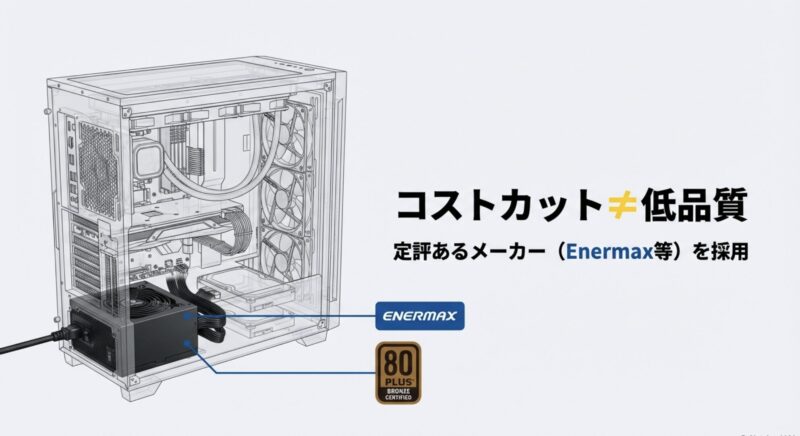
でも結論から言うと、最近のドスパラは電源で雑なコストカットをしている印象は薄いです。
代表例として、ENERMAXと組んだドスパラ向けモデル(ERX-DP系)が知られています。
BTO向けはパッケージや付属品を簡素化してコストを抑えることが多く、中身の品質を落とさずに“売り方”で調整するのは合理的です。
電源が弱いと何が起きる?を知ると判断しやすい
電源って地味だけど、実はトラブルの出方がいやらしいんです。
いきなり壊れるというより、負荷がかかった瞬間に落ちる、ゲーム中だけ再起動する、スリープ復帰で不安定、みたいに「原因が分かりにくい症状」になりがち。
だからこそ、電源に不安があると、買う前からモヤモヤしますよね。
ただ、今どきのBTOは、一定の品質ラインを割らないように設計されていることが多いです。
もちろんモデルや構成で差はありますが、「電源が謎だから全部ダメ」と決めつけるより、仕様を見て判断した方がコスパ良く買えます。
注意:同じシリーズでも容量(W数)や世代で仕様は変わります。購入前に、構成表で電源の型番・容量・80PLUS表記などを確認し、最終的な仕様は公式情報で判断してください。
私が電源で見るポイント(初心者でも分かるやつ)
専門的にやると奥が深いんですが、初心者でも最低限ここを見ればOKってポイントがあります。
- 容量(W数):GPUに対して余裕があるか(ギリギリだと増設しづらい)
- 80PLUS:最低でもBronze以上がひとつの目安
- 将来の増設:ストレージ追加やUSB機器増加も地味に効く
私のおすすめは、将来の増設も考えるなら「ギリギリ」より少し余裕を持つこと。
電源は“保険”みたいなパーツです。費用は増えるけど、あとで不安が減るのは強いです。
マザーボードはOEMで最適化
マザーボードも「謎メーカーなの?」って心配されがちですが、BTOではそもそもOEM仕様が普通です。
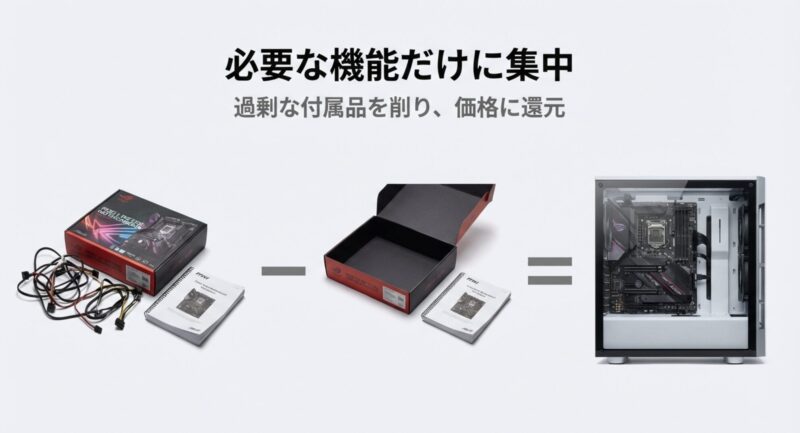
市販のリテール版と違って、付属品や一部機能を絞ってコストを下げることがあります。
ここで大事なのは、必要な機能が足りているかです。
例えば、拡張スロットの数、M.2の本数、Wi-Fiの有無、USBポート数など。
あなたの使い方に必要十分なら、過剰機能を削ったOEMはむしろ合理的なんですよ。
OEM=手抜き、ではなく“用途に寄せた設計”
OEMという言葉だけで「安物っぽい」と感じる人もいるんですが、実際は「BTOに必要な要素を残して、不要な付属を削る」方向のことが多いです。
たとえばリテール版だと、豪華な箱、長いマニュアル、SATAケーブルが複数、本体を飾るシール、サポートソフトのディスク…みたいに色々付いてきます。
でもBTOで使う側からすると、正直いらないことも多い。
そういう部分を省いて、コストを数千円単位で落とし、価格に反映する。
これは「過剰機能の削減」であって、必ずしも品質低下とはイコールではありません。
チェックのコツ:購入画面の構成表で「チップセット」と「拡張性(M.2/メモリ/PCIe)」だけでも見ておくと、地雷を踏みにくいです。
OEM版とリテール版の違い(イメージ)
| 項目 | OEM版(BTO向け) | リテール版(市販) |
|---|---|---|
| 付属品 | 必要最低限(ケーブル等が少なめ) | 多め(箱・同梱物が充実) |
| 機能 | 用途に必要な範囲に整理 | 多機能なことが多い |
| 保証・サポート | PC全体としてBTO側が窓口 | マザー単体としてメーカー窓口 |
| 価格 | 抑えやすい | 相対的に高めになりやすい |
ケースの標準化も“安さの王道”
ケースについても、長く同じ設計を使ってコストを薄めるのは定番。
見た目の好みは分かれますが、冷却とメンテのしやすさが優先されていることが多いです。
ゲーミングPCは熱が正義なので、ここは地味に安心材料になります。
ただし、ケースはモデルで違います。
最終的には、公式の仕様表でファン数や拡張性をチェックして、あなたの用途に合うかを判断してください。
セーフティサービスで値引き
ドスパラの安さを語るうえで外せないのが、セーフティサービスの値引き設計です。
購入時に加入すると割引が乗るケースがあり、検索結果や比較表では「本体価格が安く見える」ことがあります。
ここで大事なのは、トータルコストで考えること。
月額料金や特典内容はプランで変わりますし、使うかどうかで価値が大きく変わります。
「値引き=得」になりやすい人、ならない人
この手のサービスって、相性があるんですよ。
たとえば持ち運ぶノートPCや、子どもが触る環境だと物損補償が効く場面が出やすい。
一方で、据え置きデスクトップで、周辺環境が安定していて、トラブル対応も自分でできるなら、必須じゃないかもしれません。
だから私は、値引き額だけで飛びつかずに、「自分の使い方だと補償が刺さるか?」を先に考えます。
ここを外すと、あとで“結果的に高くついた”になりがちです。
私がこう考えるライン
- 物損補償が欲しい・持ち運ぶなら検討価値あり
- 自分で切り分けが苦手なら安心料としてアリ
- 値引きだけ目当てなら、加入期間と総額を計算
ざっくり比較(考え方の例)
| 状況 | サービスの価値 | 私のおすすめ |
|---|---|---|
| 持ち運びが多い | 物損リスクが上がる | 加入を前向きに検討 |
| 据え置きで安定環境 | 物損の発生確率が低め | 値引き額と月額を計算して判断 |
| トラブル対応が苦手 | 心理的安心が大きい | 安心料としてアリ |
| 自己解決できる | 恩恵が出にくい | 無理に入らなくてもOKかも |
費用やプランは変更されることがあります。正確な条件は公式サイトをご確認ください。
迷う場合は、店舗スタッフや修理窓口など専門家に相談して、あなたの使い方に合うかで最終判断するのが安全です。
こういう“保険系”は、無理して入るものでも、無理して避けるものでもないです。
ドスパラはなぜ安い?不安を解消
次は、検索でよく出てくる「壊れやすい」「評判悪い」「修理が遅い」「中古はやめとけ」みたいな不安を、現実的に整理していきます。
ここが腹落ちすると、ドスパラをおすすめできる理由もクリアになりますよ。
- 壊れやすいは本当?
- 評判が悪い口コミの理由
- 修理遅い?初期不良対応
- 中古はやめとけの注意点
- まとめ:ドスパラはなぜ安い
壊れやすいは本当?
まず正直に言うと、どのメーカーでも初期不良や相性問題はゼロになりません。
パソコンって、パーツの組み合わせとソフトウェアで動いてるので、一定確率で「ハズレ」が出るのは現実です。
ここを「絶対壊れない」で探すと、どこを買っても不安が消えにくいんですよね。
壊れたように見える“よくある誤解”
特にゲーミングPCだと、「壊れた」と思った原因が実はソフト側だった、というのがわりと起きます。
たとえば、GPUドライバの更新で一時的に挙動が不安定になったり、特定ゲームのアップデートで落ちやすくなったり、周辺機器の相性でUSBが不安定になったり。
これってユーザーから見ると全部「買ったPCが悪い」に見えるので、印象が強く残りやすいんです。
ただ、ドスパラが壊れやすいと感じられやすい理由として、私は2つあると思っています。
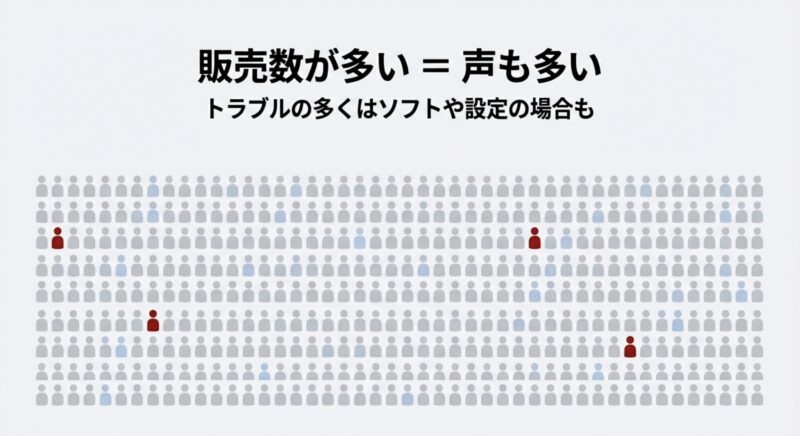
- 販売台数が多いぶん、不具合報告の絶対数も増えやすい
- 不具合の原因がドライバや周辺機器でも「ドスパラのPCが悪い」に見えやすい
切り分けの順番を知ってると不安が減る
「壊れたかも」と思ったときに、いきなり全分解したり、設定をいじりまくると、逆に原因が分からなくなりがちです。
私は基本、切り分けは“軽いものから”やります。
具体的には、まずはWindows Updateとドライバ、次に温度、次に周辺機器、最後にハード疑い、という順番。
届いたらまずやること(初心者向け)
- 外観と付属品の確認、構成表との突合
- Windows Updateと主要ドライバ更新
- 負荷テストは無理せず、まずは普段使いで違和感チェック
もし不安が強いなら、購入直後のチェックを丁寧に。
ここで問題が出たら、早めにサポートへ連絡するのが一番です。
逆に「我慢して使い続ける」と、原因が広がって面倒になりやすいので、違和感があるなら早めが勝ちですよ。
評判が悪い口コミの理由
評判悪いと言われるとき、口コミを見にいく人が多いですよね。
実際、口コミサイトや掲示板には強めの不満も混ざります。
ここ、気になりますよね。
口コミは“母集団の性質”で見え方が変わる
口コミって、情報としては便利なんですが、どうしても偏りが出ます。満足した人は静かで、トラブルに当たった人ほど強い言葉で投稿しやすい。
さらに、SNSや掲示板は“ネガの方が拡散されやすい”ので、体感として悪い印象が増幅しやすいんです。
ドスパラは販売規模が大きいので、仮に故障率が業界平均でも「壊れた報告の数」は多く見えます。
これを「壊れやすい会社だ」と短絡すると、判断を誤りやすい。
だから私は、口コミは“数”より“中身”を見る派です。
口コミの中身は「原因」と「対応」を分けて読む
たとえば「ゲーム中に落ちる」って口コミでも、原因は温度かもしれないし、電源かもしれないし、ドライバかもしれない。
ここを分けないまま読むと、全部が“製品の品質”に見えてしまいます。
口コミを見るときの注意
- 投稿日時が古すぎないか
- 不具合の原因がパーツ・設定・周辺機器のどこか
- 「対応が悪い」なのか「製品が悪い」なのか分けて読む
じゃあ結局どう判断する?
私は、口コミは「当たり外れの可能性」と「サポートの癖」を見るための材料だと思っています。
最終的には、保証条件・サポート窓口・納期・価格のバランスで判断するのが現実的です。
あなたが「何を一番重視するか」で最適解は変わるので、ここは自分軸でOKです。
修理遅い?初期不良対応
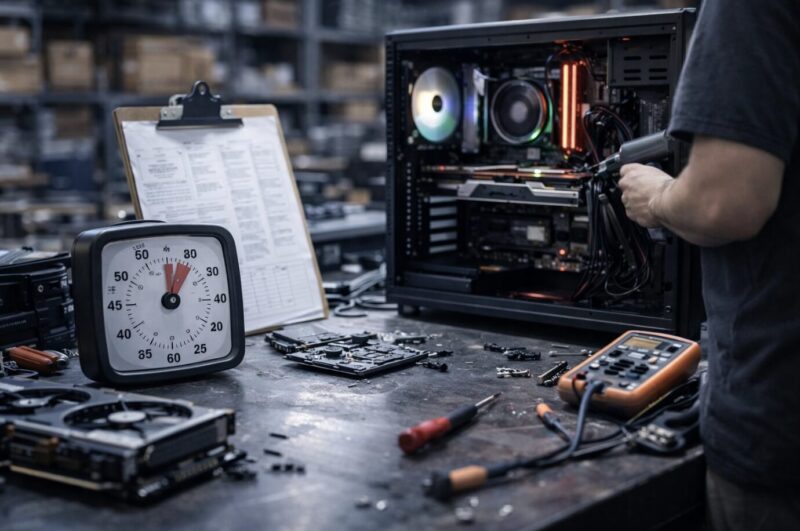
修理遅いという不安は、買う前だとかなり刺さります。
結論、修理のスピードは「症状」「部品の在庫」「混雑」で変わるので、どこでも一定ではありません。
だからこそ、初期不良の切り分けと連絡の早さが大事です。
「遅い」になりやすいパターンを知っておく
修理が長引くケースって、だいたい理由があります。
たとえば、症状が再現しにくい(たまに落ちる、週1で起きる等)、部品交換が必要で在庫待ち、OSやソフトが絡んで切り分けが複雑、繁忙期で受付が混んでいる、など。
つまり「修理が遅い=怠慢」とは限らないんですよね。
なので、ユーザー側でできる最強の対策は、症状を具体的に記録して渡すことです。
これだけで切り分けが早くなって、結果的に戻りも早くなることが多いです。
深夜帯ユーザーにはサポート体制が地味に効く
ドスパラは電話サポートの体制を拡充していて、過去に24時間受付へ拡大した案内も出ています。
深夜帯に使うゲーマーや、仕事終わりに触る人には、これは地味にありがたいポイントです。(出典:株式会社サードウェーブ/ドスパラ公式発表「パソコンサポートの受付時間を24時間年中無休に拡大」)
初期不良で慌てないためのコツ
- 購入直後は箱や梱包材をしばらく保管
- 症状が出たら「いつ・何をしたら・どうなった」をメモ
- 設定変更や自己分解は、保証条件を確認してから
保証や対応は“購入条件”で変わることがある
保証や対応フローは購入条件で変わることがあります。
正確な情報は公式サイトをご確認ください。判断に迷う場合は、店舗やサポート窓口など専門家に相談するのがおすすめです。
ここは遠慮せず聞いていいところです。
あなたが悪いわけじゃないので。
中古はやめとけの注意点
中古やめとけと言われるのは、半分は正しくて、半分は言い過ぎです。
中古は「当たりを引けば安い」けど、「外れを引くと高くつく」可能性があるからです。
ここ、まさに悩みどころですよね。
中古ゲーミングPCが難しい理由
特にゲーミングPCは、前オーナーの使い方で負荷が変わります。
たとえば高温環境で長時間稼働していた、ホコリが多い部屋だった、ファンが劣化している、ストレージが消耗している…みたいな差が出やすい。
外観がキレイでも内部が消耗しているケースもあります。
さらに、保証が短めになりやすいのも中古の特徴。
新品との価格差が数万円程度なら、私は新品寄りで考えます。理由はシンプルで、初心者ほどトラブル対応コストが高くつきやすいからです。
中古を選ぶなら最低限ここ
- 保証期間と保証範囲(どこまで無償か)
- 消耗しやすい部分(ストレージ、ファン、電源)の状態
- 返品条件とサポート窓口
中古でも“アリ”になりやすい人
一方で、中古が刺さる人もいます。
たとえば、用途が軽め(ゲームはしない/軽いタイトルのみ)、自分でパーツ交換やメンテができる、予備機として割り切れる、みたいなケース。
こういう人なら、中古のコスパがハマる可能性はあります。
ただし、最終的な判断は慎重に。
中古は「安いのに高品質」を狙うというより、リスクを理解した上で安く買うものだと思っておくと、期待値コントロールが上手くいきます。
初心者ほど、中古は難易度が上がります。
もし予算が厳しいなら、まずは新品で「必要なところにお金をかける」作戦のほうが失敗しにくいです。
ゲーミングPCでお金をかけるところの考え方は、予算配分で迷うときに参考になります。
まとめ:ドスパラはなぜ安い
ここまでをまとめると、ドスパラはなぜ安いのかは、品質を雑に削っているというより、規模・回転・仕入れ・在庫運用の力で価格を作れているのが大きいです。
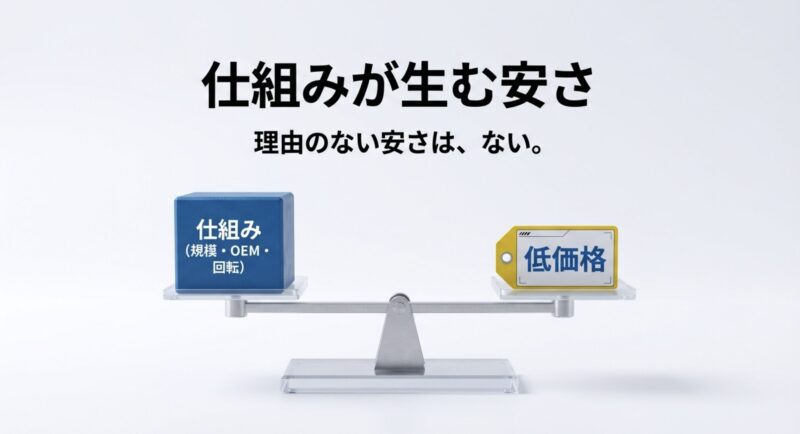
さらに、セーフティサービスのような仕組みで「見え方の価格」が下がる場面もあります。
不安があるなら“買い方”でリスクは下げられる
あなたが不安に感じるポイントって、だいたい「初期不良」「サポート」「パーツ品質」のどれかに寄ります。
ここは、買い方でリスクを下げられます。
たとえば、届いたら早めに動作チェックする、保証条件を把握しておく、納期と構成の優先順位を決める、など。
これだけでも、体感の安心度がかなり変わりますよ。
私がドスパラをおすすめする理由
- 同スペック比較でコスパが出やすい
- 短納期モデルがあり、待ち時間を減らしやすい
- 初心者でも選びやすいラインナップになりやすい
最後に:判断基準はあなたの用途が主役
もちろん、購入は大きな買い物です。
価格やキャンペーン、保証条件、セーフティサービスの内容は変わることがあるので、正確な情報は公式サイトをご確認ください。
あなたの用途や不安が強い部分があるなら、店舗スタッフやサポートなど専門家に相談して、最終判断するのが一番安全です。
納得できたら、あとは「用途に合う構成」を選ぶだけ。あなたにとってのベストな一台、ちゃんと見つけましょう。