パソコンでWi-Fiを使っていると、「5GHzにした方が速いって聞いたけど、自分のPCでも使えるのかな」「2.4GHzから5GHzに切り替えたいのに、そもそも5GのSSIDが出てこない」と迷うことがありますよね。
特に古いノートパソコンやデスクトップPCでは、ルーター側には5GHzのWi-Fiがあるのに、パソコン側の一覧には2.4GHzのSSIDしか表示されないことがあります。
この場合、設定だけで直るケースもあれば、パソコンの無線LAN機能そのものが5GHzに対応していないケースもあります。
結論から言うと、パソコンを5GHzに対応させるには、まず「PC側が5GHz対応か」を確認し、非対応ならUSB無線LAN子機やPCIe Wi-Fiカードを追加するのが現実的です。
オンラインゲームやWeb会議の安定性を最優先するなら、5GHzにこだわらず有線LANにする方がスッキリ解決することもあります。
この記事では、パソコンの5GHz対応確認方法、Windows11・Windows10での2.4GHzと5GHzの切り替え手順、5GHzを優先する設定、SSIDが3つある場合の見分け方、そして「デバイスが5GHz帯に対応していない場合どうすればいいのか」まで、順番にわかりやすく解説します。
「パソコンのWi-Fi周波数を5GHzに変更するには?」「Wi-Fiの5GHzを優先的に利用するには?」「有線接続の場合、2.4GHzと5GHzの切り替えは関係あるの?」といった細かい疑問にも触れていきます。
5GHz非対応のパソコンでも、USB無線LAN子機を追加すれば対応できる場合があります。
古いノートパソコンやデスクトップPCで5GHzのSSIDが表示されない場合は、まず「5GHz対応」「Wi-Fi 5 / Wi-Fi 6対応」「Windows 10 / 11対応」と記載されたUSB無線LAN子機を検討しましょう。
パソコン本体を買い替える前に試しやすい方法なので、費用を抑えて通信環境を改善したい人に向いています。
- パソコンを5GHzに対応させる前に知っておきたい基礎知識
- Windows11・Windows10でパソコンを5GHzに切り替える設定手順
- 結局どれを選べばいい?5GHz対応の判断早見表
パソコンを5GHzに対応させる前に知っておきたい基礎知識
- 2.4GHzと5GHzは結局どっちがいい?
- 5GHzに変えれば必ず速くなるわけではない
- お使いのパソコンが5GHz対応か確認する方法
- ノートパソコンが5GHz非対応だった場合の対処法
- デバイスが5GHz帯に対応していない場合の解決策
- SSIDが3つある場合の違いと選び方
- PCを5GHzに対応させる最終手段としての有線接続
2.4GHzと5GHzは結局どっちがいい?
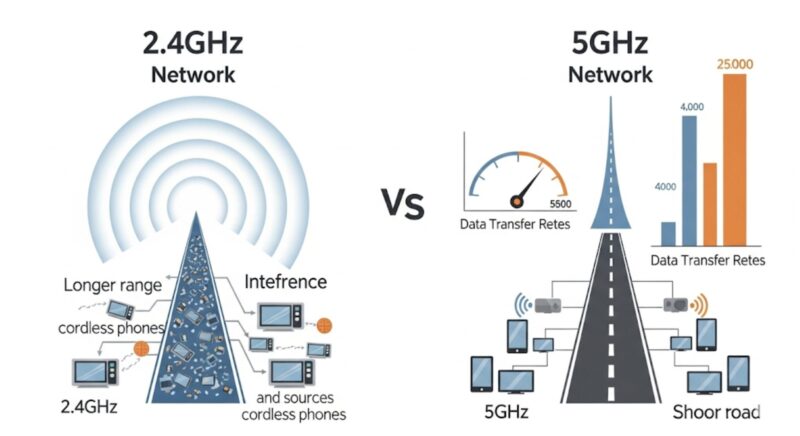
Wi-Fiの周波数帯である2.4GHzと5GHzには、それぞれ得意な場面と苦手な場面があります。
どちらか一方が常に正解というより、使う場所や目的に合わせて選ぶのが大事です。
ざっくり言うと、速度と電波干渉の少なさを重視するなら5GHz、遠くまで届きやすいことを重視するなら2.4GHzが向いています。
たとえば、ルーターと同じ部屋でノートパソコンを使うなら5GHzの方が快適になりやすいです。
動画視聴、オンラインゲーム、Web会議、大容量ファイルのダウンロードなどでは、5GHzの方が速度も安定性も期待できます。
一方で、ルーターから離れた部屋、壁や床を挟む場所、戸建ての2階や3階などでは、2.4GHzの方が安定することもあります。
5GHzは速い反面、障害物に弱く、距離が離れると急に電波が弱くなることがあるためです。
周波数帯の主な特徴
- 5GHz: 通信速度が速く、電子レンジやBluetooth機器などとの干渉を受けにくいのが強みです。ただし、壁や床、家具などの障害物に弱く、ルーターから離れると電波が届きにくくなります。
- 2.4GHz: 障害物に比較的強く、広い範囲に届きやすいのがメリットです。ただし、同じ周波数帯を使う機器が多いため、マンションや集合住宅では混雑しやすく、速度低下や途切れが起きることがあります。
| 項目 | 5GHz | 2.4GHz |
|---|---|---|
| 通信速度 | 速い傾向がある | 5GHzより遅くなりやすい |
| 障害物への強さ | 弱い | 比較的強い |
| 電波の届く範囲 | 狭め | 広め |
| 電波干渉 | 受けにくい | 受けやすい |
| 主な干渉要因 | 近隣の5GHz Wi-Fi、DFSなど | 電子レンジ、Bluetooth機器、近隣Wi-Fiなど |
| おすすめの用途 | 動画視聴、オンラインゲーム、Web会議、大容量通信 | Webサイト閲覧、メール、SNS、離れた部屋での利用 |
つまり、「2.4GHz 5GHz どっちがいい?」と聞かれたら、私ならまず「ルーターの近くなら5GHz、遠い部屋なら2.4GHz」と答えます。
ただし、最近のルーターには、2.4GHzと5GHzを自動で切り替える機能があるものもあります。
この場合、SSIDが1つにまとまっていて、パソコン側で明確に選べないこともあります。
これが「切り替えできない」と感じる原因になることもあるんですよ。
家の中で5GHzが不安定な場合は、ルーター側の性能不足も疑いましょう。
古いルーターでは、5GHzの速度や安定性を十分に活かせないことがあります。複数台接続、動画視聴、オンラインゲーム、Web会議が多い家庭では、Wi-Fi 6ルーターやメッシュWi-Fiの導入が有力です。
ワンルームやルーターの近くで使うなら単体ルーター、部屋数が多い家や階をまたいで使うならメッシュWi-Fiが向いています。
5GHzに変えれば必ず速くなるわけではない
5GHzは高速通信に向いていますが、「5GHzにしたのに遅い」「5GHzにしたら逆に切れるようになった」というケースもあります。
これは珍しいことではありません。
Wi-Fiの速度は、周波数帯だけで決まるわけではないからです。
たとえば、次のような条件があると、5GHzでも思ったほど速くなりません。
- ルーターとパソコンの距離が遠い
- 壁、床、金属棚、水槽などの障害物が多い
- パソコン側のWi-Fiアダプターが古い
- ルーターが古く、Wi-Fi 5やWi-Fi 6の性能を活かせない
- 回線そのものが混雑している
- VPNやセキュリティソフトの影響を受けている
特に見落としやすいのが、パソコン側の無線LANアダプターです。
ルーターを最新にしても、PC側が古い規格のままだと、ルーターの性能を十分に使えません。
そのため、この記事ではまず「パソコンが5GHzに対応しているか」を確認し、その結果に合わせて、USB無線LAN子機、PCIe Wi-Fiカード、有線LAN、ルーター買い替えのどれを選ぶべきかを整理していきます。
お使いのパソコンが5GHz対応か確認する方法

パソコンを5GHzのWi-Fiに接続したいなら、最初に確認すべきなのは「パソコン本体が5GHzに対応しているか」です。
ここを飛ばしてルーター設定ばかり触ってしまうと、かなり遠回りになります。
パソコン側が非対応なら、どれだけ設定を変えても5GHzのSSIDは表示されません。
確認方法はいくつかありますが、Windowsパソコンならコマンドプロンプトで確認する方法が一番わかりやすいです。
コマンドプロンプトを使用する方法
Windowsに標準で搭載されている機能を使って、対応している無線LANの規格を調べます。
- 「Windowsキー」と「Rキー」を同時に押し、「ファイル名を指定して実行」ウィンドウを開きます。
- 入力欄に「cmd」と入力し、Enterキーを押してコマンドプロンプトを起動します。
- 黒い画面が表示されたら、以下のコマンドをコピーして貼り付け、Enterキーを押します。
netsh wlan show drivers
実行後に表示される情報の中から、「サポートされている無線の種類」または「Radio types supported」という項目を探してください。
この欄に「802.11a」「802.11ac」「802.11ax」などが表示されていれば、基本的には5GHzに対応しています。
一方で、「802.11b」「802.11g」のみ、または古い2.4GHz系の表記しかない場合は、5GHzに非対応の可能性が高いです。
| 表示される規格 | 5GHz対応の目安 | 補足 |
|---|---|---|
| 802.11a | 対応 | 5GHz帯を使う古い規格 |
| 802.11ac | 対応 | Wi-Fi 5。5GHz利用が中心 |
| 802.11ax | 対応 | Wi-Fi 6。2.4GHz/5GHzに対応する製品が多い |
| 802.11be | 対応 | Wi-Fi 7。対応PC・ルーターはまだ比較的新しい |
| 802.11b/gのみ | 非対応の可能性が高い | 2.4GHzのみの古い無線LAN機能であることが多い |
なお、「802.11n」は製品によって2.4GHzのみの場合と、2.4GHz/5GHz両対応の場合があります。
802.11nがあるから絶対に5GHz対応、とは言い切れません。
迷ったら、無線LANアダプターの型番を検索して仕様を確認するのが確実です。
デバイスマネージャーで確認する方法
もう一つの方法は、デバイスマネージャーからWi-Fiアダプターのプロパティを確認する方法です。
こちらは画面操作で確認できるので、コマンド入力が苦手な人でも試しやすいかなと思います。
- 「スタート」ボタンを右クリックし、「デバイス マネージャー」を選択します。
- 一覧から「ネットワーク アダプター」の項目をダブルクリックして展開します。
- 名前に「Wi-Fi」「Wireless」「無線LAN」などが含まれるデバイスを右クリックし、「プロパティ」を選択します。
- 「詳細設定」タブをクリックし、プロパティの一覧を確認します。
この一覧に「優先バンド」「Preferred Band」「ワイヤレス モード」「802.11a/b/g」「802.11ac」「802.11ax」などの項目があり、5GHz関連の選択肢があれば対応している可能性が高いです。
ただし、メーカーやドライバーによって表示名は変わります。
優先バンドの項目がないからといって、必ず非対応とは限りません。
判断に迷う場合は、先ほどのコマンド確認と合わせて見るのがおすすめです。
確認結果が「802.11b/gのみ」だった場合は、USB無線LAN子機の追加が最短です。
パソコン本体を買い替えなくても、5GHz対応のUSB Wi-Fiアダプターを挿すことで、5GHz接続に対応できる場合があります。購入時は「IEEE 802.11ac」「IEEE 802.11ax」「5GHz対応」「Windows 10 / 11対応」の表記を確認してください。
小型タイプは持ち運びに便利ですが、デスクトップPCで安定性を重視するなら、アンテナ付きタイプも候補になります。
確認結果別に選ぶべき商品・対策
| 確認結果 | おすすめの選択肢 |
|---|---|
| PCが5GHz非対応 | 5GHz対応USB無線LAN子機 |
| デスクトップPCで見た目も安定性も重視したい | PCIe Wi-Fi 6 無線LANカード |
| 5GHz対応なのにSSIDが出ない | ルーター設定、チャンネル、ドライバーを確認。古い場合はWi-Fi 6ルーターも候補 |
| 部屋を移動すると不安定 | TP-Link DecoなどのメッシュWi-Fi |
| ゲームやWeb会議を安定させたい | CAT6A LANケーブル / ギガビットLANアダプター |
| 設定やドライバー更新が不安 | パソコン・Wi-Fi設定サポート |
ノートパソコンが5GHz非対応だった場合の対処法
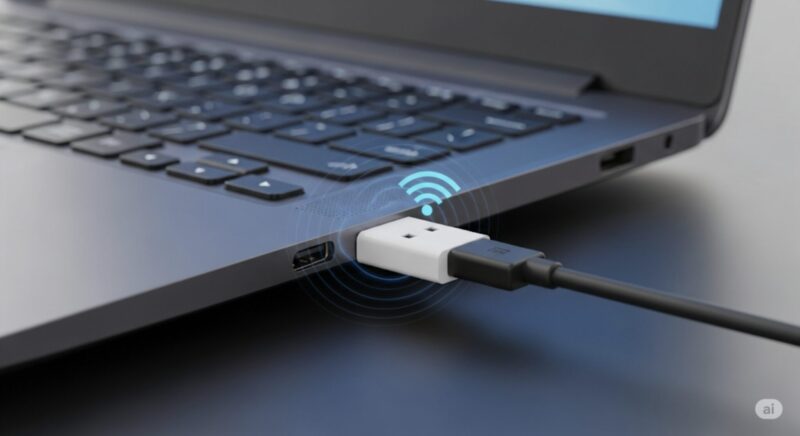
確認の結果、ノートパソコンが5GHzに非対応だったとしても、すぐに買い替えが必要というわけではありません。
一番手軽な解決策は、外付けのUSB無線LAN子機を使うことです。
USB無線LAN子機は、パソコンのUSBポートに挿してWi-Fi機能を追加・強化する小さな機器です。
元々の内蔵Wi-Fiが2.4GHzにしか対応していなくても、5GHz対応のUSB子機を使えば、5GHzのSSIDを受信できるようになる場合があります。
「古いノートPCだけど、ネット検索や動画視聴くらいならまだ使える」という状態なら、USB子機で延命するのはかなり現実的です。
逆に、本体の動作も重い、バッテリーも弱い、Windowsのサポートも気になるという状態なら、買い替えも含めて考えた方がいいかもしれません。
USB無線LAN子機のメリット
- 手軽に追加できる: USBポートに挿すだけで使える製品が多く、パソコン内部を開ける必要がありません。
- 費用を抑えやすい: パソコン本体を買い替えるよりも低コストで5GHz対応を試せます。
- 持ち運びしやすい: 小型タイプならノートパソコンに挿したままでも邪魔になりにくいです。
- 複数PCで使い回せる: 家族のPCやサブPCにも流用しやすいのが便利です。
USB無線LAN子機の注意点
- USBポートを1つ使う: USB端子が少ないノートPCでは、マウスや外付けストレージとの兼ね合いを考える必要があります。
- 小型タイプは感度が控えめな場合がある: 持ち運びには便利ですが、アンテナ付きタイプの方が安定しやすいこともあります。
- ドライバーが必要な場合がある: 製品によっては初回にドライバーインストールが必要です。ネットにつながらないPCで設定する場合は、事前に確認しておくと安心です。
- USB2.0接続だと速度が伸びにくいことがある: 高速通信を重視するなら、USB3.0以上に対応した製品を選ぶと失敗しにくいです。
USB無線LAN子機を選ぶ際は、製品ページで「5GHz対応」「Wi-Fi 5」「Wi-Fi 6」「IEEE 802.11ac」「IEEE 802.11ax」などの表記を確認しましょう。
また、Windows11で使う予定があるなら、Windows11対応が明記されているかも見ておくと安心です。
安さだけで選ぶと、ドライバーが古い、速度が伸びない、接続が不安定といった失敗につながることがあります。
ノートパソコンを5GHz対応にするなら、小型のUSB無線LAN子機が使いやすいです。
持ち運びが多いノートPCでは、挿したままでも邪魔になりにくい小型タイプが便利です。動画視聴やWeb会議を重視するなら、Wi-Fi 5以上、できればWi-Fi 6対応モデルを選ぶと快適です。
ただし、ルーターから離れた部屋で使うことが多いなら、少し大きくてもアンテナ付きタイプを選んだ方が安定する場合があります。
5GHz非対応のパソコンを対応させるなら何を買えばいい?
5GHz非対応のパソコンを後から対応させる場合、最初に検討したいのはUSB無線LAN子機です。
ノートパソコンなら小型タイプ、デスクトップパソコンならアンテナ付きタイプを選ぶと、使い勝手や通信の安定性を確保しやすくなります。
デスクトップPCの場合は、USB子機だけでなく、PCIe接続のWi-Fi 6無線LANカードも選択肢に入ります。
PCケースを開けて取り付ける必要はありますが、アンテナを外に出せる製品が多く、安定性を重視したい人には向いています。
ただし、スリム型PCやメーカー製PCでは、内部スペースやPCIeスロットの空きがない場合もあります。
作業に慣れていない人は、無理に内蔵カードへ挑戦するより、USB無線LAN子機か有線LANを選んだ方が安全です。
用途別に選ぶ5GHz対応アイテム
| 用途 | おすすめ商品 |
|---|---|
| 古いノートPCを5GHz対応にしたい | 小型USB無線LAN子機 |
| デスクトップPCで手軽に5GHzを使いたい | アンテナ付きUSB無線LAN子機 |
| デスクトップPCで内蔵型にしたい | PCIe Wi-Fi 6 無線LANカード |
| オンラインゲーム・Web会議を安定させたい | CAT6A LANケーブル / ギガビットLANアダプター |
| 家全体のWi-Fiを改善したい | Wi-Fi 6ルーター / TP-Link DecoなどのメッシュWi-Fi |
| 本体も古く、そろそろ買い替えたい | Wi-Fi 6 / Wi-Fi 6E / Wi-Fi 7対応のWindows 11 PCや、マウスコンピューターなどのBTOパソコン |
新しいパソコンを選ぶ場合は、CPUやメモリだけでなく、無線LANの欄も見てください。
「IEEE 802.11ax」「Wi-Fi 6」「Wi-Fi 6E」「Wi-Fi 7」などの表記があれば、少なくとも5GHz利用には対応している可能性が高いです。
マウスコンピューターなどのBTOパソコンでは、モデルによってWi-Fi 6EやWi-Fi 7対応のものもあります。
購入時は最新の仕様が変わることもあるため、必ず公式サイトの製品仕様で無線LAN規格を確認しましょう。
デバイスが5GHz帯に対応していない場合の解決策
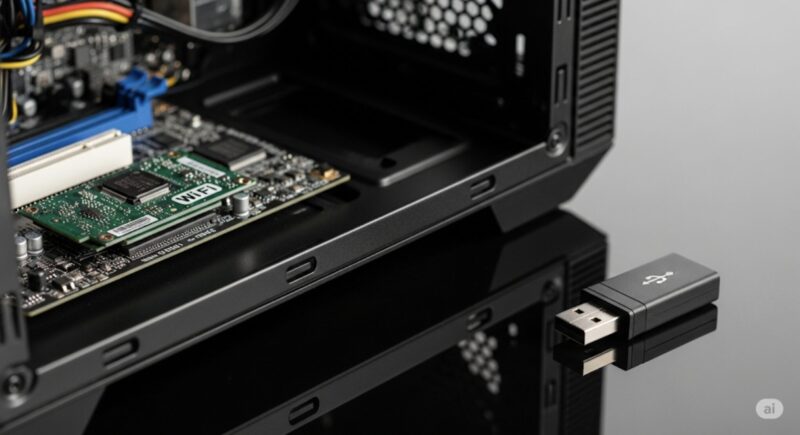
デバイスが5GHz帯に対応していない場合、解決策は大きく分けて3つあります。
- USB無線LAN子機を追加する
- デスクトップPCなら内蔵無線LANカードを増設する
- Wi-Fiではなく有線LANで接続する
多くの人にとって一番ラクなのはUSB無線LAN子機です。
専門知識が少なくても導入しやすく、ノートパソコンにもデスクトップPCにも使えます。
一方で、デスクトップPCを長く使う予定があり、見た目や通信の安定性を重視するなら、内蔵無線LANカードも候補になります。
内蔵無線LANカードの交換・増設
内蔵無線LANカードは、パソコン内部のマザーボードに取り付けるタイプのWi-Fi機器です。
一般的にはPCIeスロットに取り付ける製品が多く、Wi-Fi 6やBluetoothに対応したモデルもあります。
メリット:
- パソコン内部に収まるため、外観がすっきりする。
- USBポートを消費しない。
- アンテナ付きの製品が多く、設置環境によってはUSB子機より安定しやすい。
- Bluetooth機能を同時に追加できる製品もある。
デメリット:
- パソコンのケースを開けて作業する必要がある。
- PCIeスロットの空き、ケースサイズ、アンテナ端子の位置を確認する必要がある。
- Bluetoothを使う場合、内部USB端子への接続が必要な製品もある。
- 作業を誤ると、パソコンの故障につながるリスクがある。
内蔵カードの交換や増設は、自作PCやパーツ交換に慣れている人向けです。
少しでも不安があるなら、USB無線LAN子機を選ぶ方が失敗しにくいです。
また、会社支給のPCや保証期間中のパソコンでは、勝手に分解すると保証や管理ルールに影響する可能性があります。
その場合は、必ず管理者やメーカーサポートに確認してください。
デスクトップPCなら、USB子機・内蔵カード・設定サポートの3択です。
手軽さ重視ならUSB無線LAN子機、見た目や拡張性を重視するならPCIe Wi-Fi 6 無線LANカードが候補になります。ただし、内蔵カードはPC内部の作業が必要なため、作業に不安がある場合は設定サポートの利用も検討しましょう。
SSIDが3つある場合の違いと選び方
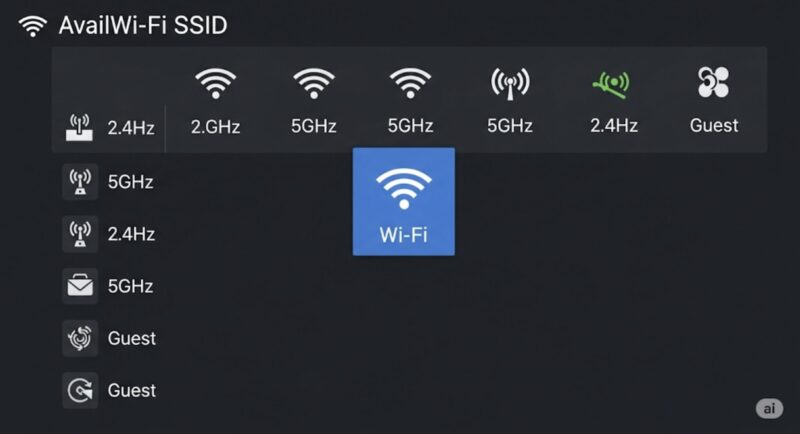
Wi-Fiの設定画面を開いたときに、同じような名前のSSIDが2つ、または3つ表示されることがあります。
たとえば、次のような表示です。
- myhome-2G
- myhome-5G
- myhome-guest
このような場合、基本的には2.4GHz用、5GHz用、ゲスト用のSSIDが分かれていると考えられます。
メーカーによって表記は異なりますが、SSID名の末尾を見ると、どの周波数帯か判断しやすいです。
SSIDの末尾で周波数帯を見分ける
- 「-G」「-2G」「2.4G」: 2.4GHz帯のSSIDであることが多いです。例:mynetwork-G、mynetwork-2G
- 「-A」「-5G」「5GHz」: 5GHz帯のSSIDであることが多いです。例:mynetwork-A、mynetwork-5G
- 「guest」「ゲスト」: 来客用のゲストSSIDであることが多いです。
高速通信をしたい場合は、末尾に「-A」や「-5G」が付いているSSIDを選ぶのが基本です。
一方で、ルーターから離れた場所で接続が不安定な場合は、「-G」や「-2G」のSSIDに接続した方が安定することがあります。
ゲストSSIDは、メインのネットワークとは分離されていることが多く、家族以外の人に一時的にWi-Fiを使ってもらう用途に向いています。
ただし、プリンターやNASなど家庭内の機器にアクセスできない設定になっていることもあるため、自分のPCで常用するSSIDとしてはメインSSIDを選ぶのが無難です。
SSIDが1つしか表示されない「バンドステアリング」機能
最近のルーターには、「バンドステアリング」「スマートコネクト」「スマート接続」などの機能を搭載したものがあります。
これは、2.4GHzと5GHzのSSIDを1つにまとめ、接続するデバイスの状況に応じてルーター側が自動的に周波数帯を振り分ける機能です。
便利な反面、「自分で5GHzを選びたい」「2.4GHzと5GHzを明確に切り替えたい」という人には少しわかりにくいことがあります。
もしWi-Fiの2.4Gと5Gの切り替えができない場合は、ルーターの管理画面でバンドステアリングが有効になっていないか確認してください。
機種によっては、2.4GHzと5GHzのSSIDを分けて表示する設定に変更できます。
ただし、ルーターの設定画面はメーカーによってかなり違います。
設定変更が不安な場合は、取扱説明書や公式サポートページを確認しながら進めましょう。
SSIDが分かりにくい、5GHzが不安定という場合は、ルーターの買い替えで改善することがあります。
バンドステアリングやメッシュWi-Fiに対応したルーターなら、2.4GHzと5GHzの切り替えを自動化しやすく、複数台接続でも安定しやすくなります。
家全体で電波が弱い場合は、単体ルーターを強力なものにするより、TP-Link DecoなどのメッシュWi-Fiを複数台設置した方が使いやすいこともあります。
PCを5GHzに対応させる最終手段としての有線接続
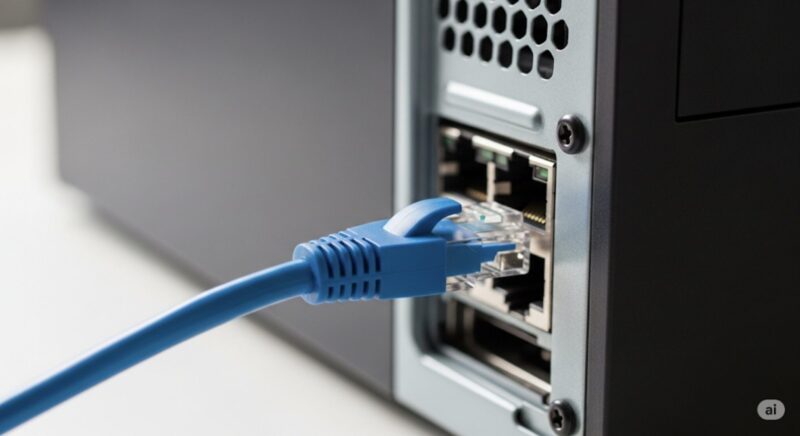
ここまでパソコンを5GHzに対応させる方法を解説してきましたが、通信の安定性を最優先するなら、Wi-Fiではなく有線LAN接続も強力な選択肢です。
特に、オンラインゲーム、Web会議、動画配信、大容量データのアップロードなどでは、5GHzよりも有線LANの方が安定しやすいです。
ここで大事なのは、有線接続では2.4GHzや5GHzの切り替えは関係ないという点です。
2.4GHzと5GHzは、あくまでWi-Fiの電波の話です。
LANケーブルでルーターとパソコンをつなぐ場合は、電波ではなくケーブルで通信するため、周波数帯を選ぶ必要はありません。
有線LAN接続のメリット
- 安定しやすい: 電波干渉や壁の影響を受けにくく、通信が途切れにくいです。
- 速度が出やすい: Wi-Fiより通信ロスが少なく、回線やルーターの性能を活かしやすくなります。
- 遅延が少ない: オンラインゲームやビデオ会議で重要なラグを抑えやすいです。
- 設定がシンプル: 多くの場合、LANケーブルを挿すだけで接続できます。
一方で、ケーブルの取り回しが必要になる、部屋を移動しながら使いにくい、薄型ノートPCではLAN端子がないことが多いというデメリットもあります。
最近のノートパソコンでは、LANポートを省略しているモデルも多いです。
その場合は、USB有線LANアダプターやUSB-Cハブを使うことで、LANケーブルを接続できます。
有線LANの接続方法やアダプター選びを詳しく確認したい場合は、関連する内容として Surface Laptop Goの有線LANを接続するための完全ガイド も参考になります。
Surface向けの記事ですが、LANポートがないノートPCで有線接続を使う考え方は共通しています。
オンラインゲームやWeb会議を安定させたいなら、有線LAN環境を用意するのが確実です。
ノートPCにLAN端子がない場合は、ギガビットLANアダプターを使えばLANケーブルを接続できます。速度と安定性を重視するなら、CAT6以上、余裕を見たいならCAT6A LANケーブルを選ぶと安心です。
「5GHzにしても切れる」「会議中だけ不安定になる」という人は、まず一度だけでも有線で試す価値があります。原因がWi-Fiなのか、回線自体なのかを切り分けやすくなりますよ。
Windows11・Windows10でパソコンを5GHzに切り替える設定手順
- Windows11での2.4GHzと5GHzの切り替え手順
- Windows10での2.4GHzと5GHzの切り替え手順
- パソコンのWi-Fi周波数を5GHzに変更するには?
- Wi-Fiの5GHzを優先的に利用する設定方法
- モバイルホットスポットで5GHzが選べない場合の注意点
- パソコンが5GHzに繋がらない、切り替えできない原因
Windows11での2.4GHzと5GHzの切り替え手順
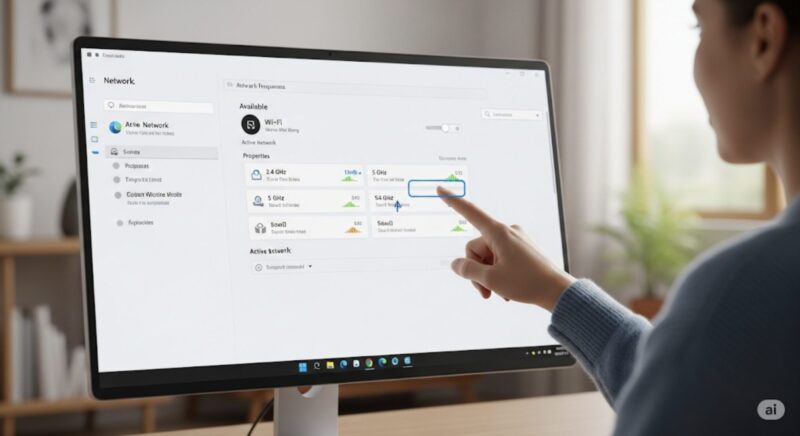
お使いのパソコンが5GHzに対応していることを確認できたら、実際に接続先を切り替えてみましょう。
Windows11で2.4GHzと5GHzを切り替える基本は、接続するSSIDを選び直すことです。
難しい設定をしなくても、5GHz用のSSIDが表示されていれば、そこに接続するだけで切り替えできます。
基本的な切り替え方法
- タスクバー右側のネットワークアイコンをクリックします。
- 表示されたパネルで「Wi-Fi」の右側にある「>」をクリックし、利用可能なWi-Fiネットワークの一覧を表示します。
- 一覧の中から、5GHz帯のSSIDを探します。一般的には「-A」「-5G」「5GHz」などが名前に含まれます。
- 5GHzのSSIDをクリックし、「接続」を押します。必要に応じてパスワードを入力します。
- 「接続済み」と表示されれば、5GHzで通信している状態です。
この手順で5GHzのSSIDが表示されない場合は、PC側が非対応、ルーター側で5GHzが無効、SSIDを1つにまとめる設定が有効、または電波が弱すぎる可能性があります。
まずはパソコンをルーターの近くに移動して、5GHzのSSIDが表示されるか確認しましょう。
近くでは表示されるのに離れると消える場合は、対応・非対応の問題ではなく、電波の届き方の問題です。
接続中の周波数帯を確認する方法
Windows11では、接続中のWi-Fiが2.4GHzなのか5GHzなのかを確認できます。
- 「スタート」→「設定」を開きます。
- 「ネットワークとインターネット」→「Wi-Fi」を開きます。
- 接続中のWi-Fi名をクリックします。
- プロパティ画面で「ネットワーク帯域」や「チャンネル」を確認します。
ここで5GHzと表示されていれば、5GHz帯で接続されています。
表示名はWindowsのバージョンやドライバーによって少し異なる場合があります。
モバイルホットスポットの帯域変更
Windows11のパソコンをWi-Fiルーターのように使う「モバイルホットスポット」機能では、共有するネットワーク帯域を選べる場合があります。
- 「スタート」→「設定」→「ネットワークとインターネット」の順にクリックします。
- 「モバイル ホットスポット」を選択します。
- プロパティセクションの「編集」ボタンをクリックします。
- 「ネットワーク帯域」の項目が表示される場合は、「5 GHz」または「任意利用可能」などを選択します。
- 「保存」をクリックし、モバイルホットスポットをオンにします。
ただし、すべてのパソコンで5GHzのモバイルホットスポットが使えるわけではありません。
無線LANアダプター、ドライバー、国や地域の制限、接続中のネットワーク条件によって、5GHzが選べない場合があります。
モバイルホットスポットで5GHzが選べない場合は、PC側のWi-Fiアダプターが原因のことがあります。
5GHz対応のUSB無線LAN子機を追加すると、古いパソコンでも5GHz帯を扱えるようになる場合があります。外出先やサブPCで使うなら、小型タイプを選ぶと扱いやすいです。
ただし、モバイルホットスポットの5GHz利用は環境条件に左右されることもあるため、必ず使えると断定せず、製品仕様やドライバー対応を確認してから選びましょう。
Windows10での2.4GHzと5GHzの切り替え手順
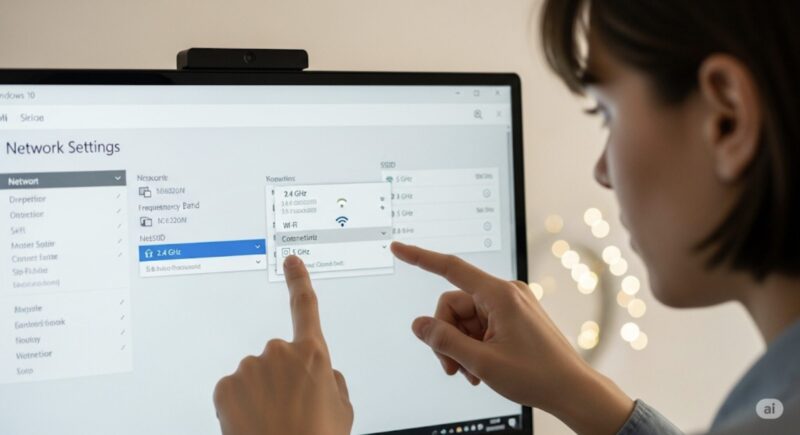
Windows10でWi-Fiの周波数帯を切り替える手順も、Windows11と考え方はほとんど同じです。
基本は、利用可能なSSIDの一覧から5GHz用のSSIDを選んで接続します。
SSIDを選択して切り替える
- デスクトップ右下のタスクバーにあるネットワークアイコンをクリックします。
- 利用可能なWi-Fiネットワークの一覧を表示します。
- 5GHz帯のSSIDを探します。一般的には名前に「A」「5G」「5GHz」などが含まれます。
- 接続したいSSIDを選択し、「接続」ボタンを押します。
- パスワードを求められたら、ルーターの暗号化キーを入力します。
「接続済み、セキュリティ保護あり」と表示されれば、接続は完了です。
一度接続したネットワークはパソコンに保存されるため、次回から自動で接続されることがあります。
2.4GHz側に戻ってしまう場合は、不要な2.4GHzの接続情報を削除するか、自動接続をオフにしておくと切り替えやすくなります。
Windows10で接続情報を削除して再接続する
5GHzのSSIDにうまく切り替わらないときは、古い接続情報が邪魔をしていることがあります。
その場合は、既知のネットワークを一度削除してから再接続してみましょう。
- 「スタート」→「設定」を開きます。
- 「ネットワークとインターネット」→「Wi-Fi」を開きます。
- 「既知のネットワークの管理」をクリックします。
- 削除したいSSIDを選び、「削除」をクリックします。
- もう一度Wi-Fi一覧から5GHzのSSIDを選び、パスワードを入力して接続します。
パスワードを入力し直す必要があるため、ルーター本体のラベルや設定メモを手元に用意してから行うと安心です。
モバイルホットスポットを5GHzに設定する
Windows10でも、パソコンをアクセスポイントとして使うモバイルホットスポット機能があります。
- 「スタート」ボタンをクリックし、「設定」を選択します。
- 「ネットワークとインターネット」をクリックします。
- 左側のメニューから「モバイル ホットスポット」を選択します。
- 「インターネット接続を共有します」をオンにします。
- 「編集」ボタンからネットワーク名、パスワード、帯域を設定できる場合があります。
ただし、古い無線LANアダプターでは「ネットワーク帯域」の選択肢が表示されないことがあります。
また、5GHzを選んでもエラーになる場合は、ドライバーやアダプターの制限が関係している可能性があります。
Windows 10世代の古いPCで5GHzが使えない場合は、USB子機追加かPC買い替えが現実的です。
動作が重い、バッテリーが弱い、Wi-Fiも古いという状態なら、USB無線LAN子機で延命するか、Windows 11対応PCへ買い替えるかを比較して選びましょう。
長く使う予定があるなら、Wi-Fi 6以上に対応したパソコンを選ぶと、今後のルーター更新にも合わせやすくなります。
パソコンのWi-Fi周波数を5GHzに変更するには?
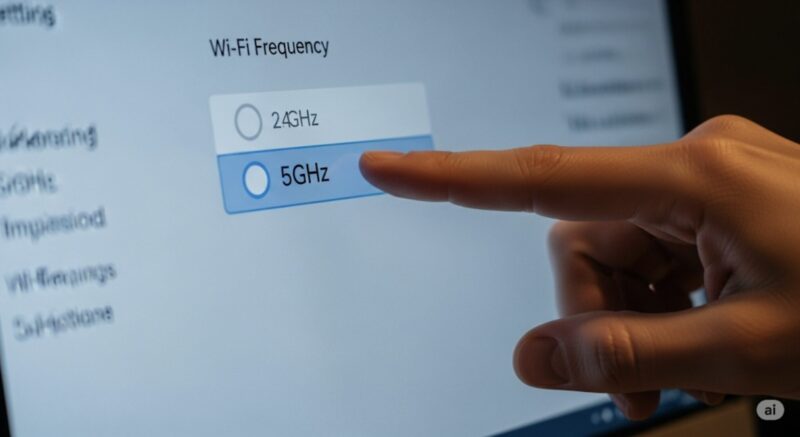
パソコンのWi-Fi周波数を5GHzに変更する方法は、基本的には次の3段階で考えるとわかりやすいです。
- 5GHz用のSSIDを選んで接続する
- 自動接続の優先順位を見直す
- ネットワークアダプターの「優先バンド」を5GHz優先にする
一番確実なのは、2.4GHzと5GHzでSSIDを分け、5GHz側のSSIDだけに自動接続するようにしておくことです。
たとえば、2.4GHzのSSIDを「自動的に接続する」から外し、5GHzのSSIDだけを自動接続にしておけば、パソコンが勝手に2.4GHzへ戻る頻度を減らせます。
ただし、ルーター側でバンドステアリングが有効になっていてSSIDが1つにまとまっている場合は、パソコン側だけで完全に5GHz固定にするのは難しいことがあります。
この場合は、ルーターの管理画面でSSIDを分ける設定が必要です。
設定変更の前に確認すること
パソコン側の設定を変更する前に、次の2点を確認してください。
- パソコンが5GHzに物理的に対応していること。対応していない場合、設定変更だけでは5GHzに接続できません。
- Wi-Fiルーターが5GHzの電波を発信していること。ルーター側で5GHzが無効だと、パソコン側には表示されません。
この前提が満たされていないまま設定を触ると、原因がどこにあるのか分かりにくくなります。
私なら、まずスマホで5GHzのSSIDが見えるか確認します。
スマホでは見えるのにパソコンでは見えないなら、PC側の対応状況やドライバーを疑います。
スマホでも見えないなら、ルーター側の設定や電波状況を疑う、という流れです。
パソコンは対応しているのに5GHzへ切り替わらない場合は、ルーター側の見直しも効果的です。
古いルーターや電波が弱い環境では、PC側で5GHzを優先しても安定しないことがあります。5GHzを快適に使いたい場合は、Wi-Fi 6ルーターやメッシュWi-Fiも候補に入れてください。
特に家族で複数台のスマホ、パソコン、ゲーム機、テレビを同時に使う家庭では、ルーター更新だけで体感が変わることもあります。
Wi-Fiの5GHzを優先的に利用する設定方法

Wi-Fiの電波が混在する環境で、パソコンに5GHz帯を優先的に使わせたい場合は、ネットワークアダプターの詳細設定を確認します。
この設定は、パソコンがWi-Fiを探すときに5GHzを優先しやすくするものです。
ただし、5GHzの電波が弱い場所では、安定性を優先して2.4GHzにつながることもあります。
デバイスマネージャーでの設定手順
- 「スタート」ボタンを右クリックし、表示されるメニューから「デバイス マネージャー」を選択します。
- 「ネットワーク アダプター」の項目をダブルクリックして展開します。
- 一覧の中から、お使いのWi-Fiアダプターを探します。名前に「Wireless」「Wi-Fi」「無線LAN」などが含まれるものです。
- 該当するアダプターを右クリックし、「プロパティ」を選択します。
- 上部の「詳細設定」タブをクリックします。
- 「優先バンド」「Preferred Band」「Band Preference」などの項目を探します。
- 値を「5GHz帯を優先」「Prefer 5GHz band」などに変更します。
- 「OK」をクリックし、必要に応じてパソコンを再起動します。
ここで注意したいのは、すべてのWi-Fiアダプターに「優先バンド」の項目があるわけではないことです。
項目が表示されない場合は、ドライバーやアダプターがその設定に対応していない可能性があります。
また、会社用PCではネットワーク設定が管理者によって制限されている場合があります。
勝手に変更すると業務ネットワークに接続できなくなることもあるため、職場のPCでは管理者に確認してください。
5GHz優先にしても切り替わらない時の考え方
優先バンドを5GHzにしても、必ず5GHzに固定されるわけではありません。
たとえば、5GHzの電波が弱い、2.4GHzの方が安定している、ルーター側のバンドステアリングが働いている、といった場合は、パソコンが2.4GHzに接続することがあります。
どうしても5GHz固定に近い状態で使いたい場合は、ルーター側で2.4GHzと5GHzのSSIDを分け、5GHz側だけに接続するのがわかりやすいです。
ドライバー更新や優先バンド設定が不安な場合は、無理に触らない選択もあります。
ネットワークアダプターの設定変更やドライバー更新は、誤るとWi-Fi自体につながらなくなることがあります。会社用PCや家族のPCなど、失敗したくない環境では、PCサポートに相談するのも現実的です。
モバイルホットスポットで5GHzが選べない場合の注意点
Windowsのモバイルホットスポットで5GHzを選ぼうとしても、「選択したネットワーク帯域は利用できません」のような表示が出ることがあります。
この場合、パソコンが5GHzのWi-Fiに接続できるからといって、必ず5GHzのホットスポットを発信できるとは限りません。
主な原因としては、次のようなものがあります。
- 無線LANアダプターが5GHzホットスポットの発信に対応していない
- ドライバーが古い、またはメーカー側で制限されている
- 国や地域の電波利用ルールの影響を受けている
- 接続中のWi-Fiチャンネルやルーター条件によって利用できない
そのため、モバイルホットスポットの5GHz設定は「使えたら便利」くらいに考えておく方がいいです。
安定してスマホやタブレットへネット共有したい場合は、普通のWi-Fiルーターやモバイルルーターを使う方が扱いやすいこともあります。
また、パソコンをアクセスポイント代わりに長時間使うと、PC側のバッテリー消費や発熱も増えます。
常用するなら、ルーター側の環境を整えた方が結果的にラクです。
パソコンが5GHzに繋がらない、切り替えできない原因

「パソコンは5GHzに対応しているはずなのに繋がらない」「5GHzのSSIDが表示されない」「2.4GHzから5GHzに切り替えできない」というトラブルは、原因が一つとは限りません。
焦って設定を何度も変えるより、次の順番で切り分けると失敗しにくいです。
原因1:パソコン側が5GHzに対応していない
一番シンプルな原因です。
古いノートパソコンや古いデスクトップPCでは、内蔵の無線LANが2.4GHzにしか対応していないことがあります。
対策: netsh wlan show drivers で対応規格を確認し、5GHz非対応ならUSB無線LAN子機やPCIe Wi-Fiカードを追加します。
原因2:5GHzの電波が届いていない
5GHzは速い反面、障害物に弱いです。
ルーターとパソコンの間に壁、床、金属棚、大きな家具などがあると、SSIDが表示されなかったり、接続してもすぐ切れたりします。
対策: パソコンをルーターの近くに移動して確認します。
近くでは5GHzが表示されるなら、パソコンの非対応ではなく、電波の届き方が原因です。
ルーターの設置場所を変える、メッシュWi-Fiを導入する、有線LANにするなどを検討しましょう。
原因3:ルーター側で5GHzが無効になっている
ルーターの設定で5GHz帯がオフになっている場合、パソコン側には5GHzのSSIDが表示されません。
対策: ルーターの管理画面に入り、5GHz帯のSSIDが有効になっているか確認します。
バンドステアリングでSSIDが統合されている場合は、2.4GHzと5GHzを分けて表示できるかも確認しましょう。
原因4:Wi-Fiドライバーが古い、または不調
Windowsの更新後やドライバーの不具合によって、5GHzのSSIDが見えなくなることがあります。
対策: デバイスマネージャーでWi-Fiアダプターのドライバーを更新します。
改善しない場合は、一度アンインストールして再起動し、再認識させる方法もあります。
Wi-Fi全般のトラブル対応は、LenovoでWiFiに接続できない時に試すべき設定変更と確認事項 や Acerでインターネット接続できない?原因と解決策を解説 でも詳しく扱っています。
メーカーは違っても、Wi-Fiオンオフ、機内モード、ドライバー、ネットワークのリセットといった基本の切り分けは共通です。
原因5:DFSによる一時的な切断
5GHz帯の一部チャンネルでは、気象レーダーなどとの干渉を避けるためにDFSという仕組みが働きます。
ルーターがレーダー波を検知すると、チャンネル変更のために通信が一時的に切れることがあります。
急に5GHzが見えなくなったり、しばらく待つと復活したりする場合は、この影響が関係しているかもしれません。
対策: ルーターの設定画面で、5GHzのチャンネルをW52の36、40、44、48chあたりに固定すると改善する場合があります。
ただし、混雑状況によっては自動設定の方が安定するケースもあるため、変更後はしばらく様子を見てください。
原因6:セキュリティ方式が古い、または相性がある
古いパソコンや古いWi-Fiアダプターでは、ルーター側のセキュリティ方式と相性が悪いことがあります。
たとえば、ルーターをWPA3専用にしていると、古いPCが接続できない場合があります。
逆に、古い暗号化方式のまま使うのはセキュリティ面でおすすめできません。
対策: ルーター側でWPA2/WPA3混在モードなどが選べるか確認します。
ただし、セキュリティ設定は重要なので、不明な場合はルーターの公式マニュアルを確認しながら進めてください。
原因別チェックリスト
| 症状 | 考えられる原因 | 対策 |
|---|---|---|
| 5GHzのSSIDがまったく表示されない | PC非対応、ルーター設定、電波が弱い | PC対応確認、ルーター近くで確認、5GHz有効化 |
| スマホでは5GHzが見えるがPCでは見えない | PC側の非対応、ドライバー不調 | 対応規格確認、ドライバー更新、USB子機追加 |
| 5GHzに接続できるがすぐ切れる | 距離、障害物、DFS、ルーター不調 | 設置場所変更、W52固定、ルーター再起動 |
| 勝手に2.4GHzへ戻る | 電波状況、バンドステアリング、自動接続設定 | SSIDを分ける、5GHzを自動接続、2.4GHzの自動接続を外す |
| ゲームや会議だけ不安定 | Wi-Fiの遅延、混雑、回線品質 | 有線LAN、メッシュWi-Fi、ルーター更新 |
原因別に選ぶ改善アイテム
| 症状 | おすすめ商品・サービス |
|---|---|
| 5GHzのSSIDが表示されない | 5GHz対応USB無線LAN子機 |
| デスクトップPCでWi-Fi機能を強化したい | PCIe Wi-Fi 6 無線LANカード |
| ルーターが古い・5GHzが不安定 | Wi-Fi 6ルーター |
| 部屋によって5GHzが弱い | TP-Link DecoなどのメッシュWi-Fi |
| ゲームや会議で切れる | CAT6A LANケーブル / ギガビットLANアダプター |
| 設定変更やドライバー更新が難しい | パソコン・Wi-Fi設定サポート |
古いパソコンでWi-Fi・動作速度・OSサポートに不安がある場合は、買い替えも選択肢です。
5GHz非対応のPCは、無線LANだけでなく本体性能やバッテリーも古くなっていることがあります。USB子機で延命するか、Windows 11対応PCへ移行するか、費用対効果で比較しましょう。
新しいPCを選ぶ場合は、無線LANの仕様欄で「Wi-Fi 6」「Wi-Fi 6E」「Wi-Fi 7」などの表記を確認してください。マウスコンピューターなどのBTOパソコンを選ぶ場合も、モデルごとに仕様が違うため、購入前の確認が大切です。
結局どれを選べばいい?5GHz対応の判断早見表
ここまで読んでも、「で、自分は結局どれを選べばいいの?」となる人もいると思います。
そこで、状況別におすすめの対策を整理します。
| あなたの状況 | 最初に試すこと | 次の選択肢 |
|---|---|---|
| 5GHzのSSIDが表示されない | PCの対応規格を確認 | 非対応ならUSB無線LAN子機 |
| PCは5GHz対応なのに不安定 | ルーター近くで接続テスト | 設置場所変更、メッシュWi-Fi、ルーター更新 |
| ノートPCで手軽に5GHz化したい | 小型USB子機を検討 | USB3.0対応やWi-Fi 6対応を選ぶ |
| デスクトップPCでしっかり使いたい | アンテナ付きUSB子機 | 作業に慣れているならPCIe Wi-Fiカード |
| ゲームや会議で絶対に安定させたい | 有線LANで試す | CAT6Aケーブル、ギガビットLANアダプター |
| PC自体が古くて重い | USB子機で延命できるか判断 | Windows 11対応PCへ買い替え |
個人的には、古いPCで「ネットだけ何とかしたい」ならUSB無線LAN子機、仕事やゲームで安定性重視なら有線LAN、家全体のWi-Fiが弱いならルーターやメッシュWi-Fiの見直し、という順番で考えるのがわかりやすいと思います。
5GHzは便利ですが、万能ではありません。
速さだけを追うより、「あなたの使う場所で安定するか」を基準に選ぶ方が、結果的にストレスが減ります。
パソコンを5GHzに対応させる方法のまとめ
5GHz対応で迷ったら、まずは「PCが対応しているか」を確認するところから始めましょう。
PCが5GHz非対応ならUSB無線LAN子機、デスクトップPCをしっかり強化したいならPCIe Wi-Fi 6 無線LANカード、Wi-Fi環境全体が不安定ならWi-Fi 6ルーターやメッシュWi-Fi、ゲームやWeb会議を安定させたいなら有線LAN環境を整えるのがおすすめです。
何を買うか迷ったときは、「PCだけの問題なのか」「家全体のWi-Fiの問題なのか」「安定性を最優先したいのか」で分けて考えると選びやすくなります。
“`